

你先别急着一个个打开视频去改参数——那活儿我干过,纯属绕弯路。
上个月健身房撸铁的教练老周找我,说他接了批企业宣传片的活儿,三十多条视频要统一拍摄日期、版权归属和作者信息。他拿了张手写便签过来,上面歪歪扭扭列着每条视频要改的字段名。我一看,这要是手动一条条改,一整天都搭进去,还保不齐漏掉哪个。100个视频元数据统一,手动改要一整天?这6个方法里有一个能批量搞定
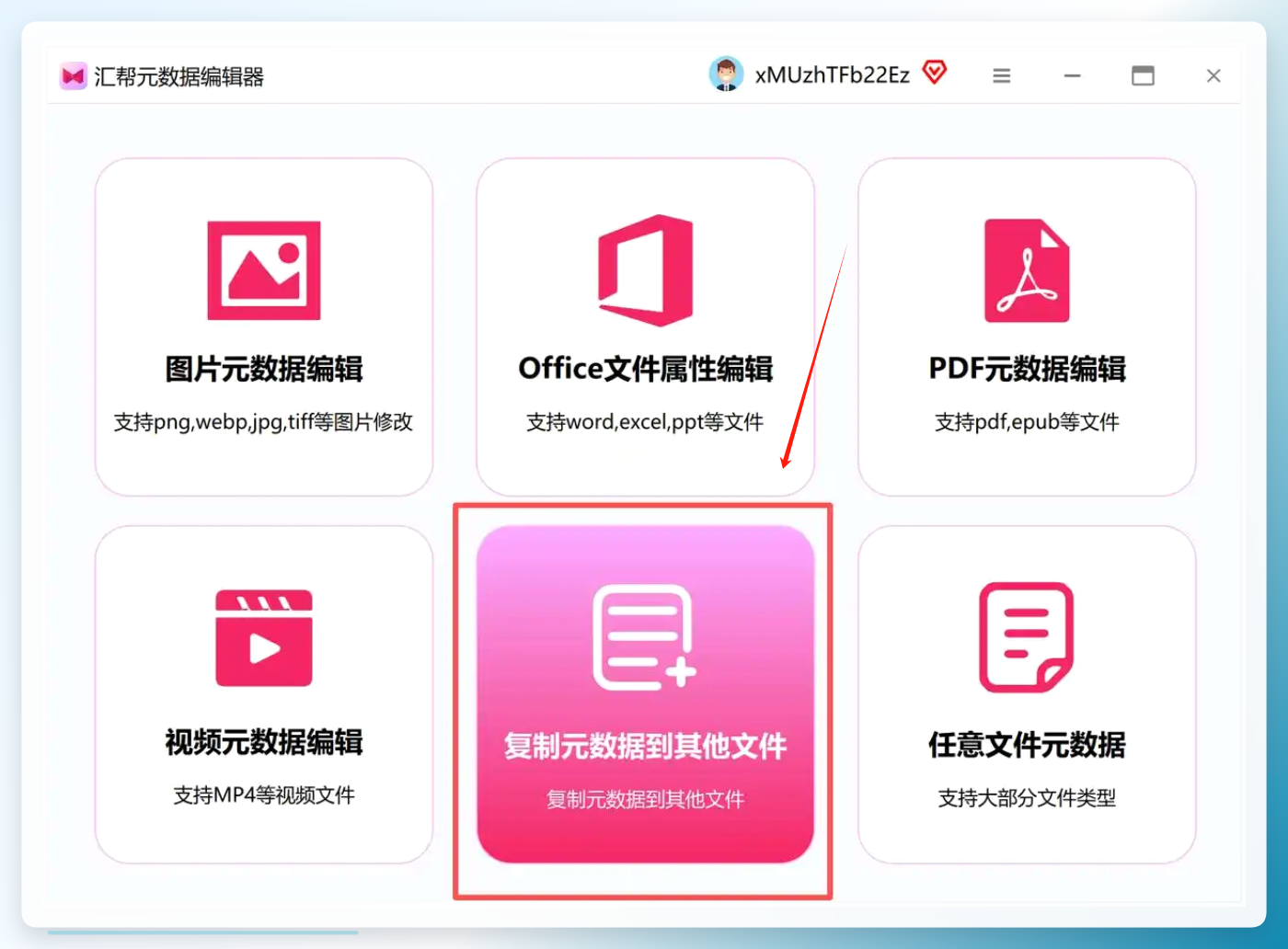
 汇帮元数据编辑器
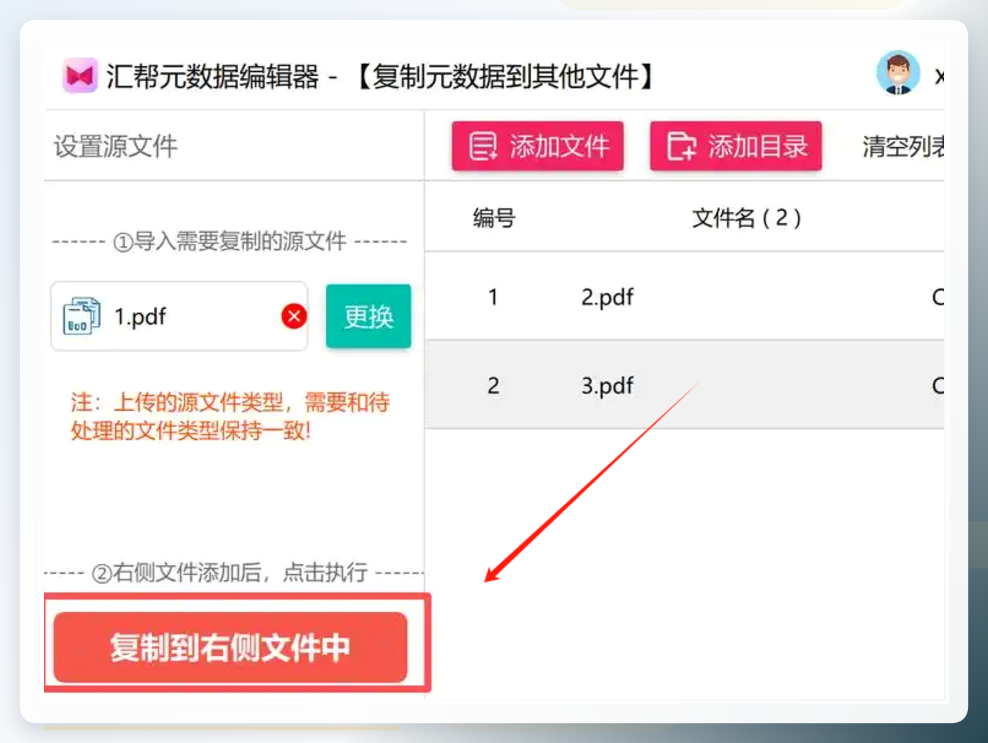
打开软件后,在首页找到并选择“复制元数据到其他文件”功能。
 这个功能解决的是“一条改好、其他照搬”的需求。界面左侧是功能列表,点进去之后会看到源文件和目标文件两个区域。
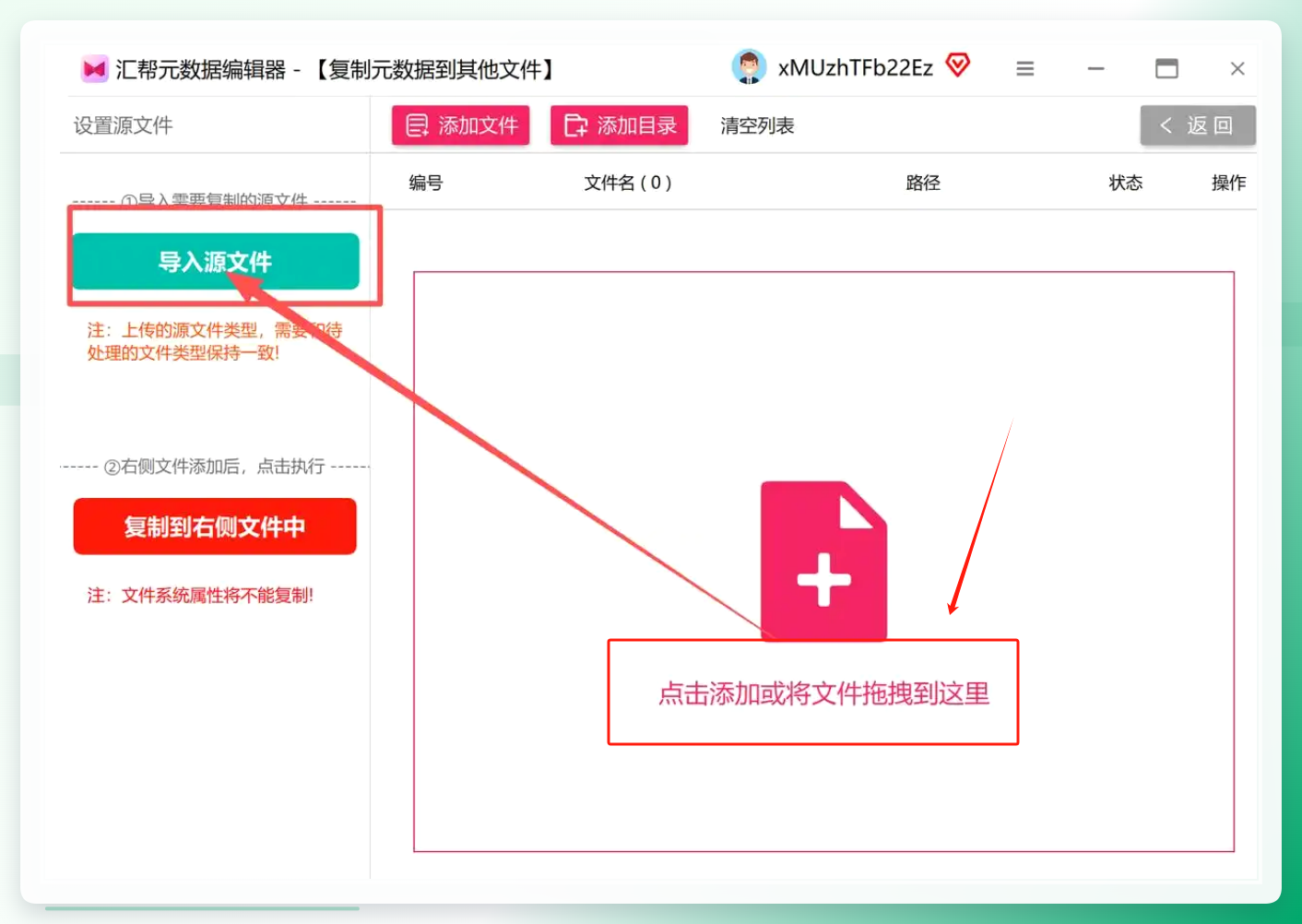 接着导入源文件。这个文件是提供元数据属性的模板,它的拍摄参数、版权信息、作者字段会被复制到其他文件中。选中你那条信息最全的视频就行。
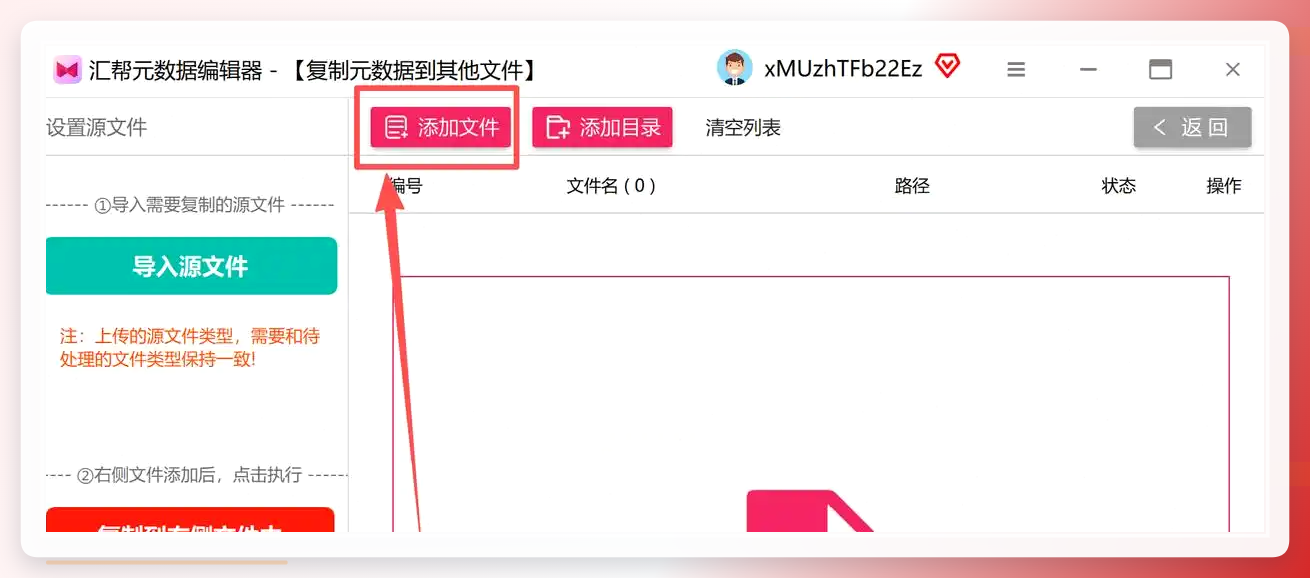 然后添加目标文件。这些是你希望更新元数据的对象,原有信息会被覆盖。支持一次拖入多个视频,不用一个个加。
点击“复制”按钮,软件自动执行操作。进度条走完就说明处理完毕。
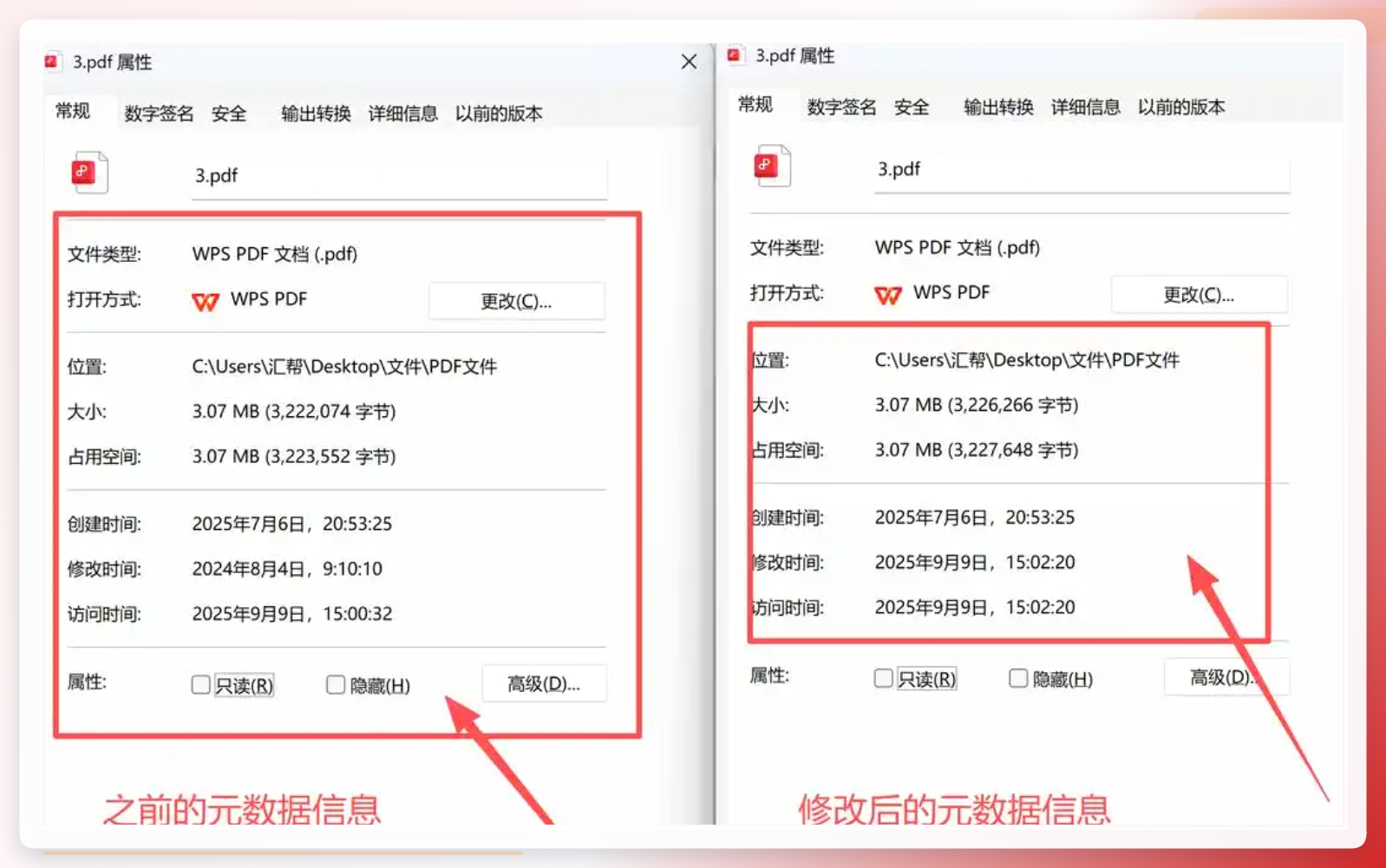
 完成后查看目标文件,右键属性确认元数据已正确更新。重点核对拍摄日期、作者、版权这三项,这是最容易出错的字段。
 Windows资源管理器手动改属性
适合处理少量视频、只改基础字段的情况。步骤:在文件夹里选中视频文件,右键点“属性”,切到“详细信息”选项卡,直接点击要修改的字段值输入新内容,确定保存。局限很明显:一次只能改一个文件,批量操作等于自虐。
ExifTool命令行工具
适合懂命令行的用户,跨平台支持好。步骤:从官网下载ExifTool压缩包解压到任意目录;打开命令行窗口,进入ExifTool所在目录;执行导出命令 exiftool -TagsFromFile 源视频.mp4 -all:all 目标视频.mp4,把源文件所有元数据写入目标文件;批量处理时用通配符 exiftool -TagsFromFile 源视频.mp4 -all:all *.mp4 一次搞定整个文件夹。局限是命令参数多,记不住就得查文档。
在线元数据编辑器(浏览器端)
适合不想装软件、偶尔处理一两个文件的场景。步骤:浏览器搜索“在线视频元数据编辑器”,打开任意一个工具站;上传源视频,工具会自动解析出元数据字段列表;勾选需要复制的字段,再上传目标视频;点击“应用”后下载处理好的文件。局限是上传下载耗时,大体积视频不划算,而且文件要过一遍别人的服务器。
安卓端元数据编辑App
适合手机拍摄、手机处理的移动端用户。步骤:在应用商店搜“视频元数据编辑”,安装评分较高的那款;打开App授予存储权限,首页选“复制元数据”模式;从相册选源视频,App解析后显示字段详情;勾选目标视频,点“开始复制”,完成后导出到相册。局限是部分App免费版有导出水印或次数限制。
Mac系统自带“显示简介”功能
适合Mac用户做轻量修改。步骤:在访达中选中视频文件,按 Command + I 打开简介窗口;展开“更多信息”区域,直接编辑拍摄日期、作者等字段;关闭窗口自动保存。局限是只能逐文件操作,没有批量功能,字段支持也有限。
FFmpeg批量脚本
适合有编程基础、需要自动化流水线的用户。步骤:安装FFmpeg并配置环境变量;编写批处理脚本,用 ffmpeg -i 源视频.mp4 -map_metadata 0 -c copy 目标视频.mp4 把源文件元数据映射到目标文件;循环遍历文件夹内所有视频执行该命令;运行脚本等待完成。局限是命令复杂,参数写错可能导致视频损坏。
操作后核对这几项,避免返工
处理完一批视频后,别急着交付。抽三五个文件右键看属性,核对拍摄日期、作者、版权三项是否与源文件一致。如果发现某个字段没同步过去,大概率是源文件该字段为空,或者两个文件的字段类型不匹配。
还有个容易忽略的点:部分平台上传视频时会二次读取元数据,如果平台要求的字段和你复制的字段对不上,可能需要额外补充。这个得看具体平台的上传规范。
最后提醒一句
视频元数据一致性这事,核心就一条:模板选对,批量覆盖,事后抽查。手动改不是不行,但量一上来准出错。工具用对了,三十条和三百条没有本质区别。可要是模板文件本身字段残缺,复制得再快也是白搭——源头没管好,后面全是返工。
