

"老张,你上次发的合同文件怎么还带着前公司的作者信息啊?"一大早隔壁工位的小李就慌慌张张跑来问我。这话让我后背一凉——上周投标文件泄密的事故还历历在目,就因为有份技术文档忘了清除修订记录,竞争对手连我们底价都摸清了!
说实话,咱们打工人谁没遇到过这种糟心事?每次传文件都跟扫雷似的,生怕哪个角落藏着不该留的元数据。什么文档创建时间啊、修改记录啊、甚至电脑用户名,这些看不见的"小尾巴"分分钟让你社死。上周财务部的小王更惨,把带个人签名的报销单发到工作群,现在全公司都知道他买了两箱茅台...
别急!今天手把手教你用《汇帮元数据编辑器》这个神器,保证以后传文件再也不用提心吊胆。这工具我用了大半年,处理过上千份文档,连市局保密处那帮吹毛求疵的专家都挑不出毛病。最绝的是它能批量处理,二百多份标书十分钟搞定,比喝杯咖啡还快!
合同文档隐私保护:彻底清空Word的文件中的标记和作者信息
方法一:用汇帮编辑器一键脱光文档"底裤"
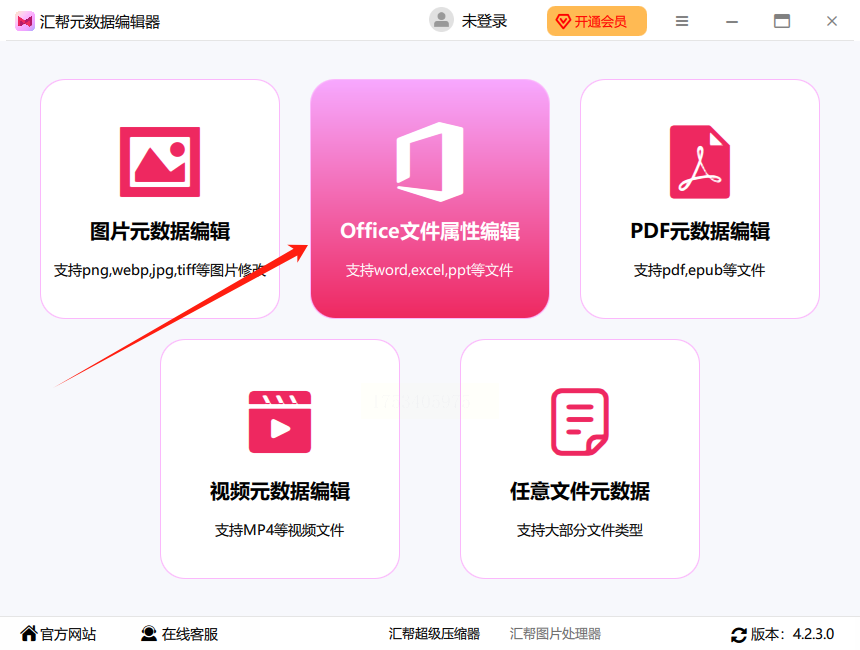
1. 双击打开软件,直接戳那个橙色的"Office文件属性编辑",跟点外卖一样简单。
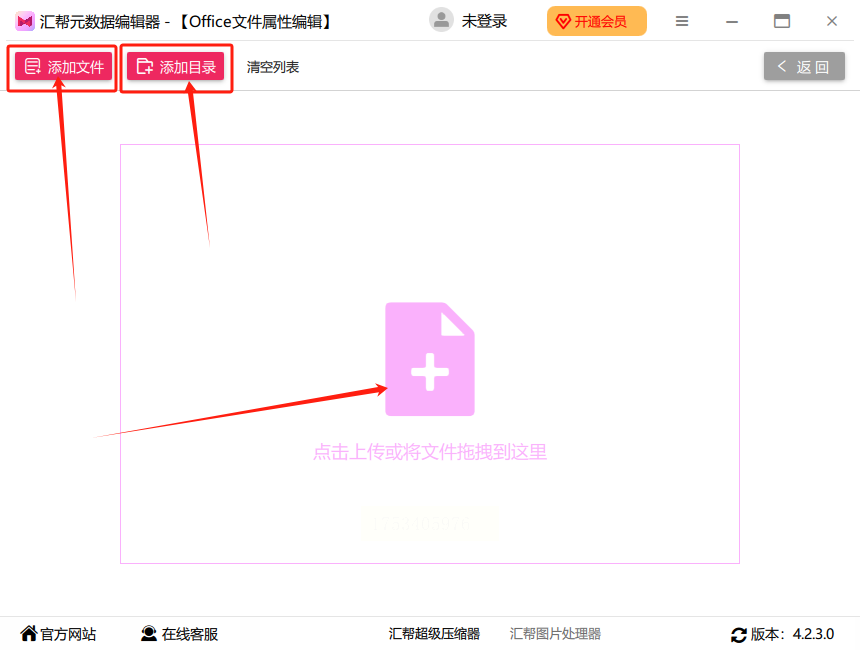
2. 把要处理的文档拽进窗口就行,支持同时扔进去几十个文件。上次我直接把整个项目文件夹拖进去,连子目录里的文档都自动扫出来了。
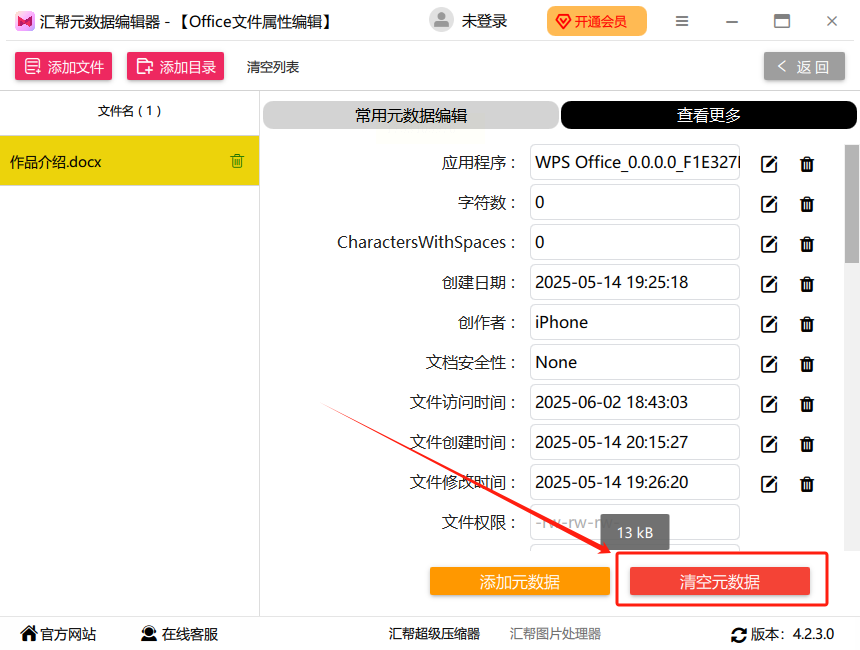
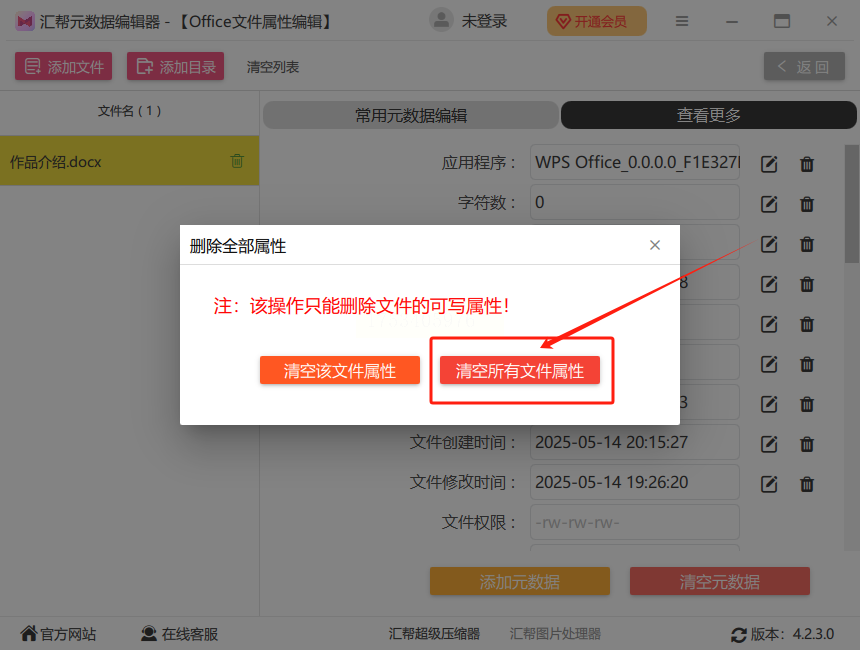
3. 重点来了!点开"查看更多"会看到所有隐藏信息,跟查户口似的详细。这时候别犹豫,狠狠按下那个醒目的红色"清空元数据"按钮——对,就是那个!
4. 弹出选项时,要是处理投标文件这种要命的文档,务必选"清空所有文件属性"。
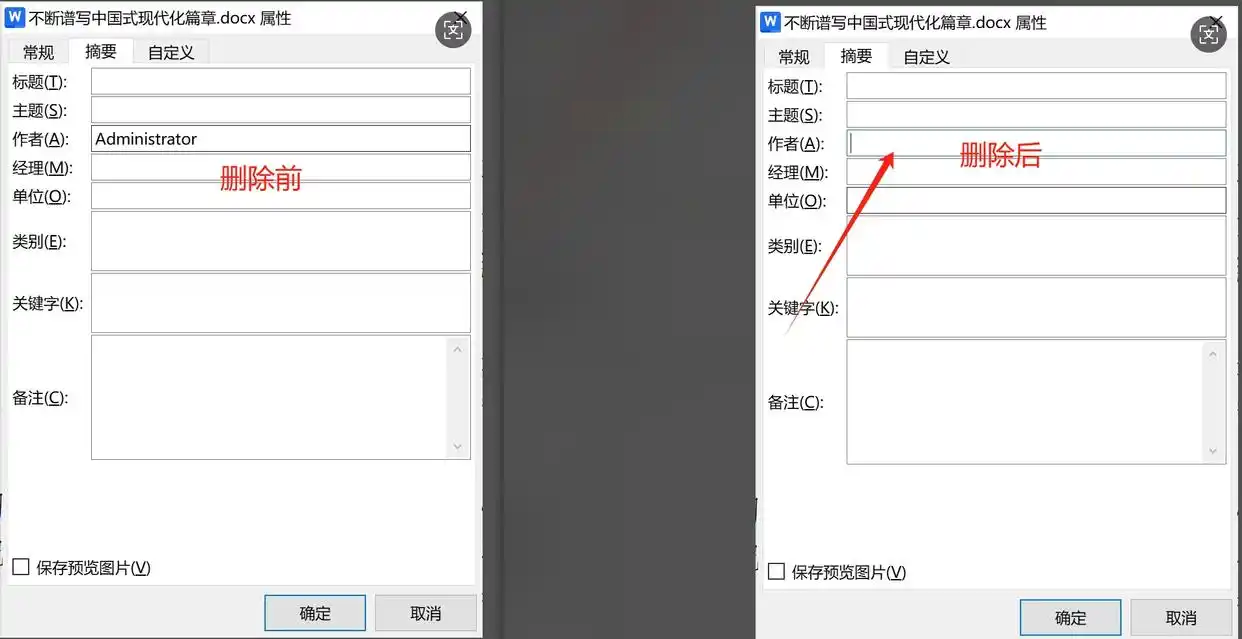
5. 看到"操作完成"的绿色提示就稳了。这时候打开文档属性看看,保证干净得像新买的手机——连指纹都没留下!
新增技巧:
- 按住Ctrl键可以单独勾选多个文件,适合处理不同批次的文档
- 右键文件能预览清除前后的元数据对比,强迫症患者福音
方法二:Word自带的"掩耳盗铃"法
1. 打开文档后别急着改内容,先摸到左上角"文件"-"选项",跟找隐藏关卡似的。
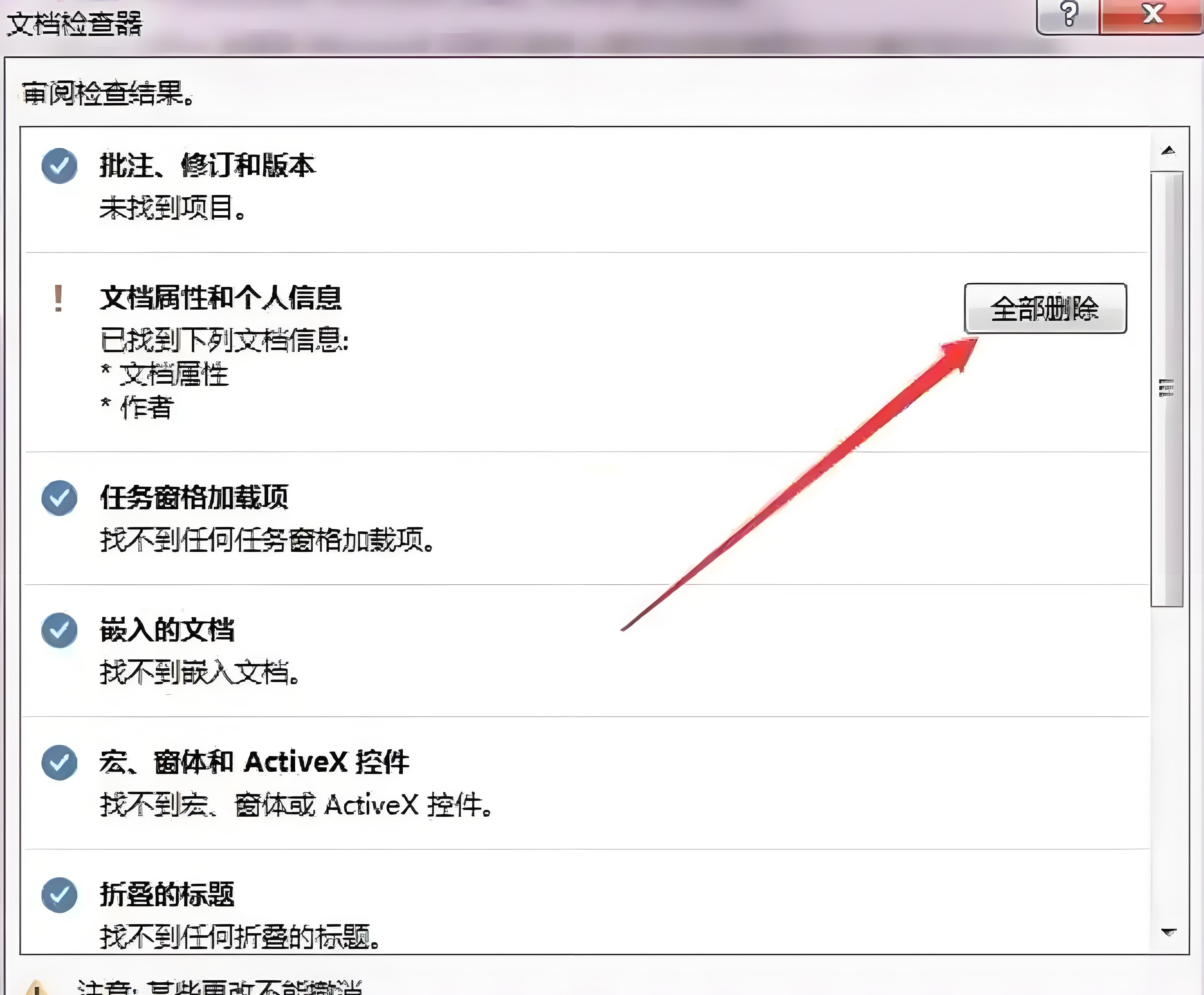
2. 在"信任中心"里有个"隐私选项",把"保存时删除个人信息"打上勾。注意!这招就像用修正带涂字迹,稍微懂行的人用专业工具还能复原。
3. 必须点保存才算数,很多人死在这步——光打勾不保存,跟没设置一个样!
方法三:文件属性的"刮骨疗毒"
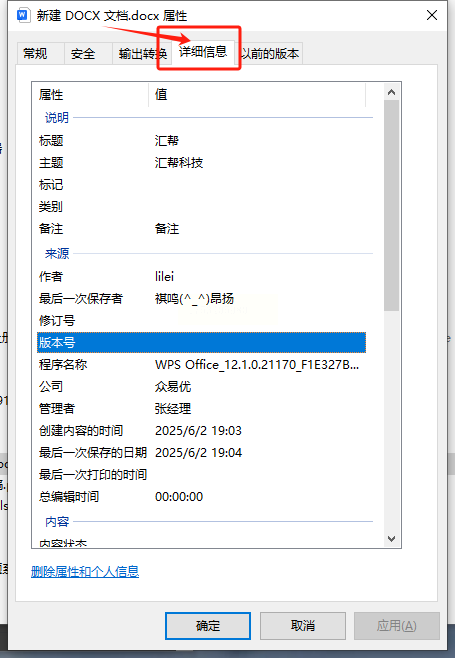
1. 对着文档右键选"属性",别点错了!很多人手快直接点了"打开"。
2. 切换到"详细信息"标签页,这里藏着文档的所有黑历史。
3. 点击"删除属性"时一定要选第二个选项!第一个"创建副本"根本是摆设,相当于把秘密日记锁进抽屉却把钥匙插在锁上...
方法四:终极保险箱模式
1. 在汇帮编辑器里找到对应的元数据信息
3. 设置密码保护处理后的文档,连文件名都给你自动替换成随机代码
4. 高级玩家还能自定义清理规则,比如只保留特定字段
常见问题:
Q:清除后文档格式会乱吗?
A:放心!这软件只动元数据,你设置的页眉页脚、特殊字体半点不会变。有次我清除完发现格式变了,结果是自己忘保存原文件...
Q:能处理2003版的doc文件吗?
A:别说2003版了,连WPS文档都能搞定!不过处理老文件建议先转成新格式,就像修老爷车得先换标准零件。
Q:批量处理时会卡死吗?
A:我最多同时处理过587个文档,8G内存的老电脑照样跑得飞起。要是真遇到卡顿,八成是杀毒软件在抽风,暂时关掉就行。
结尾:
用了大半年《汇帮元数据编辑器》,最让我安心的是它的"金刚罩"设计。所有操作都在本地完成,不像某些在线工具偷偷上传你的文件。
现在全部门都养成了习惯,凡是外发的文档必须过一遍汇帮元数据编辑器。有次客户突然要原始创作时间证明,我们反而得特意保留元数据——你看,用得溜了连这种反向需求都能满足。
记住,在这个数据裸奔的时代,保护信息就是保护饭碗。花三分钟清除元数据,省得日后跪着写检查!下次再看到文档属性里藏着不该有的信息,别怪我没教你这条职场保命秘籍啊...
