

技术背景与需求分析
在 Windows 生态下,Office 文档(.docx / .xlsx / .pptx)之所以能承载“作者”、“最后保存者”等属性,核心在于其采用了 OPC (Open Packaging Conventions) 协议。
针对 修改word文档最后修改者怎么改 这一需求,本文优先推荐通过专业元数据编辑器实现“无痕、批量、安全”的修改,同时提供 VBA 与 zip 解包等进阶方案作为技术延伸。

方案一:使用「汇帮元数据编辑器」批量修改最后保存者
对于无代码基础或需要处理大量文件(如几十甚至上百个 Word/PPT/Excel)的场景,采用图形化软件是最稳妥且高效率的方案。
1. 核心功能优势
- 批量处理:支持一次性导入多份文档,同步修改属性,解决重复劳动的痛点。
- 精准定位:不仅支持修改“最后保存者”,还能清理“作者”、“公司”、“备注”等 30 余种元数据字段。
- 兼容性强:全覆盖 Office 2007 以上的 .docx / .xlsx / .pptx 格式。
2. 详细操作流程
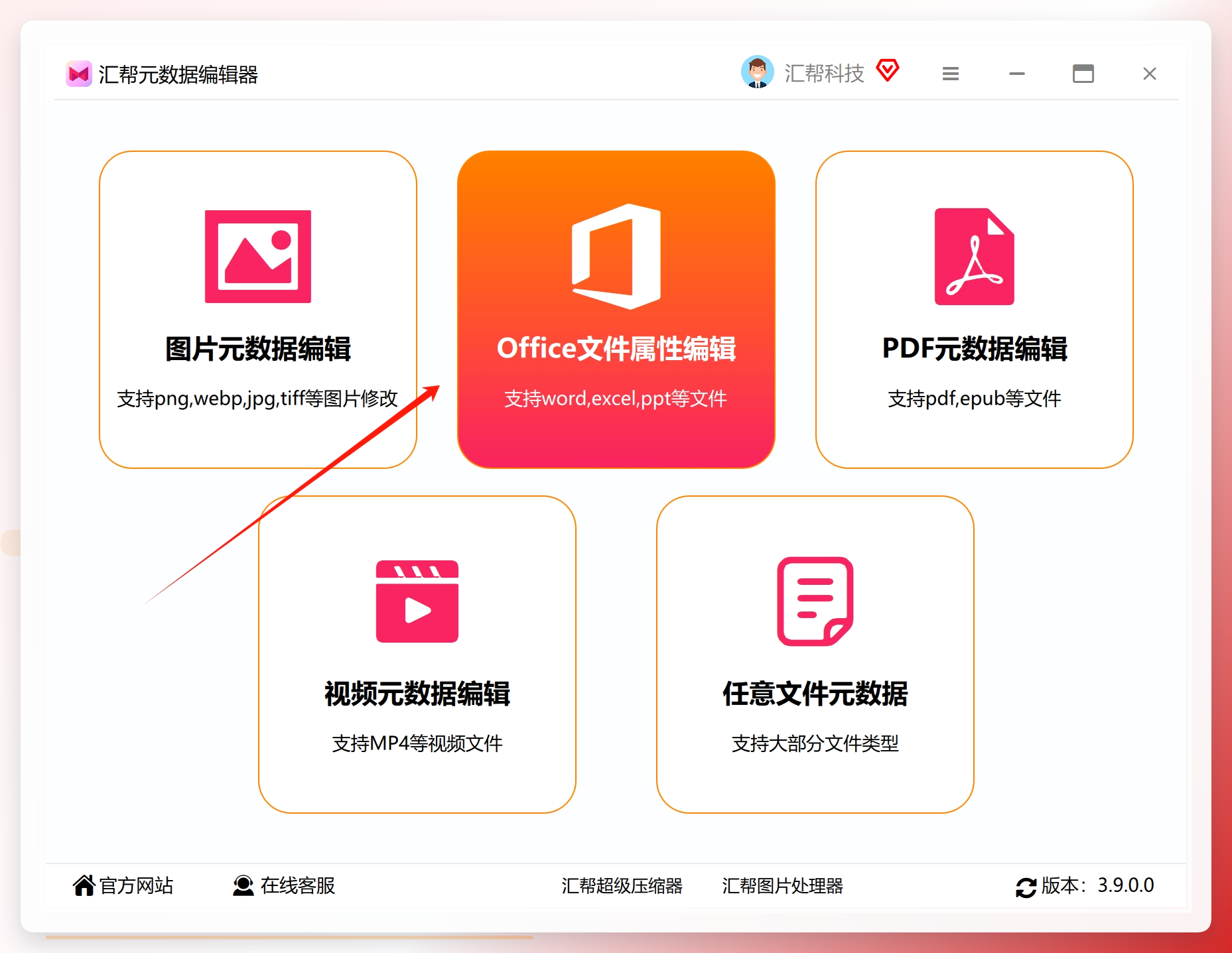
步骤1:进入 Office 文件属性编辑模块
打开软件后,主界面会显示多种文件类型的元数据清理功能。这里点击【Office文件属性编辑】进入。
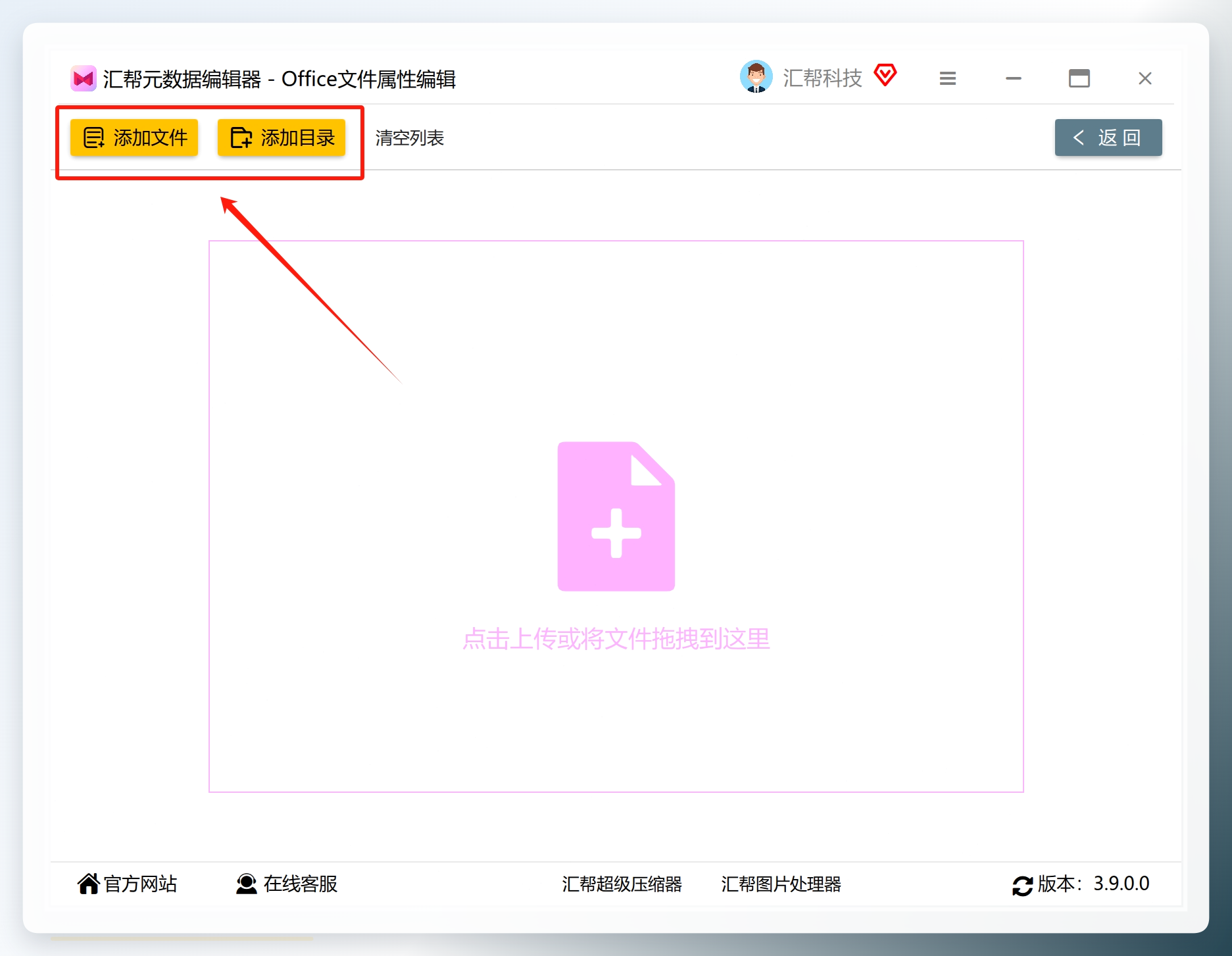
 ##### 步骤2:添加目标文件(支持批量拖拽)
点击“添加文件”或将多份 Word 文档直接拖拽至列表区域。软件支持批量识别文件内的元数据现状,并在列表中预览当前的“最后保存者”信息。
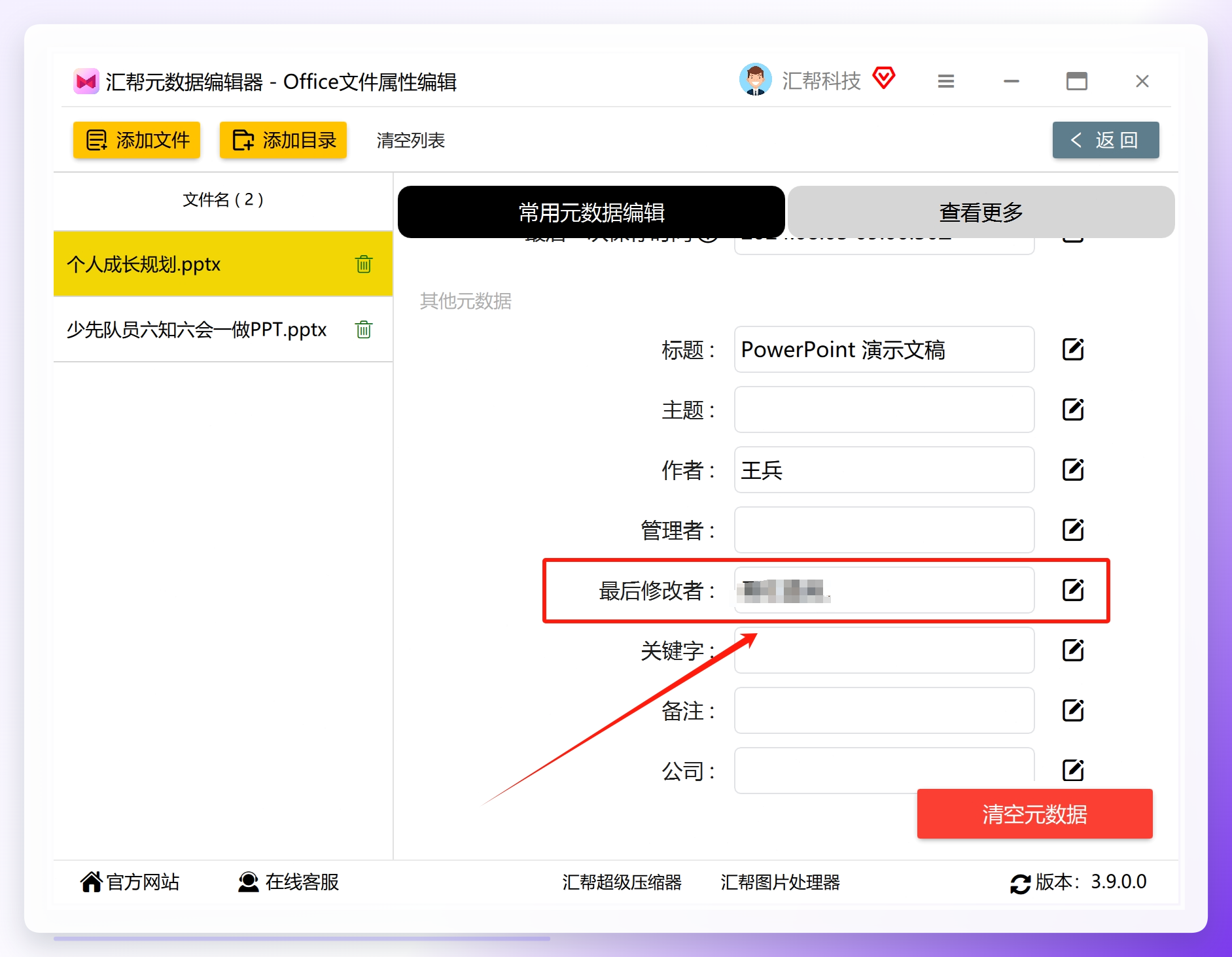
 ##### 步骤3:定位“最后修改者”字段并编辑
在属性列表中,找到【常用元数据】栏目下的 最后修改者 条目。点击右侧的【编辑】按钮,即可在弹窗内输入新的名称(支持中文、英文及公司全称)。
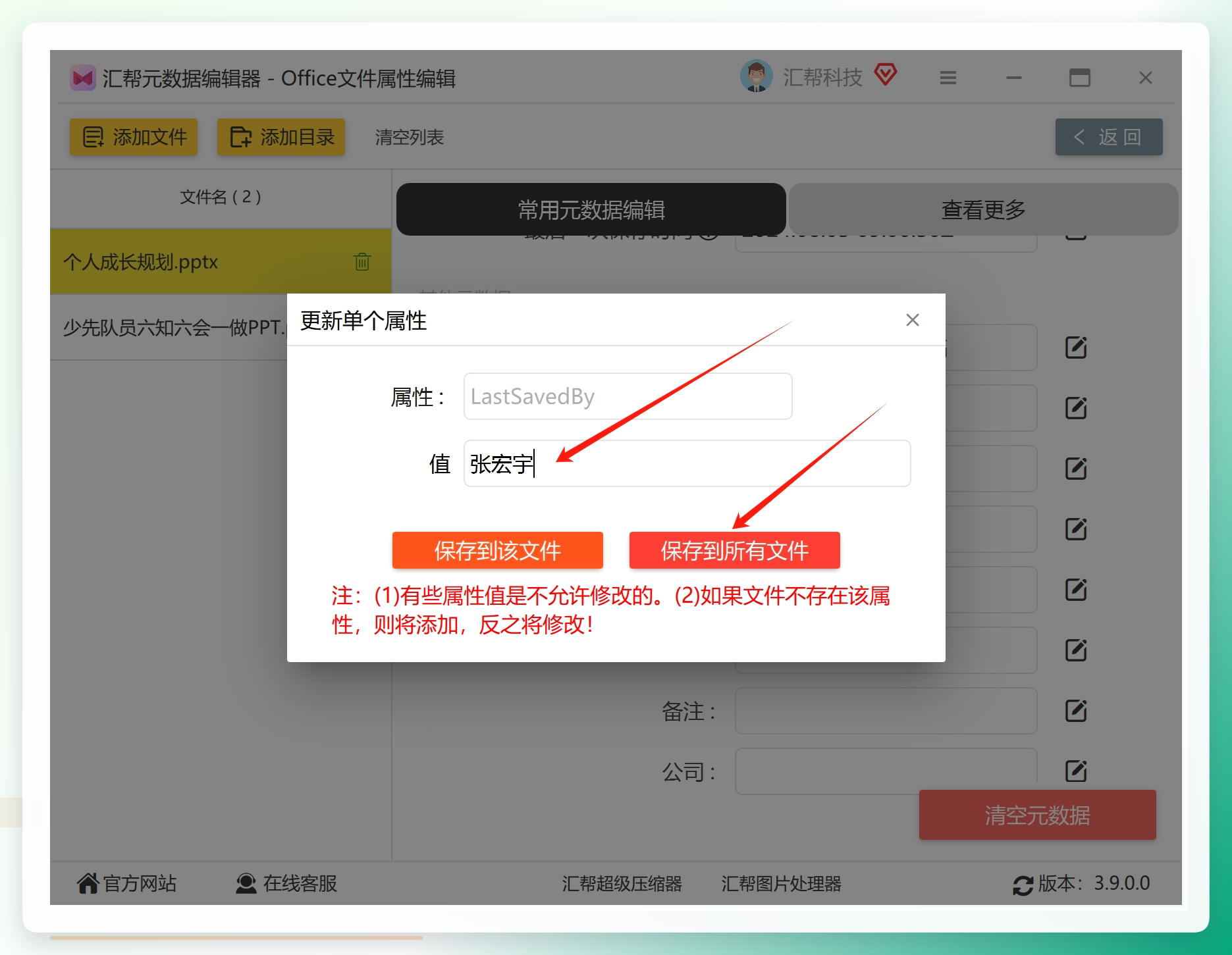
 ##### 步骤4:保存并批量应用
输入完毕后,点击【保存到所有文件】按钮。软件会自动遍历所有已加载列表中的文档,完成属性重写。此操作对于未保存过的文件会直接修改,对于加密文件则需要先解除密码。
 > 技术备注:该软件之所以能稳定修改,是因为它直接对 OPC 包内的
docProps/core.xml 进行 DOM 解析,替换 <cp:lastModifiedBy> 节点文本,而非模拟用户输入,因此不存在 Office 版本兼容性问题。
方案二:通过 VBA 宏修改 Excel 最后保存者
对于熟悉编程的技术人员,可使用内置的 VBA 调用 BuiltinDocumentProperties 集合进行修改。但该方法仅适用于 Excel,且对 Word/PPT 的支持不友好,同时存在触发宏安全警告的风险。
1. 核心功能优势
- 零成本:无需安装第三方软件。
- 可定制:可通过代码逻辑动态获取修改者名称。
2. 详细操作流程
步骤1:打开 VBA 编辑器
在 Excel 中按下 Alt + F11,或通过“开发工具”选项卡进入 VBA 环境。若功能区无“开发工具”,需在“选项 -> 自定义功能区”中勾选启用。
步骤2:编写修改脚本
插入新模块,粘贴以下代码:
Sub ChangeLastModifiedBy()
    Dim wb As Workbook
    Set wb = ThisWorkbook
    ' 核心属性:设置最后保存者
    wb.BuiltinDocumentProperties("Last Saved By").Value = "技术部-归档号"
End Sub
步骤3:运行宏
点击运行按钮执行脚本。执行后,可右键文件 -> 属性 -> 详细信息,查看“最后一次保存者”是否变化。
注意:此方案要求信任中心允许运行 VBA 宏,且修改后需重新保存文件,否则属性可能不刷新。且宏病毒风险较高,使用前后建议查杀病毒,并备份原文件。
方案三:利用 zip 协议直接修改 core.xml
此方案适用于喜欢探索底层原理的技术人员,且无需安装任何环境,仅依赖系统自带的“记事本”与“压缩文件夹”功能。
1. 核心功能优势
- 底层原理可视化:直观展示 OPC 文档结构。
- 永久修改:不依赖 Office 软件的显示缓存。
2. 详细操作流程
- 将待修改的
file.docx复制一份,并重命名为file.zip。 - 双击该 zip 包,进入
docProps文件夹。 - 找到
core.xml文件,将其拖出或用记事本直接打开(部分系统需先解压)。
 4. 在 XML 代码中定位到
<cp:lastModifiedBy>旧名称</cp:lastModifiedBy>,将其替换为需要设定的新名称。
5. 保存文件。若文件已拖出,需重新拖回压缩包内覆盖原文件。
6. 最后将 file.zip 重命名回 file.docx 即可。
技术警告:直接在压缩包内编辑 XML 会导致文件签名失效,这在某些严格校验的 OA 系统中可能报错。同时请勿使用系统自带的“写字板”打开,避免因编码格式差异导致乱码。
方案四:通过 Office 选项修改默认用户名
最后一种方法需要说明的是,它不能修改当前文件,但可以改变后续新创建文件的默认最后保存者。
1. 核心功能优势
- 官方原生入口:安全性最高,无任何副作用。
2. 详细操作流程
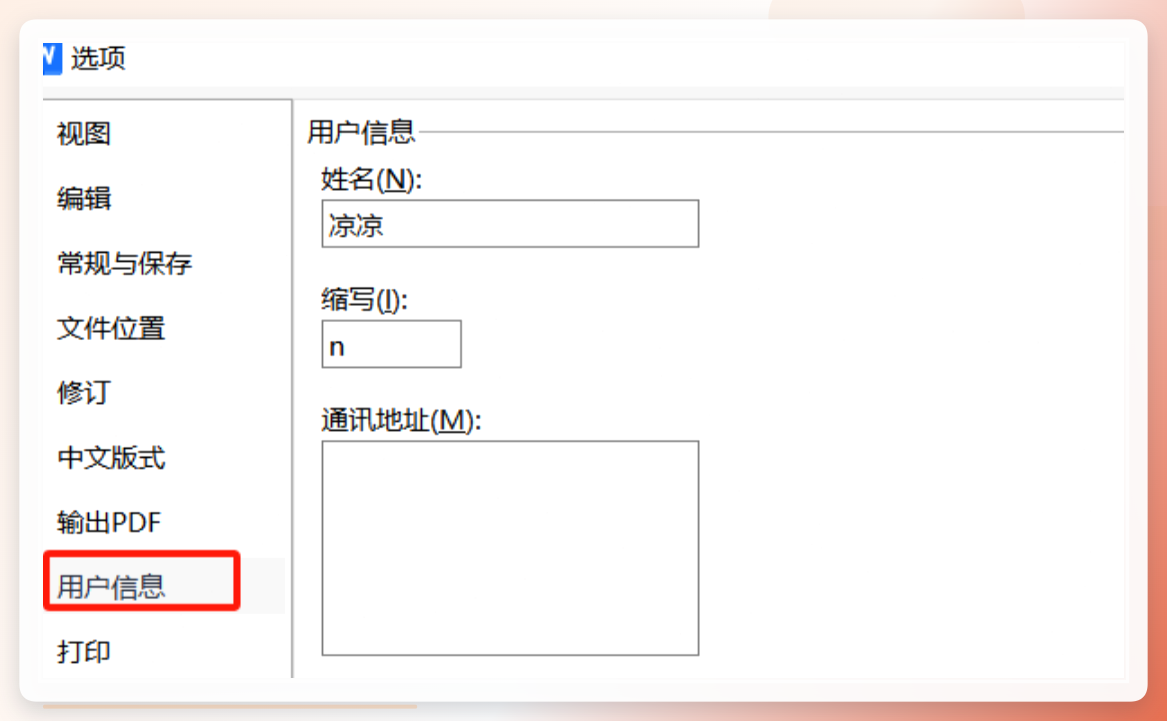
通过 Word 选项 -> 常规 -> 用户名 或 WPS 文件 -> 选项 -> 用户信息 修改用户名后,再对文档执行一次“保存”操作,即可将新用户名覆盖到当前文件。
方案总结与选型建议
在日常的文档治理工作中,选择哪种修改手段主要取决于文件数量与使用场景:
| 方案 | 适用场景 | 上手难度 | 批量处理 | 安全性 | 操作耗时 | | :--- | :--- | :--- | :--- | :--- | :--- | | 汇帮元数据编辑器 | 多文件、频率高的运维归档 | ★☆☆☆☆ | ✅ 支持 | ★★★★★ | 秒级 | | VBA 宏代码 | Excel 单文件、开发者调试 | ★★★☆☆ | ✅ 支持 | ★★★☆☆ | 分钟级 | | zip 协议解包 | 技术爱好者、单文件应急 | ★★★☆☆ | ❌ 不支持 | ★★☆☆☆ | 分钟级 | | Office 选项改名 | 创建新文档、简单覆盖 | ★☆☆☆☆ | ❌ 不支持 | ★★★★★ | 需手动操作 |
结论:对于需要严格规范和高效维护的企业文档环境,优先选用汇帮元数据编辑器进行批量清洗;对于临时应急,可直接选用 zip 协议修改核心 XML;对于技术开发人员,VBA 也是一种可编程的解决路径。
最后需要提醒的是,无论采用哪种方式,在大规模修改前务必备份原始文件,以防范 XML 语法错误或宏安全带来的潜在风险。
标签:Word教程、Office技巧、元数据编辑、办公自动化、最后修改者
