

为什么需要修改视频创建时间?
在数字生活中,视频文件的时间属性就像文件的“出生证明”。无论是手机拍摄时系统时间错乱(比如跨年旅行忘记调时间),还是需要整理历史素材时统一时间戳,甚至是在特定平台发布时满足时间要求(如某些活动要求“2023年拍摄”),修改视频创建时间都能帮我们解决这些问题。想象一下:如果你的旅行vlog全是2023年的素材,却因为手机日期设错导致时间戳显示为2022年,这些珍贵的回忆就会被归类到错误的年份文件夹里。而通过修改创建时间,就能让视频“回到”正确的时间线,既方便自己按时间检索,也让分享给朋友的内容更具逻辑性。
怎么无痕改视频创建时间?一学就会的简单方法

工具1:汇帮元数据编辑器批量修改视频创建时间,支持批量,离线操作
软件名称:汇帮元数据编辑器
下载地址:https://www.huibang168.com/download/ybpPhybrHzJu
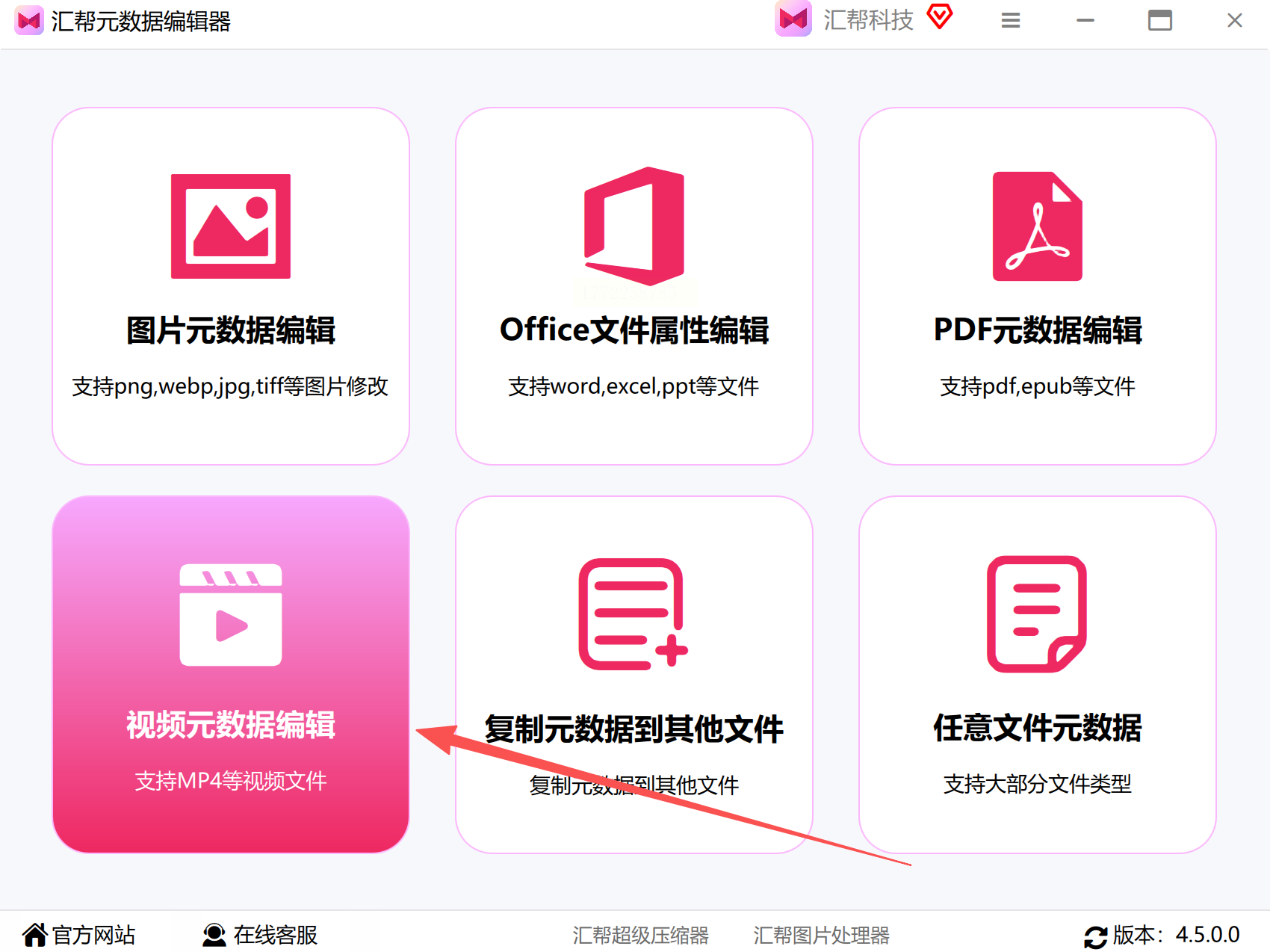
1. 软件安装:打开浏览器搜索“汇帮元数据编辑器”,从正规软件站下载安装包,选择“视频元数据编辑进入功能
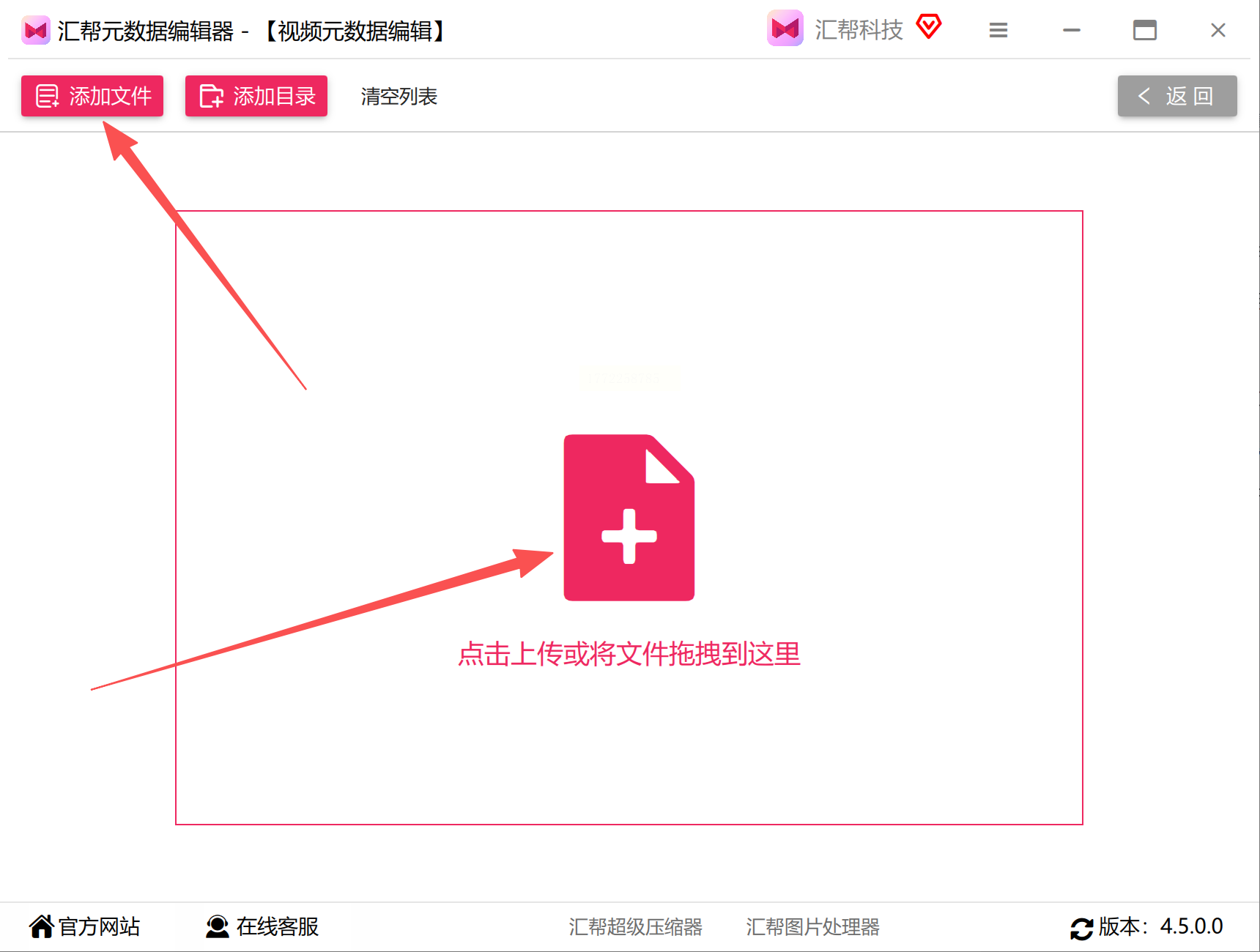
2. 添加视频:点击主界面“添加文件”按钮,在文件浏览器中找到需要修改的视频文件(支持MP4、MOV、AVI等主流格式)
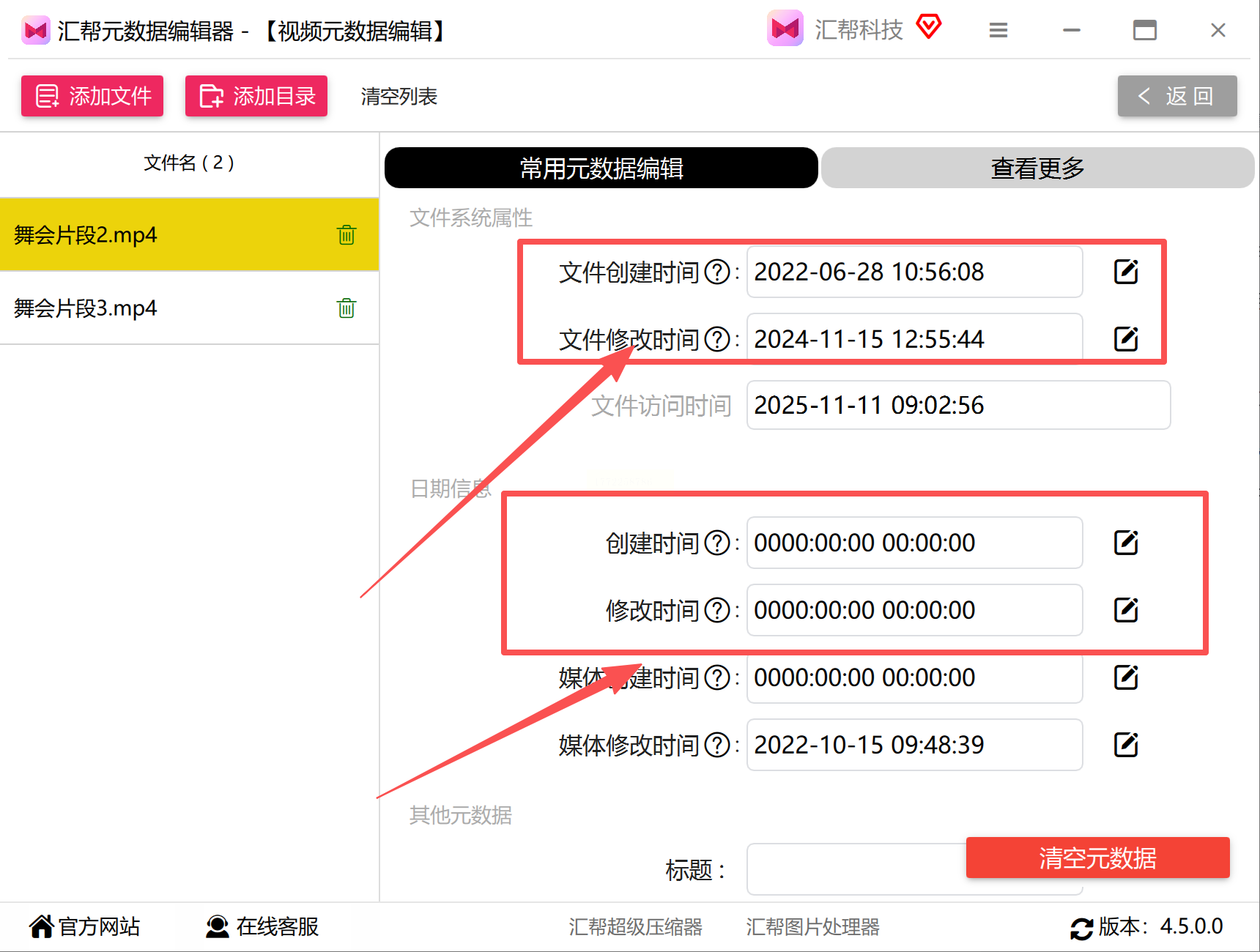
3. 时间编辑:在左侧功能栏选择“元数据编辑”→找到“创建时间”字段→点击日历图标选择目标日期(支持精确到秒)
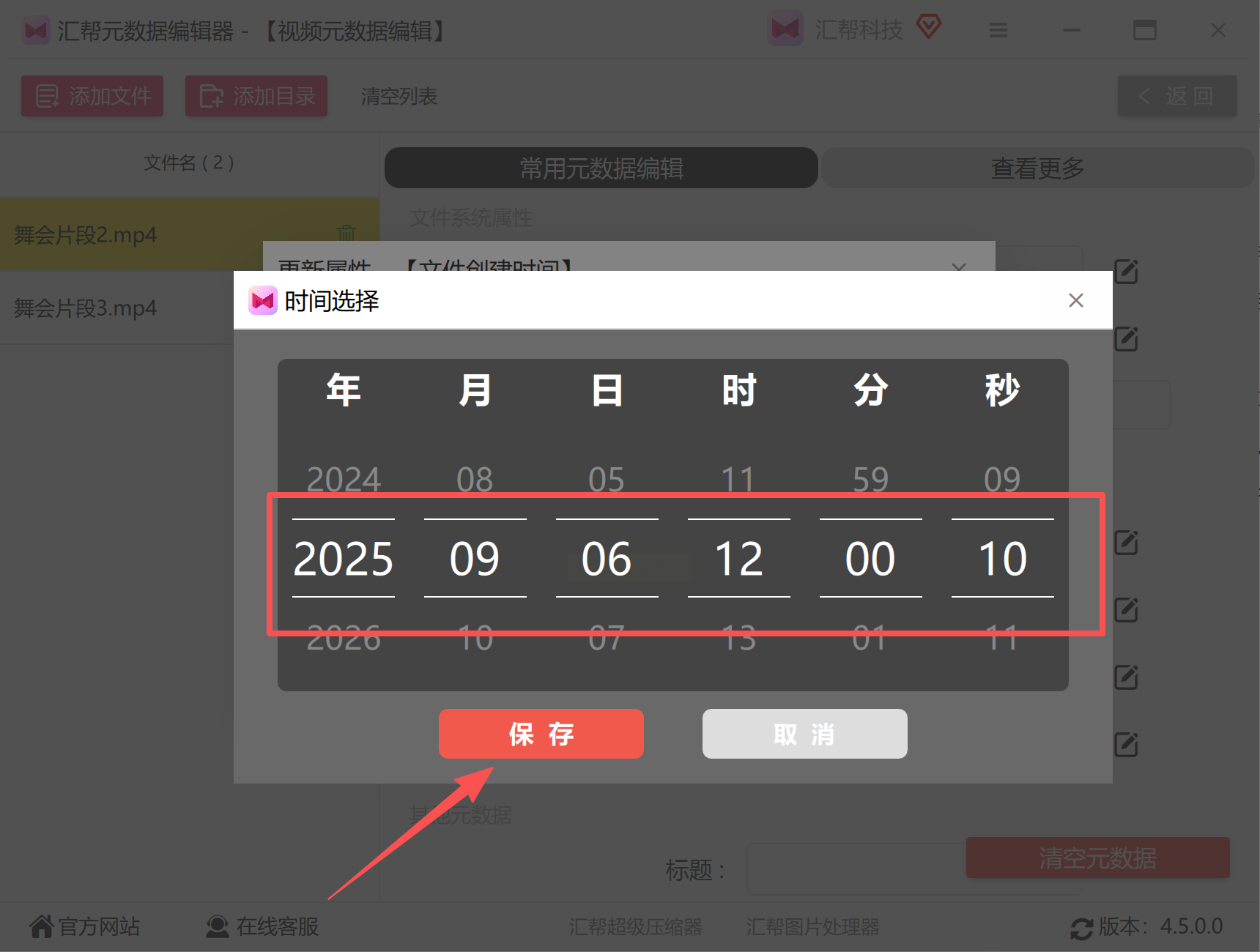
4. 保存修改:点击右下角“保存元数据”按钮,系统会直接更新文件的创建时间属性(无需重新渲染视频,仅修改元数据)
工具2:鲸数文件时间重设工具来修改视频创建时间
1. 安装工具:下载后按向导完成安装(建议勾选“添加到右键菜单”方便右键操作)
2. 添加文件:支持单个文件(拖放即可)或文件夹批量导入,界面会显示文件原始时间戳
3. 时间设置:点击“设置目标时间”按钮,可选择系统当前时间或手动输入日期(支持年/月/日/时/分/秒)
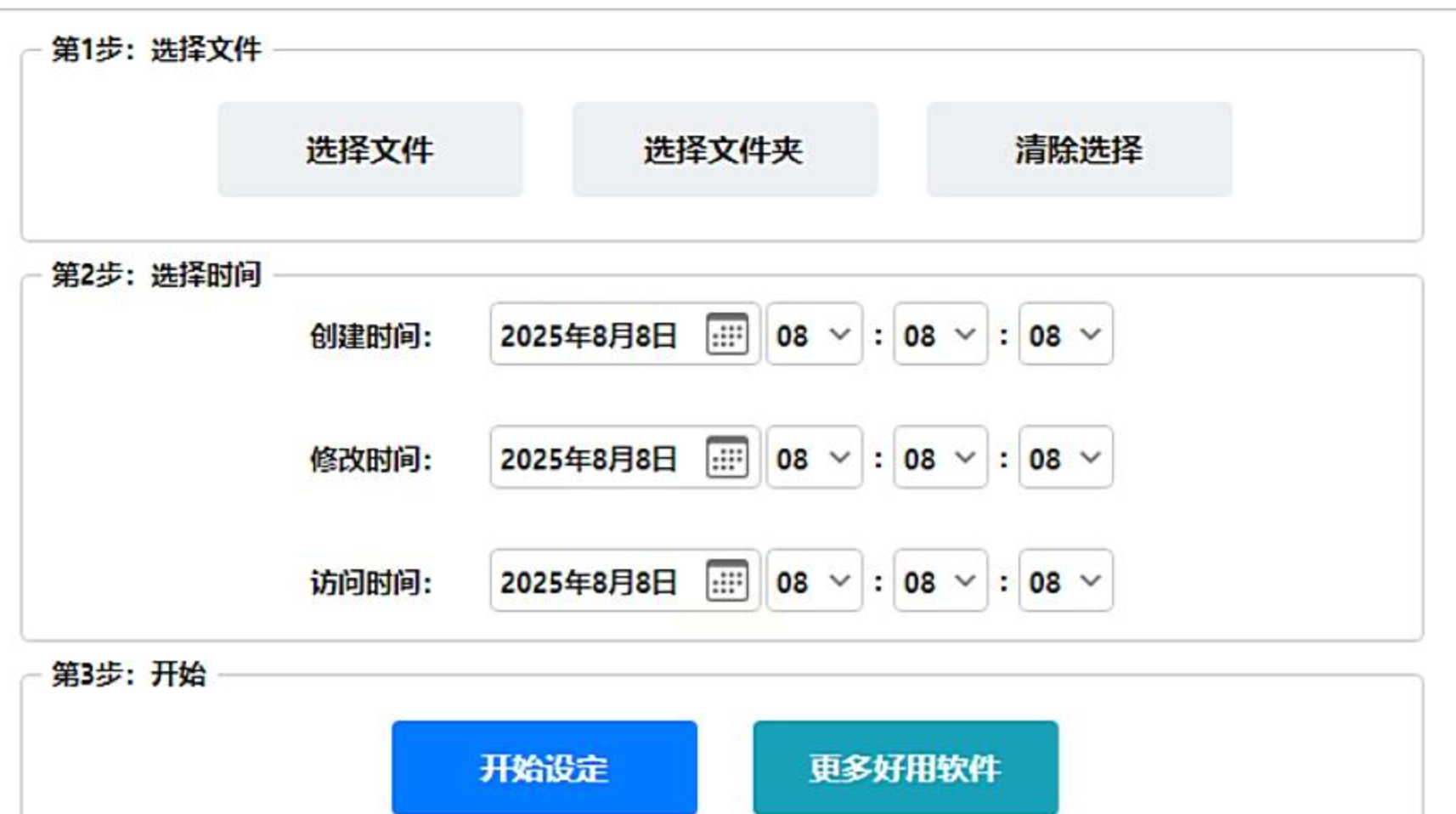
4. 执行修改:点击“开始重设”,软件会自动处理所有选中文件,完成后状态栏会显示“修改成功”
> 优势:支持“按文件夹层级”批量修改,适合婚礼摄影师、纪录片团队等需要统一时间的场景。
工具3:PowerShell批量修改时间
1. 打开PowerShell:按Win+R输入“powershell”回车,或在开始菜单搜索“Windows PowerShell”
2. 执行单文件修改:
```powershell
# 替换为你的文件路径和目标时间
$file = "C:\Videos\2023_04\my_video.mp4"
$newDate = [DateTime]::Parse("2023-10-01 14:30:00")
(Get-Item $file).CreationTime = $newDate
(Get-Item $file).LastWriteTime = $newDate
```
3. 保存为PS1脚本:将上述代码复制到记事本,保存为`Set-VideoTime.ps1`
4. 执行脚本:右键PowerShell选择“以管理员身份运行”,输入`.\Set-VideoTime.ps1`
> 批量修改:若需修改多个文件,可在脚本中添加循环结构:
> ```powershell
> Get-ChildItem -Path "C:\Videos\2023_04" -Filter *.mp4 | ForEach-Object {
> $_.CreationTime = [DateTime]::Parse("2023-10-01 14:30:00")
> $_.LastWriteTime = [DateTime]::Parse("2023-10-01 14:30:00")
> }
> ```
时间是数字内容的坐标,掌握视频创建时间修改技巧,就像学会给文件“贴标签”的能力。无论是摄影爱好者整理旅行素材,还是职场人处理项目视频,这些技能都能让你的数字生活更有序。建议从简单工具开始实践,逐步尝试编程方案,在实际操作中加深对元数据原理的理解。记住:技术的终极目标是服务于人,合理利用这些工具,让数字生活真正为你所用。
