

昨天还有粉丝私信问我,怎样修改word文档的创建日期到底怎么弄?说实话,我之前也在这栽过跟头。上次帮部门整理年度归档资料,好几个文档的创建日期乱得离谱,根本没法按要求排序。
当时急得我抓耳挠腮,试了好几种办法都踩坑。要么操作太复杂记不住,要么改完之后属性没更新,折腾了快一下午才搞懂怎样修改word文档的创建时间。今天就把我整理的靠谱方法分享给大家,都是亲测能用的。
 先讲我觉得最顺手的方法,就是用汇帮元数据编辑器。这个工具操作逻辑很清晰,不用绕弯子,专门针对office文件的属性修改做了优化,能精准解决怎样修改word文档的创建日期的问题。
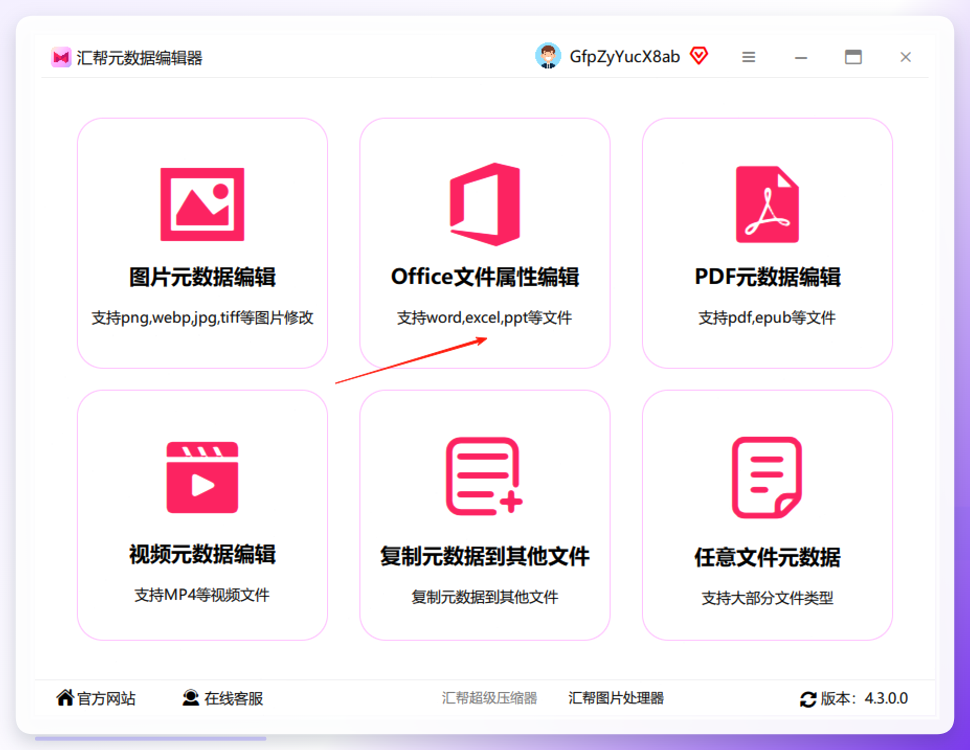
1.打开汇帮元数据编辑器,点击“office文件属性编辑”。
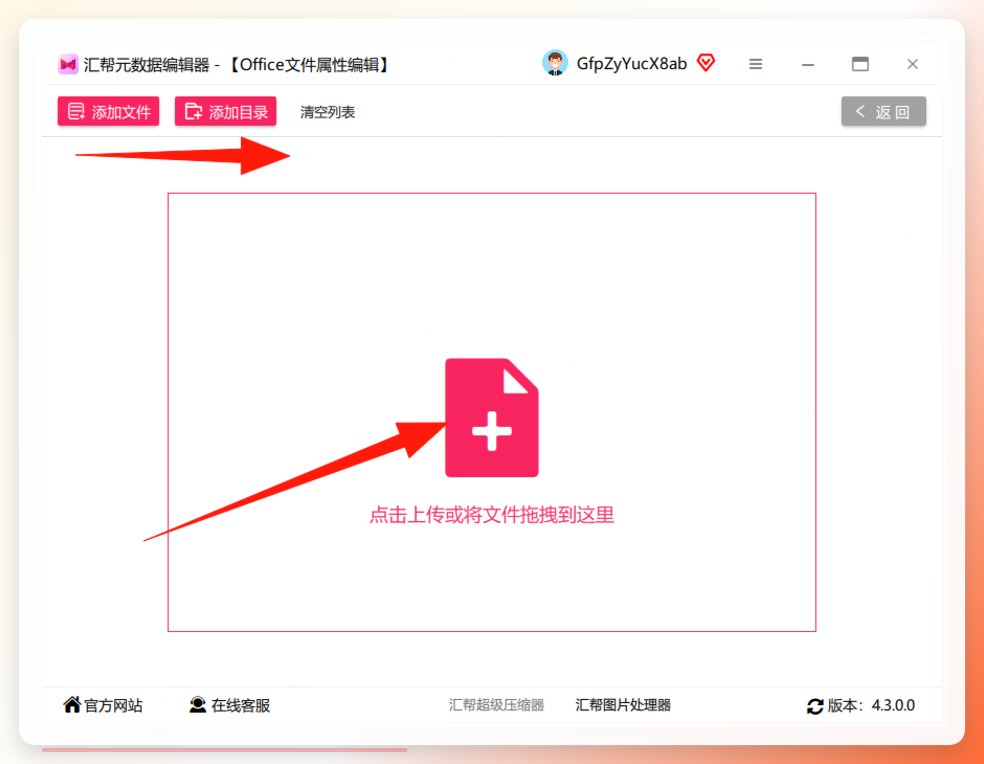
 2.在此可以选择添加文件或者文件夹,亦或是拖拽将文件导入,支持批量导入
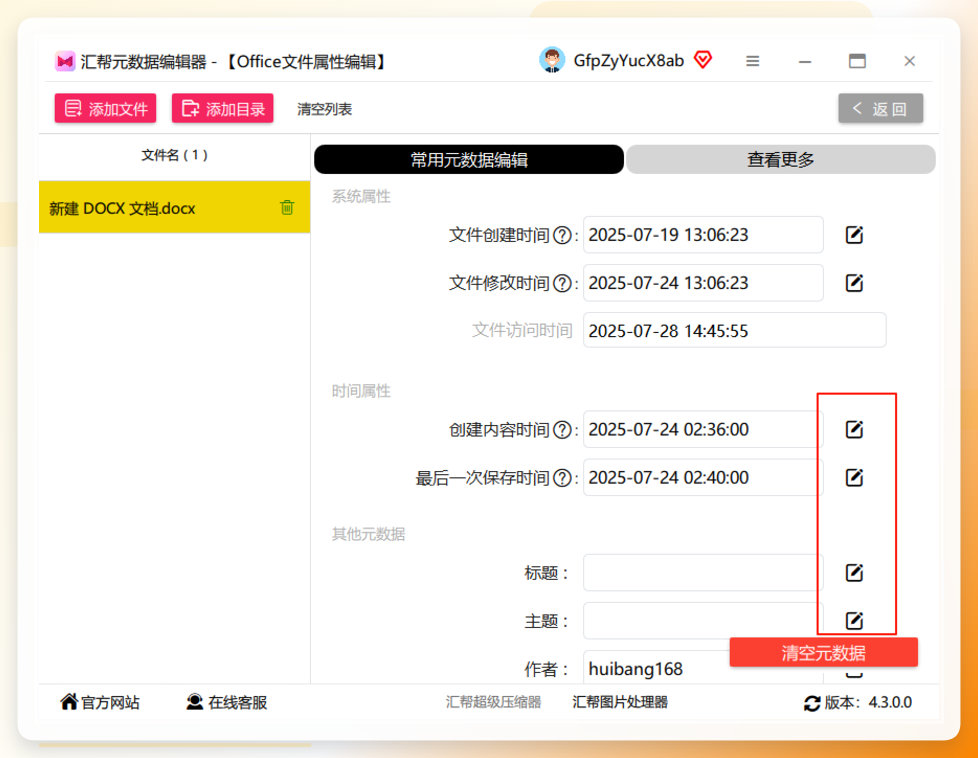
 3.文件导入就可以看到,文件的属性一览无余,右侧小铅笔箭头代表可以修改
 4.查看更多就可以更改更多的属性信息
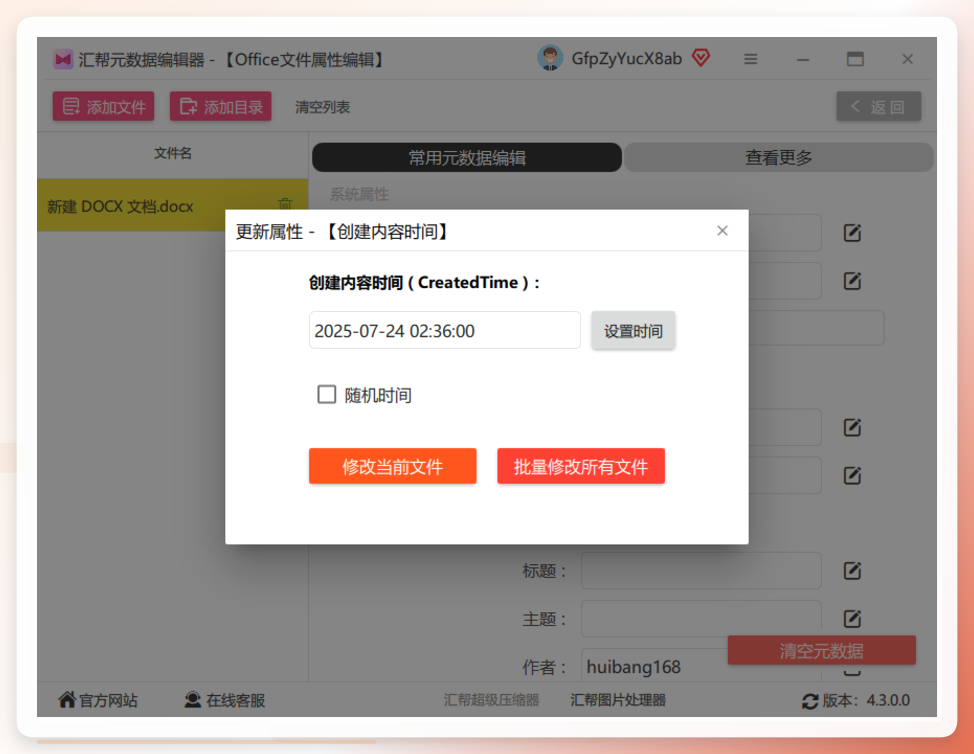
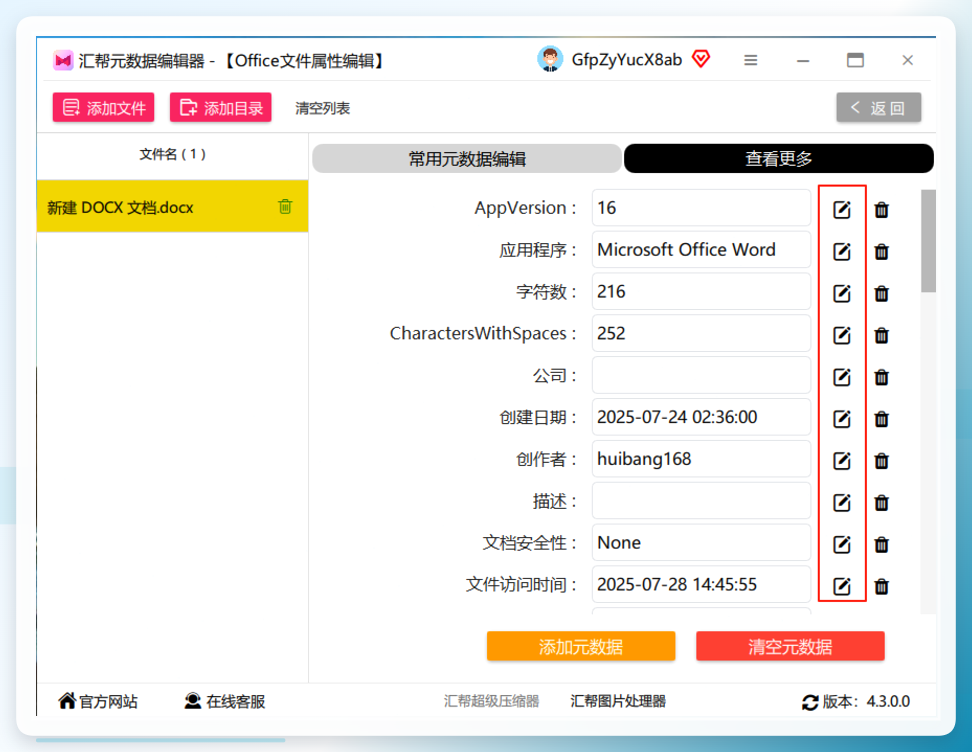 5.点击[创建日期]右边的小铅笔,即可跳转到修改时间界面的弹窗,我们点击设置时间,设置好了之后选择修改当前或者修改所有文件
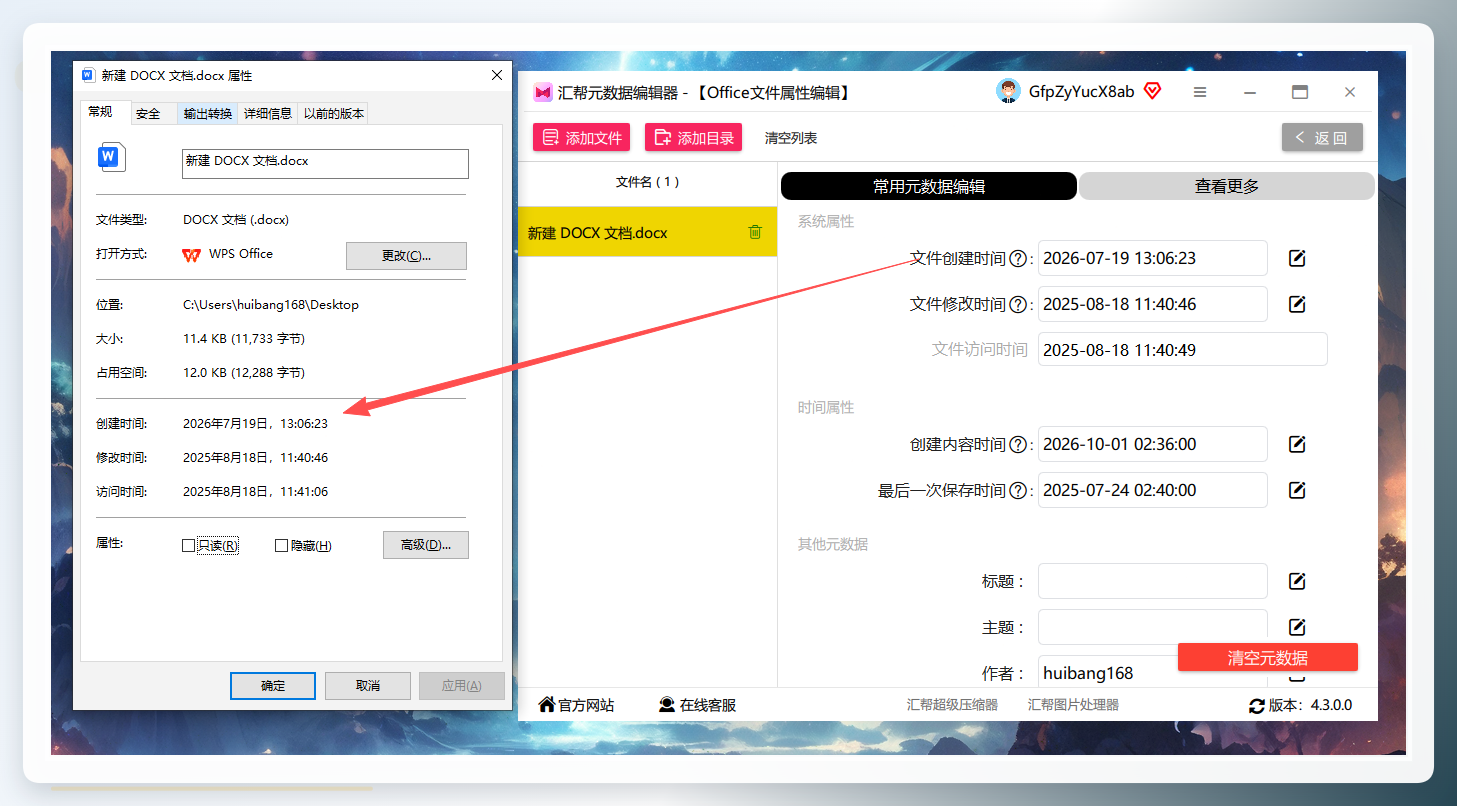
 6.最后为了更直观的看到效果,我直接把时间改到了2026年
 讲完核心方法,再给大家说几种其他可选的办法,适合不同的使用场景,帮大家全面掌握怎样修改word文档的创建时间。比如有的朋友不想装新软件,或者需要同时改文件名,都能找到对应的方式。
第一种是用NewFileTime,这个工具界面很友好,对新手特别友好,能快速解决怎样修改word文档的创建日期的问题。不用复杂设置,拖进去就能改,操作逻辑很直观。
先去官网下载安装,装好之后启动软件。找到右上角的LNG按钮,点一下就能切换成简体中文,看着更舒服。
把要改的word文档直接拖到软件主界面,不用点别的按钮,拖进去就会自动识别文件信息。
找到创建时间的选项打勾,旁边有个日历控件,点一下就能选你想要的日期和时间,不用手动输格式,不容易出错。
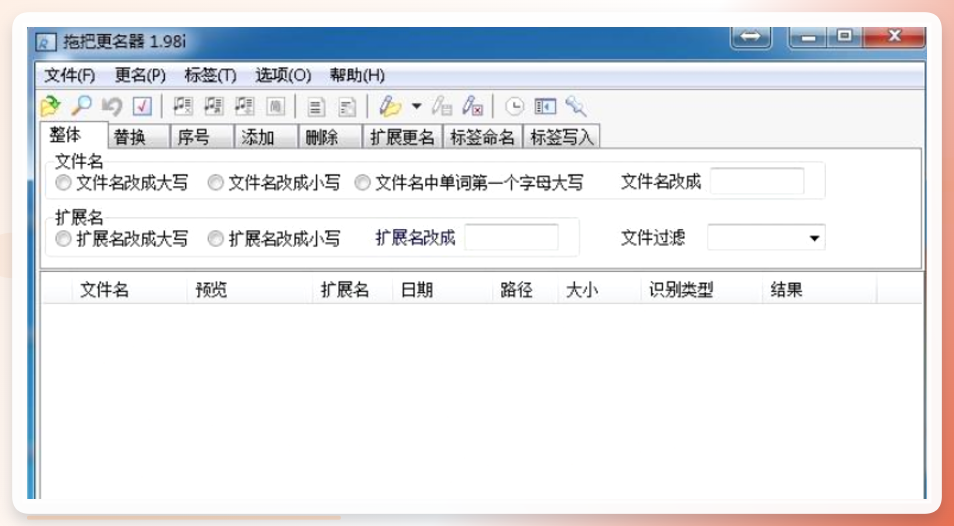
还有一种是用拖把更名,这个工具适合既要改时间又要改文件名的朋友,能同时满足怎样修改word文档的创建时间和改文件名的需求。不用来回切换软件,一次就能弄完。
打开软件之后,把word文档拖进列表区,支持整个文件夹拖进去,批量改的时候特别方便。
找到工具栏右侧的钟表图标,点一下就会弹出更改文件日期的窗口,界面很简洁,没有多余的选项干扰。
在窗口里找到创建时间打勾,然后输入你想要的时间,也可以选当前时间或者随机时间,按需选就行。
点确定之后软件就会改时间,改完之后还能在左边的面板改文件名,一次操作搞定两个需求,太香了。
 要是你有一大堆word文档要改时间,就用BulkFileChanger。这个工具专门做批量操作,能高效解决批量场景下怎样修改word文档的创建日期的问题,支持整个文件夹递归处理,不用一个一个选。
下载安装好之后启动,点添加文件或者添加文件夹,选你要改的文档所在的目录就行。
找到工具栏上的钟表形状的时间属性图标,点一下打开时间设置对话框,所有设置都在一个窗口里。
在时间属性选项卡里找到创建时间打勾,然后在新值的框里选好你要的时间,格式不用自己调,软件会自动适配。
要是要改子文件夹里的文档,就把应用于子文件夹打勾,不用再重新选一次目录,省不少事。
都弄好之后点确定回到主界面,再点开始按钮,软件就会批量改所有文档的时间,进度条走完就完成了。
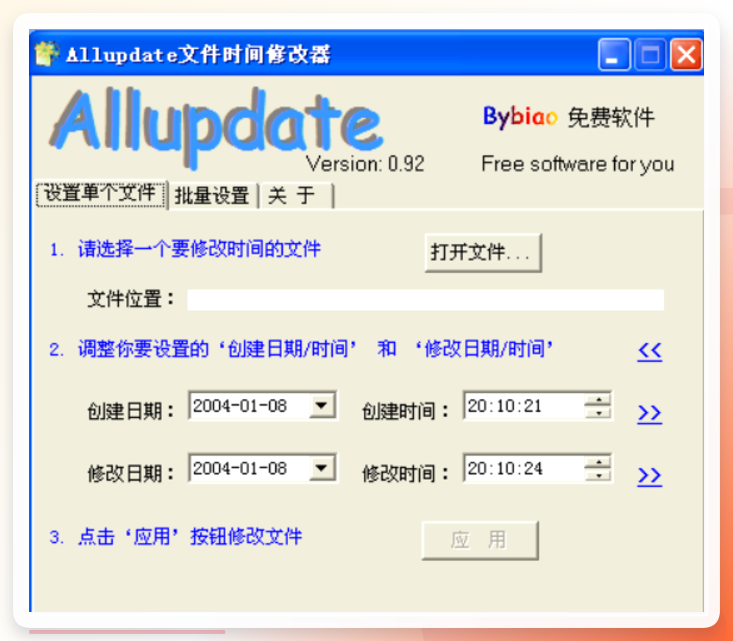
 还有个叫Allupdate的工具,适合在意注册表残留的朋友,是纯绿色的,不用安装,解压就能用,也能解决怎样修改word文档的创建时间的问题。
下载之后直接解压,不用点安装程序,打开就能用,用完删掉就行,不会在电脑里留垃圾。
点添加文件把word文档导进去,要是要批量改文件夹里的,就把包含子文件夹打勾,软件会自动把子文件夹里的文档都找出来。
在新创建时间的框里选好你要的时间,旁边有日历图标,点一下就能选日期,不用手动输,不容易错。
确认所有文档都选对了,就点应用修改,弹出修改成功的提示就弄完了,操作特别快。
 要是你不想装任何软件,也有办法改怎样修改word文档的创建日期。就是用系统自带的功能,不用下载工具,随时都能弄。
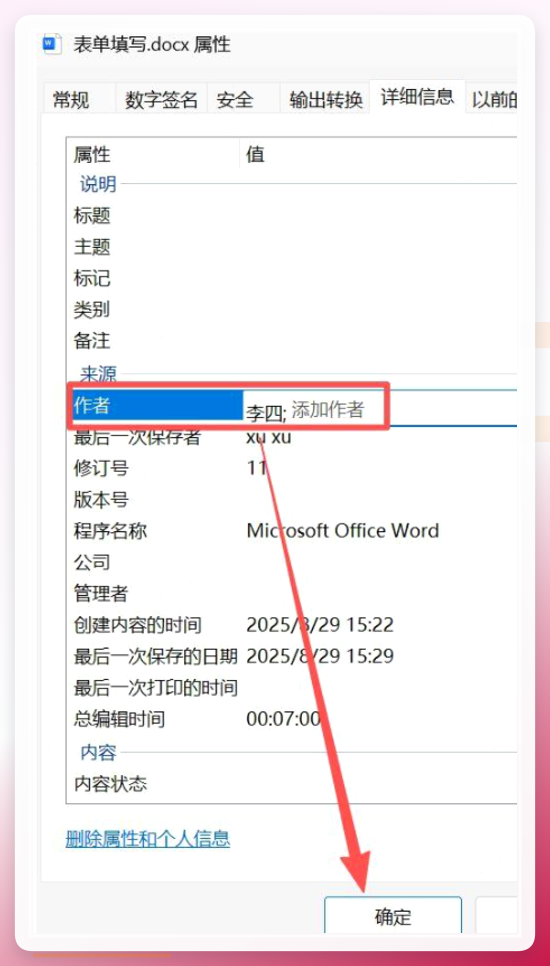
右键点你要改的word文档,选属性,打开属性窗口。找到详细信息的选项卡,点进去。
找到作者那一行,把原来的名字改成你要的,改完之后点确定,就能更新文档的相关属性了。
 还有个更简单的无软件办法,就是用记事本操作,不用装任何工具,系统自带的程序就能解决怎样修改word文档的创建时间的问题。
先把word文档的后缀名从docx改成zip,改完之后解压这个压缩包,会出来一个文件夹。
打开解压出来的文件夹,找到word文件夹点进去,里面有个document.xml的文件,用记事本打开它。
按Ctrl加F搜索原来的作者名,把搜索到的内容改成你要的新名字,改完之后保存这个文件。
把改好的文件重新压缩成zip格式,再把后缀名改回docx,打开文档就能看到作者信息更新了。
其实怎样修改word文档的创建日期并没有想象中复杂,不管是批量处理还是单个修改,不管是用专业工具还是系统自带功能,都能找到适合自己的方式。大家可以根据自己的需求选对应的方法,要是操作中遇到问题,欢迎在评论区留言,我会及时帮大家解答。
