

朋友们,不知道你们有没有遇到过这样的糟心事?整理照片时发现几十张同一场景的照片,每张都要重复填写拍摄时间、相机型号,手都快抽筋了!更可怕的是做电商的朋友,同一款商品的50张细节图,每张都要填材质、尺码,眼睛都要看瞎了!别急,今天我要教你们的这个神技,绝对能让你的工作效率翻倍!
一键同步多张照片的元数据,轻松搞定图片信息迁移!
▌方法一:用Python代码搞定(适合技术宅)
1. 先给你的电脑装上"魔法工具包"
在命令提示符里输入:pip3 install piexif
(就像给手机装APP一样简单,等着它安装完成就行)
2. 让我们写个"读心术"代码
新建一个.py文件,把这段代码复制进去:
```python
import piexif
exif_data = piexif.load("你的图片.jpg")
print(exif_data)
```
重点提醒:要把"你的图片.jpg"改成你电脑上真实图片的路径哦!比如我的是"D:/婚礼照片/主仪式.jpg"
3. 施展"复制大法"的代码
```python
piexif.transplant("原图.jpg", "目标图.jpg")
```
这个更厉害,直接把第一张图的所有信息复制到第二张图,连拍摄时间都能原样拷贝!
▌方法二:用神器软件批量处理(适合所有人)
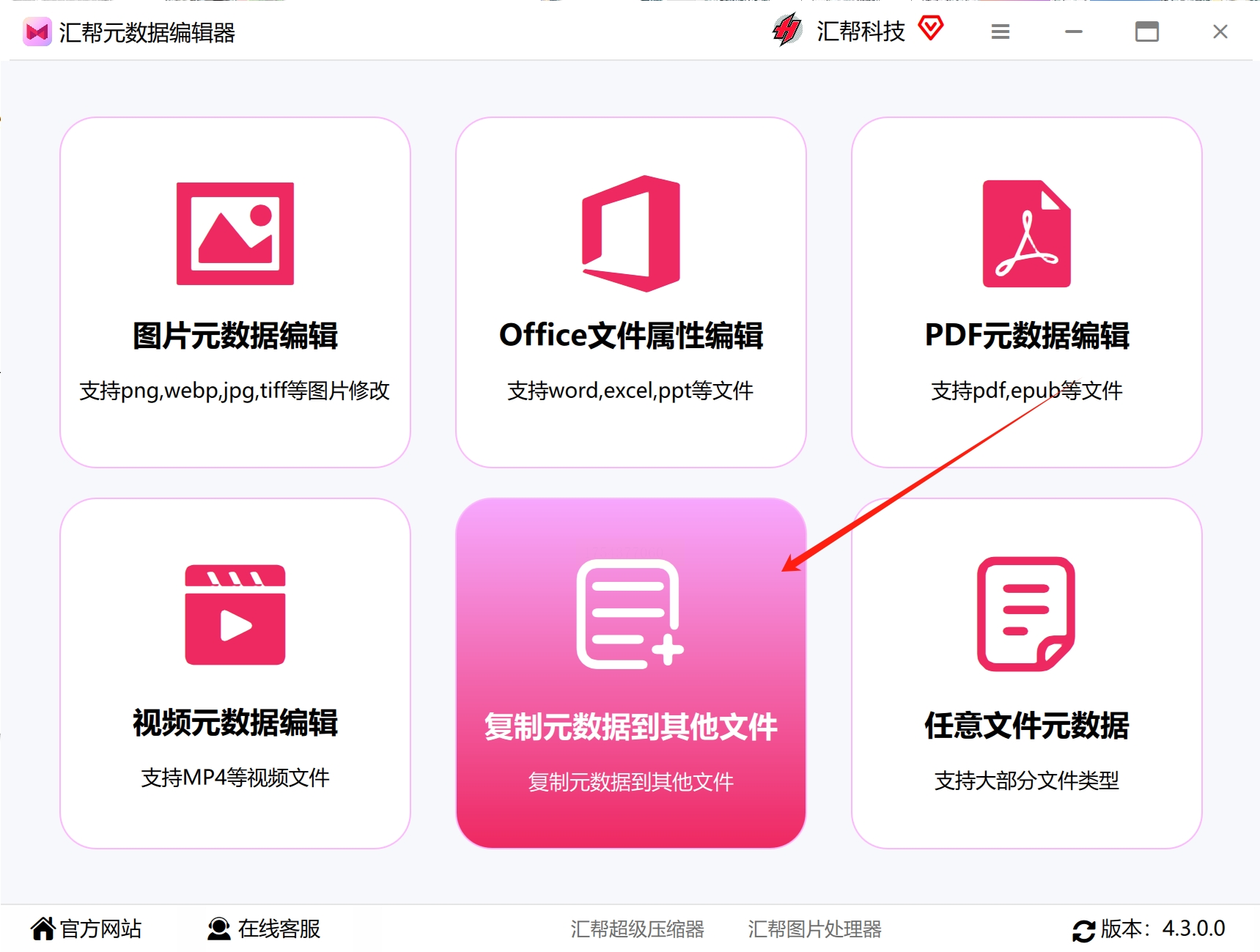
1. 打开"汇帮元数据编辑器"
在首页找到那个醒目的"复制元数据"按钮,大胆点下去!
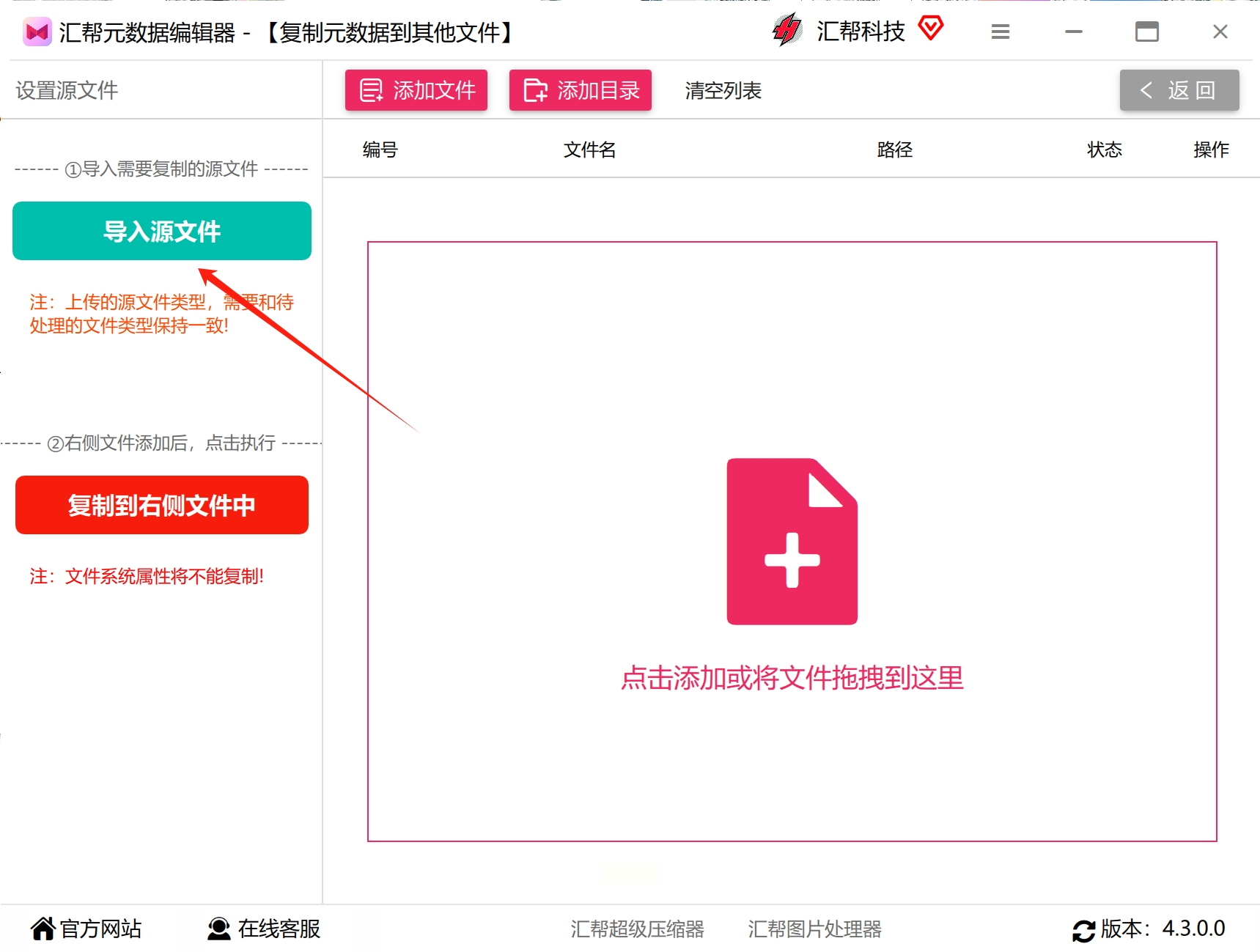
2. 选好你的"样板间照片"
点击"导入源文件",就像选微信头像一样,找到那张已经填好信息的图片
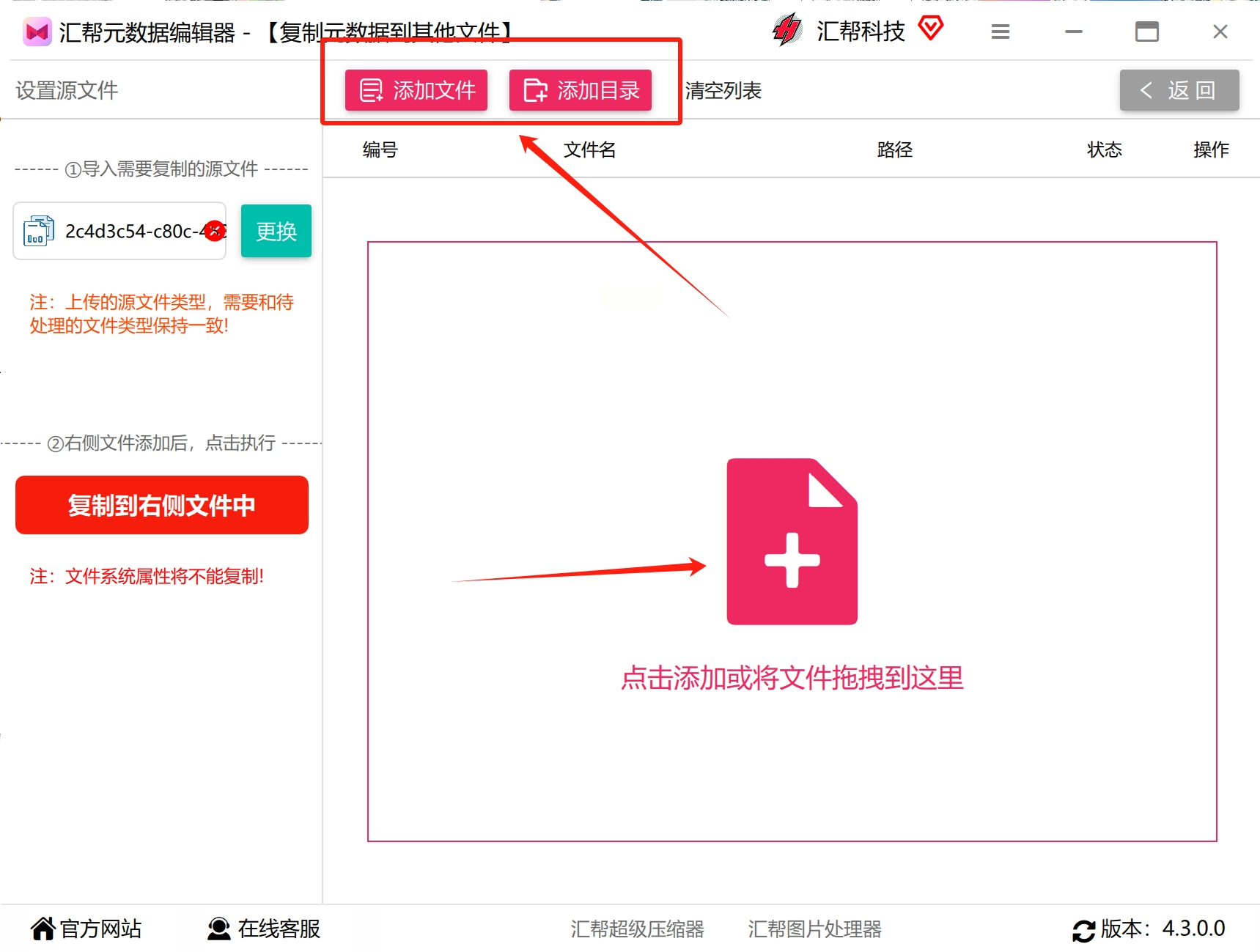
3. 把需要加工的照片"扔"进去
要么点"添加文件"按钮,更爽的是直接拖拽!把几十张照片一起拖到窗口里,跟往微信群发图片一样简单
4. 见证奇迹的时刻
点那个显眼的红色"复制到右侧文件中"按钮
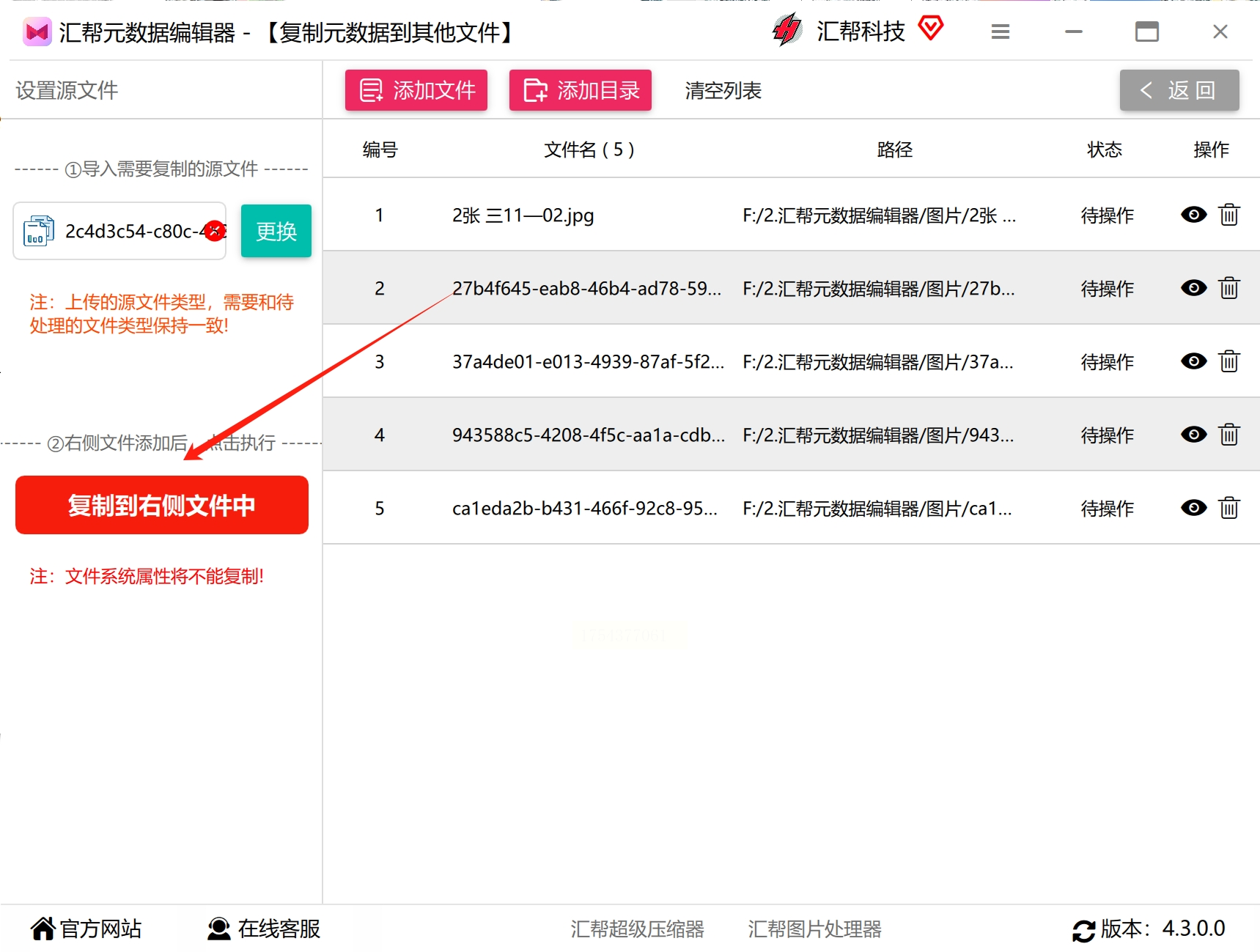
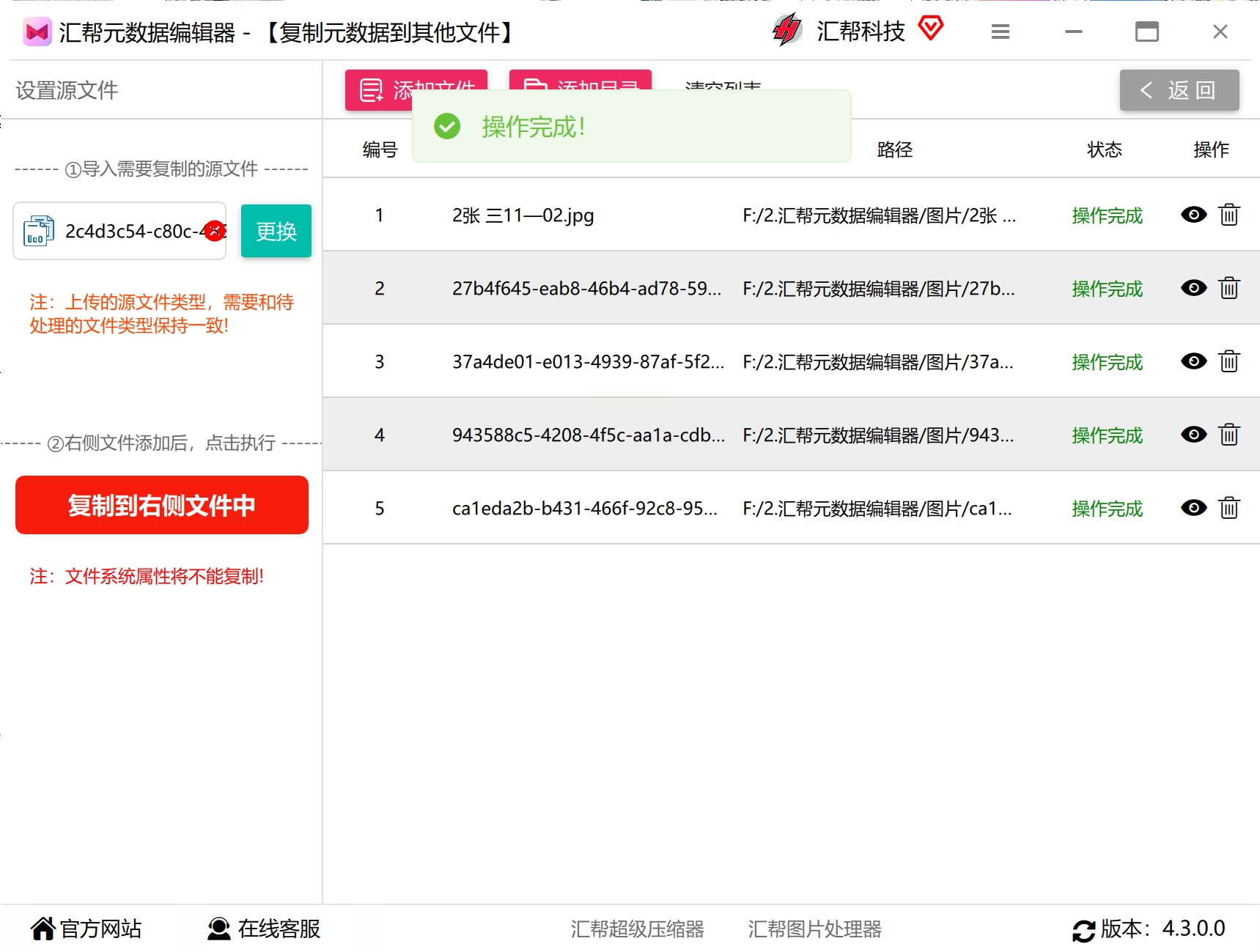
等待复制完成,界面会提示“操作完成”
▌方法三:Windows自带技巧(应急必备)
1. 右键点击样板图选"属性"
2. 切换到"详细信息"标签
3. 点击"复制"按钮
4. 全选其他照片右键"属性"
5. 在"详细信息"里点"粘贴"
看完是不是觉得,原来批量处理图片信息这么简单?就像复制粘贴文字一样容易!特别是那个拖拽操作,简直爽到飞起,我第一次用时忍不住给所有同事都演示了一遍。
重点提醒几个容易翻车的地方:
1. 千万别在操作过程中突然关机
2. 旅游照片最好按景点分批处理,别一次性导入300张
3. 商业用途的图片记得检查版权信息是否准确
最后说句掏心窝的话,在这个信息爆炸的时代,学会这种高效技能真的能省下大把时间。
