

拍了一堆照片才发现拍摄时间错了真的太闹心😭 不管是相机时区没调好、误触改了时间,还是想统一整理照片的拍摄日期,手动修改根本找不到入口,要么操作太复杂,要么不知道用什么工具,新手直接懵圈。其实不用慌,不用复杂操作,也不用瞎找工具,用日常能用的软件,一步步跟着做,就能轻松修改图片的拍摄创建时间和日期,也就是修改图片的拍摄时间,不管是单个图片还是批量修改,都能快速搞定,操作简单,不费时间,新手也能快速上手,赶紧码住备用,再也不用为照片时间错乱发愁啦!
先聊聊基础:拍摄时间为什么重要?
照片的拍摄时间存在EXIF(可交换图像文件格式)数据里,不仅仅是显示用,很多场景都需要准确的时间:比如旅行时按日期整理相册、工作中需要证明照片拍摄时间、家庭聚会按时间排序回忆等。如果时间不对,整理起来就很麻烦,这时候修改图片的拍摄时间就很有必要了。
修改时间的优缺点:优点是能解决时间错乱问题,让照片管理更有序;缺点是如果是RAW格式文件修改可能影响画质(但普通JPG格式基本没问题),而且要保证修改后的时间逻辑合理,比如同一天拍摄的照片别差太远。
注意事项:修改前最好备份原图,避免意外丢失;不要频繁修改同一张照片的时间,可能导致元数据混乱;不同软件修改时间后,显示位置可能不同,比如有的在“属性-详细信息”,有的在“信息”面板里。
实用方法一:EXIFTool GUI(适合专业操作)
适合专业场景下修改图片的拍摄时间,操作精细,支持多种格式。
1. 启动软件:首次打开软件,在顶部“Language”菜单选择“Chinese”切换成中文界面,方便新手操作;
2. 添加图片:点击左上角“File”→“Add Files”,选中需要修改的图片(支持JPG、PNG、RAW等常见格式),可以按住Ctrl键多选,也能直接拖拽文件夹到软件窗口;
3. 定位EXIF信息:右侧会自动显示图片的EXIF详细信息,找到“DateTimeOriginal”字段(这是原始拍摄时间),双击该字段;
4. 输入新时间:弹出输入框后,按格式“YYYY:MM:DD HH:MM:SS”输入目标时间,比如“2023:10:01 14:30:00”,输入完成按回车键确认;
5. 核对与保存:检查所有图片的修改时间是否正确,确认无误后点击顶部“Save”按钮,软件会在当前文件夹生成修改后的新文件(原文件保留);
6. 验证效果:修改后右键图片,选择“属性→详细信息”,在“图像”或“媒体”标签里就能看到更新后的拍摄时间了。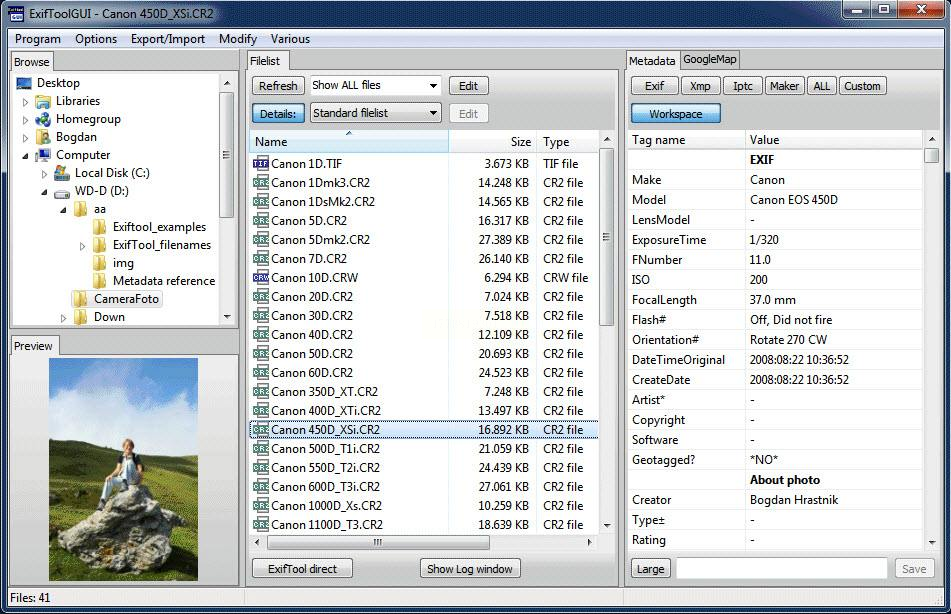
实用方法二:汇帮元数据编辑器(适合批量处理)
批量修改图片的拍摄时间超高效,适合几十张照片同时处理,新手也能上手。
1. 打开软件:启动汇帮元数据编辑器,在主界面选择“图片元数据编辑”功能;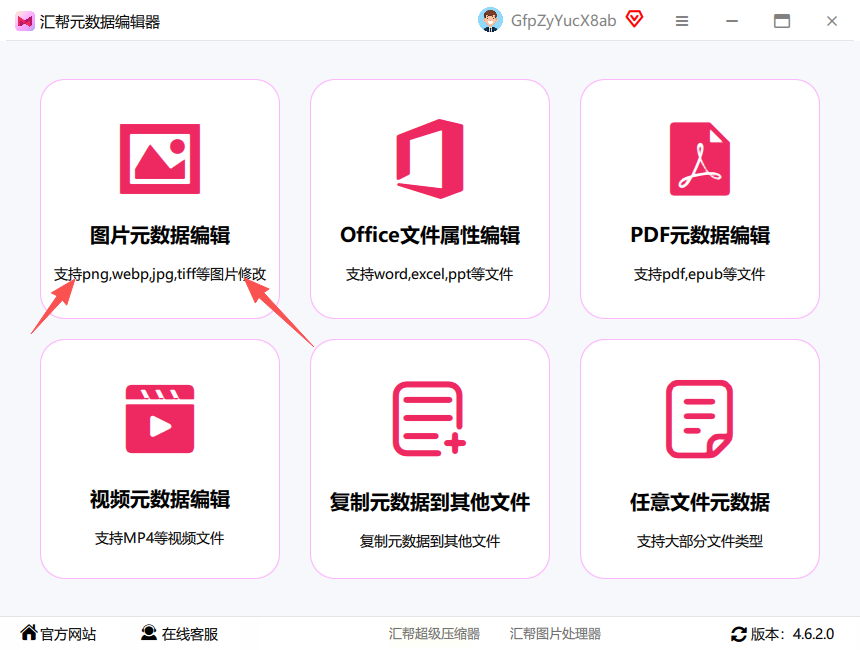
2. 批量上传图片:点击“+”号或直接拖拽文件夹,把需要修改的照片一次性导入,支持同时处理几十张图片;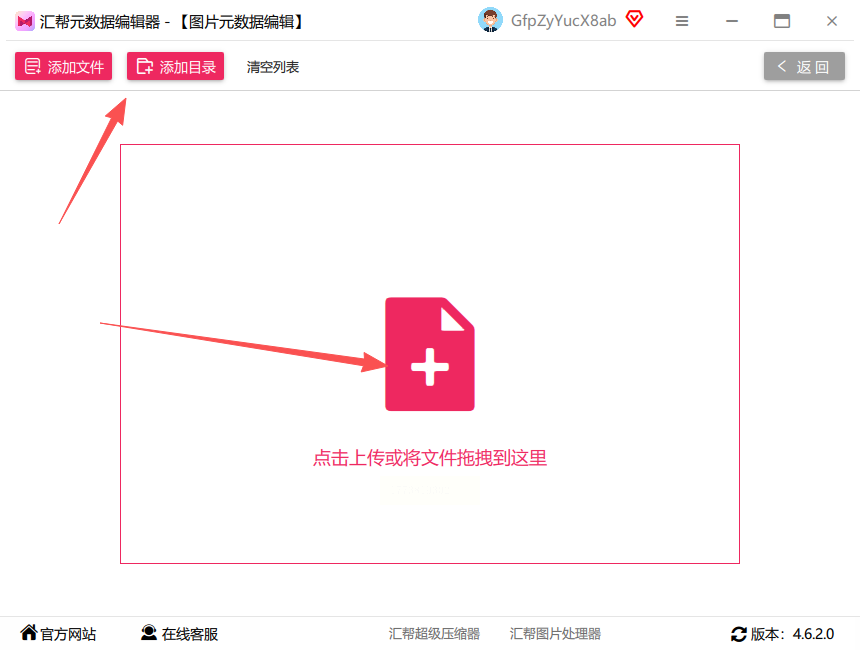
3. 找到时间设置:图片导入后,右侧会显示每张图片的元数据列表,找到“拍摄时间”选项;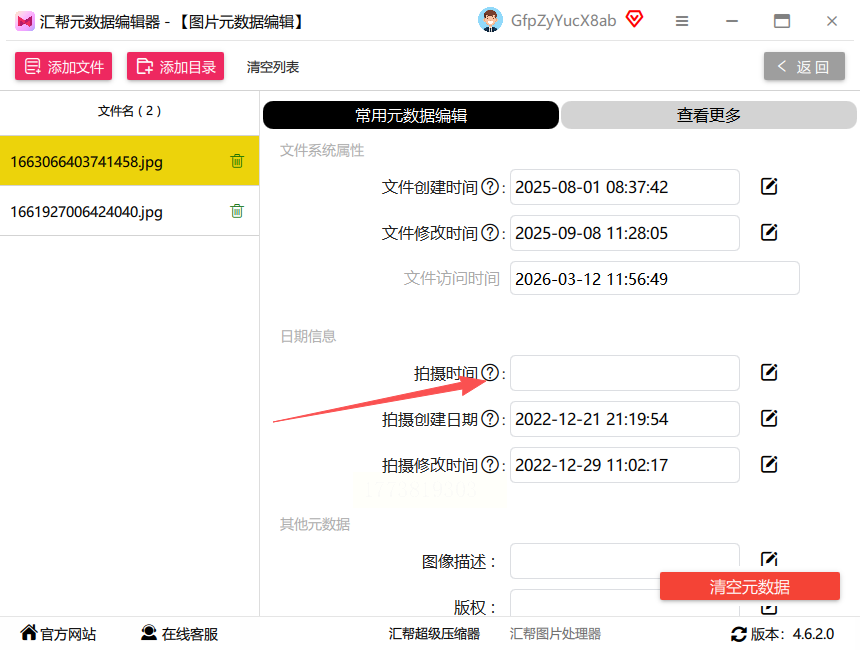
4. 设置时间参数:点击“设置时间”按钮,弹出时间选择窗口,可设置统一日期(比如全家出游统一改到旅行当天),也能逐个调整;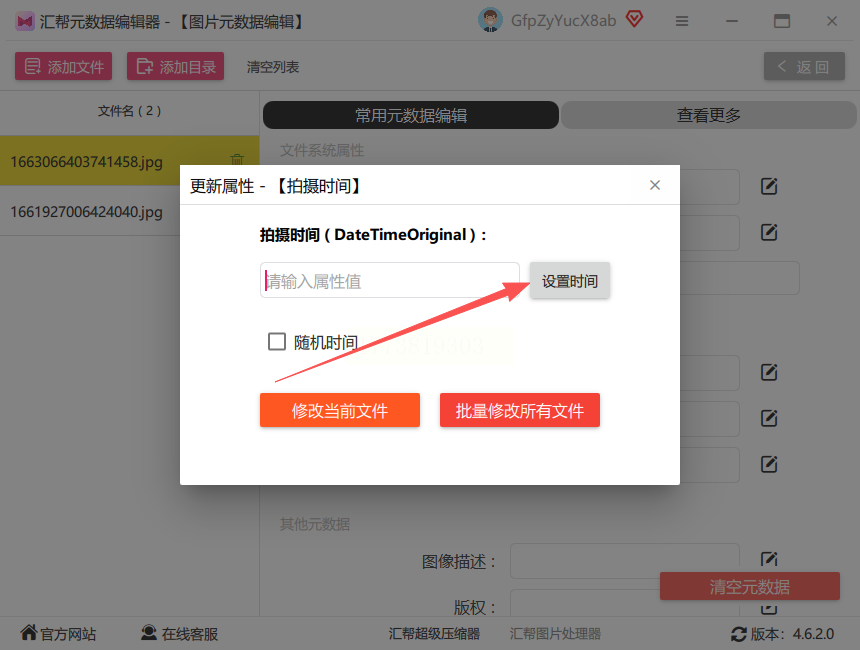
5. 选择修改范围:在“修改方式”里选“修改当前文件”或“修改所有文件”,如果是不同日期的照片,建议选逐个修改更准确;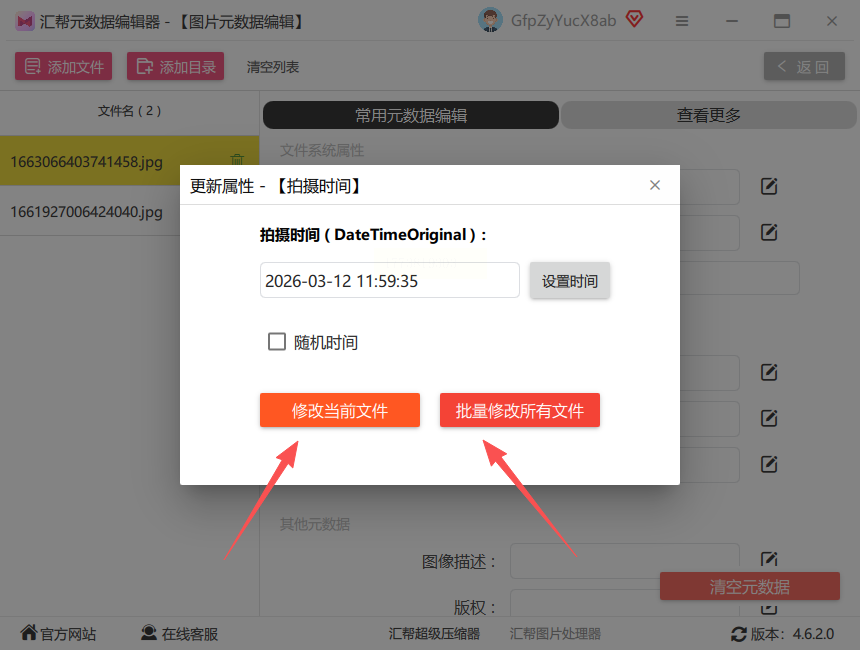
6. 查看修改结果:修改完成后,直接查看图片属性里的“详细信息”,就能看到时间是否更新成功。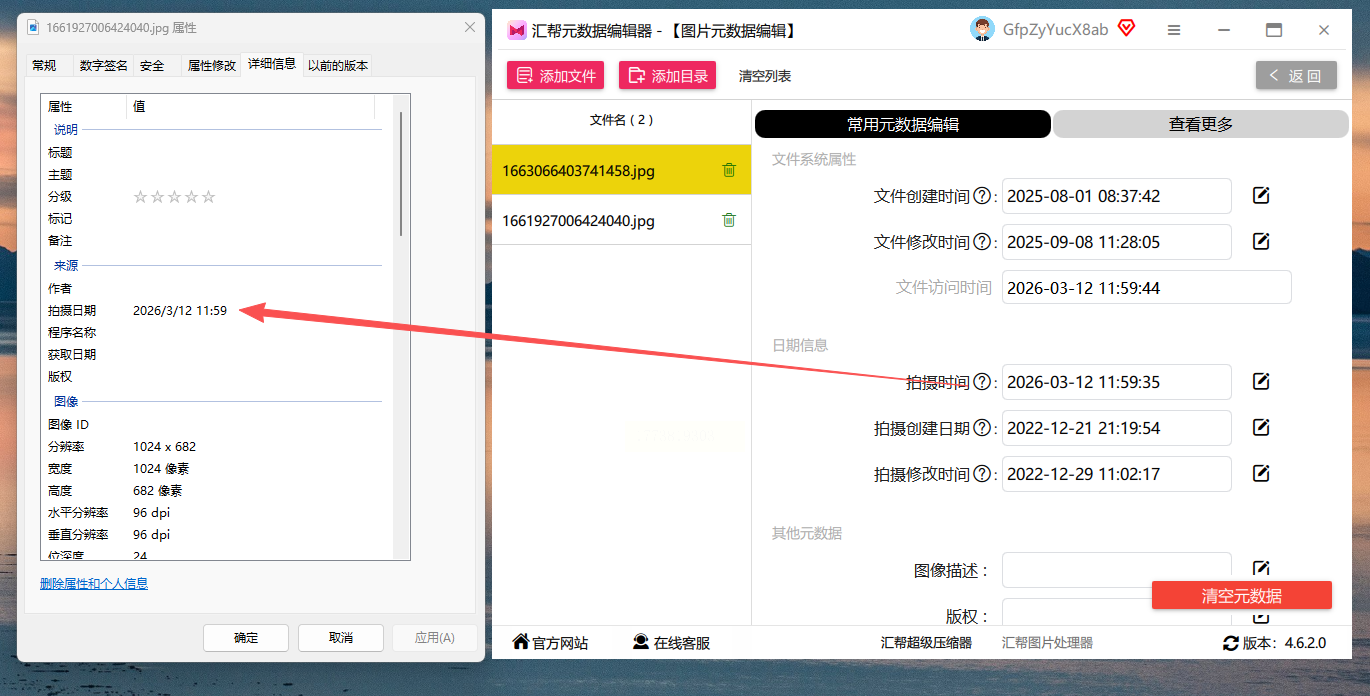
实用方法三:Batch EXIF Editor(轻量便携)
轻量无广告,不用安装,临时修改图片的拍摄时间很方便。
1. 无需安装直接用:打开软件后,界面很简洁,点击“Add Files”按钮,选中所有需要修改的图片(支持批量添加,按Ctrl或Shift多选);
2. 选择修改标签:在右侧“EXIF Tags”面板里找到“拍摄日期”选项,点击“Edit”进入编辑;
3. 设置日期时间:在弹出的小窗口里,输入目标时间,比如“2023-09-15 08:20:00”,注意格式要和原文件一致(通常是空格分隔);
4. 应用到全部:如果是批量修改,勾选“Apply to all selected files”,确保所有图片都用同一个时间;
5. 导出修改文件:点击底部“Save Changes”,软件会生成修改后的新图片,默认保存在原文件夹,文件名后加“_modified”标记;
6. 检查验证:用右键属性查看,确认时间显示正确。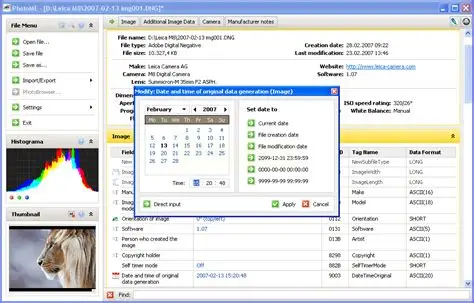
实用方法四:PhotoME(适合单张精细修改)
适合单张图片精细调整,修改图片的拍摄时间精准,适合少量修改场景。
1. 打开软件:双击启动PhotoME,点击“文件”→“打开”,选择需要修改的单张图片(一次一张,适合少量修改);
2. 查看EXIF信息:软件右侧会显示图片的EXIF详情,找到“DateTimeOriginal”项(原始拍摄时间),双击该字段;
3. 输入新时间:在弹出的输入框里,按格式“YYYY-MM-DD HH:MM:SS”输入目标时间,比如“2023/10/05 19:45:30”;
4. 确认修改:按回车键确认后,软件会自动更新EXIF数据,此时左侧缩略图下方的时间也会同步显示;
5. 保存新文件:点击顶部“保存”按钮,生成修改后的新图片(原文件会被覆盖吗?不,软件会另存为新文件,避免丢失);
6. 验证修改:右键新图片,在“详细信息”里看时间是否正确。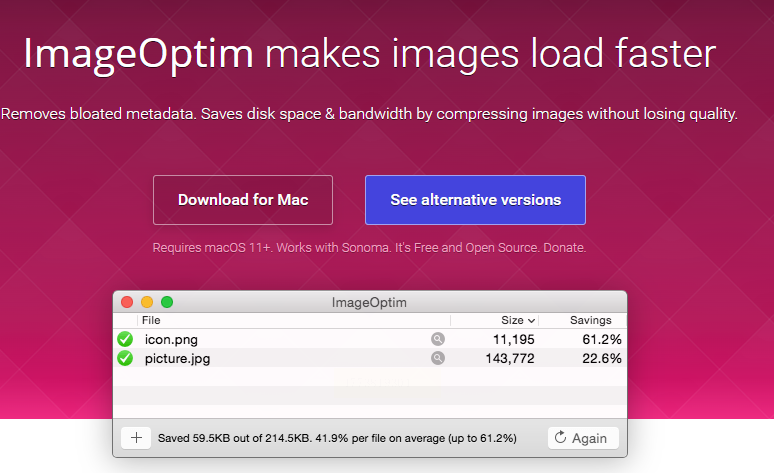
实用方法五:ImageOptim(适合图片质量敏感用户)
1. 拖放图片:直接把需要修改的图片拖拽到软件窗口,支持批量拖拽多个;
2. 选择元数据编辑:点击顶部菜单栏“编辑”→“元数据”→“修改拍摄日期”;
3. 设置时间参数:在弹出的窗口里,输入目标日期时间,可手动输入或选择日历工具;
4. 保留画质设置:勾选“保留图片质量”,避免修改时间时压缩图片;
5. 执行修改:点击“应用”,软件会在原文件夹生成修改后的图片,原文件被保留;
6. 检查效果:用图片查看器打开,在“信息”面板里确认时间已更新。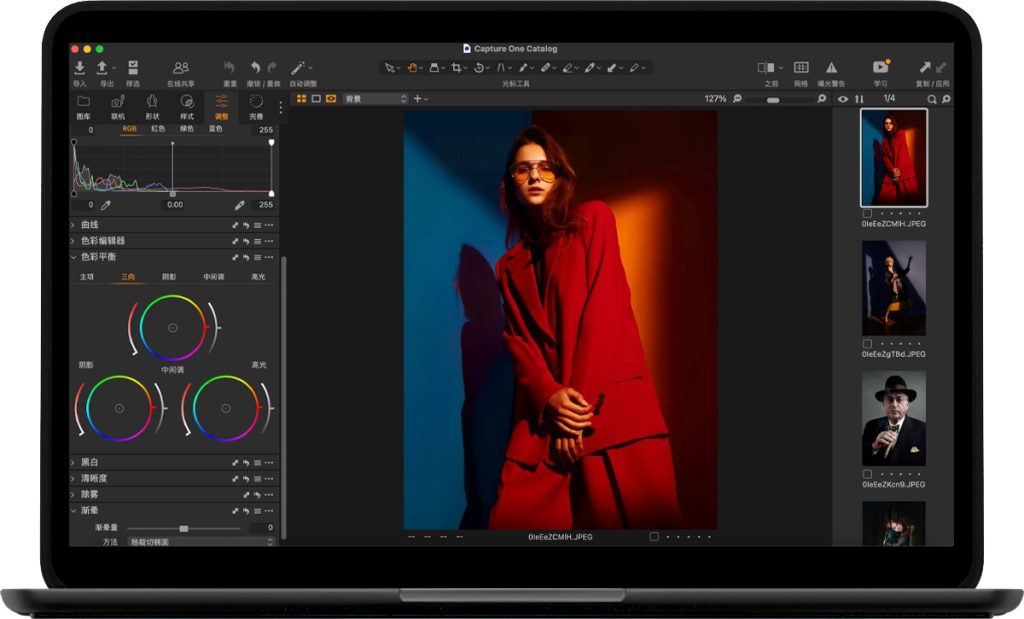
实用方法六:Lightroom Classic(适合专业摄影后期)
适合专业摄影师,兼顾后期处理和修改图片的拍摄时间,功能全面。
1. 导入照片:启动Lightroom,点击“文件”→“导入照片和视频”,选中需要修改的图片,导入到图库;
2. 选择批量修改:在图库中按住Ctrl或Shift多选图片,右键选择“修改照片设置”→“修改日期和时间”;
3. 设置时间逻辑:在弹出窗口选择“更改至特定日期和时间”,输入目标时间,比如“2023-10-01 12:30:00”;
4. 调整时区(可选):如果有跨时区拍摄问题,勾选“调整时区”,比如原拍摄地是UTC+8,目标地是UTC+0,就设置时差;
5. 确认修改:点击“确定”,软件会自动更新所有选中图片的元数据时间;
6. 导出验证:导出修改后的图片,在“信息”面板里查看时间是否正确。
实用方法七:汇帮元数据编辑器(进阶批量功能)
1. 进入主界面:打开软件后,选择“批量元数据修改”功能;
2. 导入图片集:点击“上传图片”,支持拖拽整个文件夹,快速导入几十张照片;
3. 设置时间规则:在“元数据设置”里找到“拍摄时间”,设置为“自定义时间”,输入基准时间后,还可以设置“按序号递增1小时”等规则;
4. 选择修改范围:可以选择“仅修改EXIF时间”或“修改显示时间”,如果需要保留原时间戳,选前者;
5. 执行修改:点击“开始修改”,软件会逐个处理图片,进度条显示完成情况;
6. 导出新文件:修改完成后,点击“导出到文件夹”,选择新保存路径,方便管理。
总结与温馨提示
以上七种方法覆盖了单张精细修改、批量快速修改、保留画质、专业后期等不同场景,根据自己的需求选择:比如单张改用PhotoME,批量改用汇帮编辑器,专业操作用EXIFTool,轻量用Batch EXIF Editor,轻松搞定修改图片的拍摄时间的需求。
温馨提示:
1. 修改前记得备份原图,防止软件出错导致图片损坏;
2. 不同格式文件(JPG/PNG/RAW)修改后效果不同,RAW格式修改可能导致画质轻微变化;
3. 修改时间后,建议用不同设备查看效果(比如手机、电脑、相机查看),确保所有设备显示一致;
4. 避免频繁修改同一张照片的时间,可能导致元数据混乱,时间逻辑要合理;
5. 如果照片是手机拍摄的,除了修改EXIF时间,还可以用手机相册里的“调整日期”功能,部分品牌手机支持。
现在就可以选一个最适合的工具试试,以后遇到照片时间问题,再也不用手忙脚乱啦!
