

家人们,你们有没有遇到过这种情况:自己辛辛苦苦做的GIF表情包,或者是收集的网络趣图,想把它们整理一下,结果发现文件的“创建时间”全乱套了?要么是1970年,要么是未来某个神秘时间,看着就让人头大。
这其实是个很常见的“小坑”。比如,你从网上下载的GIF,它的创建时间记录的是别人上传的时间,而不是你实际保存的时间。更麻烦的是,当你用手机拍了连续照片,转成GIF后,它的时间戳可能直接变成了今天的日期,完全乱套。这样一整理相册,你会发现所有动图都挤在一个不起眼的角落里。
为什么会这样?因为GIF格式本身不强制记录时间信息,很多软件在创建或保存时,不是忘了写时间,就是随便填了个默认值。这就导致了你看到的“时间错乱”。
如何修好GIF动图的创建时间?学会这3招,30秒轻松搞定!

【核心方案】方法一:汇帮元数据编辑器
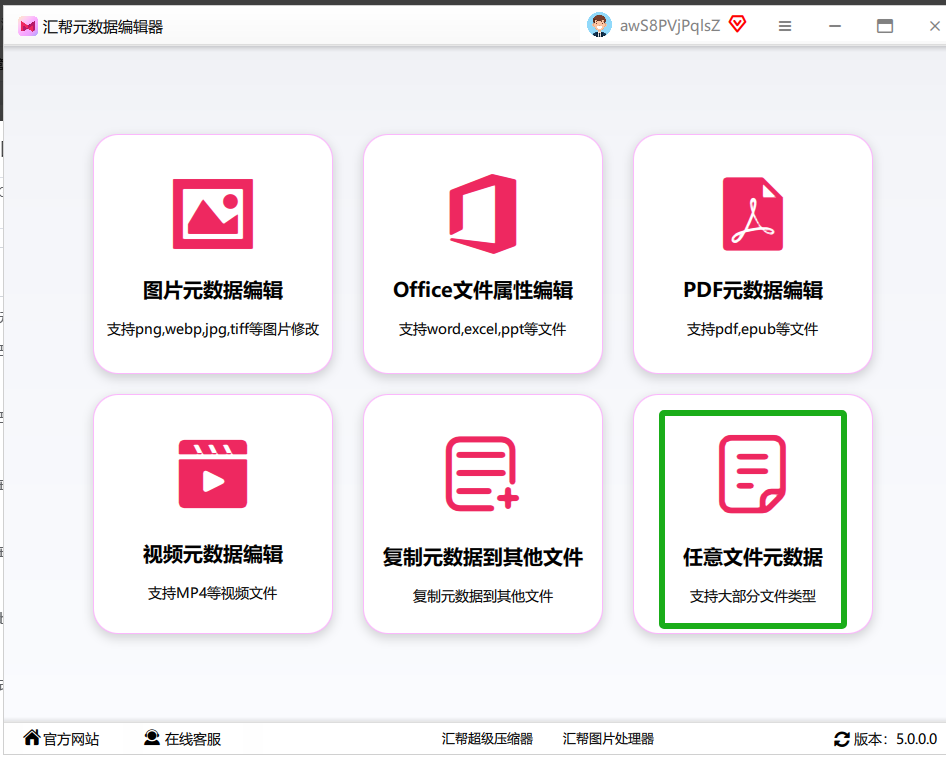
首先,你需要在电脑上把“汇帮元数据编辑器”下载下来并安装好。这个过程很简单,就跟装QQ、微信一样,一路下一步就好。装好打开以后,你会看到一个很清爽的界面。别急着点其他地方,直接在首页找到 “任意文件元数据” 这个选项,点进去。这个功能就是专门用来处理各种文件属性的,包括我们心爱的GIF。
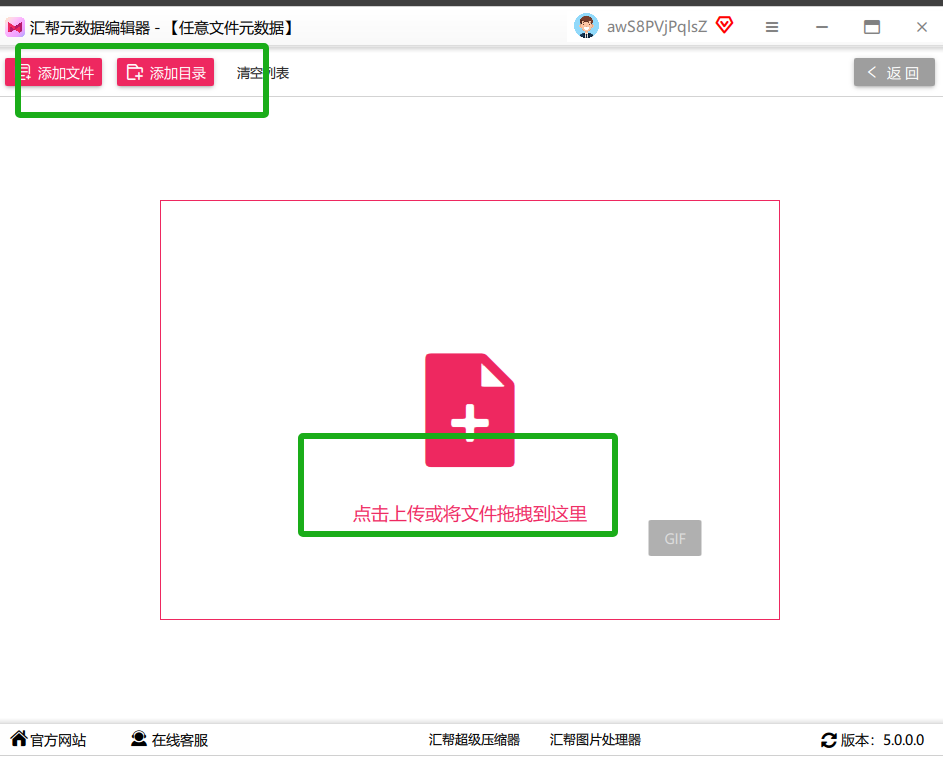
 接下来,把你那些“时间错乱”的GIF动图文件准备好。不管是单个文件,还是几十个文件,都可以放进来。这里教大家一个省事的办法:你直接把这些文件往软件窗口里一拖,它们就会自动加载进去。想处理多少个就拖多少个,批量修改,一步到位,特别省心。
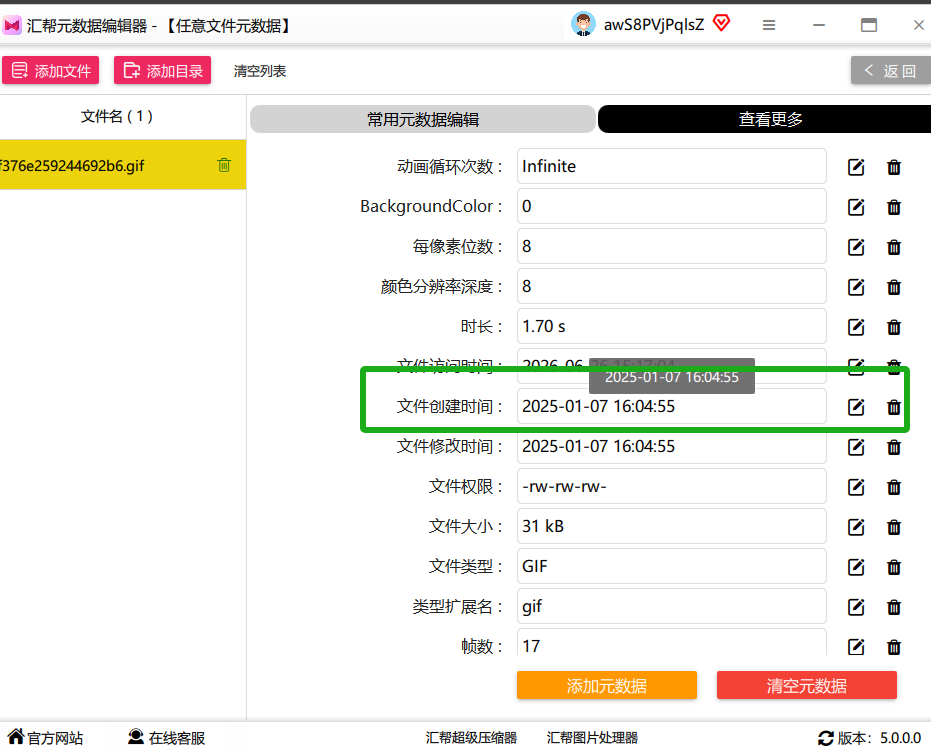
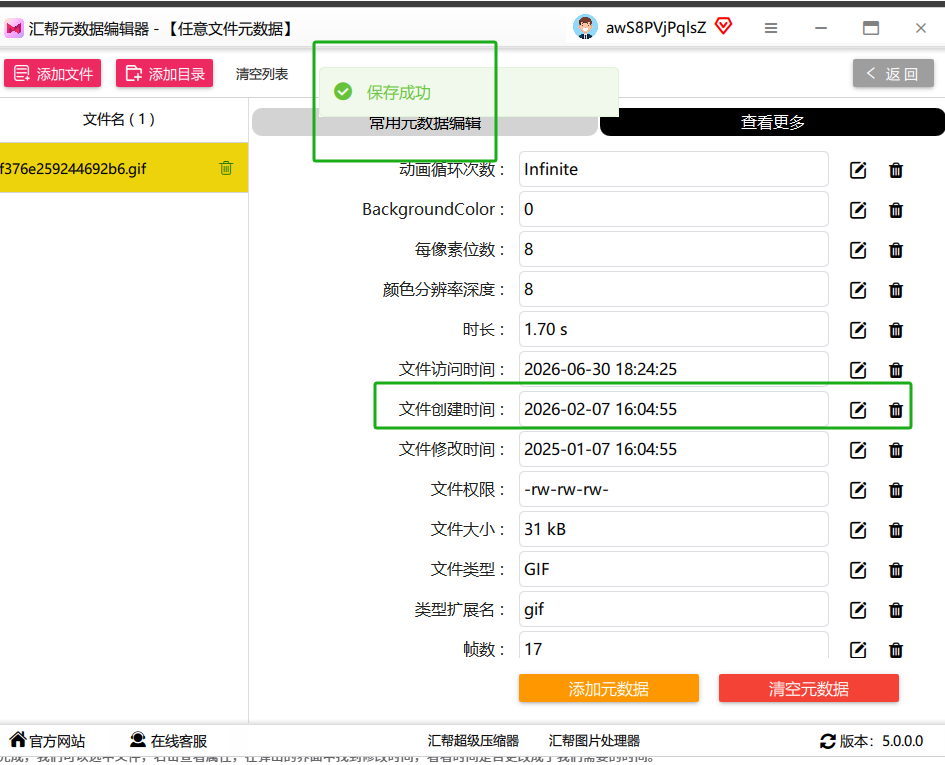
 文件加载进来后,你会看到在软件右侧的区域,有很多文件属性选项,比如“修改时间”、“访问时间”等等。我们现在要找的就是 “创建时间”。在这个选项前面的方框里打上勾,然后你会看到它后面有一个时间显示。直接点击那个时间,就会弹出一个窗口。
 弹出的这个窗口很容易懂,里面显示的是年份、月份、日期、小时、分钟等等。你只需要上下拖动滑块,或者直接点击加减按钮,把时间调整为你需要的正确时间就可以了。
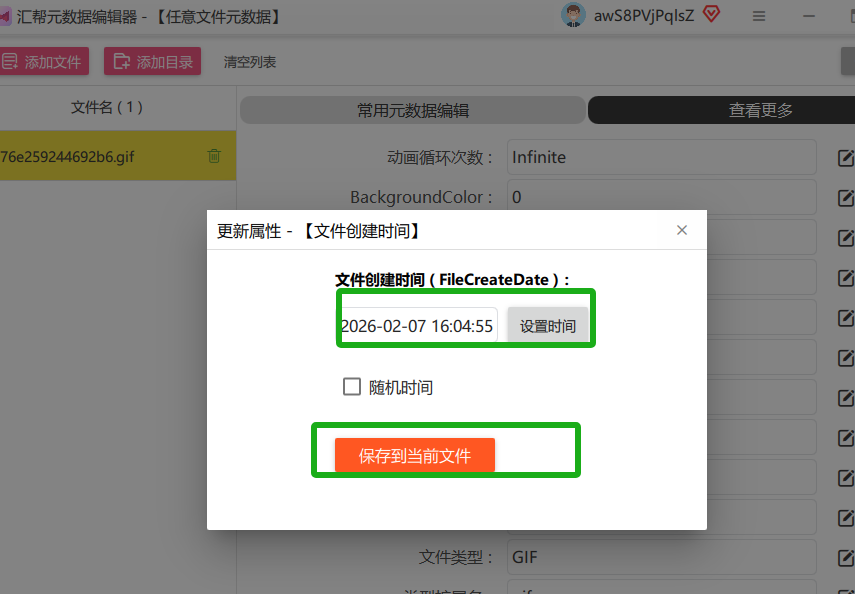 设置好想要的时间后,点击窗口里面的 “保存当前时文件” 按钮(或者在主界面点击“保存”)。这时你会看到软件主界面上的“创建时间”已经变成了你刚才设定的时间。最后,点击界面下方的 “开始执行” 按钮,软件就会开始修改。
方法二:相册 App
怎么操作?
把GIF导入到你的“照片”App里。
选中那个时间不对的GIF,点击右上角的“编辑”按钮(或者在更多菜单里找“调整日期与时间”)。
系统会弹出一个时间选择器,把它调整成你记忆中的正确时间,比如“2020年8月1日”。
点击“调整”,系统会自动把这张GIF的“创建时间”更新为你设定的时间。
方法三:BulkFileChanger
操作也很简单:
下载并打开BulkFileChanger这个小软件。
直接把你的GIF文件拖到软件窗口里。
选中所有文件,然后点击工具栏上的那个“时钟图标”(就是设置日期时间的功能)。
在弹出窗口里,勾选“创建时间”,然后在下面填写你想要的正确日期和时间。
点击“确定”后,软件会自动批量更新所有GIF文件的时间戳。
方法四:汇帮批量重命名
步骤简述:
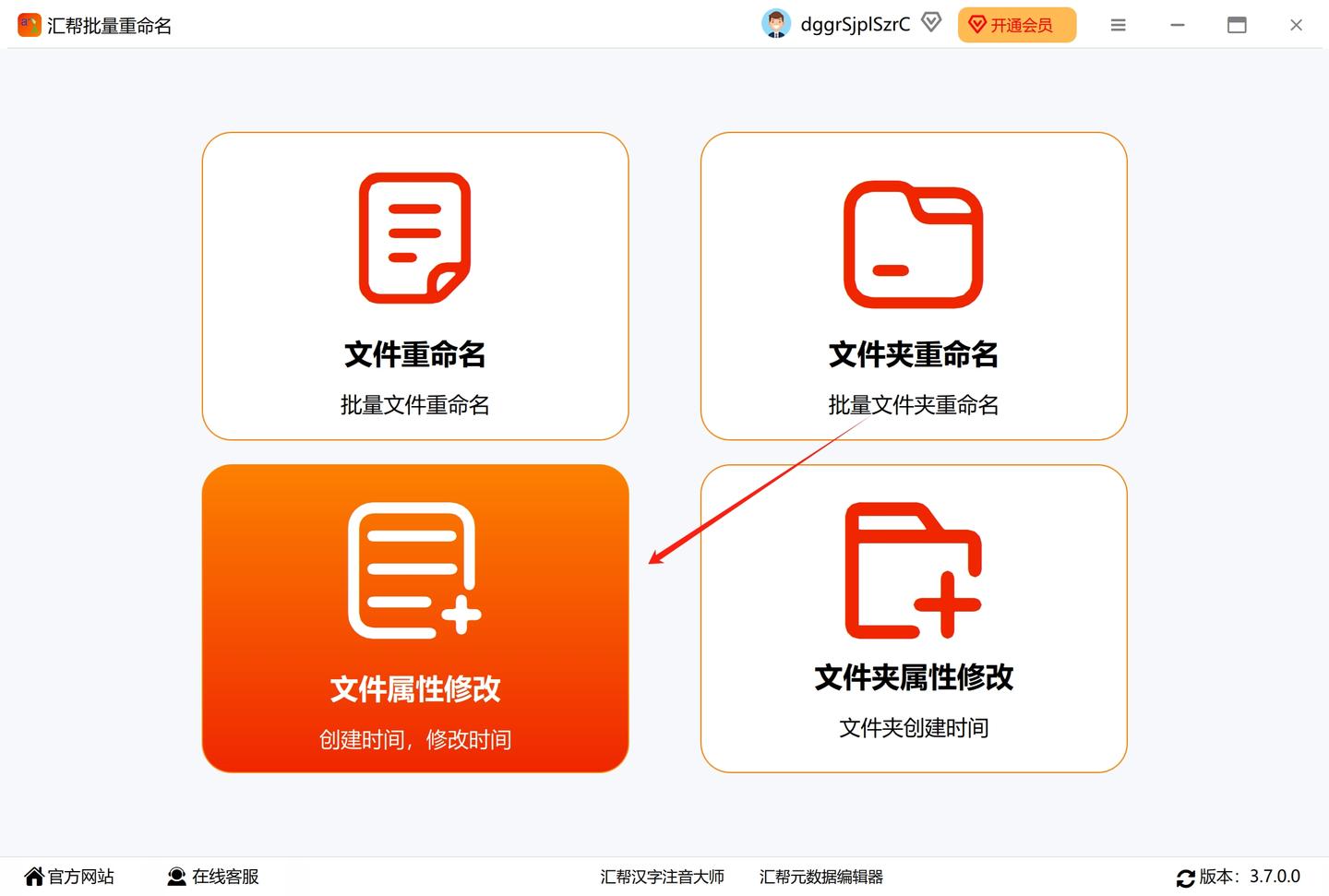
下载并安装“汇帮批量重命名”,在首页选择“文件属性修改”。
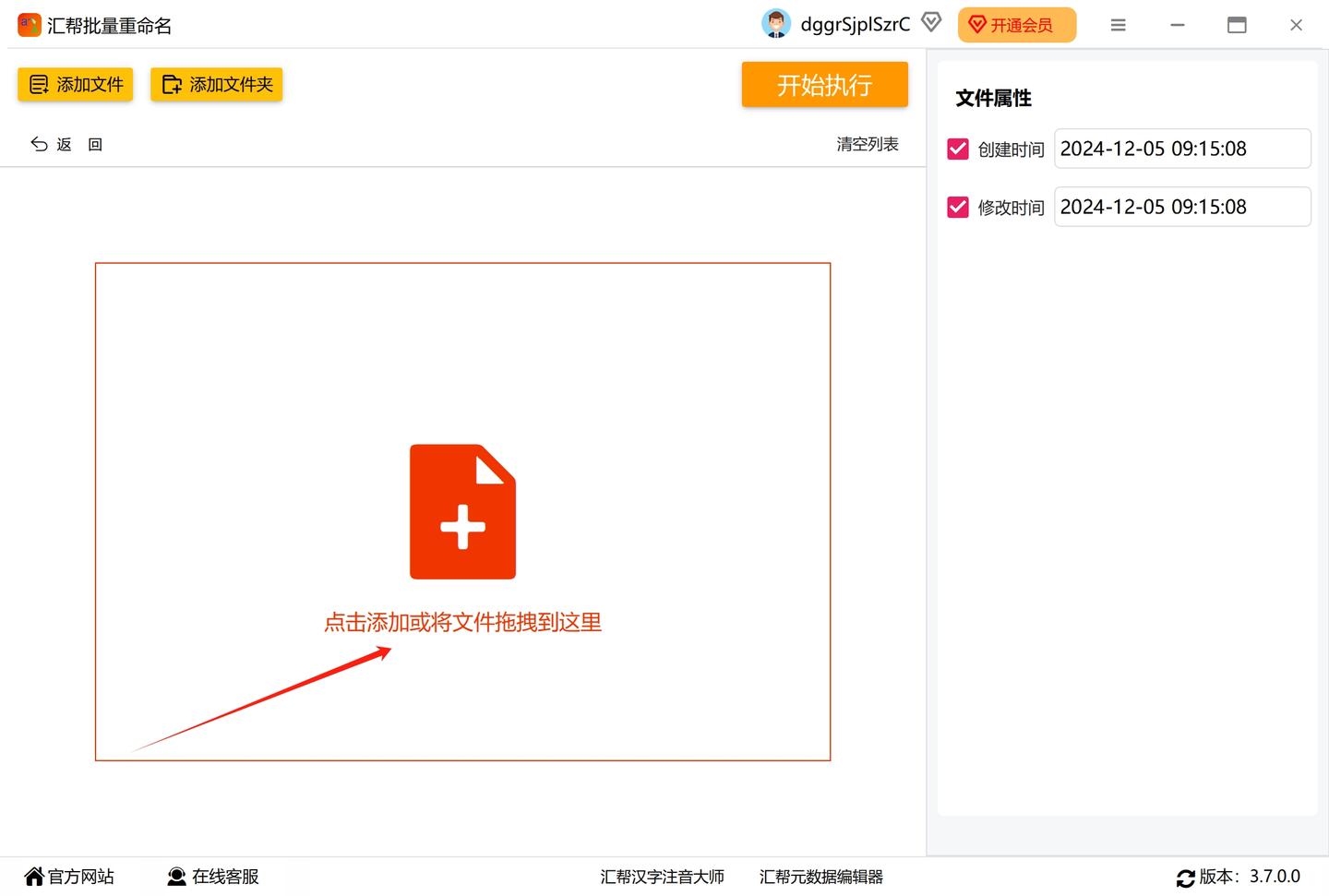
 1. 把需要修改的GIF文件添加到软件里(同样支持拖拽)。
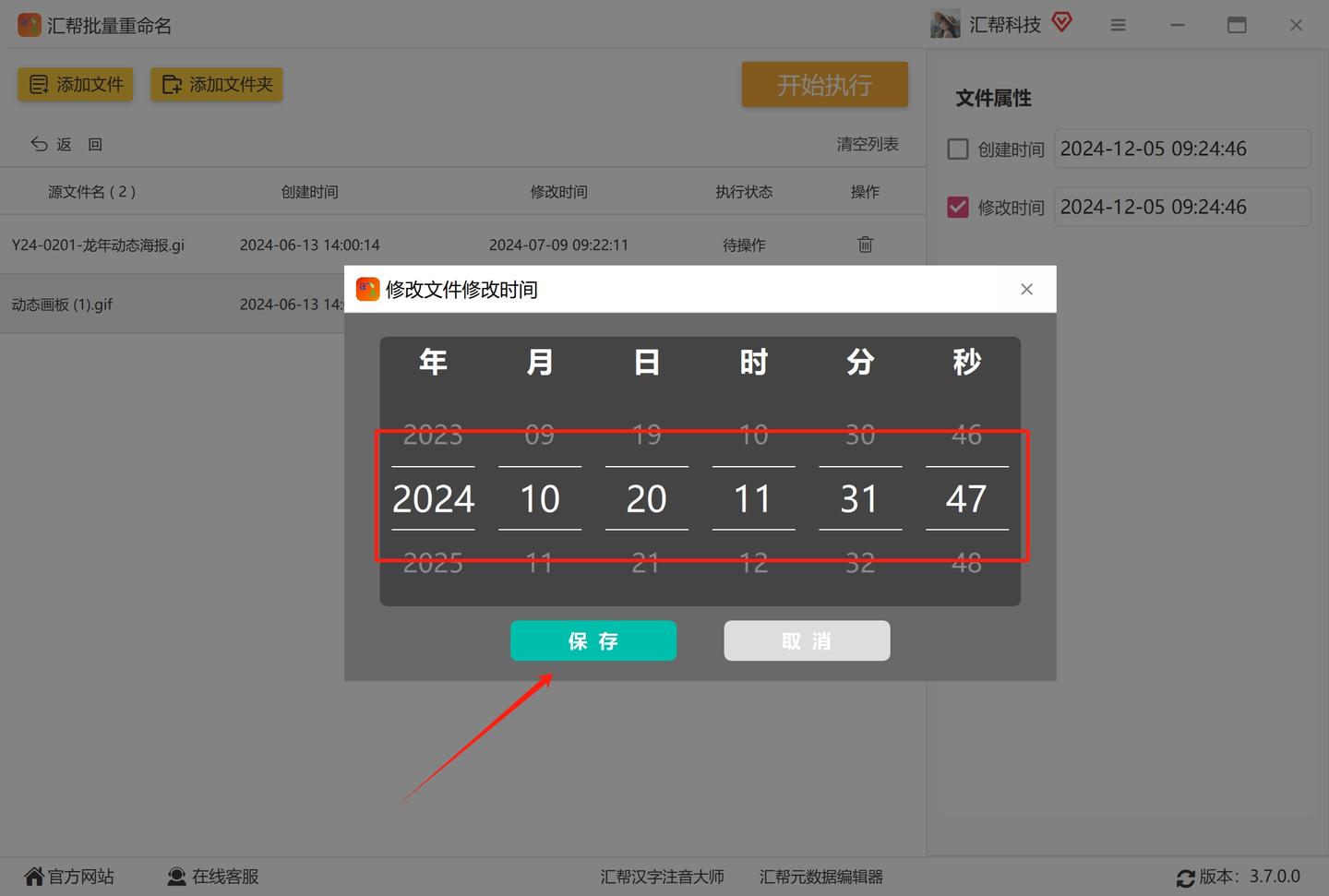
 1. 在右侧选项里,勾选“修改时间”,然后点击时间弹出选择框。
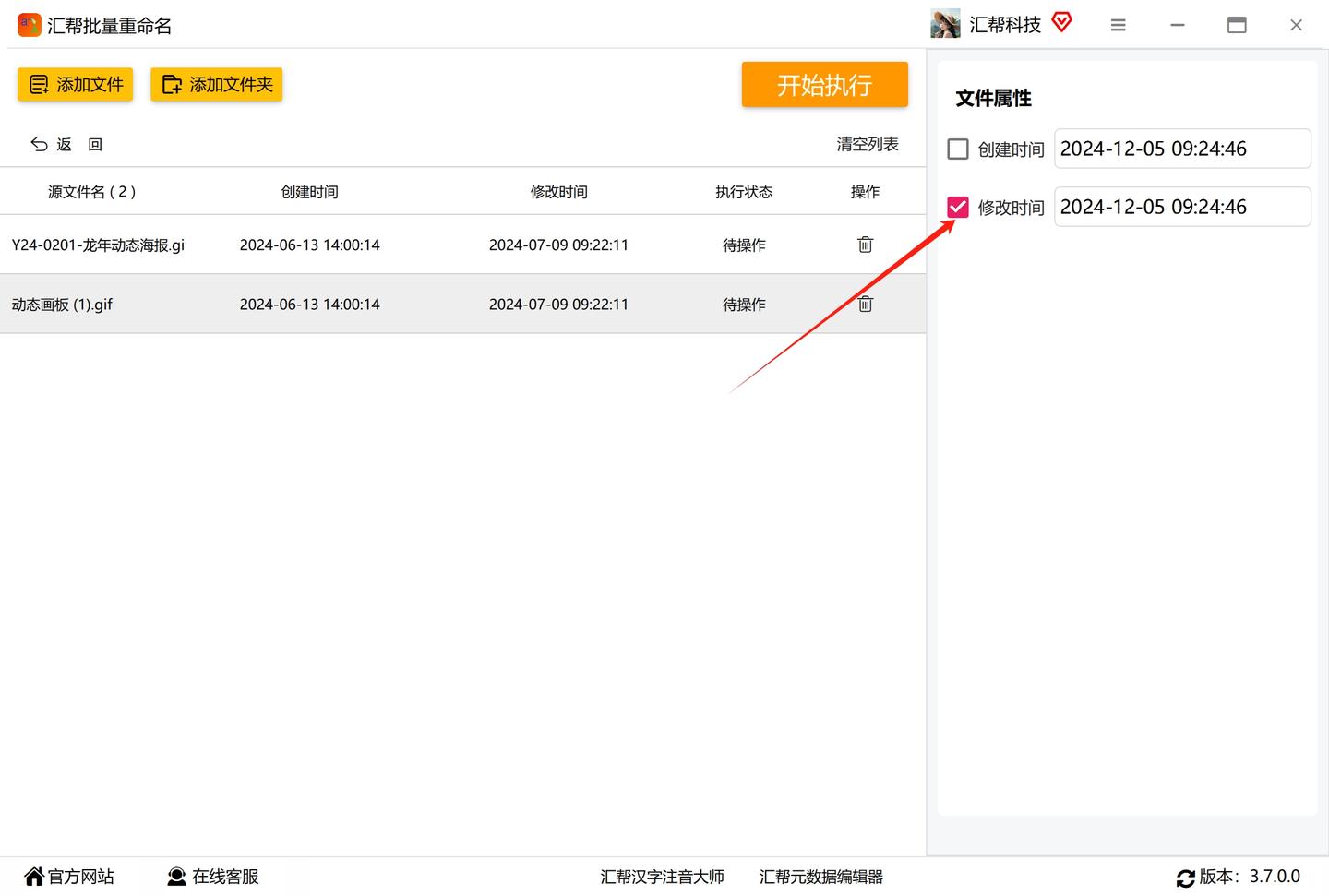 1. 调整成你需要的日期和时间,点击“保存”。
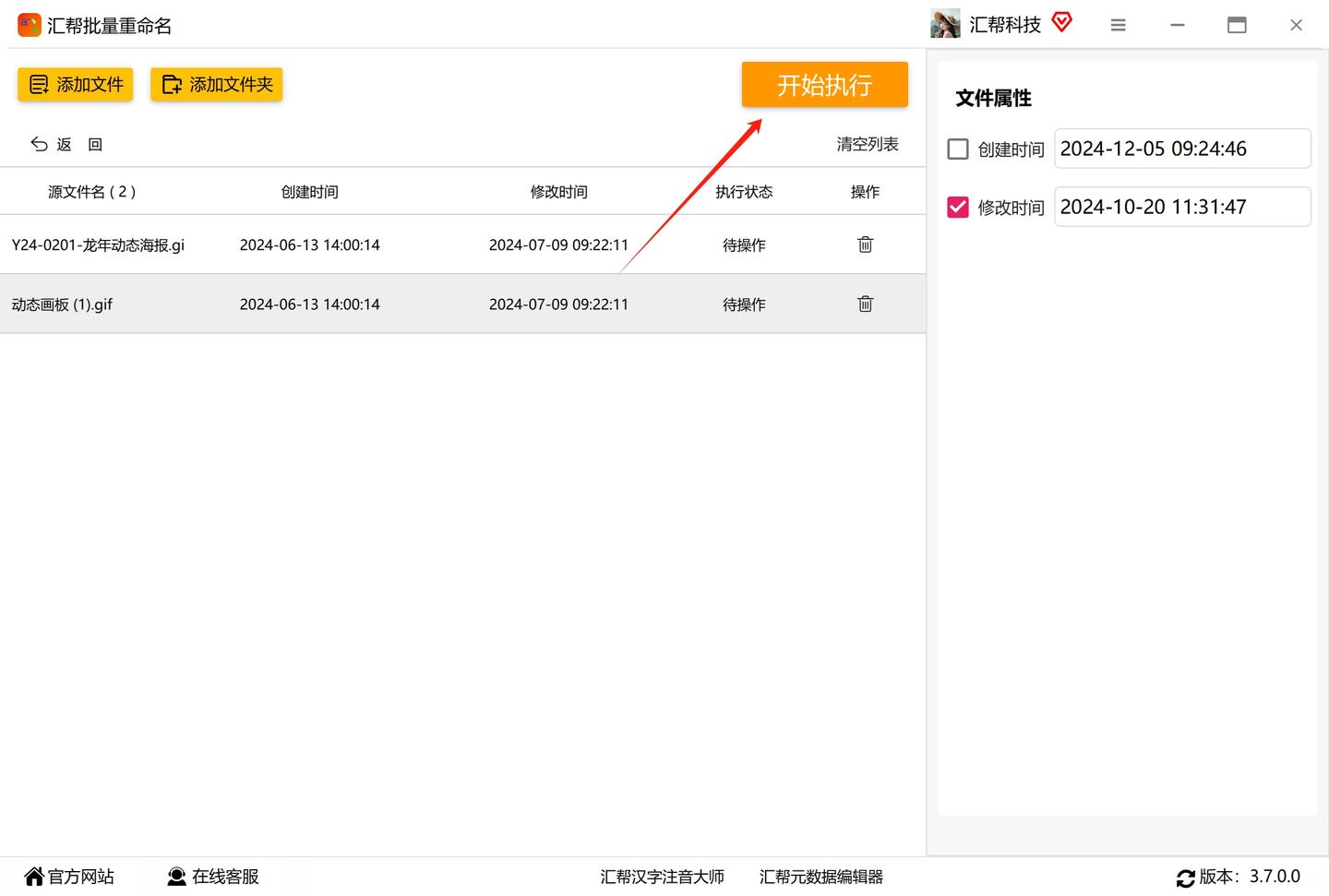 最后点击“开始执行”按钮,软件就会批量完成修改。
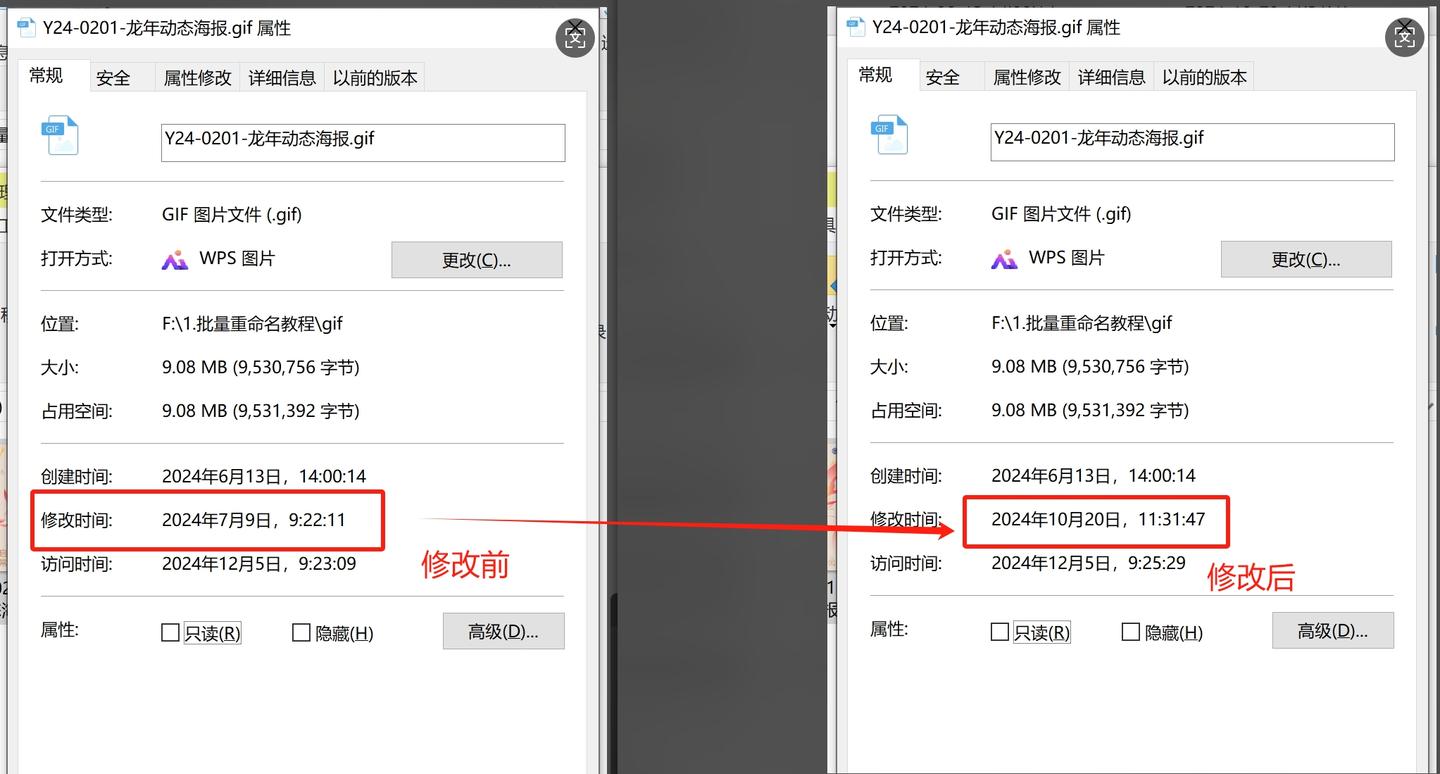 以上就是今天给大家分享的4个核心方法。总结一下:
如果你追求专业、稳定、批量、且操作简单, 强烈推荐用汇帮元数据编辑器。它对文件时间戳的修改非常精准,兼顾了批量处理和易用性。
如果你只在手机上修改一两张图,不想装软件, 系统自带的相册App可以应急。
如果你手头有成百上千个GIF需要统一改时间, 用专业的BulkFileChanger能帮你省下大把时间。
如果你想尝试另一种方式, 可以考虑汇帮批量重命名,也能解决你的问题。
家人们,既然我们经常会遇到GIF动图创建时间错乱的问题,不如趁现在,花个30秒把这个问题彻底解决了。别让这些小麻烦影响你整理素材库的效率。赶紧去试试吧,搞不好还能帮你找回几张“遗忘了”的珍贵动图呢!
