

昨天还有粉丝私信我,说老板让她往一堆报表里加作者名,她一个个点开属性改,改到半夜差点崩溃。说实话,我刚开始干这行的时候,也在这上面栽过跟头。那时候哪知道什么批量修改啊,愣是一个个点,差点没把键盘砸了。
后来才算明白了,这事儿真不复杂,用对工具,几秒钟就能搞定。今天就给大伙儿分享4个我亲测有效的方法,特别是第一个,真叫一个省心,看一遍就能学会。

一、批量修改的“神器”:用汇帮元数据编辑器(最推荐)
这个方法是我最近才发现的,真是服了,以前咋没早点知道。如果你手头有几十上百个Excel文件要excel添加作者名字,那用这个软件简直是量身定做。
它的底层逻辑就是直接改文件的元数据,不用你打开Excel,速度贼快。
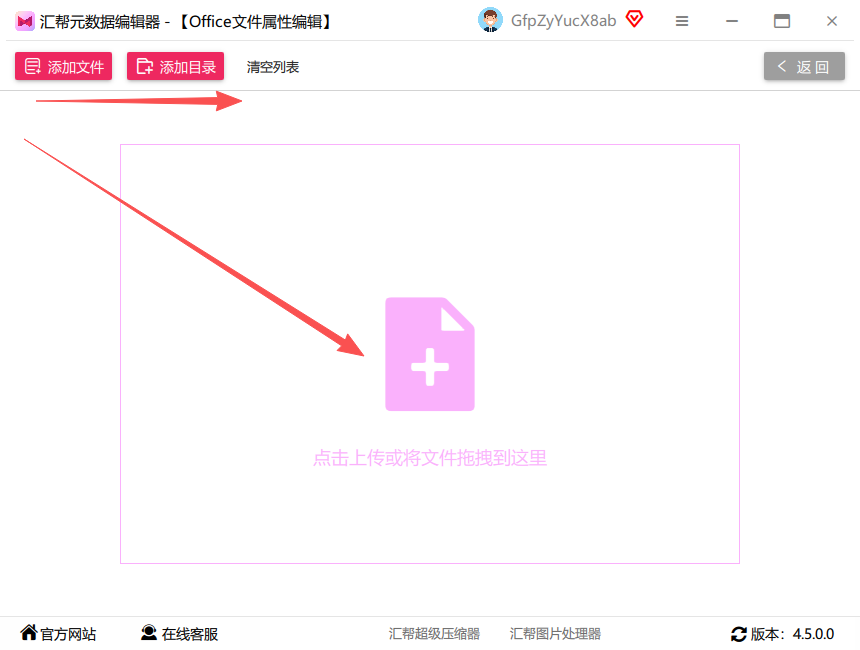
- 先把软件打开,找到那个“office文件属性编辑”的模块,点进去。
 2. 接下来,把你要修改的Excel文件全部拖进去。它能批量上传,50个、100个都能一起搞定,这一步挺费时间的,建议大家先去倒杯水。
 3. 文件都加载完后,看右边,找到“作者”那一栏,点一下。
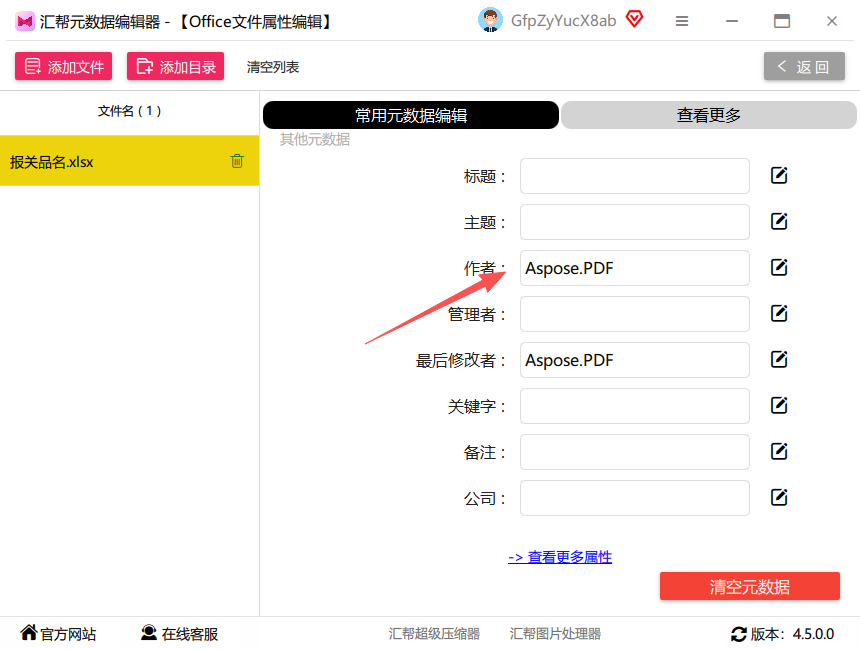 4. 在输入框里把作者名字打进去,然后下面有两个选项,“修改当前”还是“修改所有文件”。你按需选,一般我都是选“修改所有文件”,一劳永逸。切记,这里设置好保存后,数据是直接写到源文件里的,不用再另存。
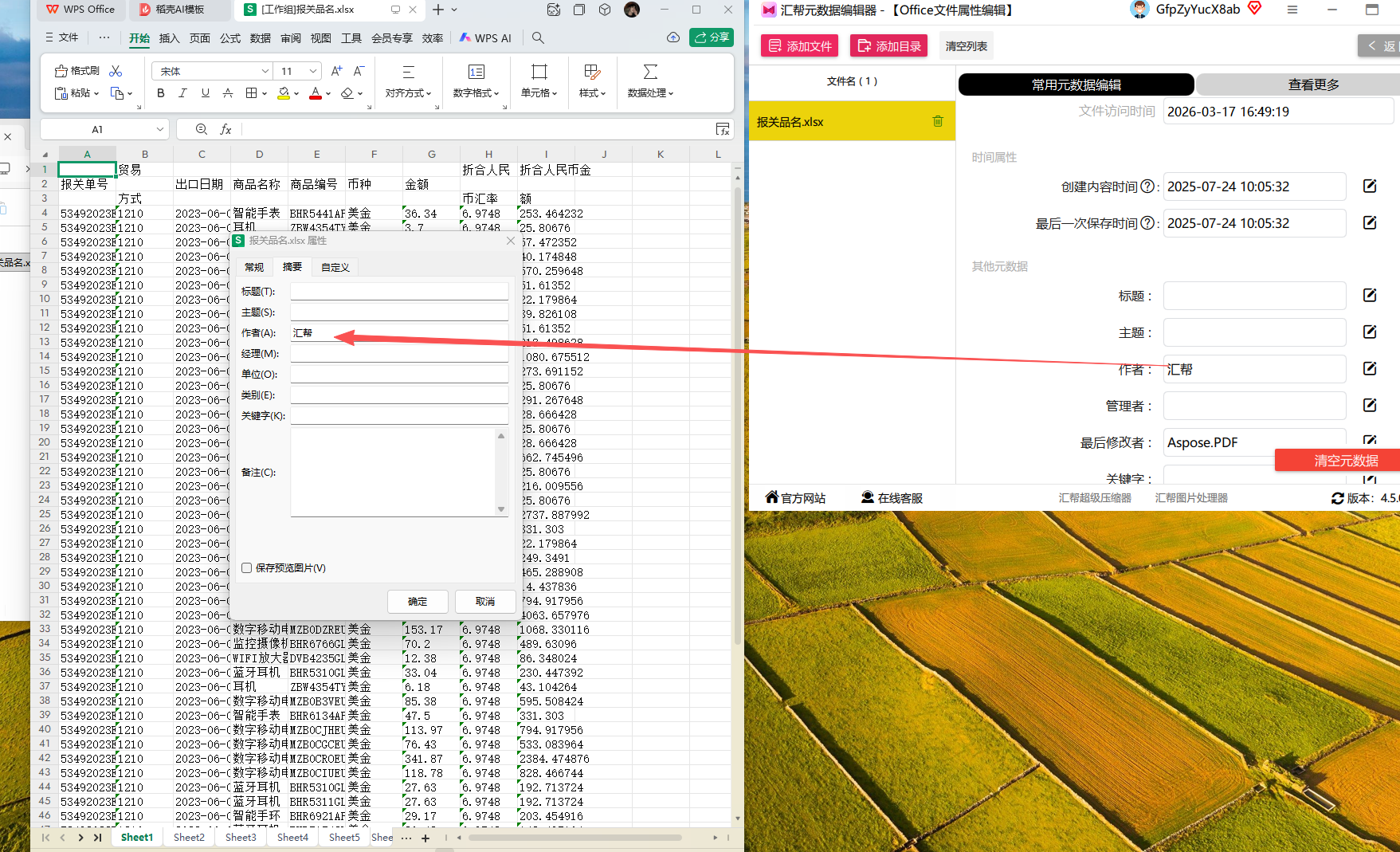
 5. 点完“修改”,不用等太久。我们再打开刚才的Excel文件,去属性里瞅一眼,果然,作者信息已经变了,太香了。
二、Excel江湖的正统武功:用Excel自带功能
这个是最基础,也是大家最容易想到的方法。excel添加作者名字在这儿操作,就跟在自己家客厅找遥控器一样顺手。
- 打开你那个Excel文件。
- 点一下左上角的“文件”,然后在左边菜单栏找到“信息”,点进去。
- 在“信息”页面的最右边,你会看到一个“作者”的选项,鼠标移上去,旁边会出现一个“添加作者”的小框。
- 直接打字就完事了。如果有多个作者,用逗号隔开就行,比如“张三,李四”。记得名字别打错哟,我之前就输错过,还得再改一遍。
- 输完之后,随便点一下页面的空白地方,它自己就保存好了。关掉软件再打开,作者信息就已经稳稳地躺在那儿了。
三、云端办公新方式:用Google Sheets
如果你跟我一样,经常需要在不同电脑上干活,那用这个就太方便了。
- 打开电脑上的Google Sheets(不用非得Chrome,用桌面版也行),登录你的账号,然后把表格拖进去打开。
- 点击顶部的“文件”,然后下拉菜单里找到“文档属性”。
- 在弹出的窗口里,找到“基本信息”那部分,“作者”后头有个输入框,直接把你的大名敲进去。
- 底下还能加备注,嫌麻烦就不写。填完直接点“保存”。
- 最关键的一步来了,你保存完关掉,在任何一台电脑上登陆这个账号打开这个表格,都能看到作者信息,协同办公时再也不用担心老板找不到是谁做的了。
四、专业选手的备选方案:用Microsoft Excel旧版思路
其实这个方法跟第二种差不多,主要是很多老司机习惯了以前的界面。有些版本比较旧,功能布局不一样,操作方法就得换个思路。
- 打开表格。
- 点击左上角圆形按钮(Office按钮)或者“文件”。
- 找到“另存为”,别急着点,旁边有个小箭头,里面藏了个“工具”的选项,点击“工具”再选“常规选项”。
(看到这里我都惊了,以前怎么没发现这路径这么隐蔽)
简单来说,就是在“常规选项”那个窗口里,你往下翻一翻,或者点“文档属性”,在里面找到“作者”那一栏填上名字就行。这个方法更接近老版Excel的思维。
最后说句心里话
弄完这个基本就成了。方法不在多,选一个最适合你的就行。第二个“汇帮”那个我是真心推荐,特别是文件超多的时候。要是还有哪儿不懂,或者操作卡住了,评论区喊我一声,我看到就回你。
