

在数字时代,图片已成为我们分享生活、传递信息的重要载体。但你是否注意过,随手发送的一张照片,可能携带了拍摄时间、设备型号等隐藏信息?这些看似不起眼的元数据,有时会无意间泄露个人行程、工作节奏,甚至在商业演示、官方文件中显得不够严谨。其实,管理图片属性就像整理房间一样,定期清理不必要的细节,能让内容更专注、更安全。今天,我们就来聊聊如何轻松抹去图片的“时间印记”,为你提供几种顺手又可靠的使用工具。

工具一:使用专用元数据编辑软件
软件名称:汇帮元数据编辑器
下载地址:https://www.huibang168.com/download/ybpPhybrHzJu
这类软件通常专注于图片属性的管理,功能直接,适合希望快速处理且保持操作简单的用户。
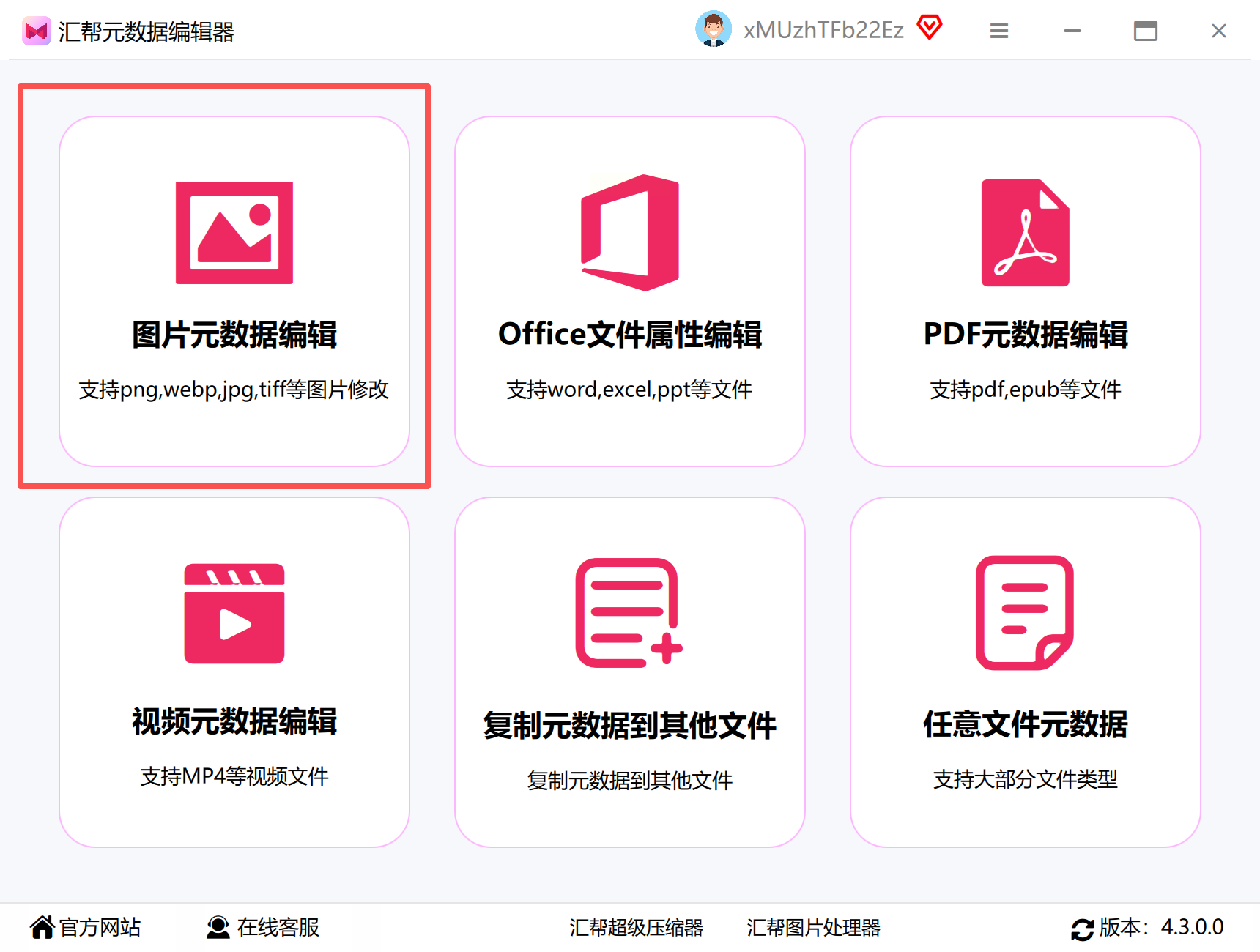
步骤一:启动软件后,在主页面上找到与图片属性编辑相关的选项,一般会明确标注“元数据”或“属性管理”等功能入口。
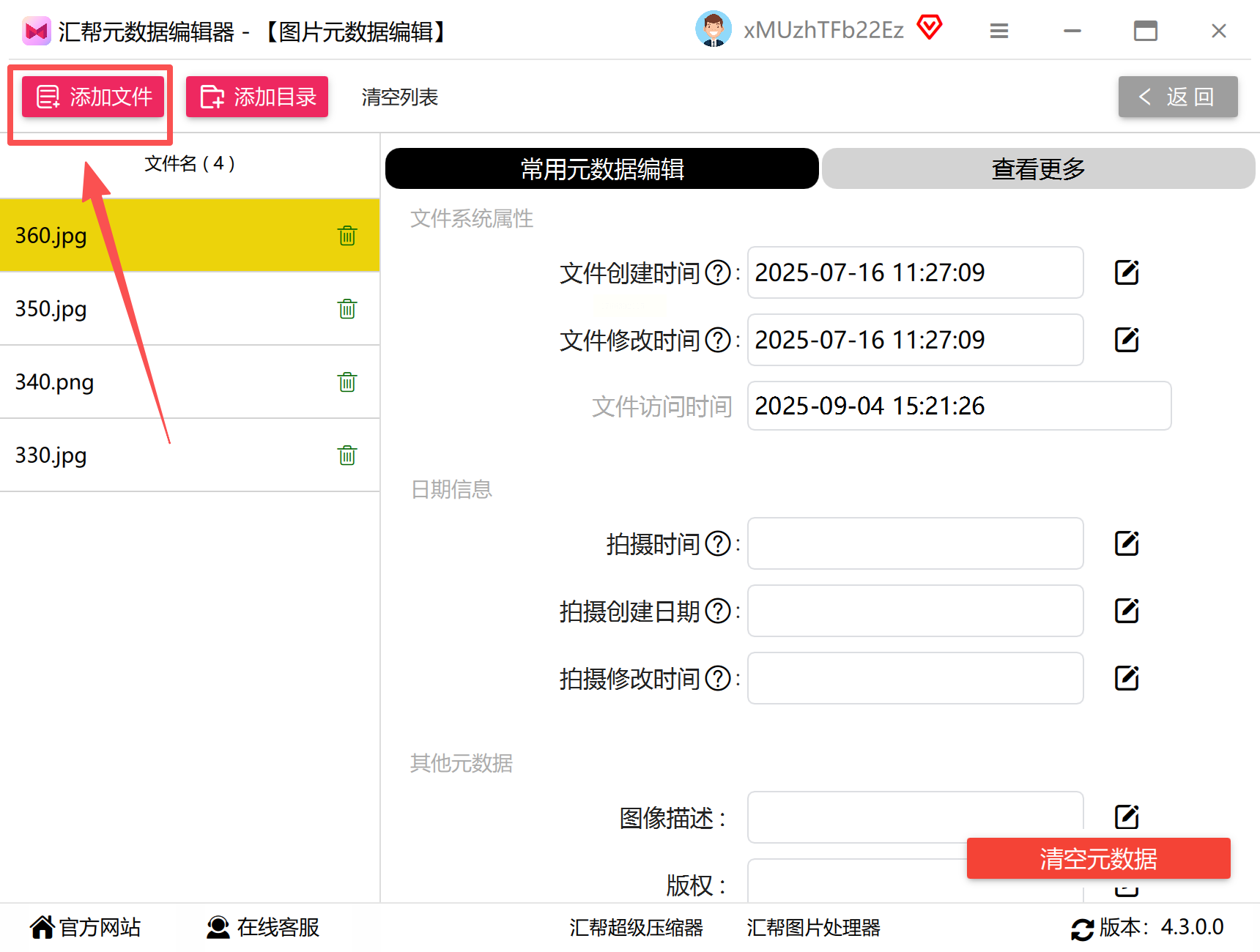
步骤二:通过“添加文件”或直接拖拽的方式,将需要处理的图片导入软件。很多工具都支持一次性选中多张图片,方便批量操作。
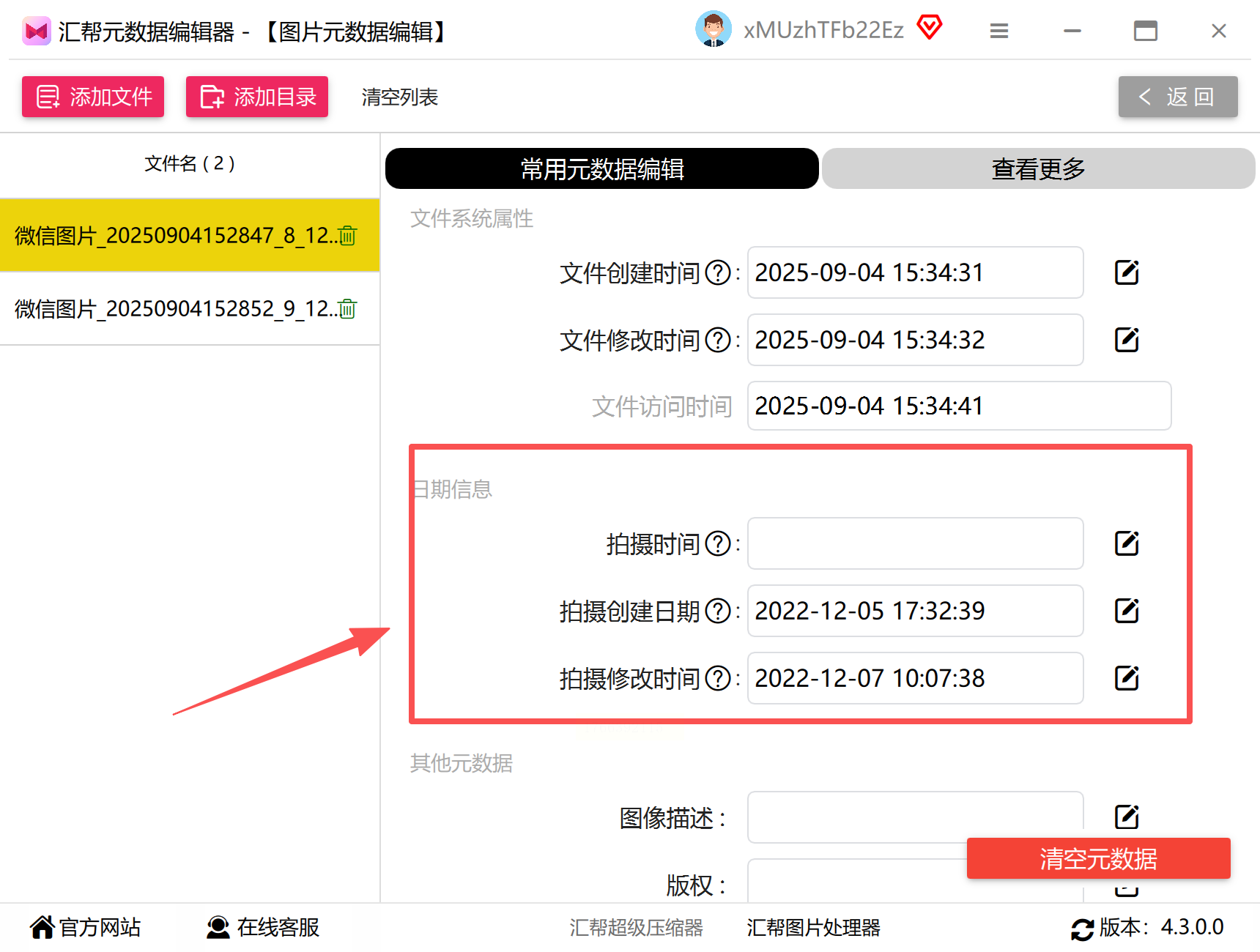
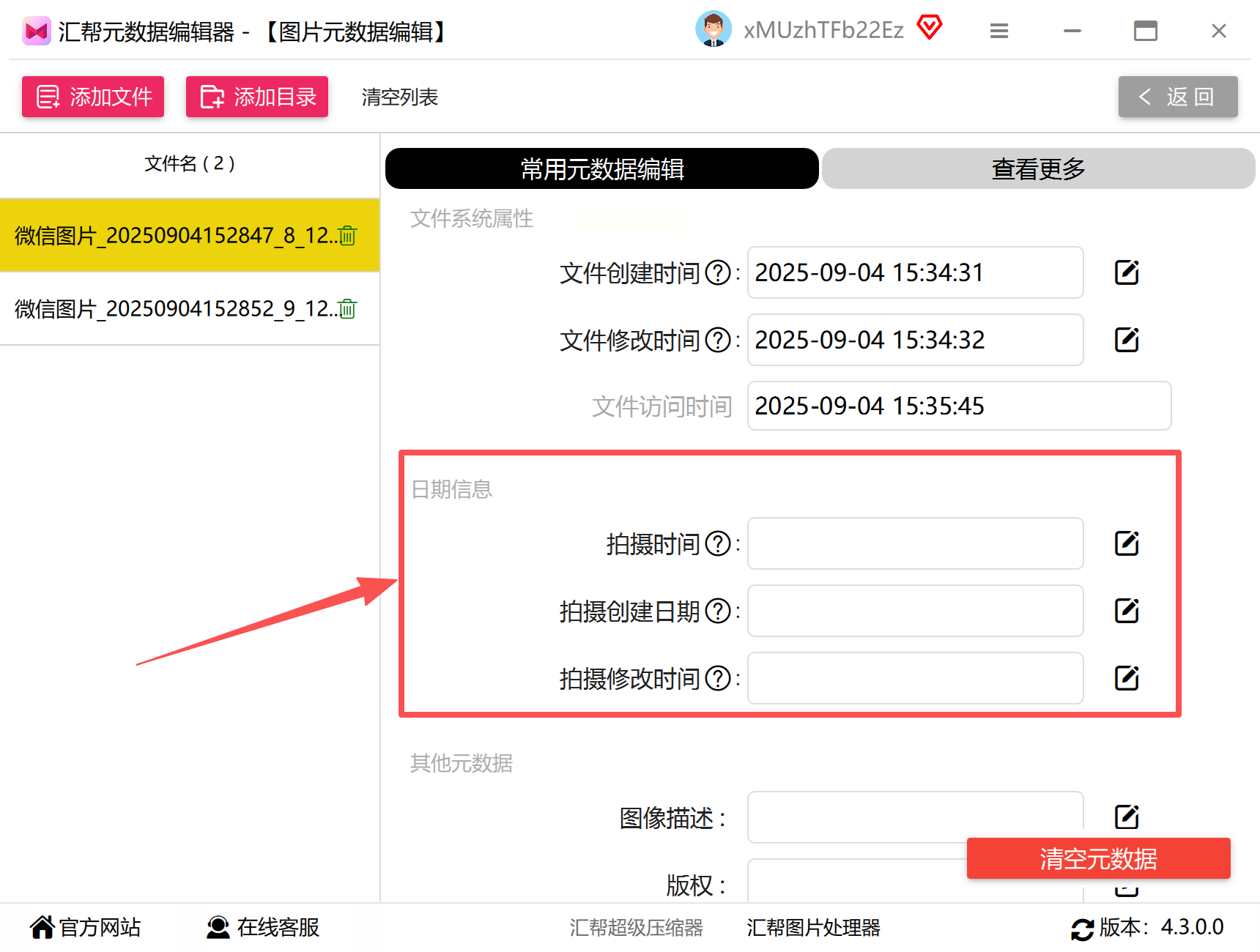
步骤三:成功导入后,软件通常会以列表或预览形式展示图片。选中目标图片,即可查看其当前的详细元数据信息,包括拍摄日期、设备型号等。
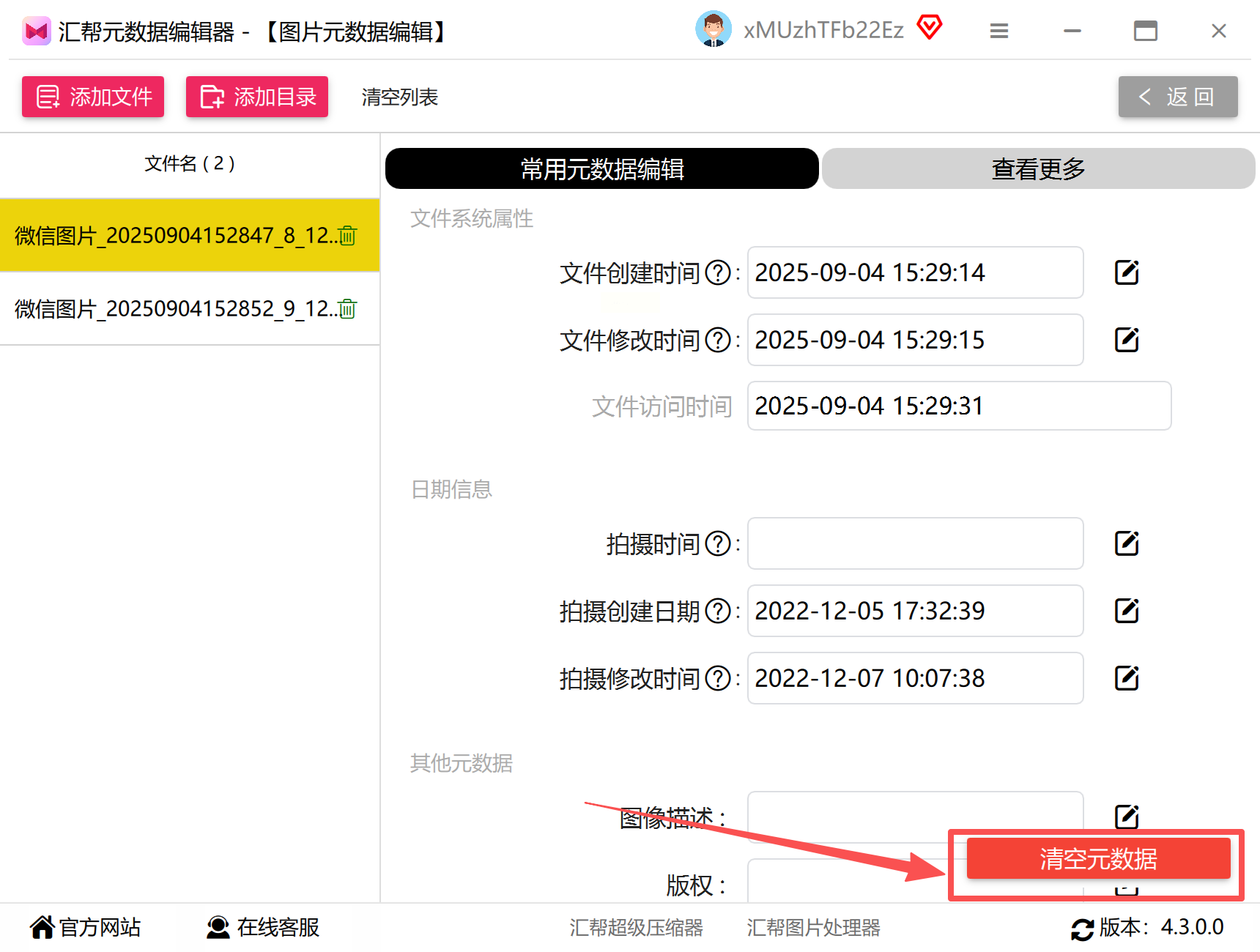
步骤四:在属性管理面板中,寻找“清除元数据”或类似按钮。点击后,软件会提示你选择要删除的信息类型。
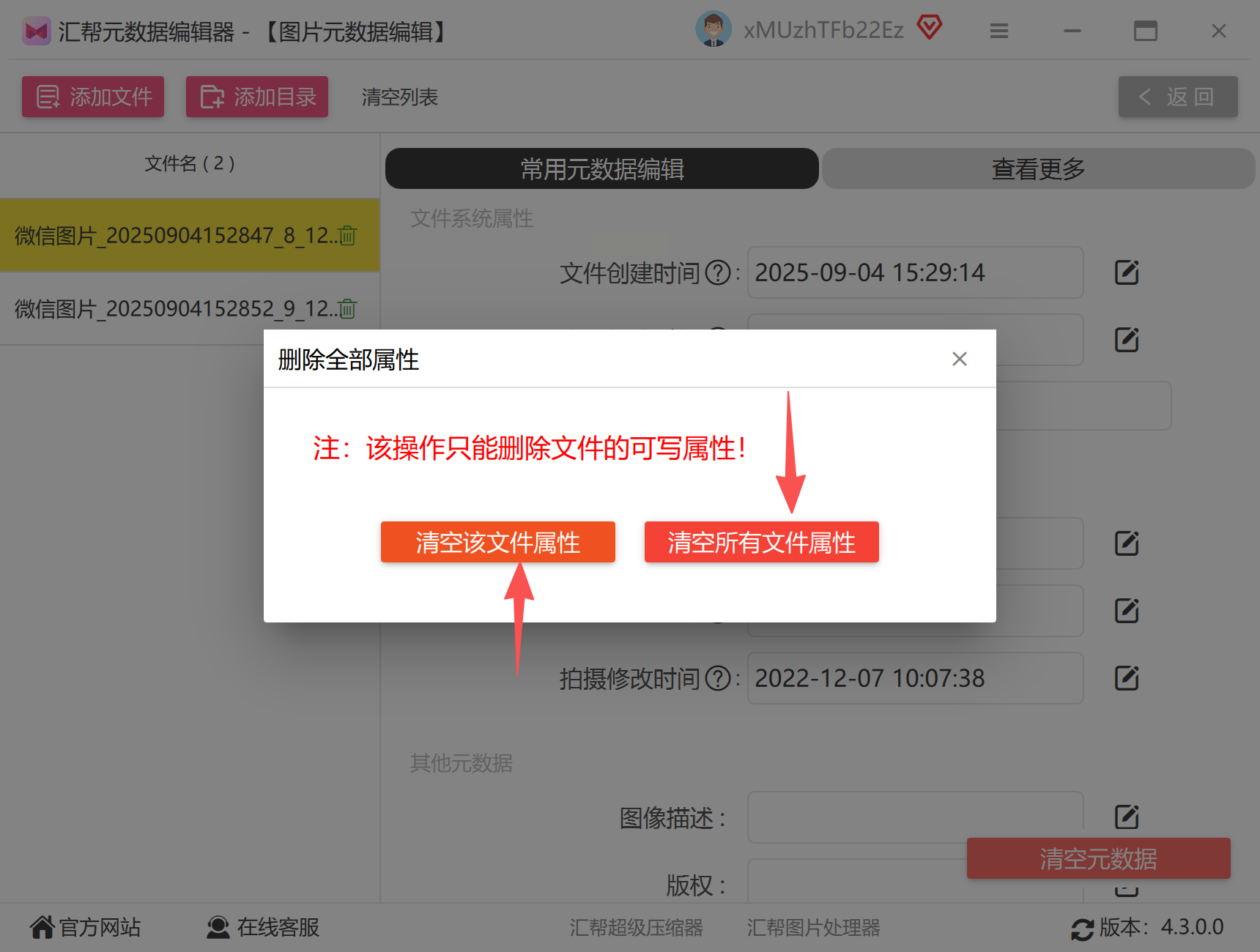
步骤五:根据提示,勾选“拍摄日期”或“所有属性”等选项,确认清除。部分软件可能会弹出二次确认窗口,以避免误操作。
步骤六:处理完成后,记得将图片保存到新的位置或覆盖原文件(建议先备份原图)。之后可以重新查看属性,确认日期信息已成功移除。
工具二:借助在线图片编辑平台
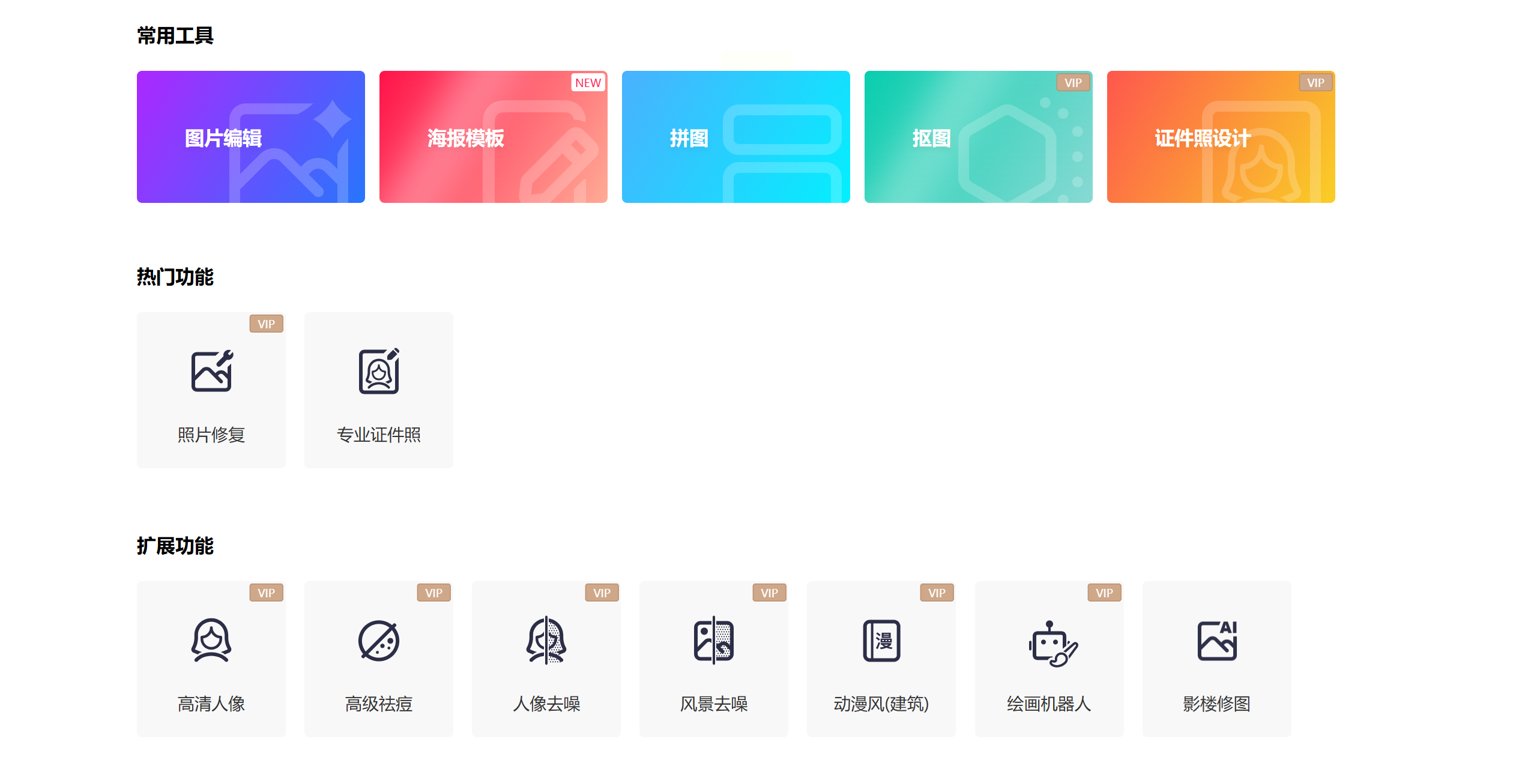
对于不想安装软件、追求便捷的用户,网页版工具是一个不错的选择。它们无需下载,打开浏览器就能用,尤其适合临时性处理。
步骤一:在浏览器中访问你熟悉的在线图片编辑网站(如美图秀秀网页版)。确保使用安全可靠的官方网站。
步骤二:进入网站后,找到“图片编辑”或“上传图片”按钮,从本地设备中选择需要修改的图片文件。
步骤三:图片加载完成后,在编辑界面侧边栏或顶部菜单中,浏览功能选项,定位到“更多工具”或“属性设置”区域。
步骤四:在属性设置中,通常会显示“元数据信息”或“EXIF数据”选项。点击进入后,选择“删除”或“清除”拍摄日期等相关条目。
步骤五:操作完成后,直接点击“保存”或“下载”按钮,将处理好的图片保存到电脑或手机中。整个过程完全在线完成,非常轻量。
工具三:通过专业图像软件批量处理
如果你需要处理的图片数量较多,或者本身就在使用专业设计软件,那么利用其批量功能可以大幅提升效率。这里以Photoshop为例,介绍一种通用思路。
步骤一:打开软件,从顶部菜单栏中找到“文件”选项,在下拉列表中定位到“脚本”或“批处理”相关功能。
步骤二:在脚本窗口中,选择“图像处理器”或类似工具。点击后,系统会弹出一个设置面板。
步骤三:在面板中,首先添加需要处理的图片文件夹。然后,指定一个输出文件夹用于存放处理后的图片,避免混淆原文件。
步骤四:在文件类型设置区域,选择你需要的输出格式(如JPEG、PNG)。关键一步是:取消勾选“保留EXIF数据”或“包含元信息”等选项。
步骤五:确认所有设置无误后,点击“运行”按钮。软件会自动对文件夹内所有图片进行属性清理,完成后即可在输出文件夹查看结果。
管理图片属性,看似是一个微小的操作,却体现了我们对数字内容的精细把控。无论是为了保护隐私,还是为了提升作品的专业度,掌握这些方法都能让你在分享与使用时更加从容。工具本身并无高下之分,关键在于契合你的实际需求——有时,最简单的方案反而最有效。希望今天的分享能为你带来启发,如果你在操作中发现了更有趣的技巧,也欢迎继续探索。毕竟,高效办公的本质,就是让工具更好地服务于我们的创意与生活。
