

同事说整理公司档案时发现一堆Excel文件的属性作者全是“Administrator”,想按负责人归类都无从下手。问我有没有办法批量改掉。其实这个问题——困扰过不少人,尤其是做行政、项目管理的朋友。今天就聊聊xls表格怎么添加作者,法子有好几个,从手动到批量都有,按需取用。
 ### 先从批量工具开始说
他们的界面不复杂,操作路径也短(以汇帮为例):
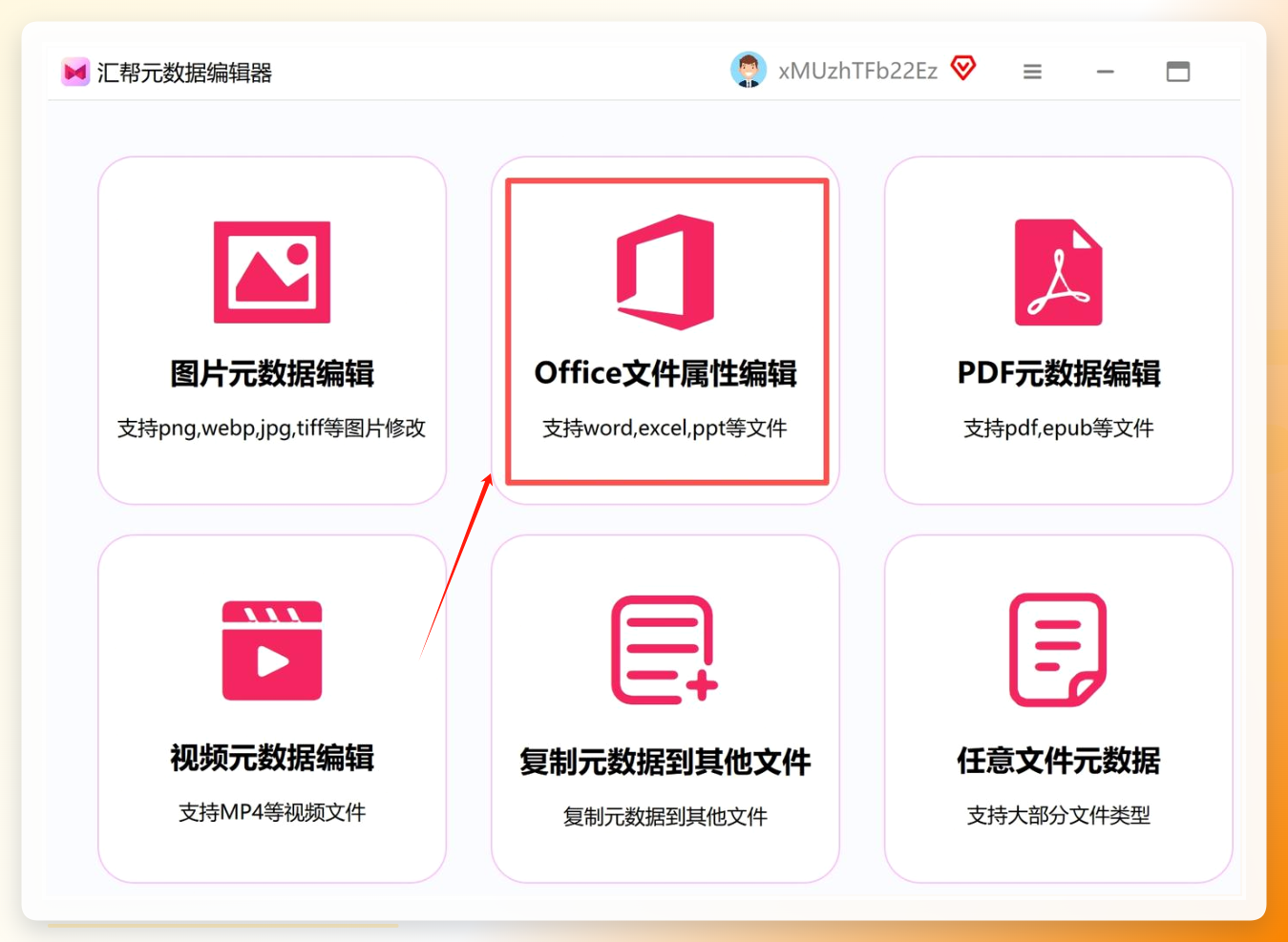
步骤一:启动软件后,点击主界面上的“Office属性编辑”模块。这个模块专门处理Word和Excel文件的属性信息。
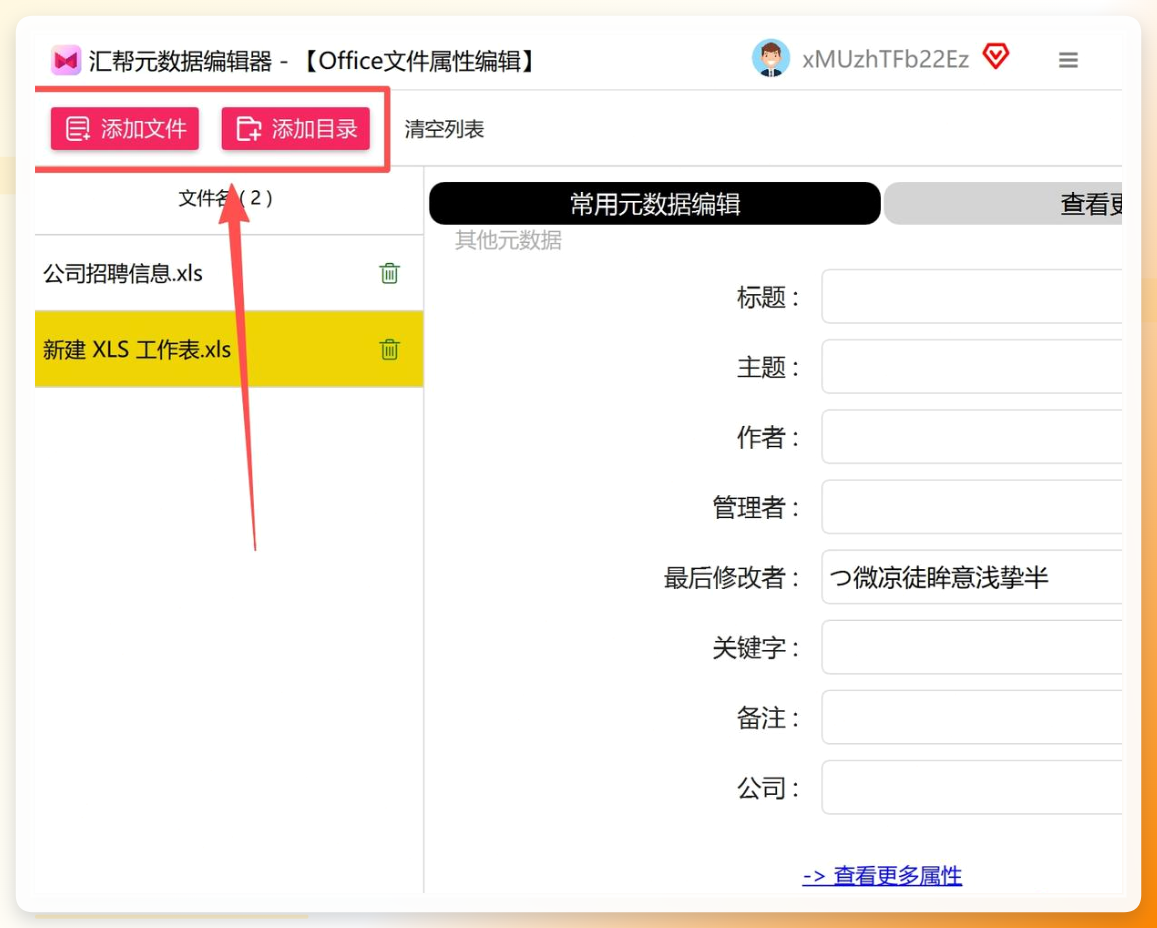
 步骤二:点击“添加文件”按钮,把需要修改作者信息的Excel文件导入进来。文件多的话,直接全选拖进去也行,省事。
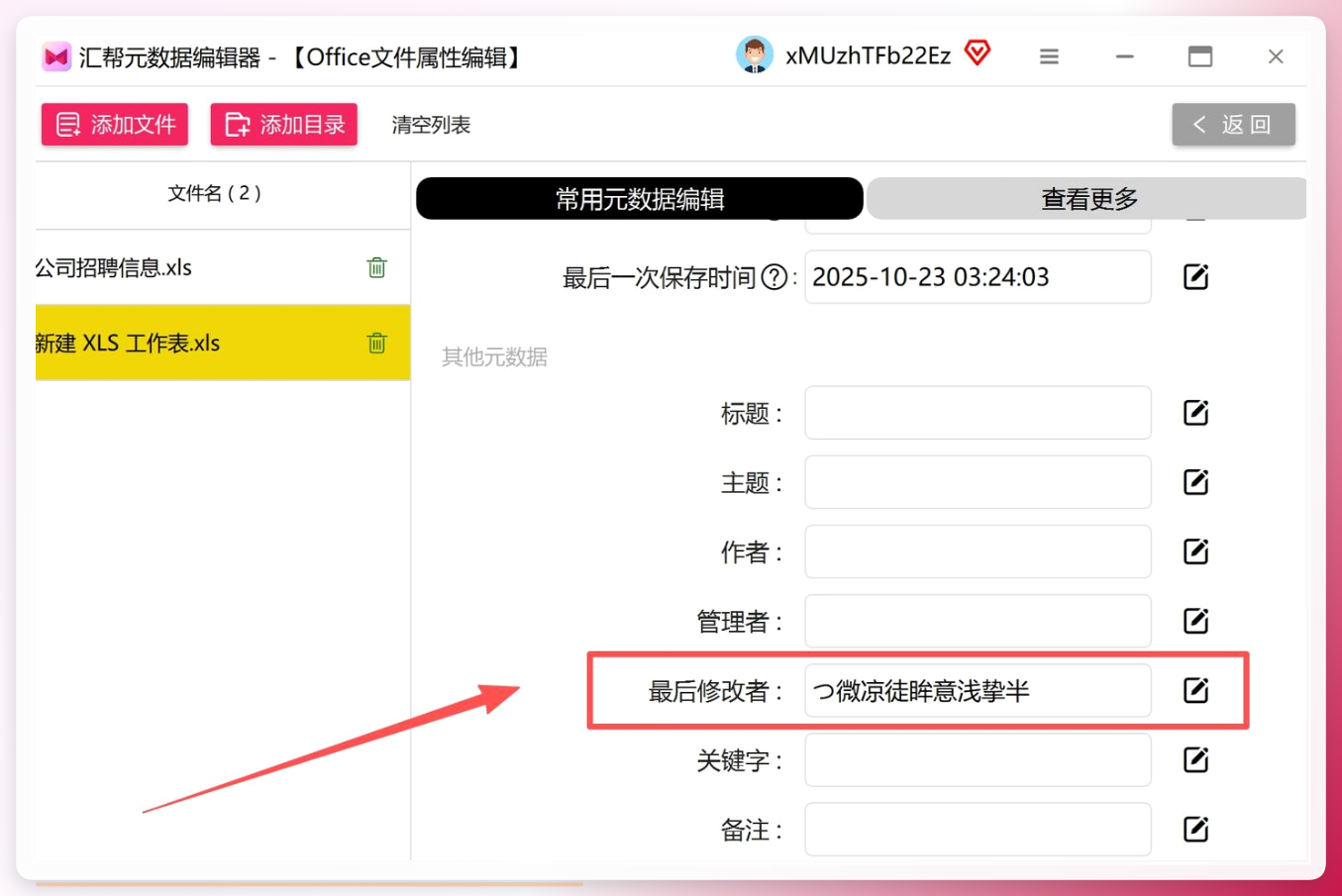
 步骤三:文件列表加载完成后,看右侧的属性区域,找到“最后修改者”这一项,点击它,会弹出一个编辑窗口。
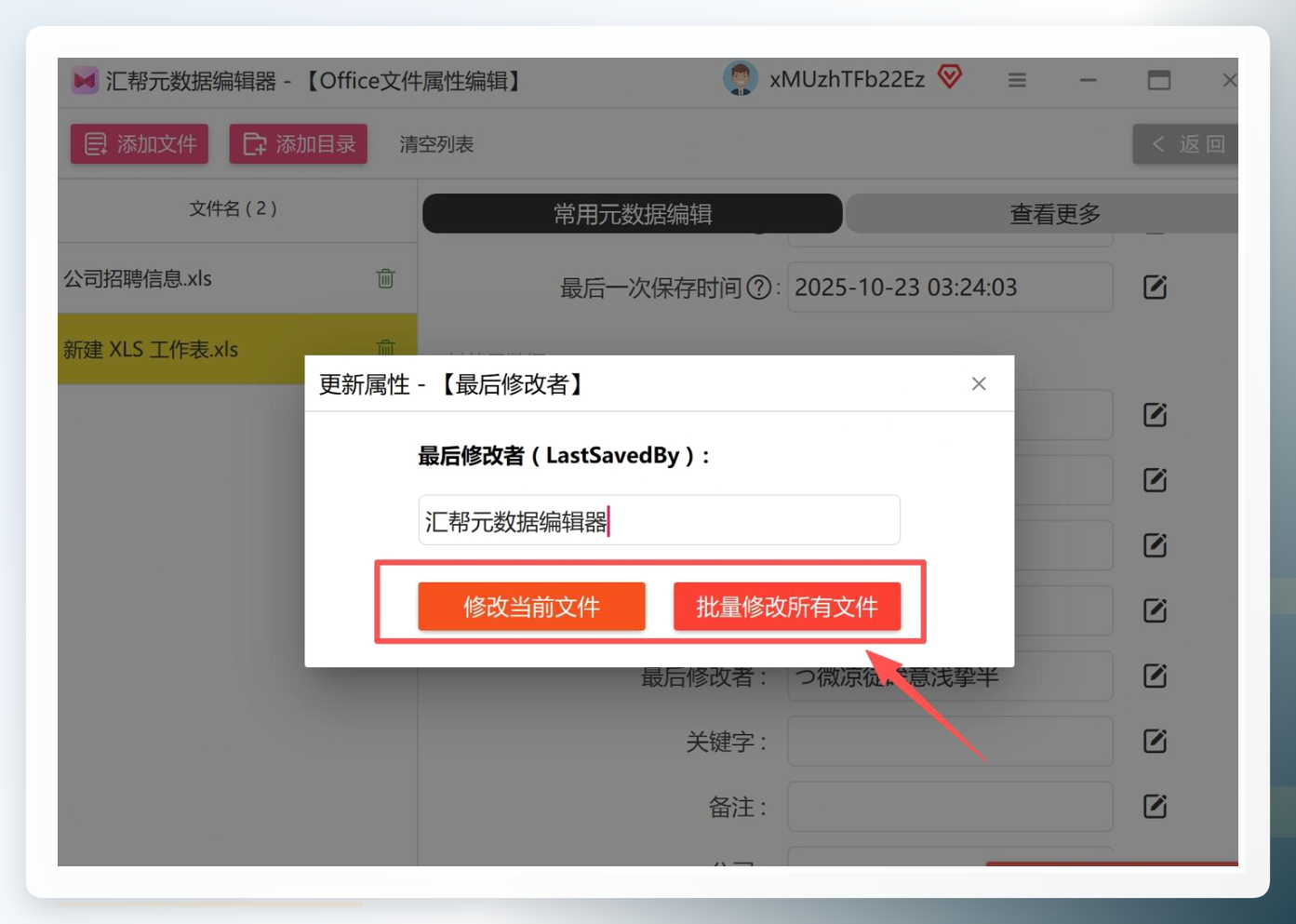
 步骤四:在弹出的文本框里输入你想要的作者名称。可以写人名,也可以写成“部门_姓名”的格式,比如“财务部_李明”,后面检索起来更顺手。输完点下方的“修改文件”按钮。
 步骤五:等软件处理完毕,去文件夹里找到刚才那个Excel,右键查看属性,确认“最后修改者”是不是已经变成了你刚才输入的内容。
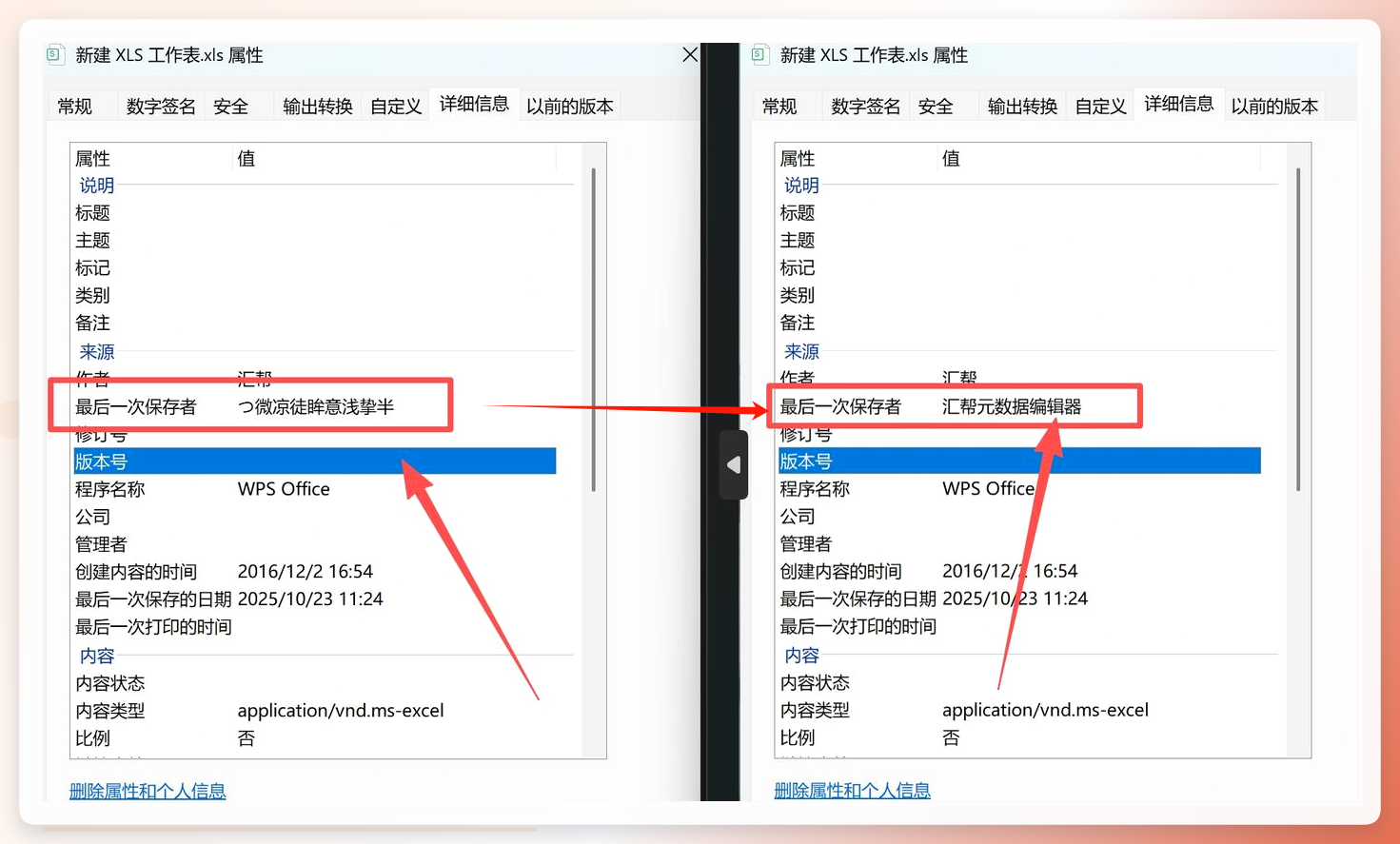 整个流程走下来,单个文件也就十几秒的事。批量导入的话,它会挨个处理,不用你守着。
接着开始说手动方法:直接在Excel里改作者名
下面是它的流程:
把目标文件双击打开。表格加载出来后,别管单元格里的数据,咱们要动的是文件层面的属性。
点击左上角的“文件”菜单,在展开的列表里找“信息”这一项。
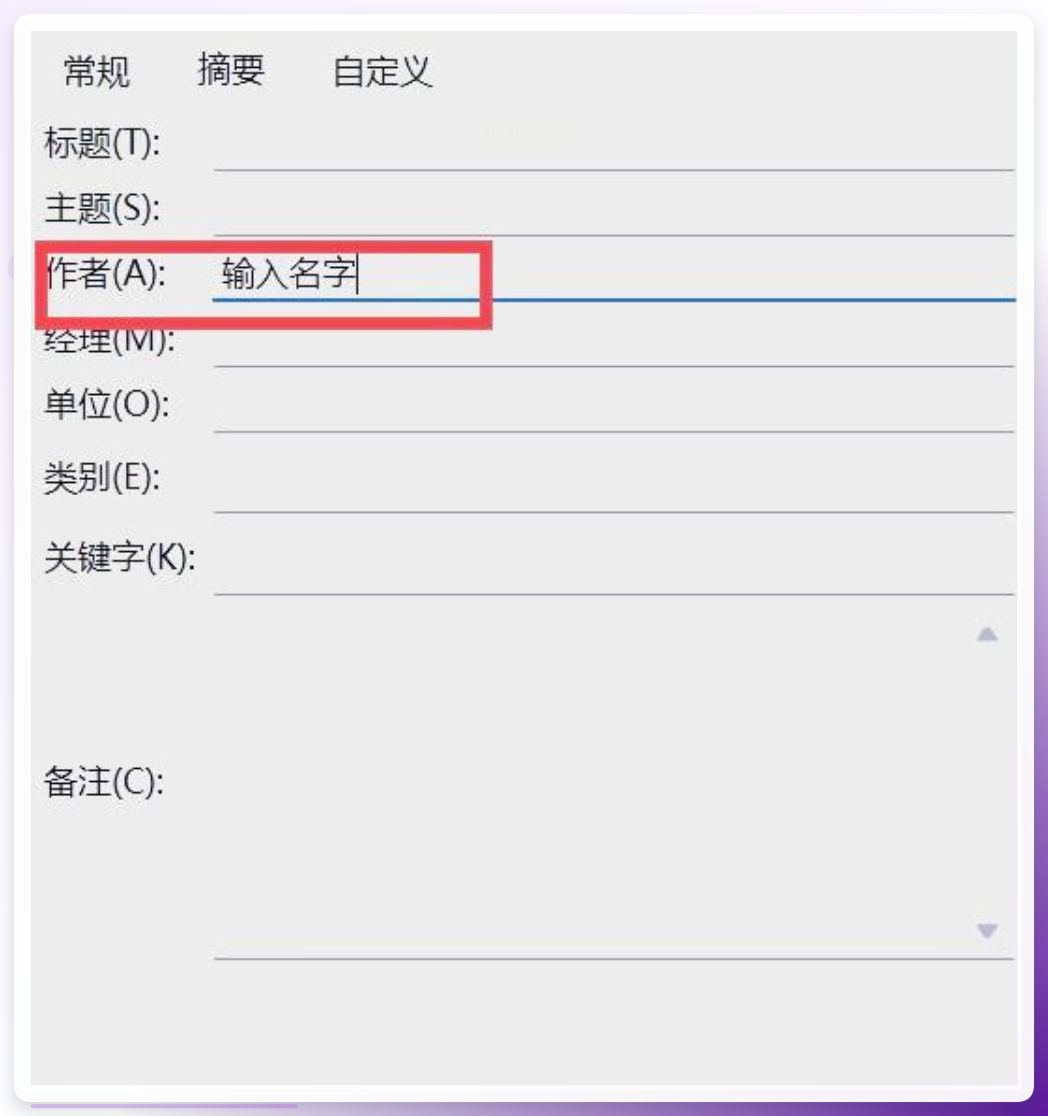
点进去之后,右侧区域会显示文件的相关属性,其中就有“作者”字段。
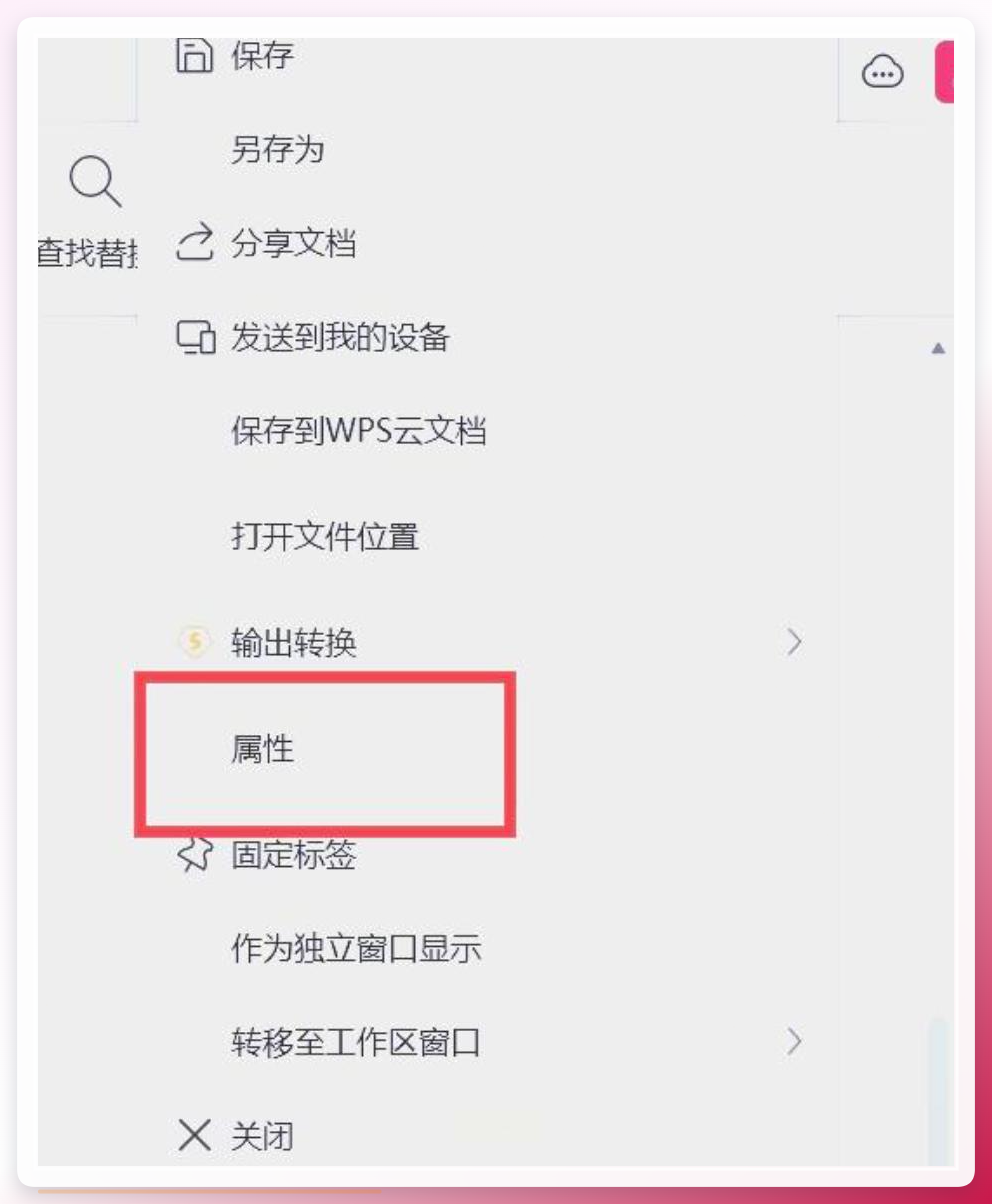 找到作者那一栏,直接点进去,把原来的名字删掉,敲上新的。
改完记得点一下旁边的空白处或者按回车确认,然后保存文件。
关掉重新打开,再进“文件-信息”看一眼,作者应该已经变了。
 ### 接着要说的方法是:用VBA代码来搞定
如果你对Excel的代码编辑器不犯怵,VBA其实是个挺利索的方案。一次写好代码,以后改作者就是几秒钟的事。
打开需要处理的Excel文件,同时按下键盘上的Alt和F11,VBA编辑器窗口就弹出来了。在编辑器里,点菜单栏的“插入”,选“模块”,新建一个空白模块窗口。
然后把下面这段代码粘贴进去:
Sub ChangeAuthor()
    Dim newAuthor As String
    newAuthor = "这里替换为新作者名"
    ThisWorkbook.BuiltinDocumentProperties("Author") = newAuthor
    MsgBox "作者已更改为" & newAuthor
End Sub
注意把引号里的“这里替换为新作者名”改成你实际想要的名称。接着按F5键,或者点工具栏上的运行按钮。代码跑完会弹出一个提示框,告诉你作者已经改好了。
这个方法的好处是,你可以把代码保存到个人宏工作簿里,以后打开任何Excel都能调用。缺点是——得懂一点点VBA的基础,不然看到代码界面容易发懵。
还有一个不太走寻常路的法子:通过“另存为”来修改
这是它的操作过程:
在Excel里打开文件,点左上角“文件”,选“另存为”。
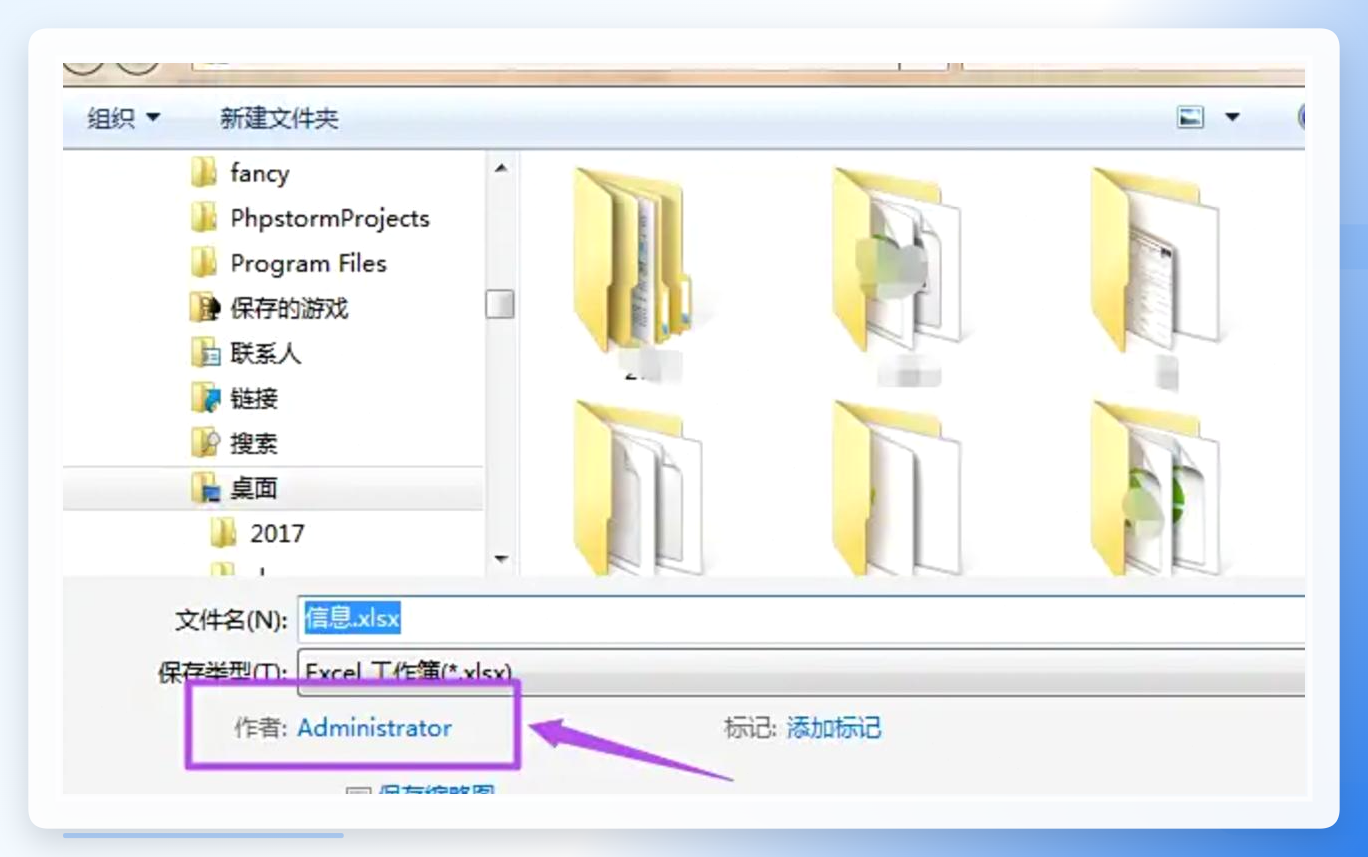
弹出的保存窗口里,别急着选路径,先看看窗口下方或者侧边——不同版本的Excel位置不太一样——通常会有一个“作者”或者“标签”的选项区域。
如果没直接看到,试试点窗口下方的“工具”按钮,里面可能藏着“常规选项”之类的入口。
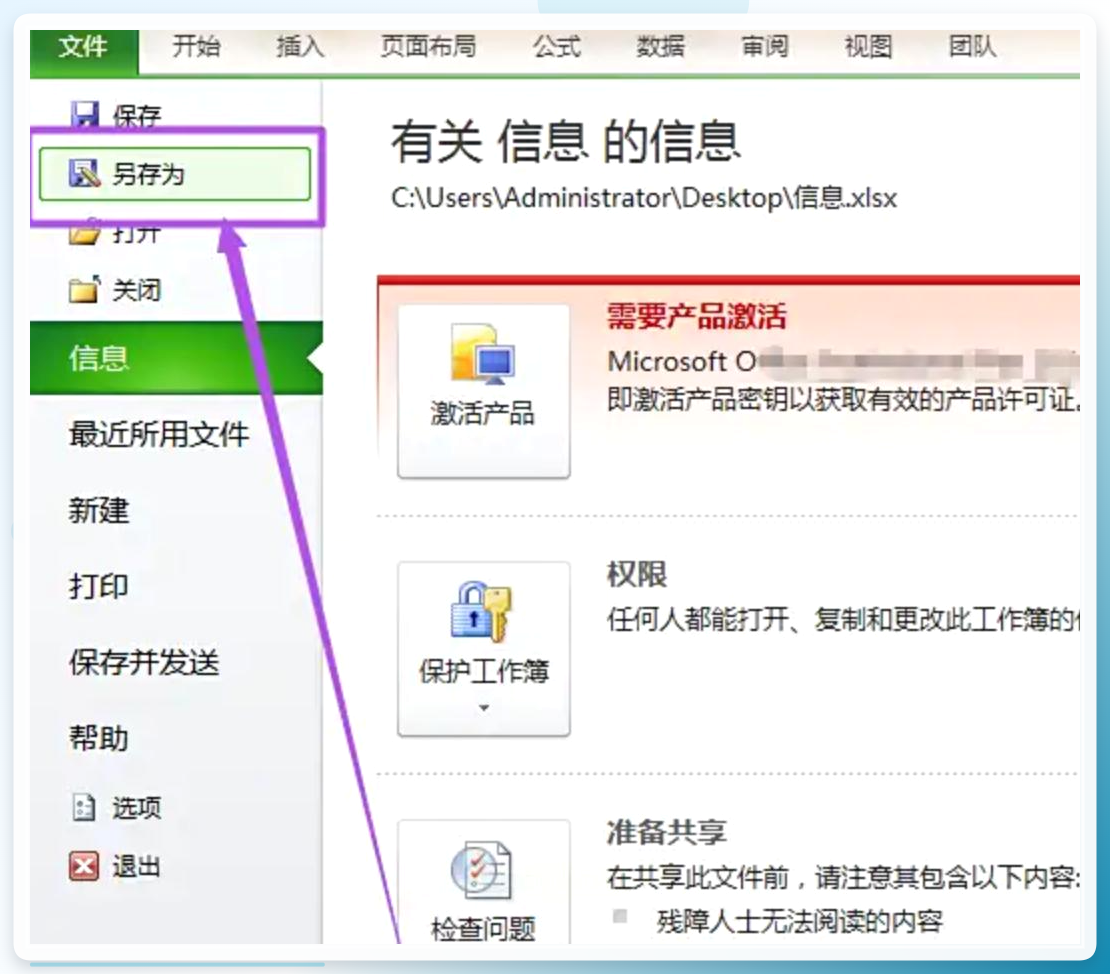 找到作者输入框后,把默认的名字删掉,填上新的。
然后选好保存位置和文件名,点“保存”。
这样生成的新文件,作者信息就是你刚输入的内容。原来的文件不受影响,作者信息保持原样。
 ### 最后一个是软件自带属性编辑功能:第三方元数据编辑工具
他们的操作逻辑大同小异:
导入文件、找到作者字段、修改、保存。这类工具通常支持的格式比较多,PDF、图片、Office文档都能处理。如果你手头文件类型杂,可以考虑这类方案。
好了,我知道的方法都在上面了,不管用哪种方法,改完之后最好抽查两三个文件,确认作者信息确实写进去了。
操作上有什么不清楚的,欢迎留言交流。方法本身都不复杂,关键是找到适合自己当前需求的那一条路。你有其他好方法,可以砸到评论区,我们一起分享讨论!
