

在日常办公和团队协作中,Excel文件的作者信息管理往往被忽视,却在实际工作中扮演着重要角色。无论是团队协作、文件归档,还是跨部门交接,准确的作者信息都能显著提升工作效率和文件管理的规范性。本文将详细介绍修改Excel属性中作者信息的多种方法,帮助您根据实际需求选择最适合的操作方式。
怎么把excel作者改成自己?简单几步搞定

修改Excel作者方法一:使用元数据编辑软件
1. 获取软件:通过网络搜索找到可靠的元数据编辑工具,如“汇帮元数据编辑器”等同类软件。
2. 安装程序:下载完成后,运行安装文件,按照提示完成软件的安装过程。安装时注意选择合适的安装路径,并留意是否有附加组件的选项,根据实际需要进行选择。
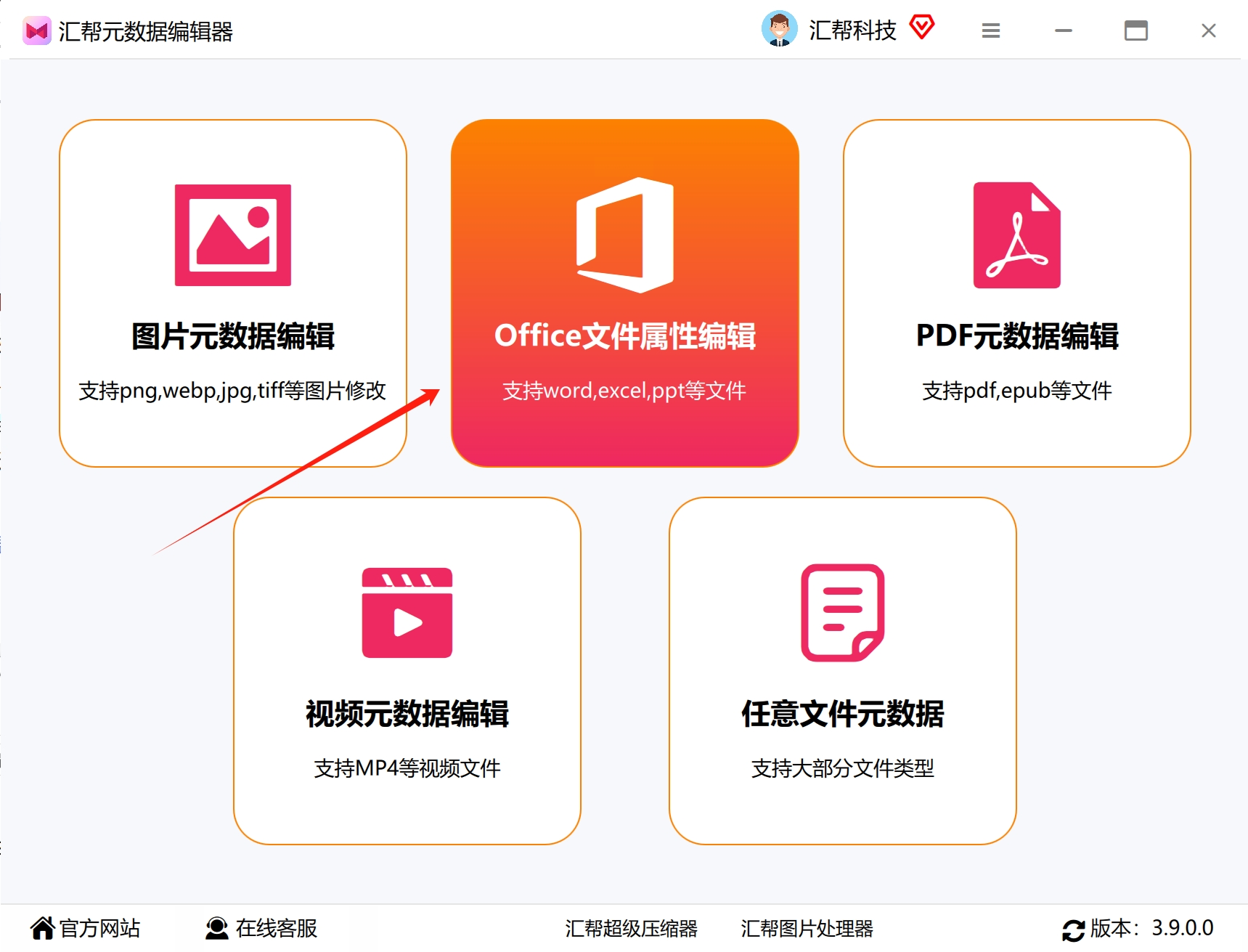
3. 启动软件:安装成功后,在桌面或开始菜单中找到软件图标,双击启动程序。首次运行时,软件可能会进行初始化设置,稍等片刻即可进入主操作界面。选择“office文件属性编辑”
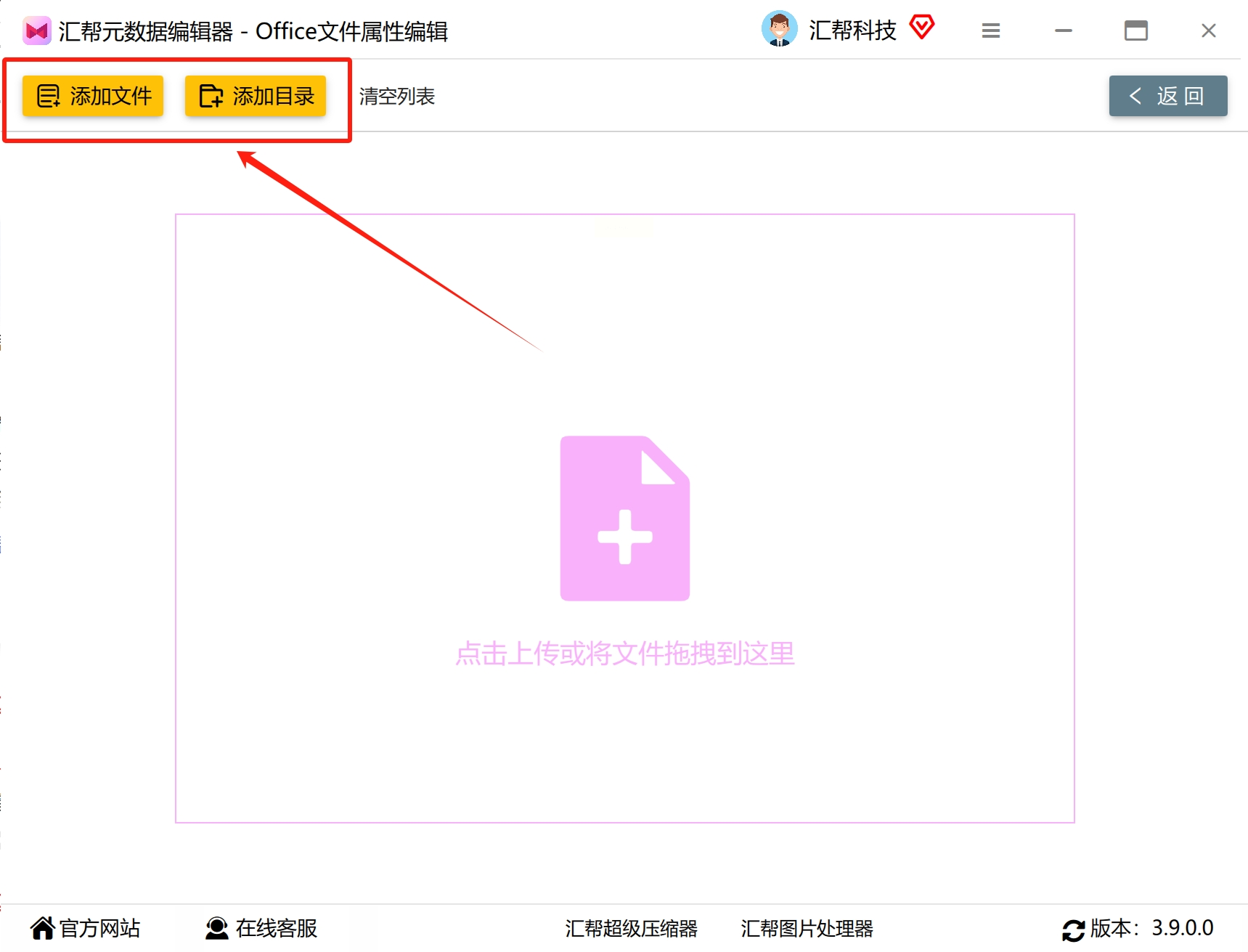
4. 导入文件:在软件界面中,找到文件添加区域。您可以将需要修改的Excel文件直接拖拽到指定区域,或者点击“添加文件”、“批量导入”等按钮,通过文件浏览器选择目标文件。这类软件通常支持一次导入多个文件,适合批量操作。
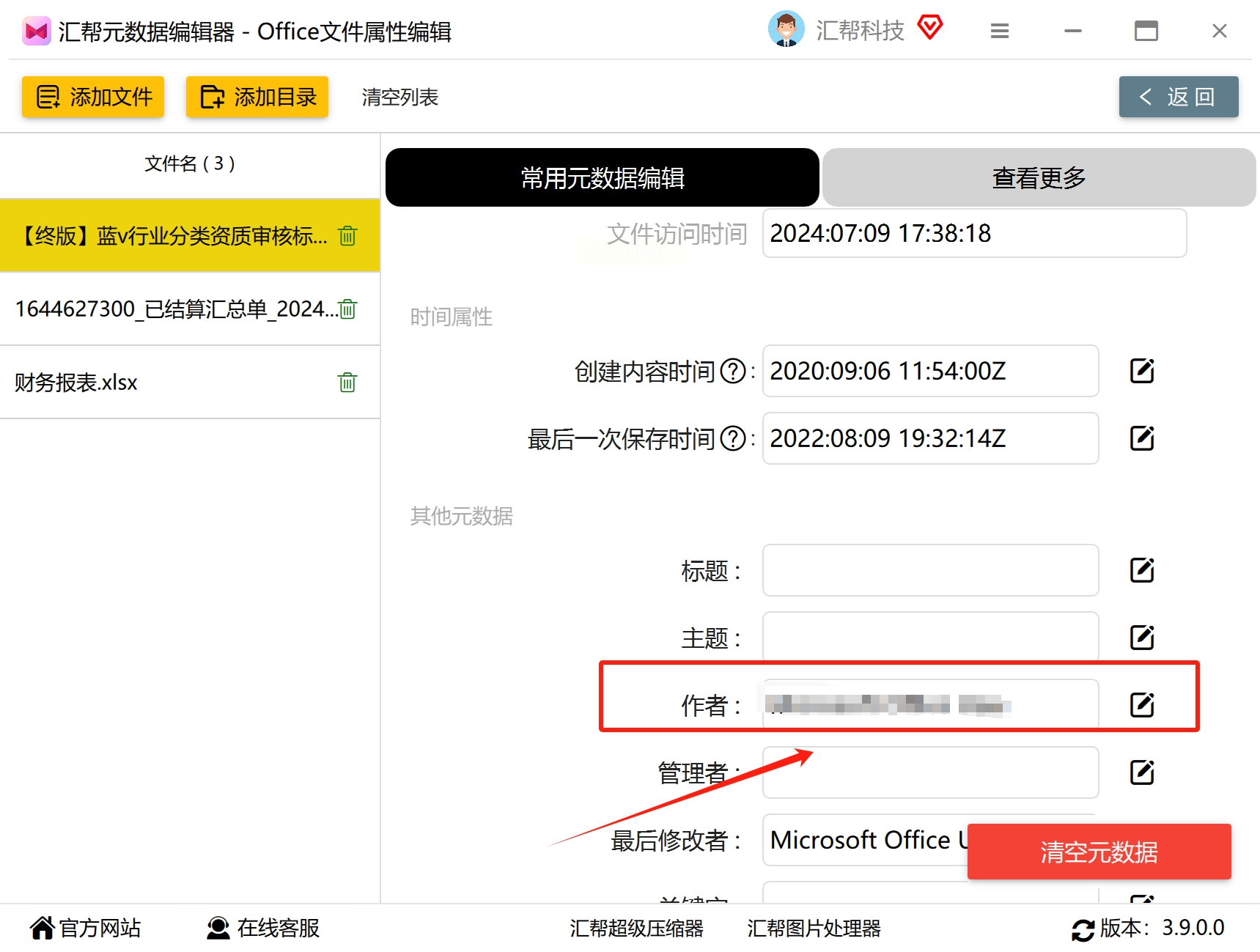
5. 定位作者属性:文件导入后,软件会显示可编辑的属性列表。在“常用属性”或“文档属性”分类下,找到“作者”字段。不同软件的界面布局可能有所不同,但基本都会提供明确的属性分类。
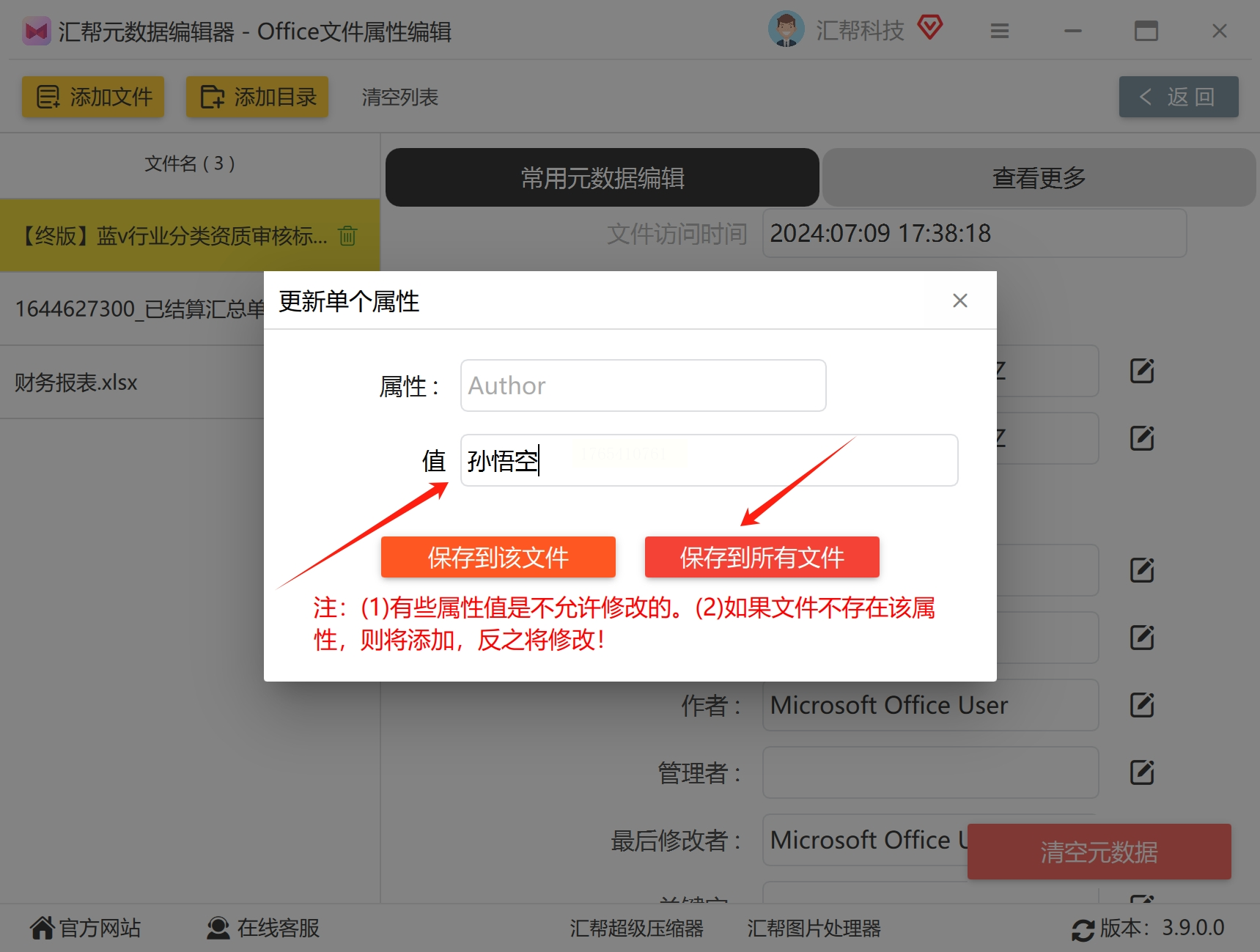
6. 修改并保存:点击作者字段旁边的编辑按钮,在弹出的对话框中输入新的作者名称。确认输入无误后,根据需求选择“应用到当前文件”或“应用到所有文件”选项。系统处理完成后,通常会给出修改成功的提示。
修改Excel作者方法二:通过文件属性直接修改
1. 选择文件:在文件资源管理器中,找到需要修改的Excel文件。如果需要同时修改多个文件的作者信息,可以按住Ctrl键逐个选择,或者使用鼠标拖选多个文件。
2. 打开属性窗口:在选中的文件上点击鼠标右键,在弹出的菜单中选择最下方的“属性”选项。如果使用的是较新版本的操作系统,可能需要先点击“显示更多选项”才能看到属性菜单。
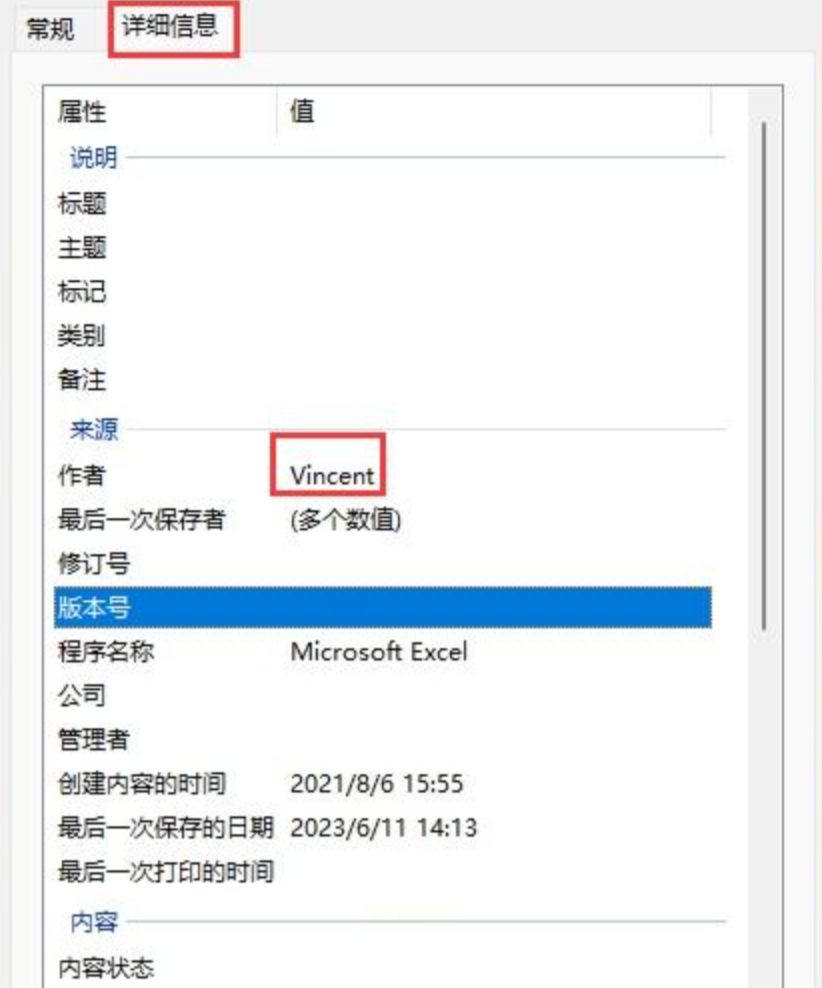
3. 进入详细信息:在属性窗口中,切换到“详细信息”选项卡。这里包含了文件的各种元数据信息,如标题、主题、作者、创建日期等。
4. 编辑作者信息:在属性列表中向下滚动,找到“来源”部分,其中包含“作者”字段。点击作者旁边的空白区域或编辑按钮,即可进入编辑状态,输入新的作者名称。
5. 保存更改:输入完成后,点击属性窗口底部的“确定”或“应用”按钮。系统可能会提示确认更改,点击“确定”即可完成修改。
修改Excel作者方法三:利用另存为功能修改作者信息
1. 打开目标文件:双击需要修改的Excel文件,用Excel或WPS等办公软件正常打开。确保文件处于可编辑状态,而不是只读模式。
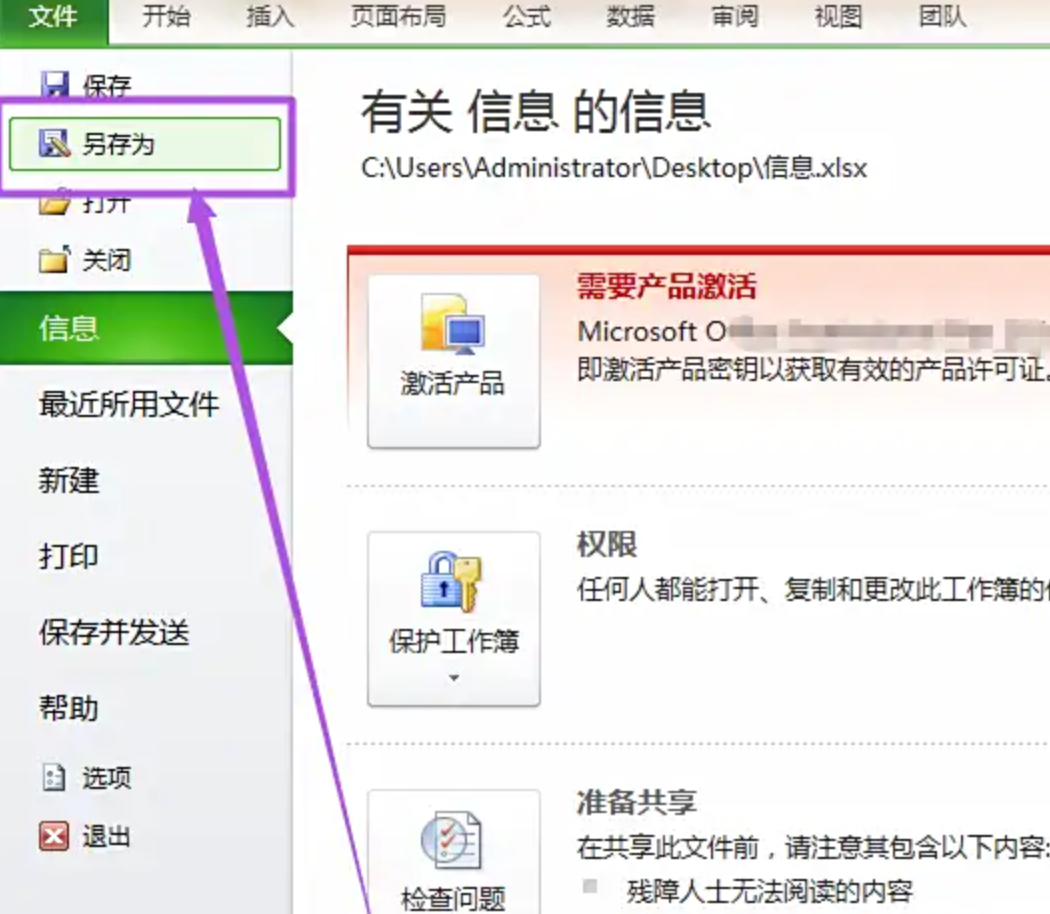
2. 进入文件菜单:点击软件左上角或左上角的“文件”菜单项(不同版本位置可能略有差异)。在展开的菜单中,找到并点击“另存为”选项。
3. 查看保存选项:在弹出的另存为对话框中,不要立即点击保存。先查看对话框底部或侧边是否有“工具”、“选项”或“更多设置”按钮。点击后可能会展开更多保存选项。
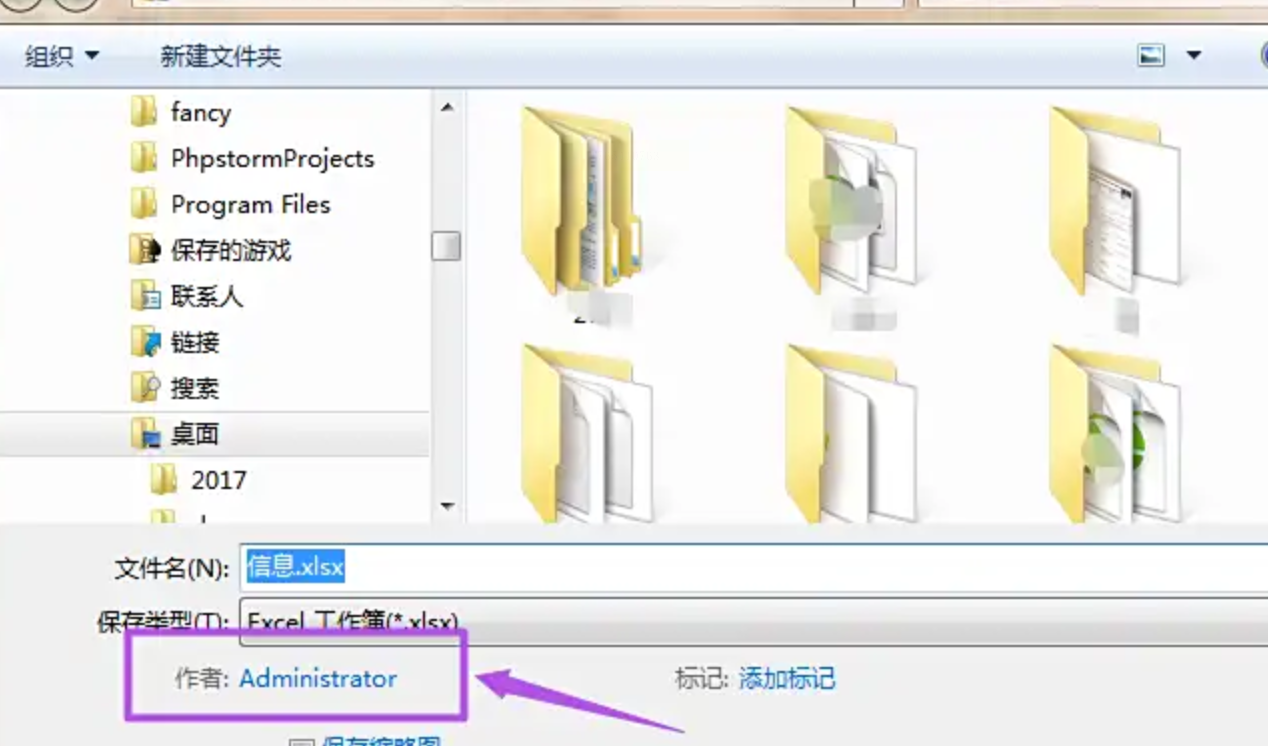
4. 修改作者信息:在展开的选项中,寻找“属性”、“元数据”或“作者”相关设置。通常这里会显示当前文件的作者信息,并允许直接编辑。将原有作者名称修改为新的名称。
5. 完成保存:确认作者信息修改正确后,选择文件的保存位置和文件名(如果需要),最后点击“保存”按钮。这样保存的新文件就会包含更新后的作者信息。
修改Excel作者方法四:使用VBA代码批量修改
对于熟悉Excel编程或需要处理大量文件的用户,VBA宏提供了自动化解决方案。
操作步骤:
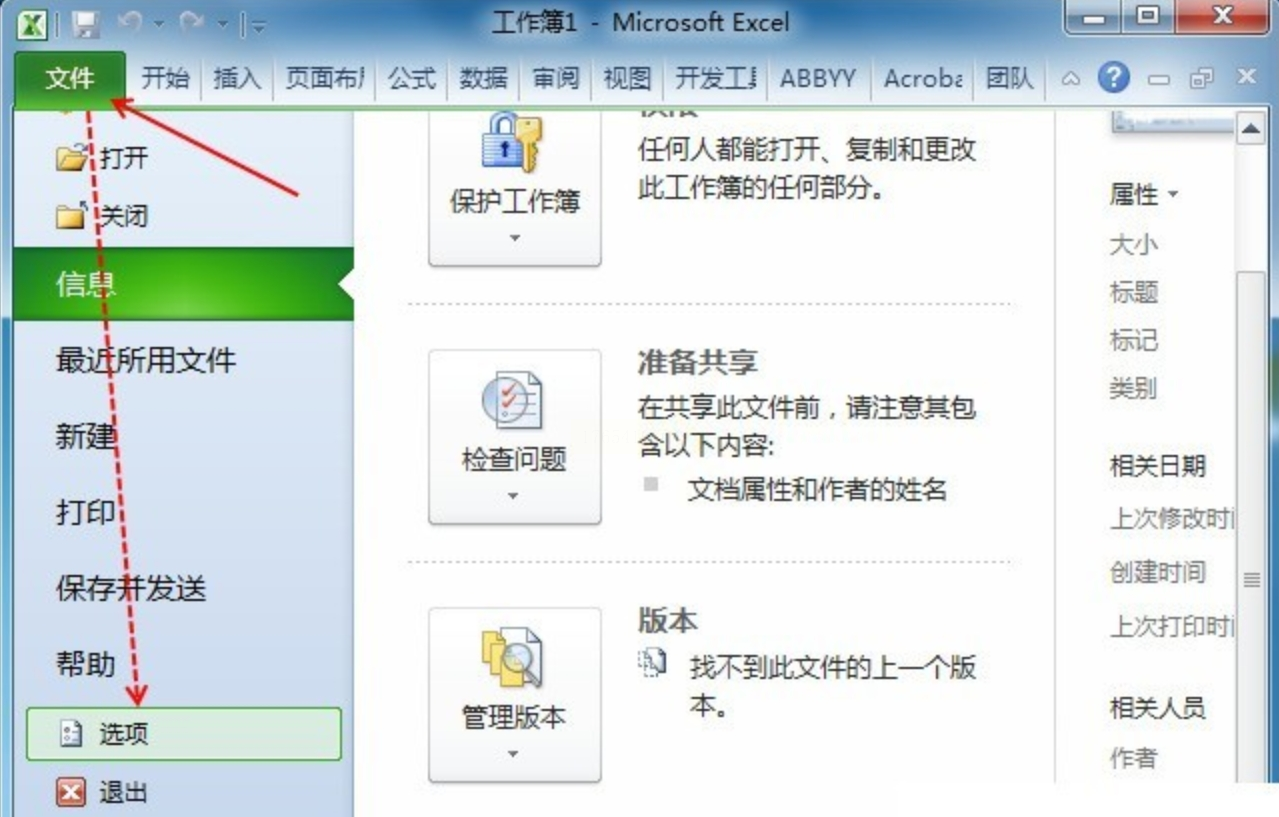
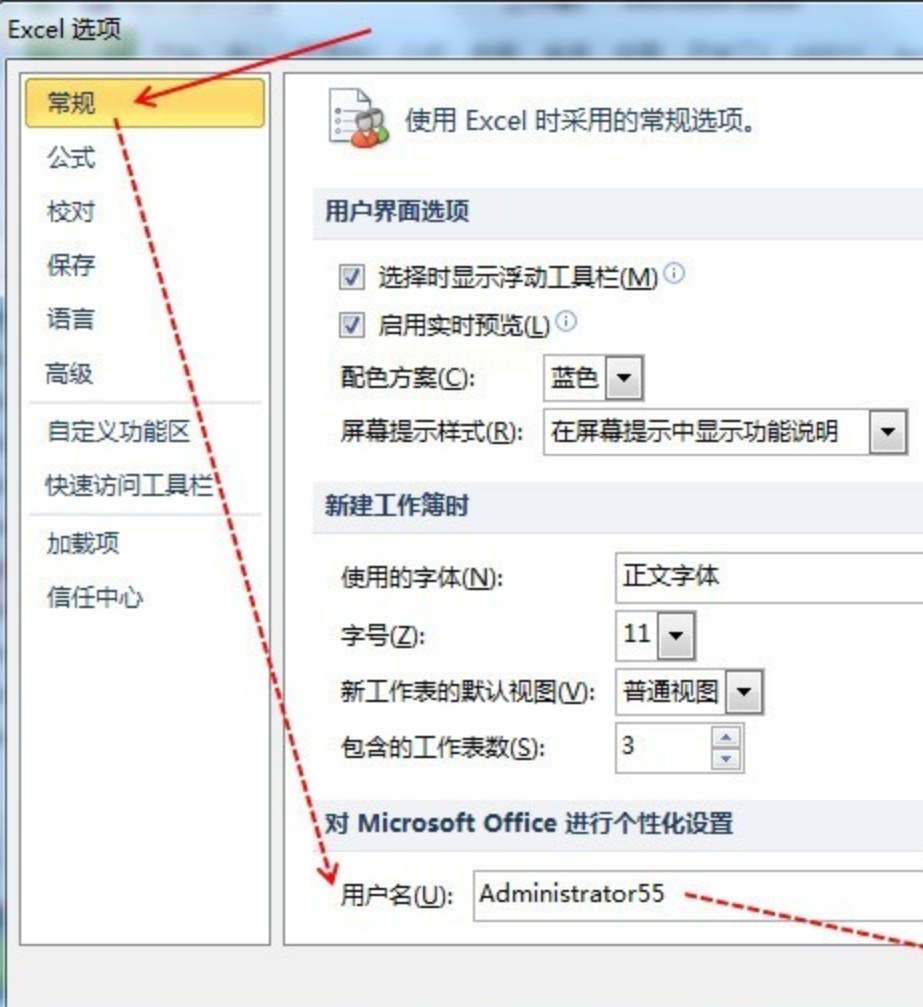
1. 启用开发工具:首先确保Excel已启用开发工具选项卡。可以点击“文件”>“选项”>“自定义功能区”,在右侧勾选“开发工具”选项。
2. 打开VBA编辑器:打开需要修改的Excel文件,按下Alt+F11组合键,或者在开发工具选项卡中点击“Visual Basic”按钮,进入VBA编辑环境。
3. 插入新模块:在VBA编辑器左侧的工程资源管理器中,右键点击当前工作簿项目,选择“插入”>“模块”。这将在项目中添加一个新的代码模块。
4. 编写修改代码:在新模块的代码窗口中,输入以下代码:
```vba
Sub UpdateAuthorInformation()
Dim targetAuthor As String
' 设置新的作者名称
targetAuthor = "请输入新作者姓名"
' 修改当前工作簿的作者属性
ThisWorkbook.BuiltinDocumentProperties("Author") = targetAuthor
' 可选:保存工作簿
' ThisWorkbook.Save
' 提示修改完成
MsgBox "作者信息已更新为:" & targetAuthor, vbInformation
End Sub
```
5. 运行与调试:将代码中的提示文字替换为实际的作者名称,然后按下F5键运行宏。如果代码执行成功,会弹出提示框确认修改完成。如有错误,可根据提示信息进行调试。
每种修改方法都有其适用场景和局限性,只有“最适合当前情况的方法”。建议读者根据自身的具体需求、技术水平和操作环境,灵活选择并组合使用这些方法。对于不熟悉的技术操作,可以先在测试文件上练习,逐步掌握后再应用到实际工作中。
良好的文件管理习惯需要长期培养和实践。除了作者信息,文件命名、文件夹结构、版本控制等都是值得关注的方面。希望本文介绍的方法不仅能解决您当前修改Excel作者信息的需求,更能启发您建立更系统、更高效的个人和团队文件管理体系。在信息时代,有效管理信息的能力,本身就是一种重要的竞争力。
技术工具只是辅助,真正重要的是在工作中保持细心和责任心。无论采用哪种方法修改文件属性,最终目标都是让工作更加有序、协作更加顺畅。祝愿大家在日常办公中都能得心应手,高效完成每一项任务。
