

为什么需要修改图片时间?
在日常工作和生活中,图片的时间属性常常扮演着"隐形标签"的角色。当你需要整理多年前的照片时,系统按拍摄时间排序能帮你快速找到回忆;但在某些场合,比如提交作业、分享作品或处理客户资料时,图片的真实创建时间可能会暴露你的操作痕迹。比如学生党用旧图补交作业时,图片的修改时间可能和实际提交时间不符;设计师分享早期草稿时,原始创建时间会泄露项目进度。
修改图片时间不仅能帮你规避这些尴尬,还能让照片管理更高效。比如把旅行照片按日期重新排序,或者给老照片添加特定事件的时间戳,让回忆更有仪式感。接下来我会分享4种实用方法,从系统自带工具到专业软件,帮你轻松搞定图片时间修改。
怎么修改图片的创建时间和修改时间呢?盘点四个详细方法

方法一:使用「汇帮元数据编辑器」精准修改图片的创建时间和修改时间
软件名称:汇帮元数据编辑器
下载地址:https://www.huibang168.com/download/ybpPhybrHzJu
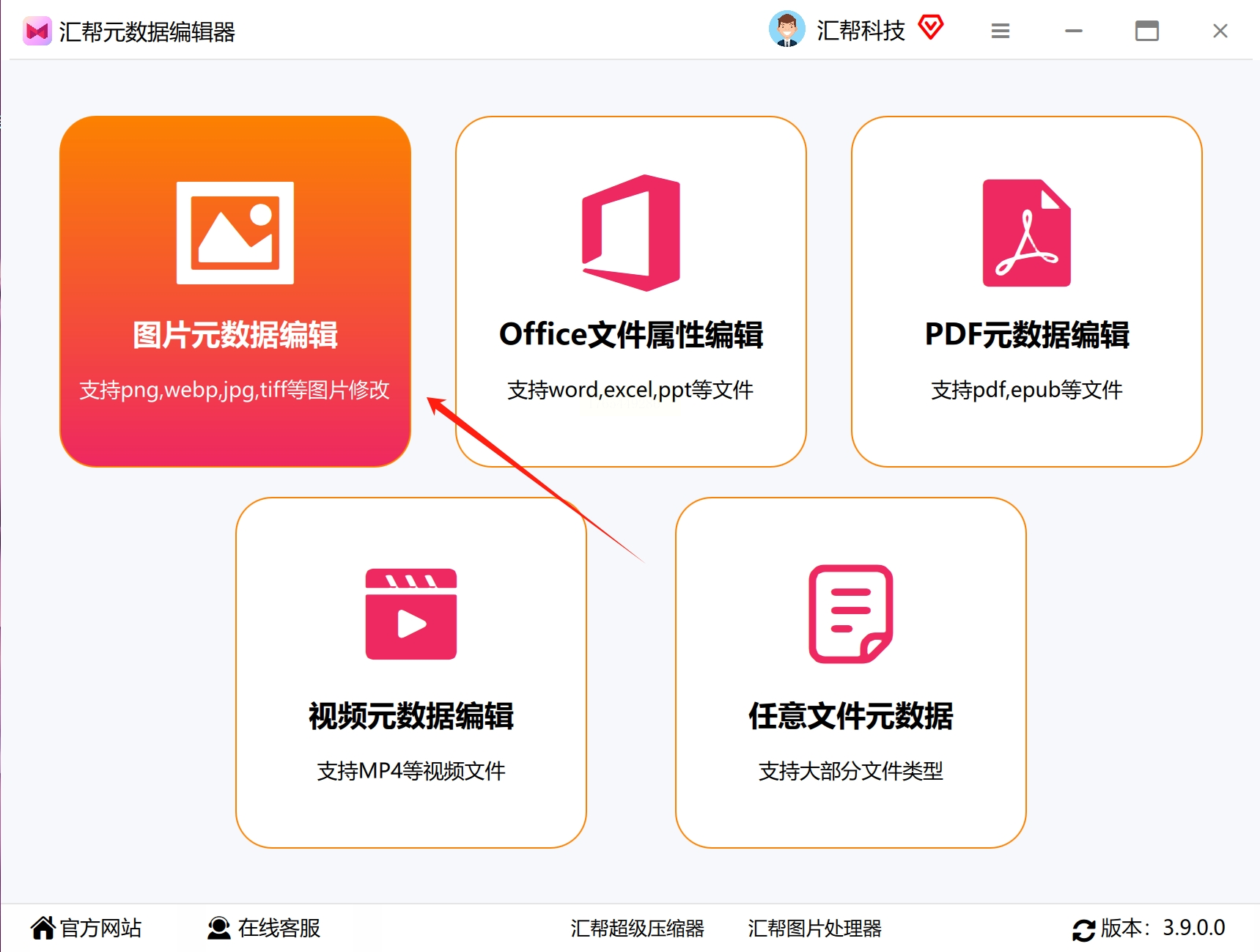
1. 安装并打开软件:下载「汇帮元数据编辑器」,安装完成后双击图标启动,在主界面选择「图片元数据编辑」功能。
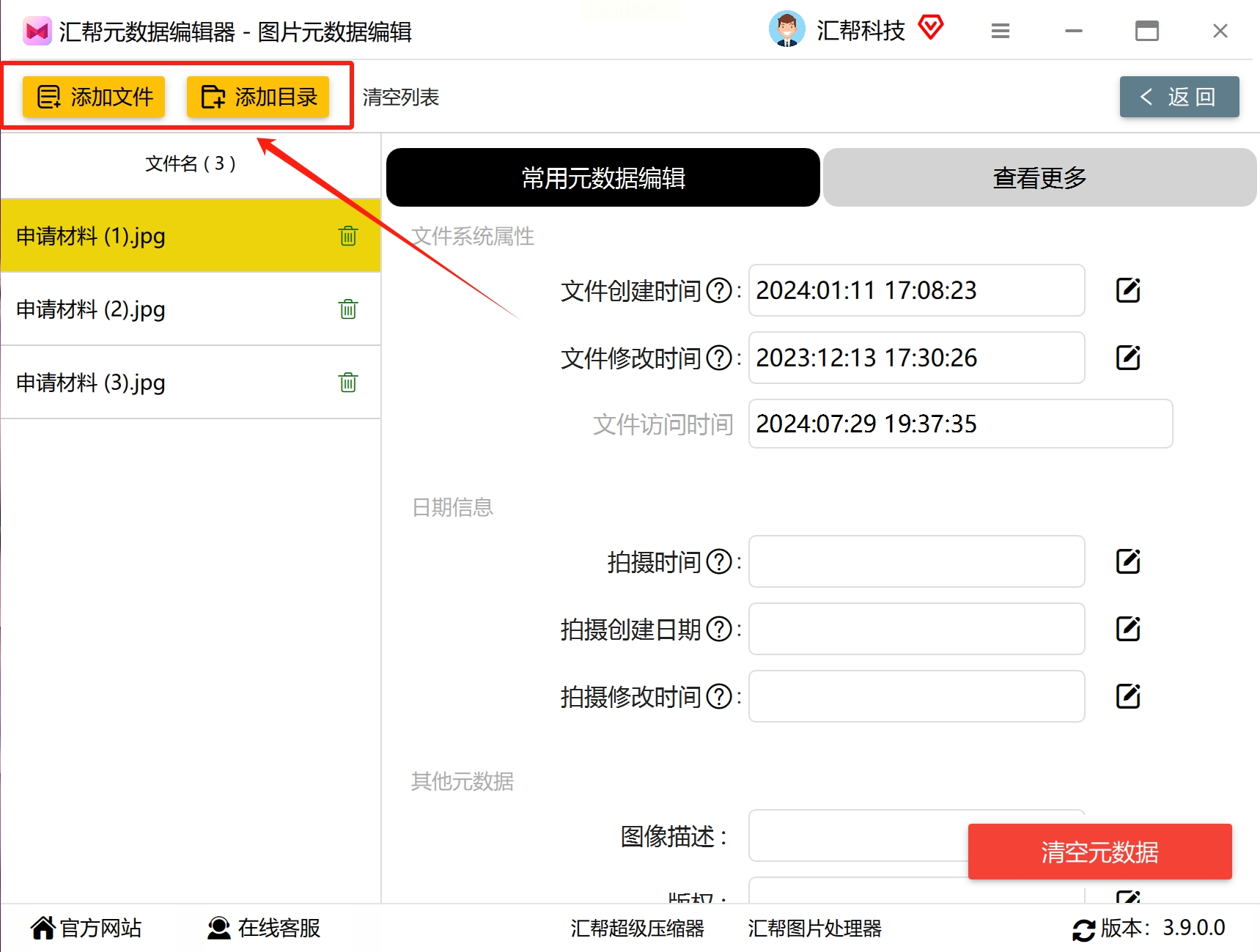
2. 添加图片文件:点击界面中央的「添加文件」按钮,批量导入需要修改的图片(支持拖放操作,不限数量)。
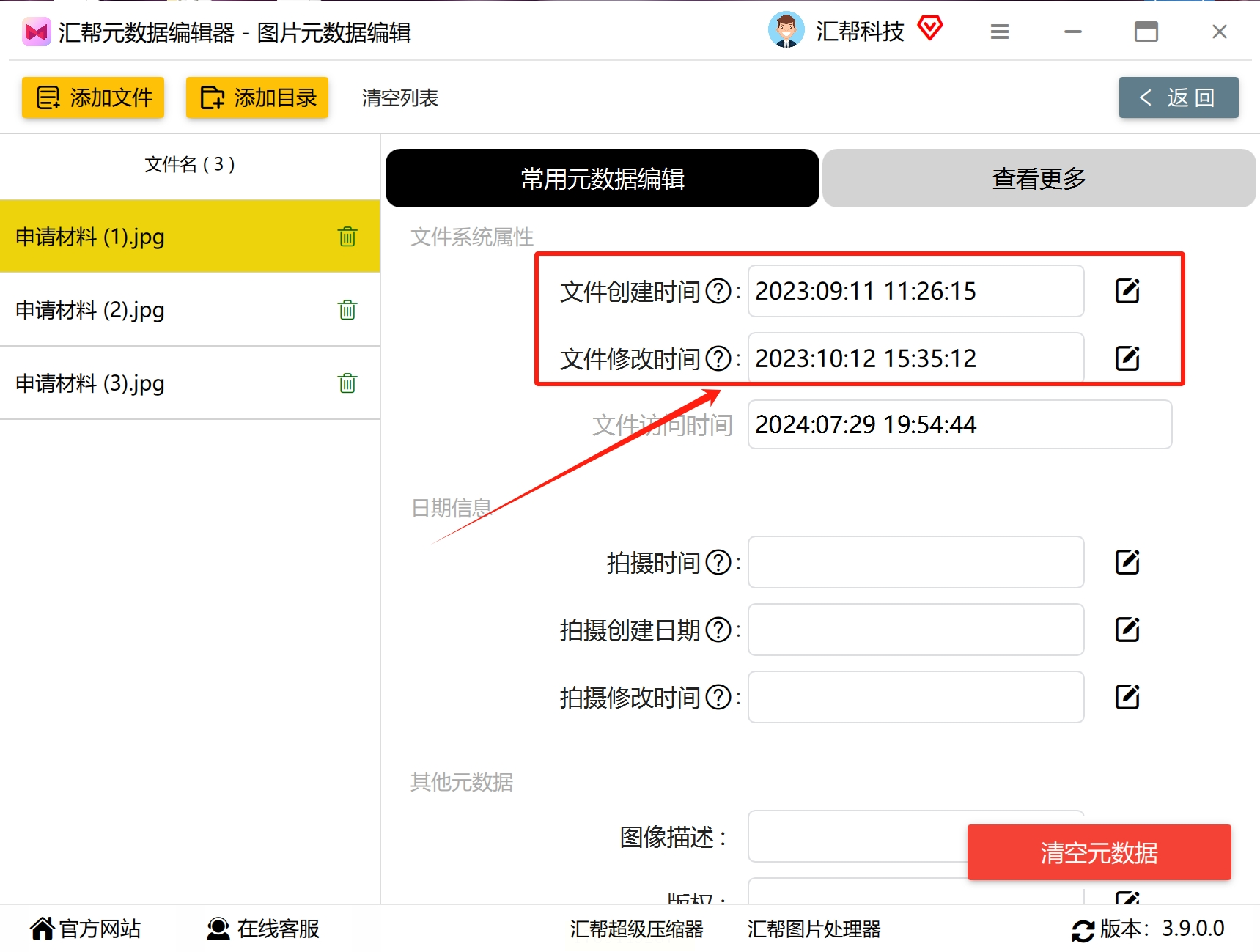
3. 定位时间属性:在图片列表下方找到「常用元数据」区域,这里会显示每张图片的创建时间、修改时间、拍摄时间等信息。每个可编辑的属性右侧都有铅笔图标,点击它打开时间修改窗口。
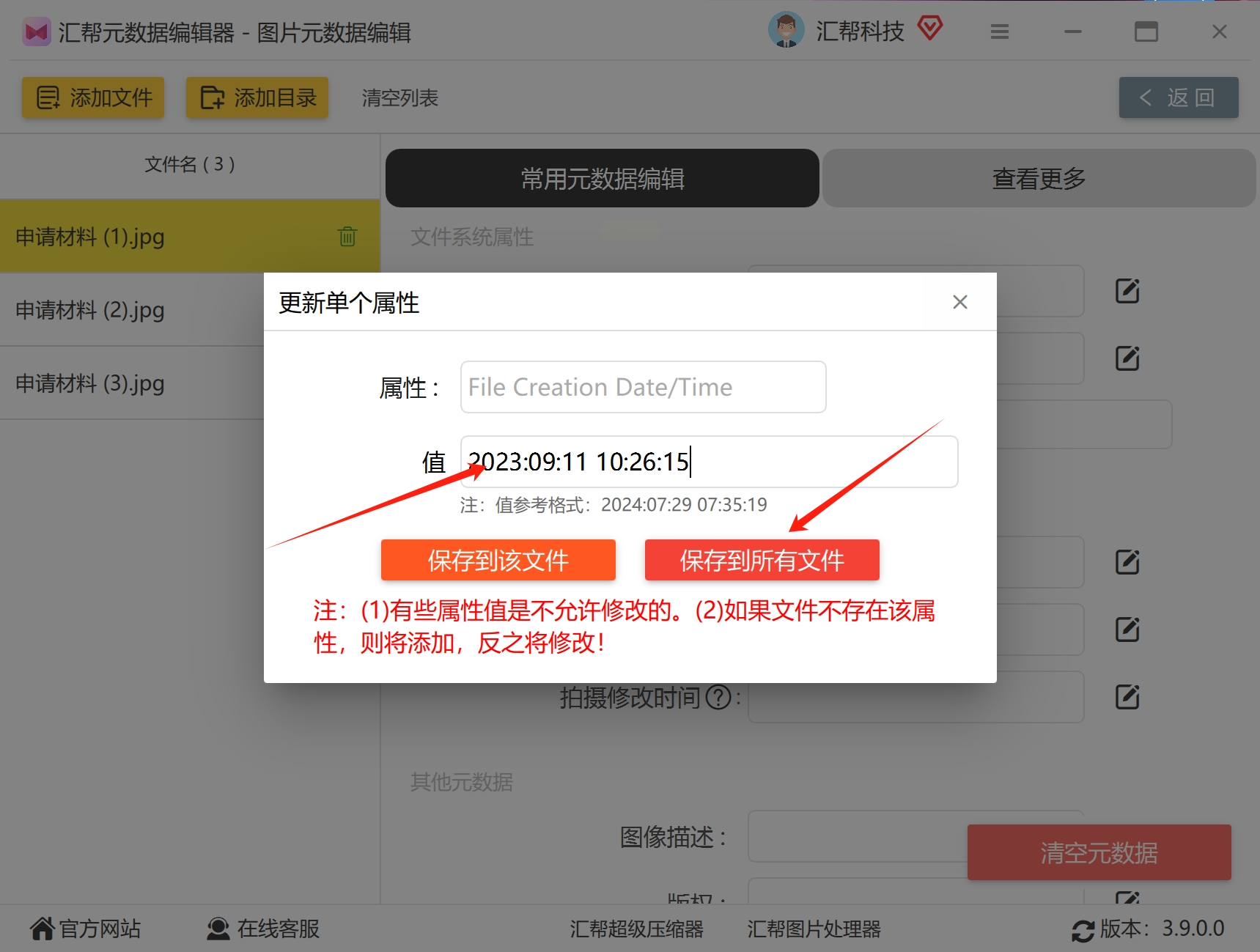
4. 设置目标时间:在弹出的时间编辑框中,可手动输入年/月/日/时/分/秒,也能通过左上角的「+/-」按钮微调日期。设置完成后点击「保存到所有文件」,系统会自动同步修改所有选中图片。
5. 验证修改结果:修改完成后,右键点击图片选择「属性」,切换到「详细信息」标签,就能看到创建时间已更新为你设置的时间。
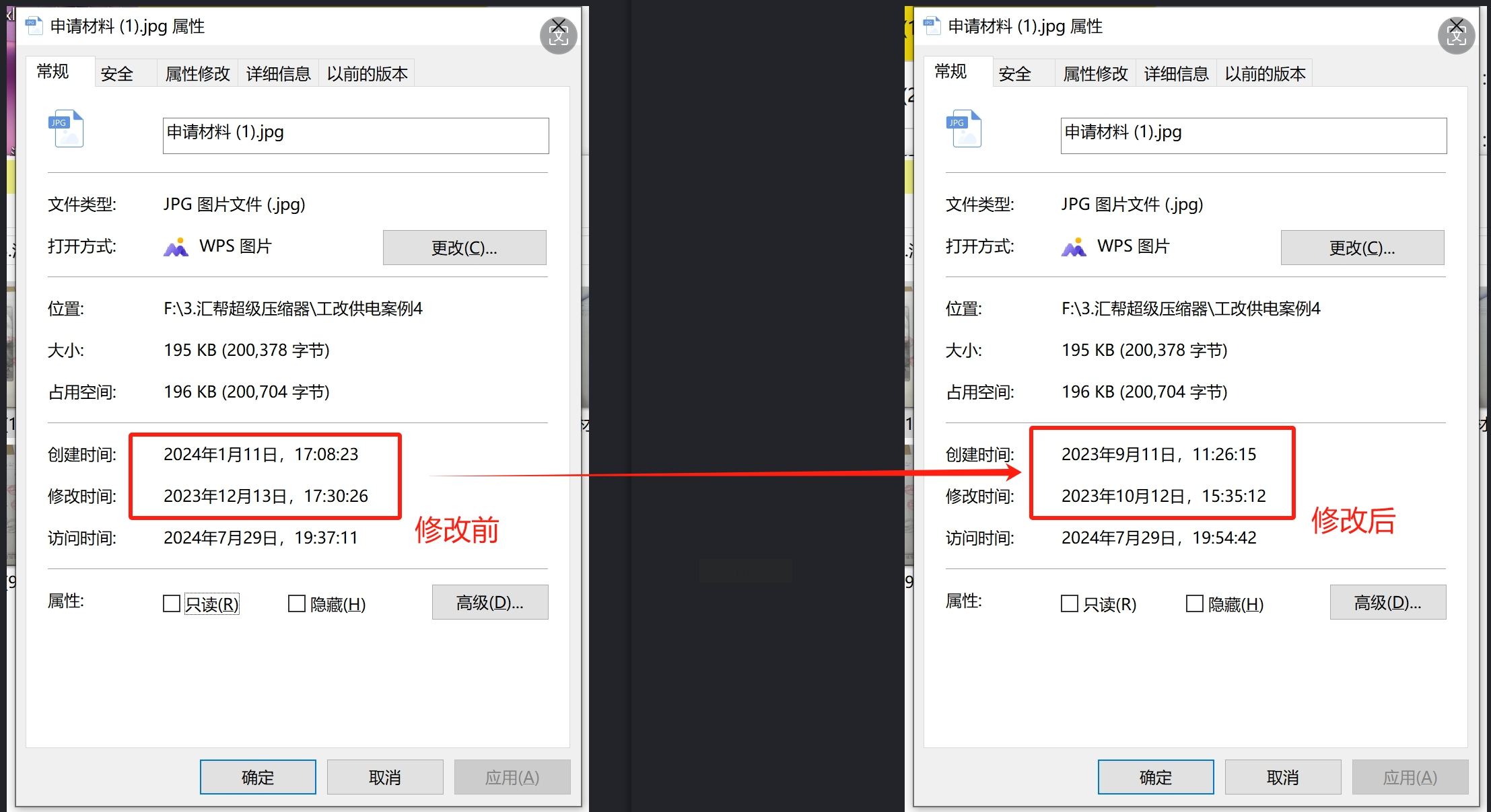
方法二:系统自带工具快速修改图片的时间信息
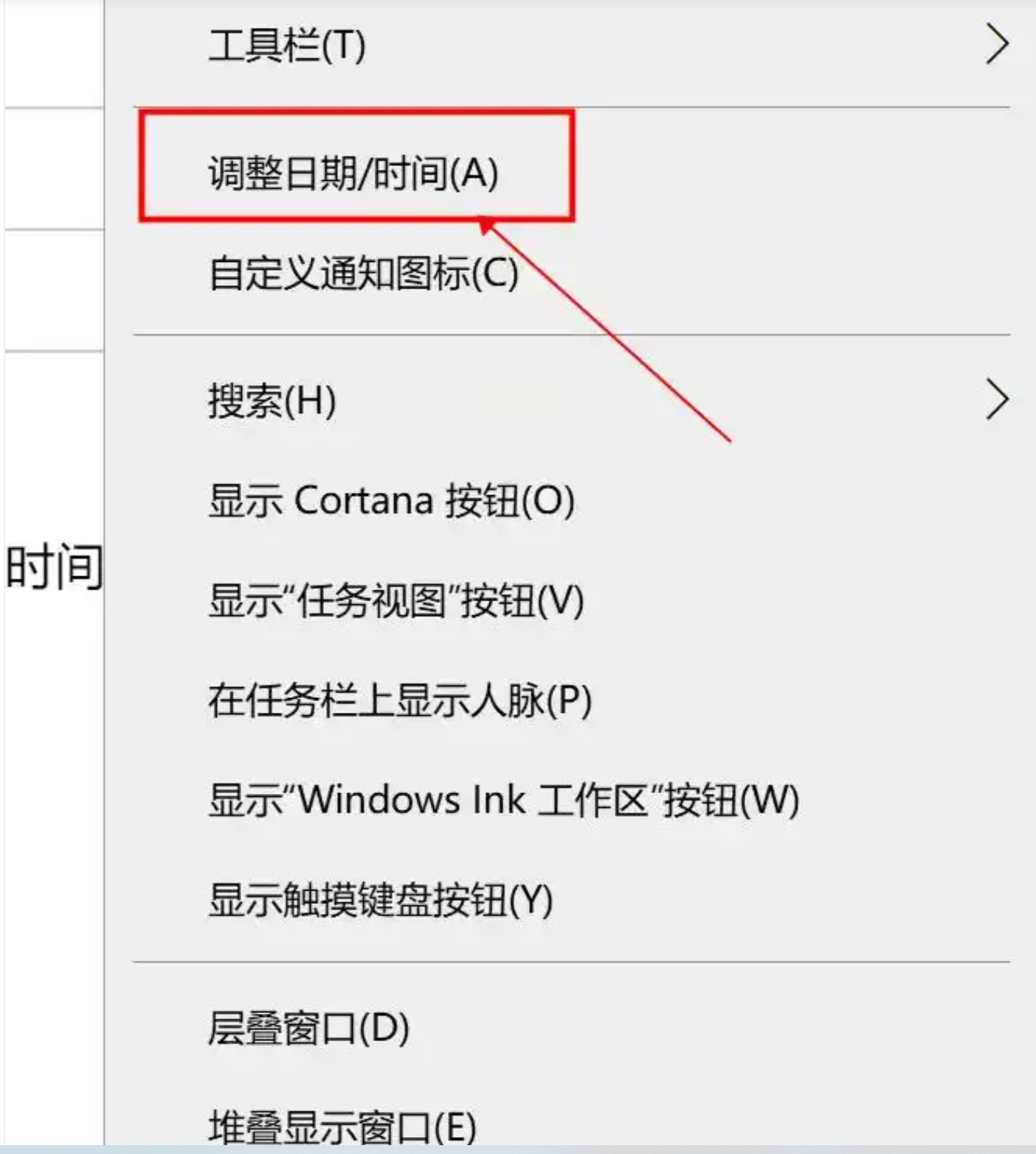
1. 调整系统时间:
- 右键点击屏幕右下角的时间显示区域,选择「调整日期/时间」。
- 关闭「自动设置时间」开关,点击「更改」按钮修改当前系统时间(例如设为2023年1月1日)。
2. 复制图片到新位置:
- 将需要修改时间的图片剪切或复制到任意文件夹。
- 系统会根据当前系统时间更新图片的修改时间(注意:创建时间不会自动变化,仅适用于单张图片)。
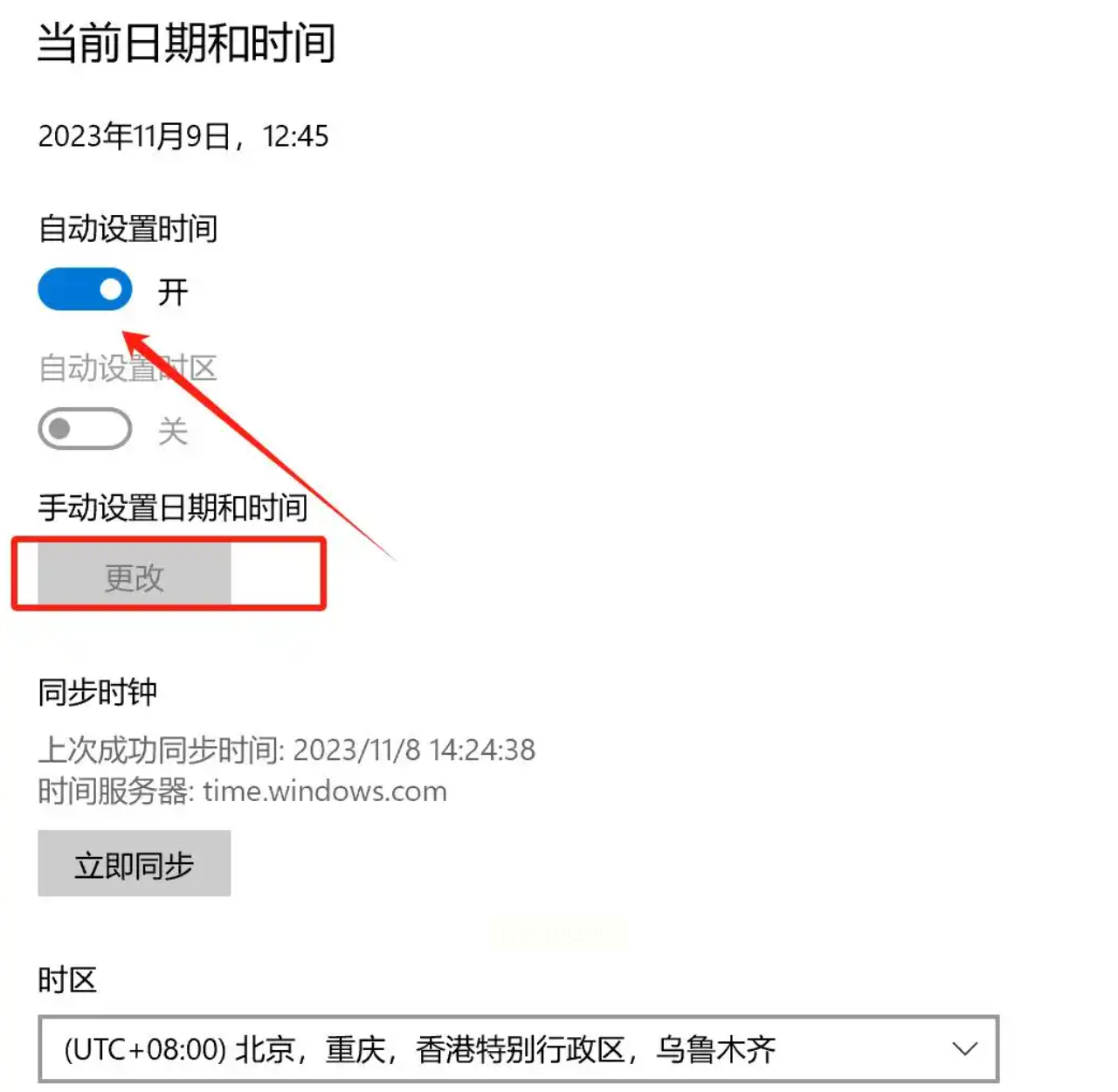
3. 恢复系统时间:修改完成后,记得重新打开「自动设置时间」,避免影响其他文件的时间记录。
提示:这种方法适合简单修改单张图片,但缺点是无法批量操作,且创建时间无法直接修改(仅能通过复制间接修改修改时间)。
方法三:「多多批量重命名」一键修改时间图片创建时间
1. 选择时间属性功能:打开「多多批量重命名」软件,在左侧功能栏选择「文件/文件夹时间属性」模块。
2. 导入图片文件:点击「添加文件」按钮,批量导入需要修改的图片(支持JPG、PNG、RAW等格式)。
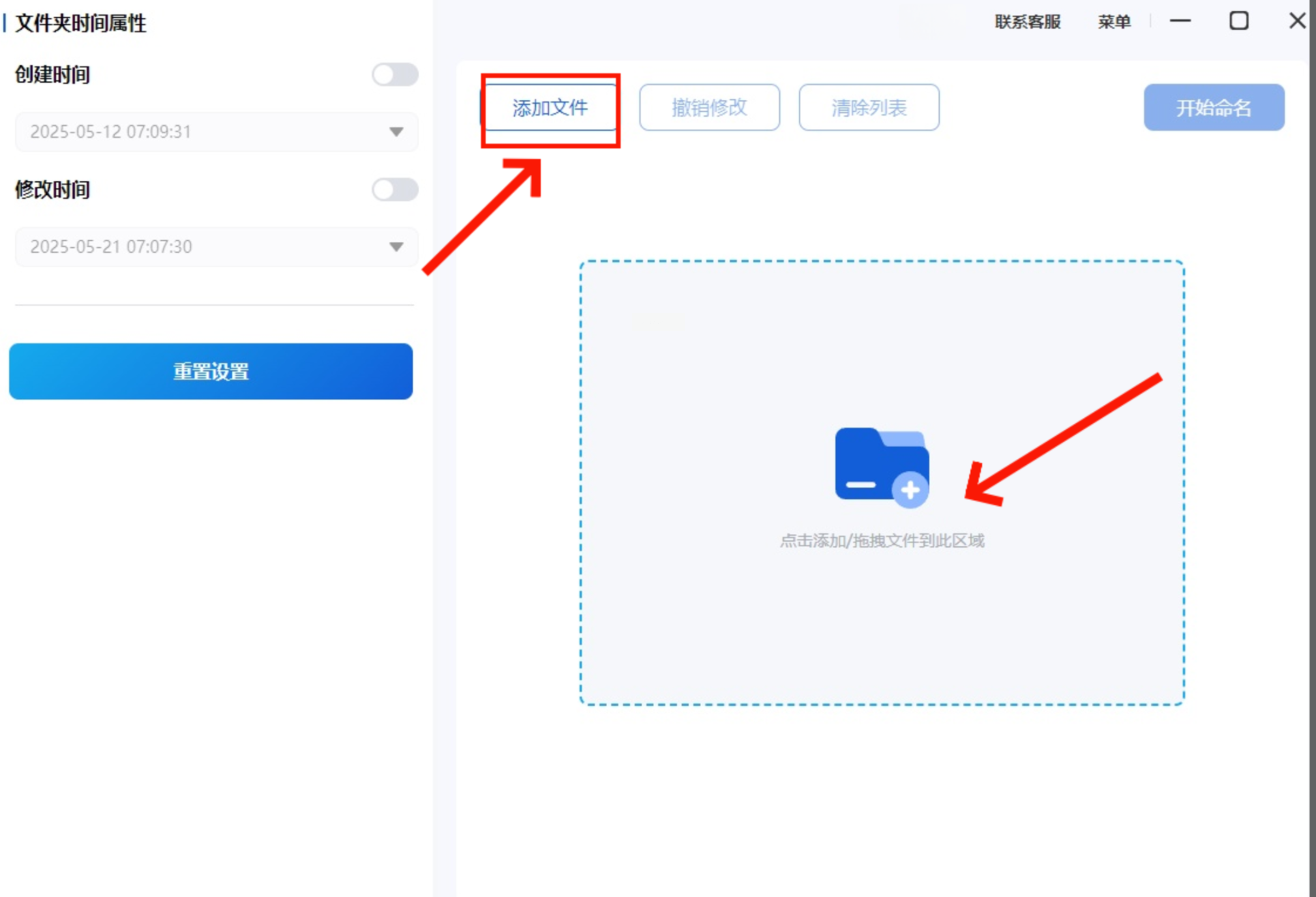
3. 设置时间类型:在界面右侧勾选「创建时间」或「修改时间」,也可同时修改两者。
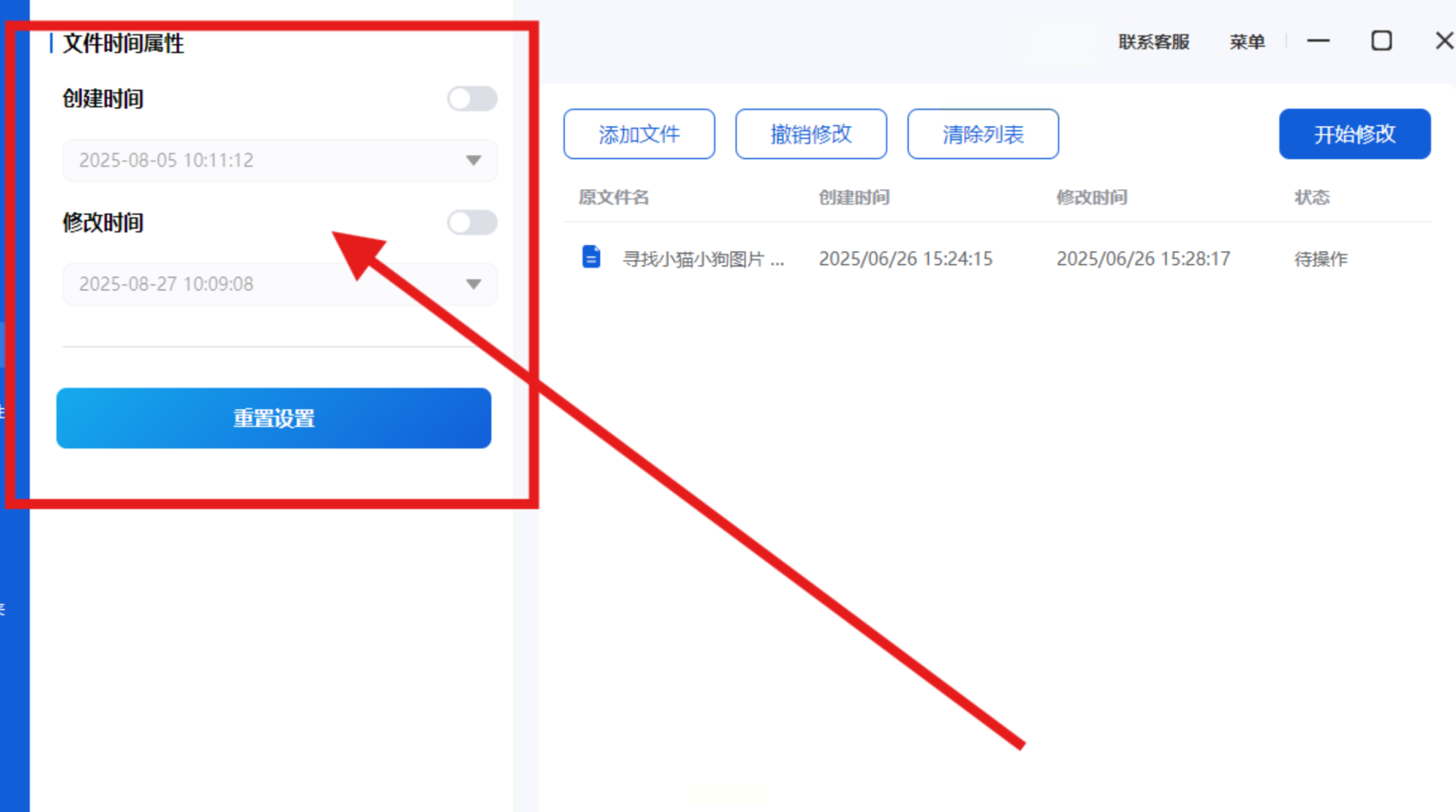
4. 自定义时间参数:点击「设置时间」按钮,弹出年/月/日/时/分/秒的设置面板,你可以:
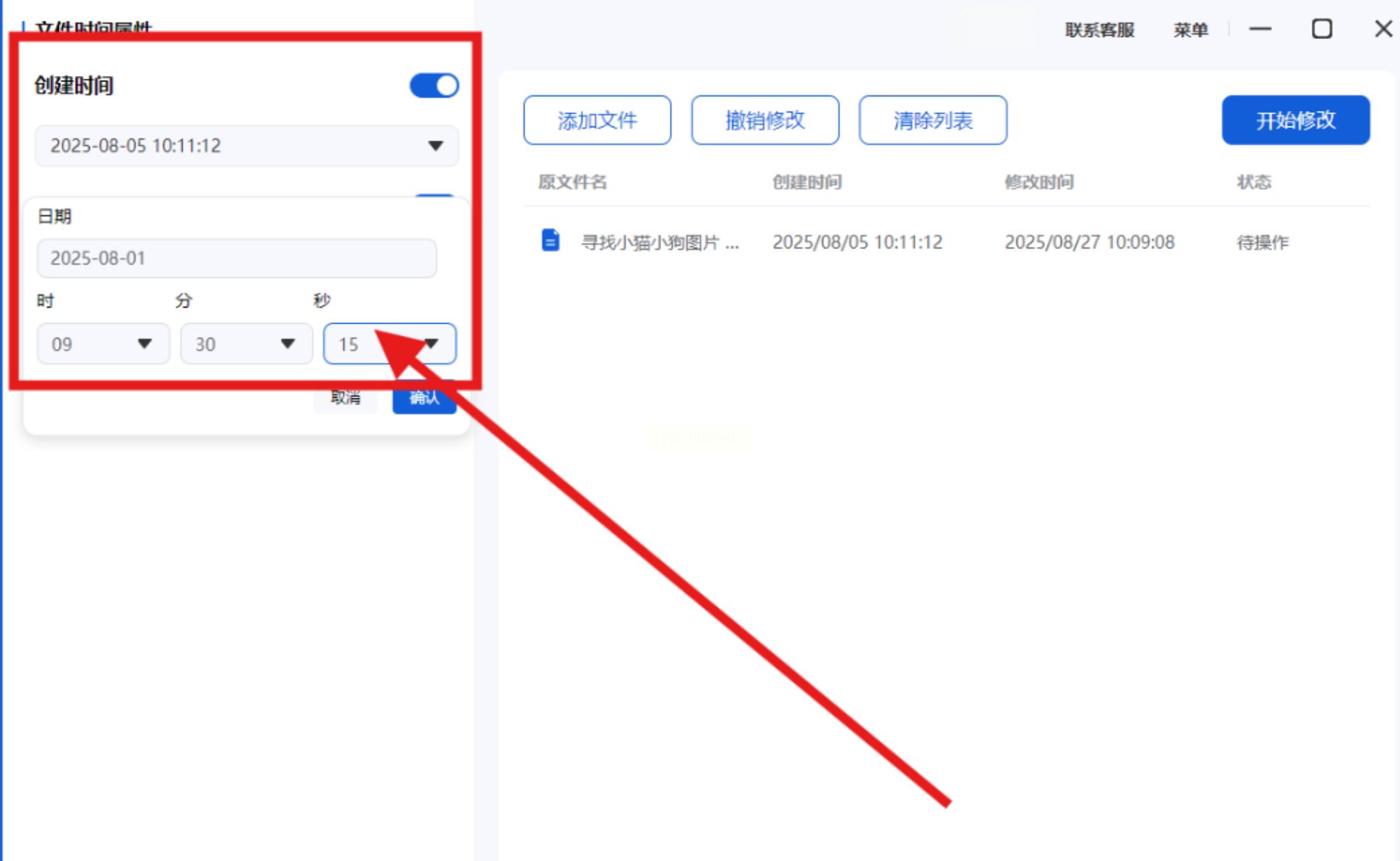
- 选择「基于当前时间偏移」:例如设置为"+1年"自动加一年时间。
- 直接输入「固定时间」:指定具体的年/月/日,精确到秒。
5. 执行修改:点击右下角的「执行」按钮,等待进度条完成即可。软件会显示每张图片的修改结果,方便你核对。
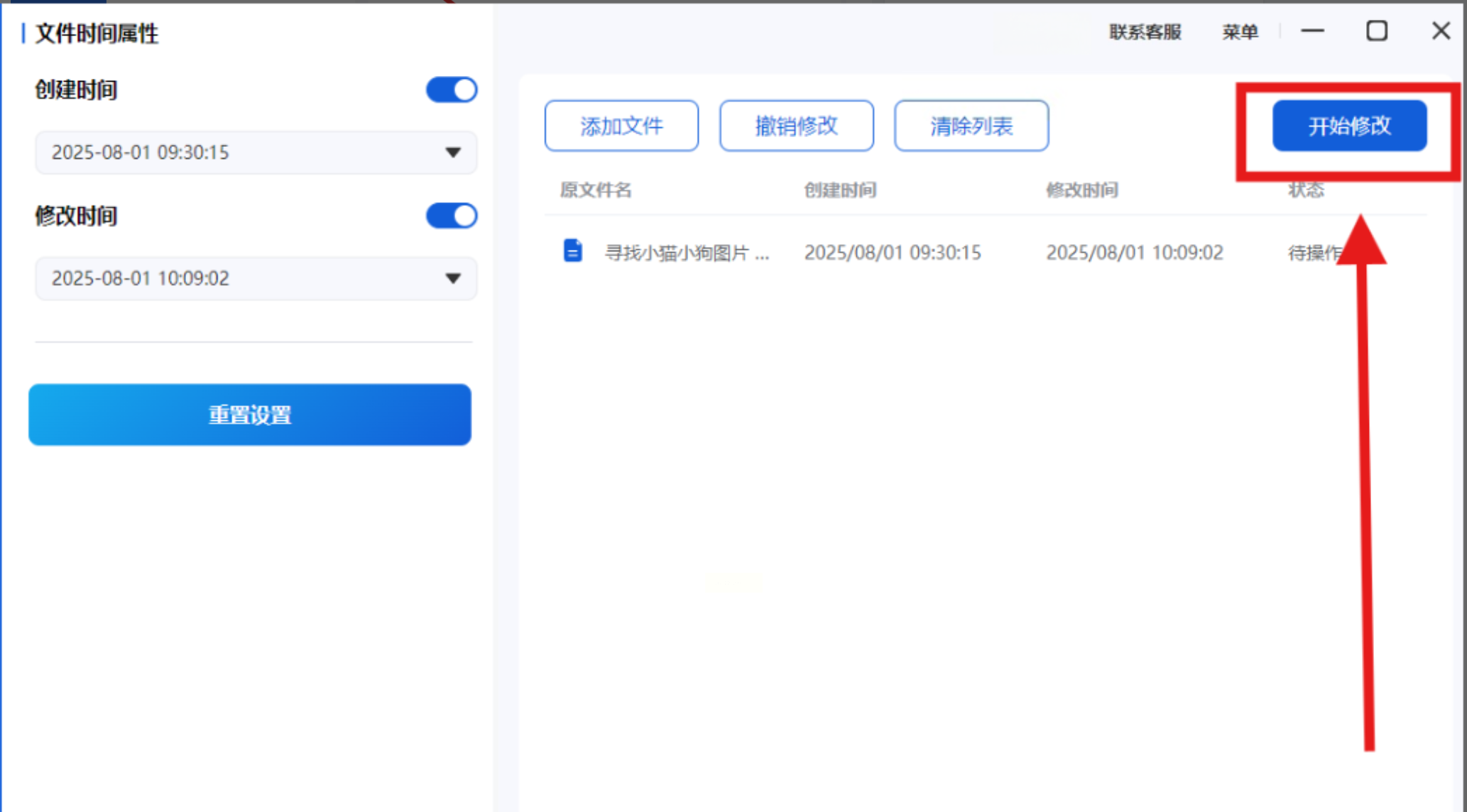
方法四:PowerExif专业元数据编辑也可以修改图片的时间属性
1. 安装PowerExif:下载后安装,第一次启动会弹出使用说明(建议先阅读)。
2. 导入图片:点击左上角「文件」→「打开文件」,选择你要修改的照片(支持批量导入)。
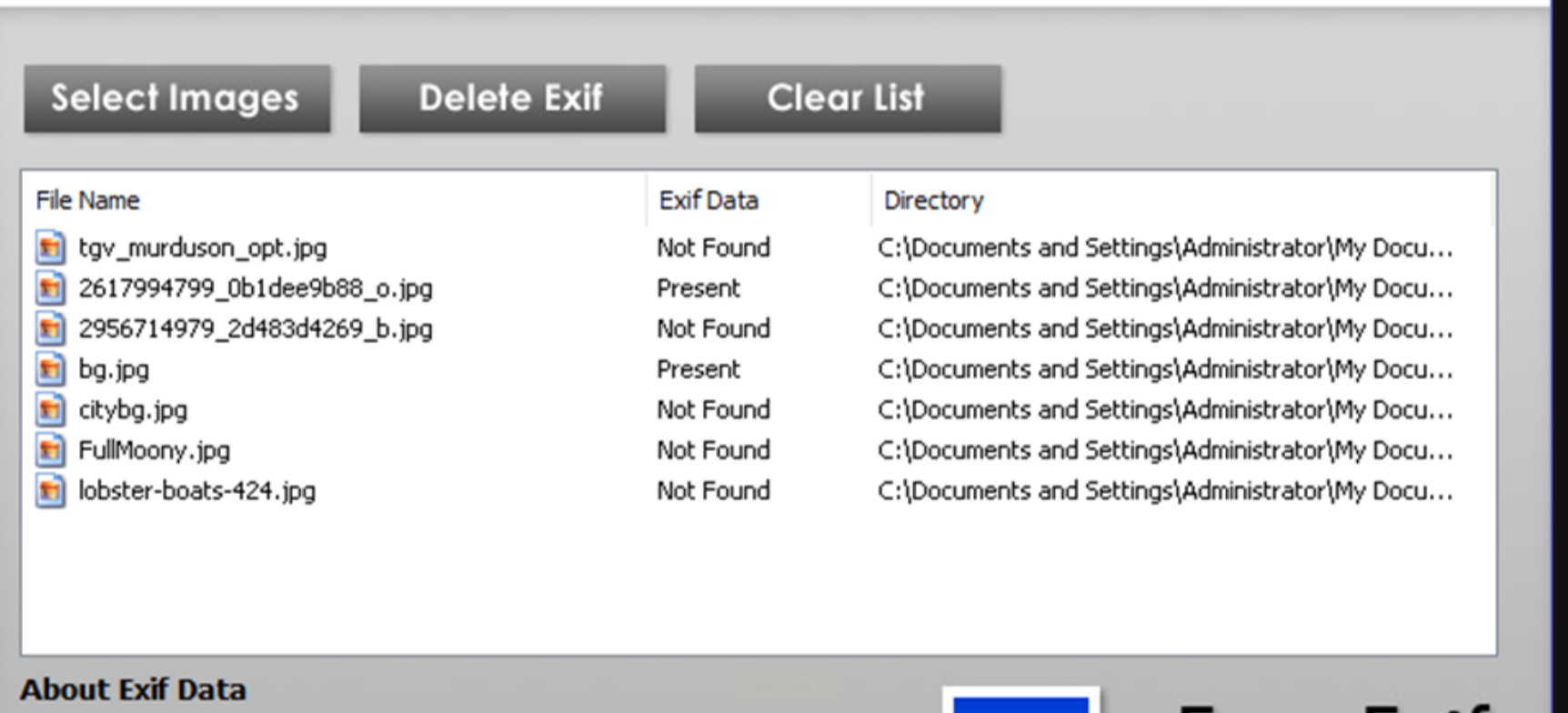
3. 定位时间信息:在左侧列表中找到「EXIF信息」→「日期时间原创」和「日期时间修改」,这些就是图片的实际创建和修改时间。
4. 编辑时间数据:点击对应时间后的「修改」按钮,在弹出的日历窗口中选择目标日期,同时勾选「同步修改时间」选项。
5. 保存修改:修改完成后按「Ctrl+S」保存,PowerExif会自动更新EXIF数据中的时间信息。
通过以上方法,无论是简单整理照片还是规避时间暴露的风险,都能找到合适的解决方案。建议优先使用前三种方法,兼顾易用性和效率,专业需求可选择PowerExif或汇帮元数据编辑器。记住:修改图片时间是为了更好地管理数字资产,而非欺骗他人,合理使用才能让科技工具真正服务于生活。
