

宝子们,是不是每次传文件都心惊胆战?比如写好的Word报告、简历,明明自己知道作者、修改时间这些元数据是隐私,但每次发出去都像把身份证贴在文件上!要是不小心发错群,被同事扒出“XX公司小透明”的署名,或者老板看到你偷偷改了N版文档的时间,那尴尬指数直接拉满!
更要命的是,很多人以为“删除文件就完事了”,但文件里的元数据其实还在“裸奔”!这些元数据就像隐藏的“身份证”,能暴露你是谁、什么时候改的文件、用什么电脑改的……今天这篇教程,手把手教你用3个方法,一键清空Word里的作者、时间、主题这些“隐私小尾巴”,让你的文件秒变“三无产品”,安全又体面!
Word里怎么快速批量删除Word文档的标题、作者和时间这些元数据方法
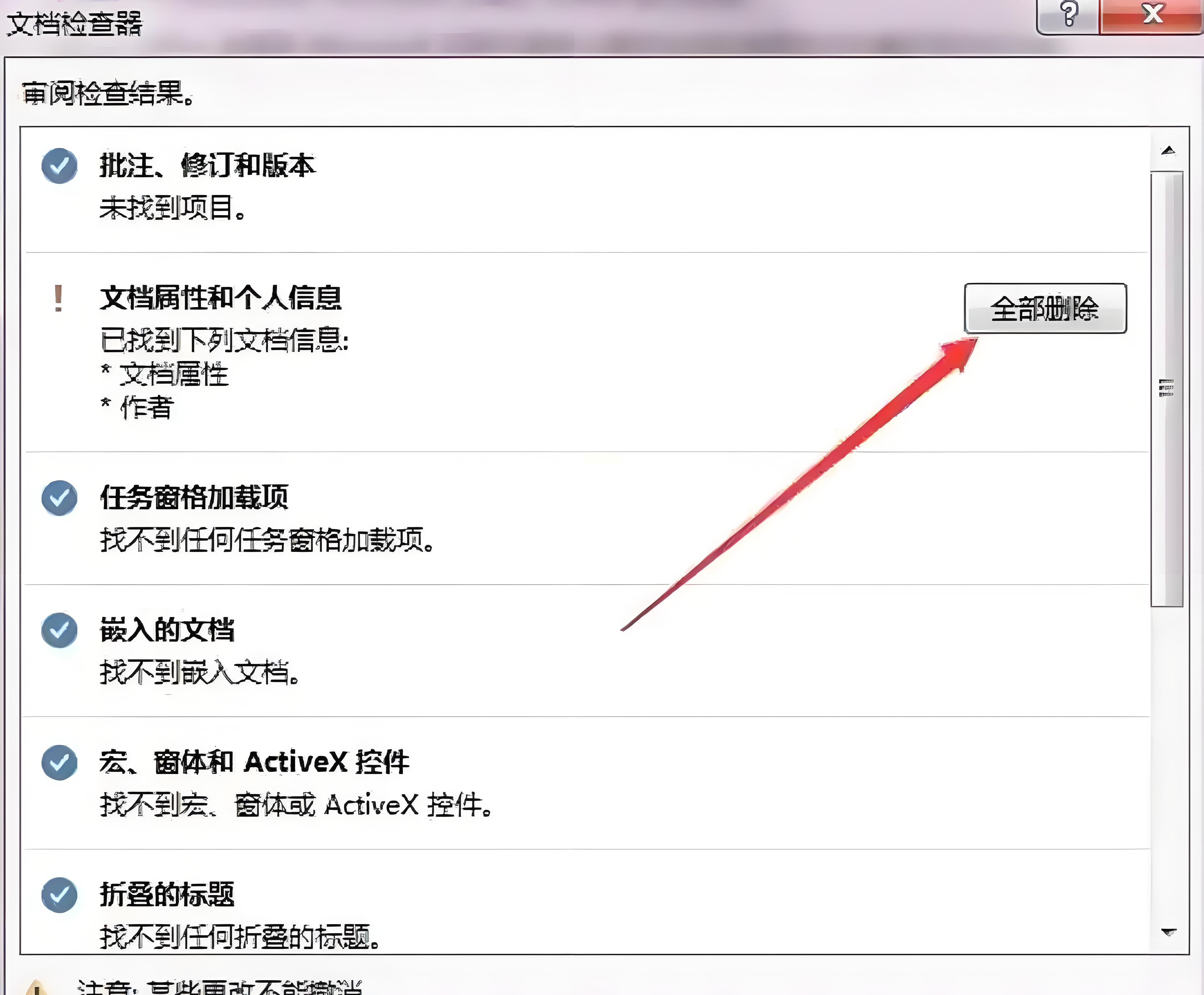
🛠️ 方案1:Word自带“隐身术”——简单但要手动!
适用场景:只想临时删当前文件作者,适合单文档使用!
1. 打开Word,点击顶部菜单栏的【文件】→【选项】(2016及以上版本叫“选项”,老版本是“Word选项”)
2. 在弹出的窗口里找【信任中心】→【信任中心设置】→【个人信息选项】
3. 勾选【保存时从文件中删除个人信息】,再点【确定】
4. 保存文档,作者信息就会自动消失啦!
⚠️ 缺点:每次发新文件都要重复设置,批量处理超麻烦!
🛠️ 方案2:汇帮元数据编辑器——批量“一键清空”,懒人狂喜!
适用场景:成百上千个Word文件要清元数据?用它直接躺平!
✅ 为啥选汇帮,快速批量删除Word文档的标题、作者和时间?
- 操作简单到爆:拖拖拽拽就能批量清空,小白也能5分钟上手
- 功能超全:除了作者,还能删修改时间、主题、标记等所有元数据!
📝 详细步骤(保姆级教学!):
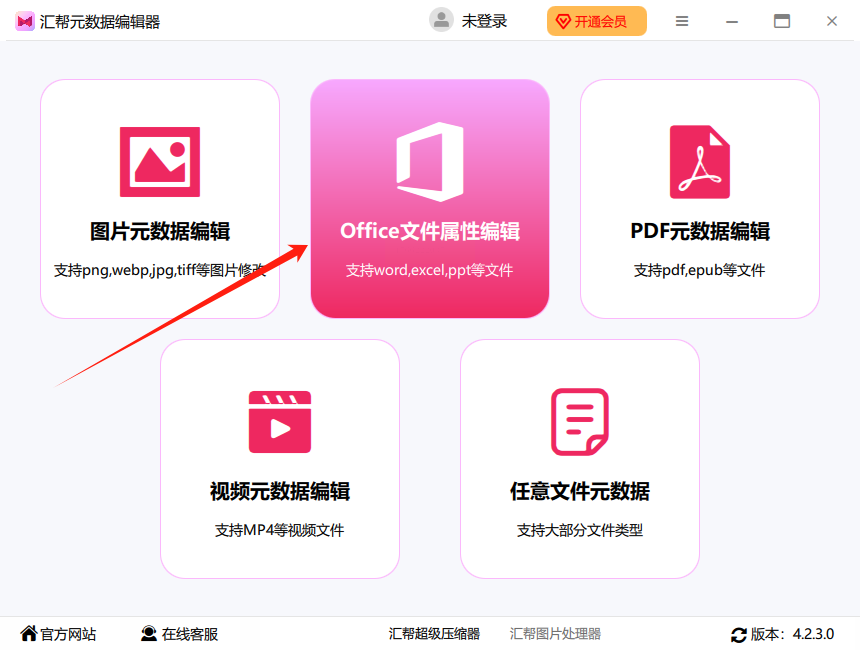
1. 打开软件,在首页找到【Office文件属性编辑】→ 点进去!
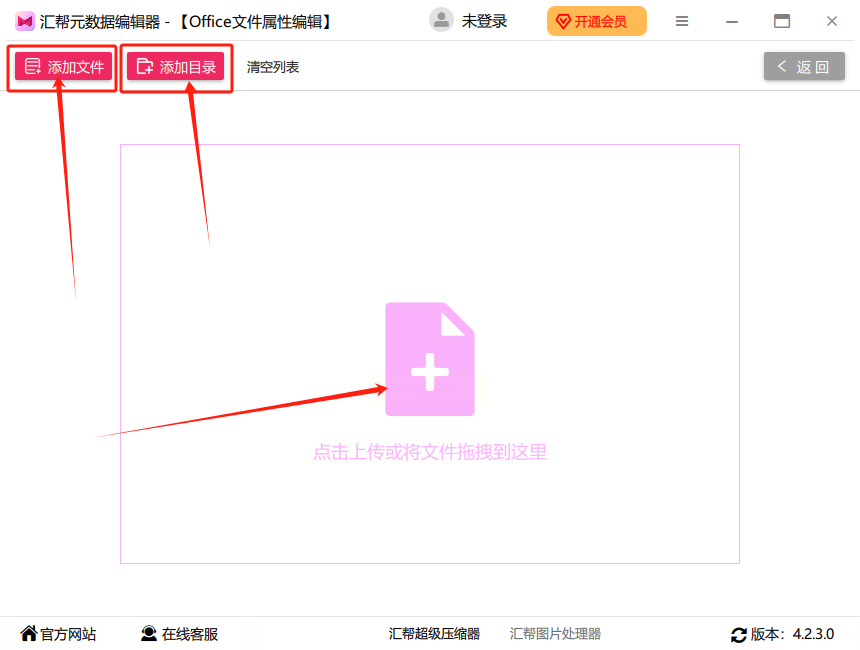
2. 拖文件进软件:
直接把文件夹里的Word文件拖到软件窗口,或者点【添加文件】按钮一个个选。
✨ 重点:能批量加!100个文件一起拖,不用一个个点!
3. 查看元数据:
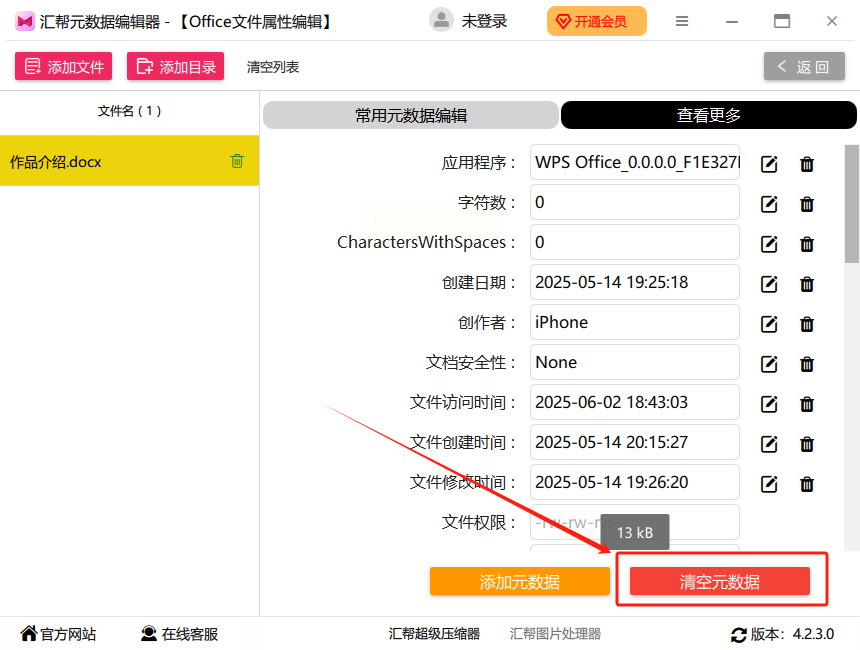
导入后点【查看更多】,所有隐藏信息(作者、时间、主题、标记等)一目了然!
(像拆盲盒一样,你会发现原来Word藏了这么多“小秘密”!)
4. 一键清空所有属性:
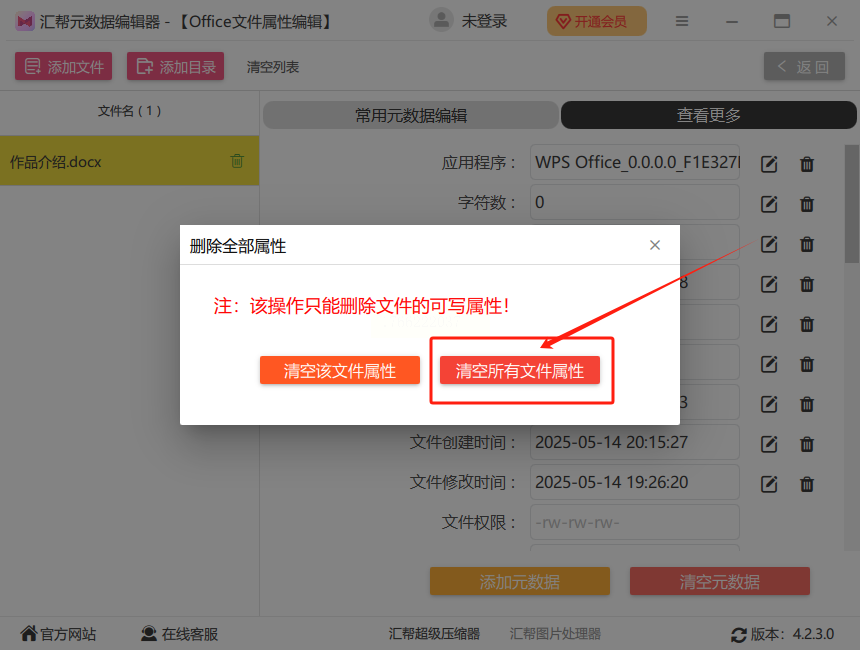
点右下角红色【清空元数据】→ 弹窗选【清空所有文件属性】→ 等3秒!
(进度条走完,所有元数据直接“消失术”!)
5. 验证成果:
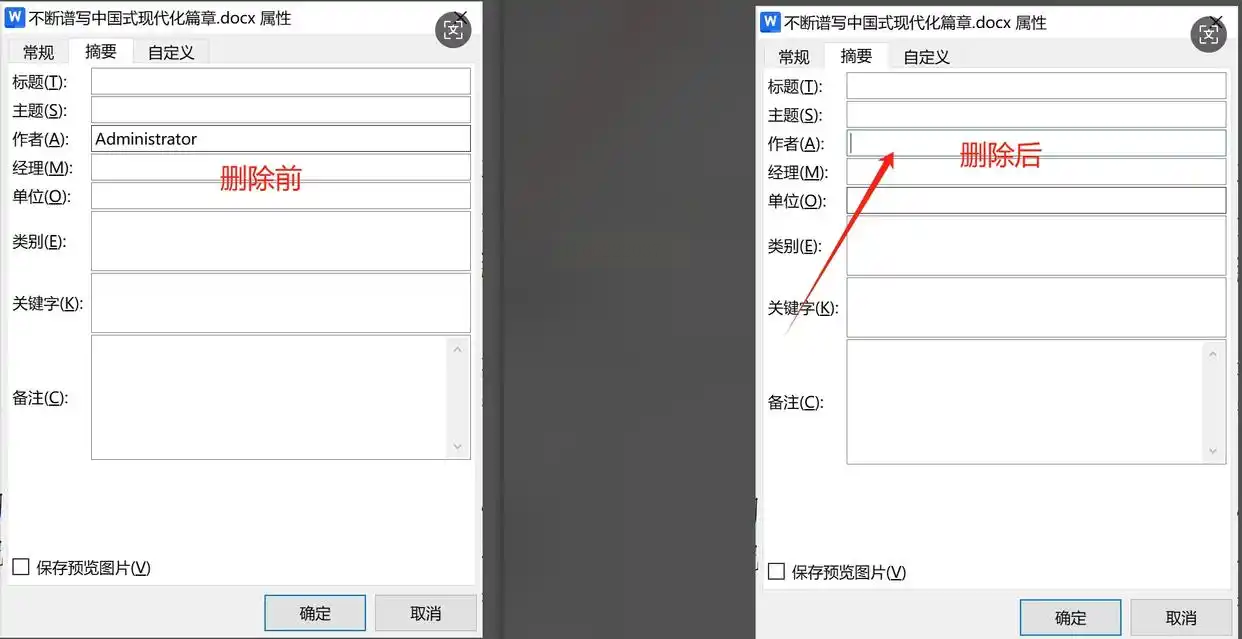
打开一个清空后的Word,右键【属性】→【详细信息】,作者、时间等字段全是空的!
(成就感爆棚,隐私“隐身”成功!)
💡 为啥选汇帮? 它支持修改Excel、PPT等所有Office文件,而且文件大小不限,就算是几G的大文档也能秒处理!最重要的是,数据全程在本地,不会偷偷上传,安全感拉满!
🛠️ 方案3:右键“属性”删——适合不装软件的情况!
适用场景:临时处理单个文件,电脑没装软件时用!
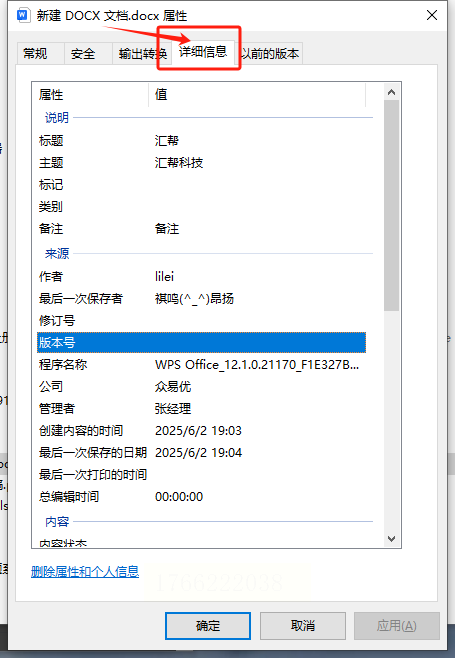
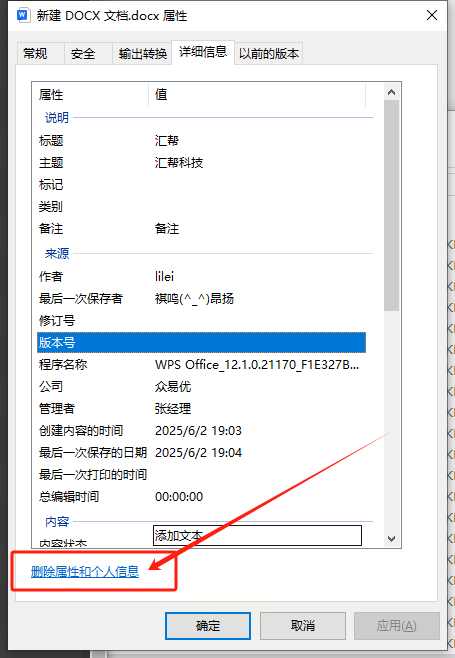
1. 右键目标Word文件,选【属性】(Windows系统通用)
2. 点【详细信息】标签页(Mac用户点【版本】→【显示更多信息】)
3. 点击【删除属性和个人信息】→ 选【从文件中删除以下属性】
4. 下拉列表里勾选所有属性(作者、时间、主题等)→ 点【确定】
(搞定!但缺点是只能删单个文件,批量处理要哭晕在键盘上!)
❓ 常见问题解答(避坑指南!)
1. Q:清空后还能恢复吗?
A:能!但要重新保存原始文件时才会恢复。所以清空前记得备份哦!
2. Q:汇帮编辑器删了元数据,文件内容会变吗?
A:绝对不会!只删元数据(隐藏信息),文件正文、格式、图片全都在!
3. Q:Mac用户能用吗?
A:可以!汇帮支持Windows和Mac双系统,操作逻辑一样简单!
4. Q:删错了元数据怎么办?
A:重新导入文件,再点一次【清空元数据】就好!
🌟 以后发文件再也不用心惊胆战了!汇帮元数据编辑器就像你的“隐私保镖”,一键清空所有敏感信息,让文件干干净净!无论是职场新人怕露怯,还是老鸟想甩锅(划掉!)高效处理工作,这个工具都能帮你“装X”又安全!
最后提醒:重要文件发出去前,用汇帮清一遍元数据,就像给文件“脱衣服”,安全感直接拉满!赶紧试试,让你的Word文件从“暴露狂”变“隐身侠”!
(PS:偷偷说,汇帮还能改PPT、Excel的元数据,下次做汇报记得用它!)
