

在数字化办公场景中,PDF文件的作者属性错误或创建时间偏差可能导致文档溯源困难。掌握怎么修改PDF文件属性的技能,能有效解决合同、标书等正式文件的元数据合规问题。以ABC软件工具箱为例,其"拖拽+批量处理"模式可快速更新上百份文件的作者信息,特别适合企业统一文档标准。而涉及敏感信息清除时,音迅工具的选择性删除功能可通过留空字段彻底抹除历史记录,避免信息泄露风险。对于法律、财务等对时间戳要求严格的领域,汇帮编辑器的秒级时间校准功能则成为刚需,确保文档创建时间与实际流程完全匹配。
一、汇帮元数据编辑器
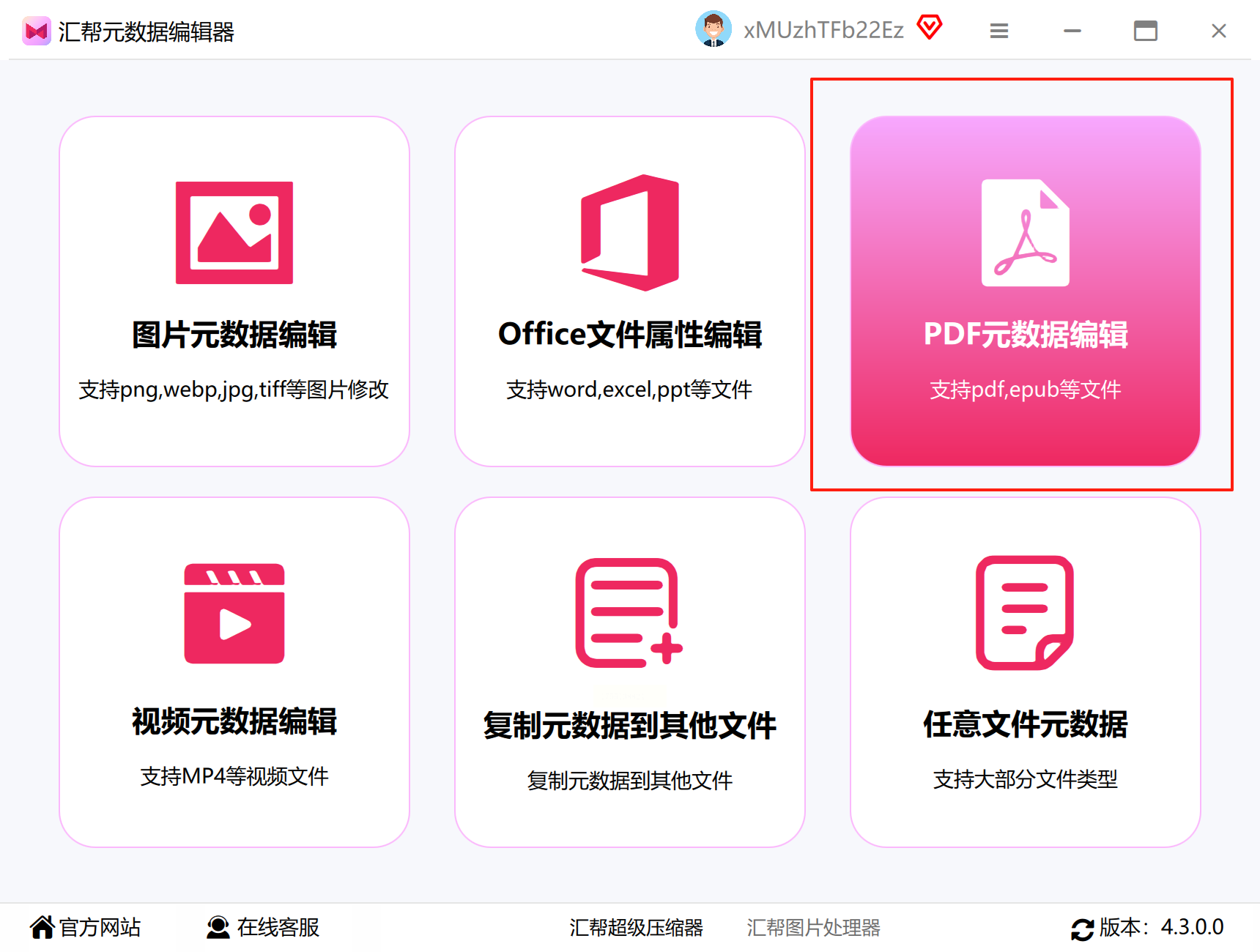
1. 进入编辑模式
启动软件后,从主界面选择“PDF元数据编辑”功能,进入专用工作区。
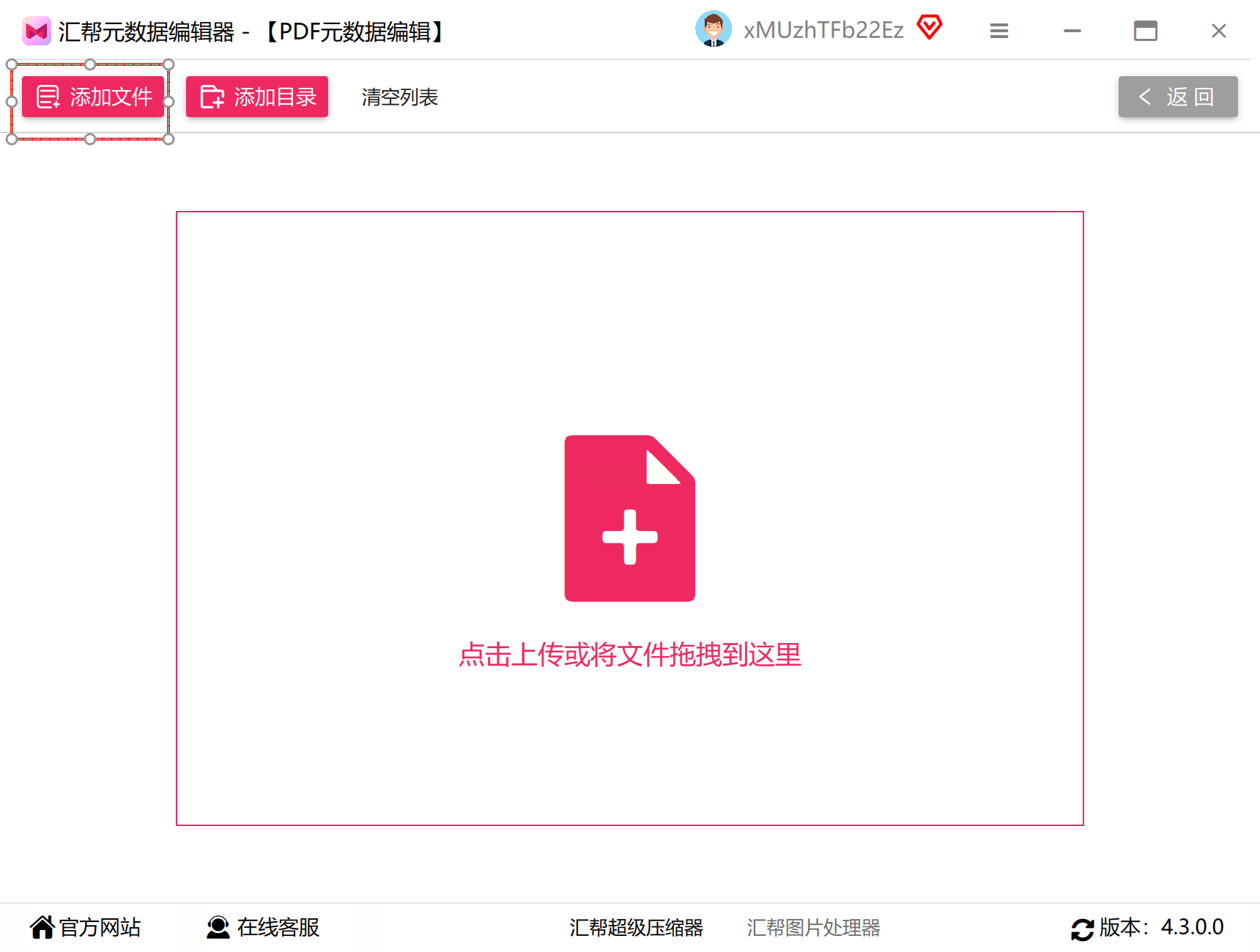
2. 添加目标文件
点击“添加文件”按钮,或直接将PDF拖入窗口。支持批量导入,列表会实时显示文件基础信息。
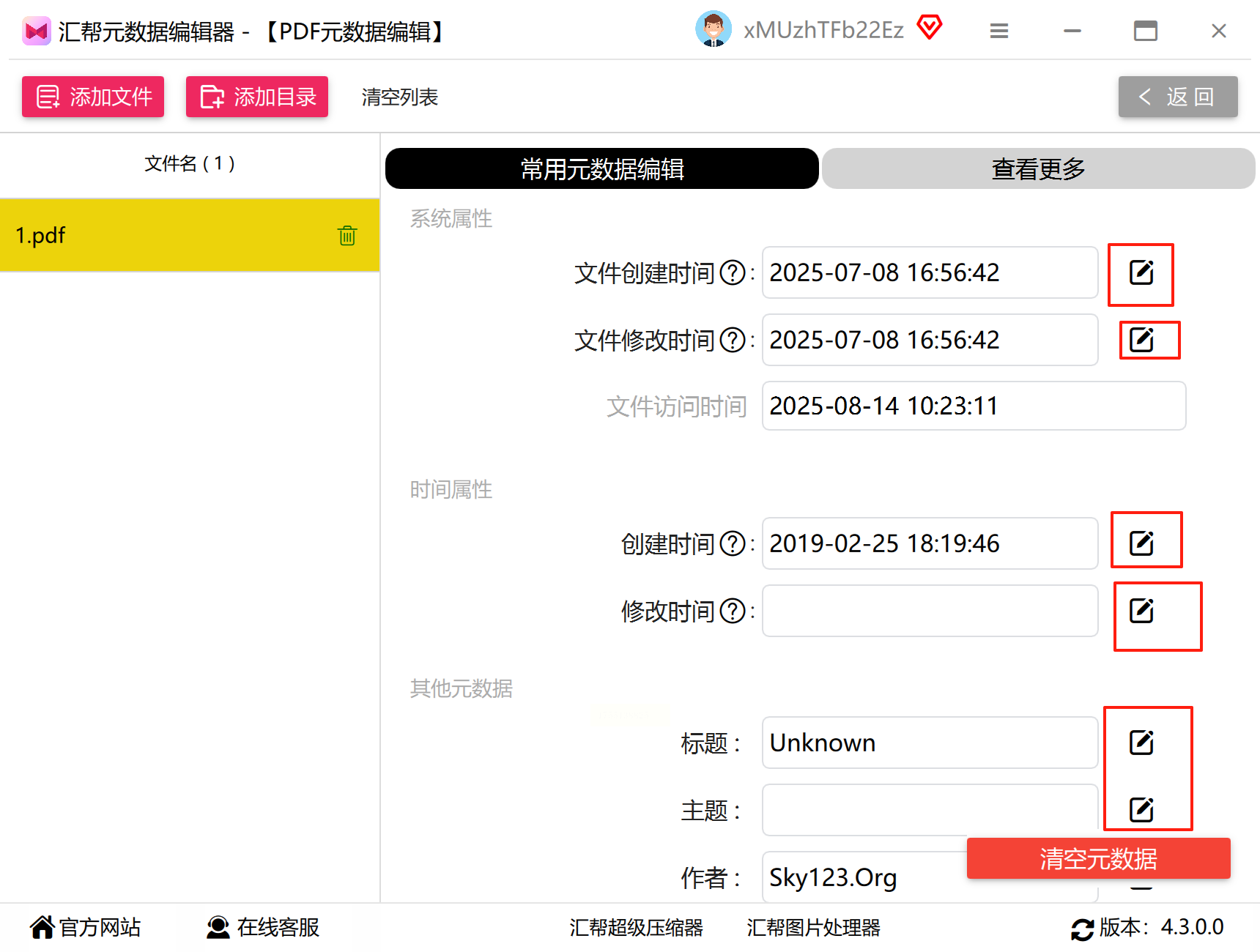
3. 修改关键属性
在文件列表中选中目标文档,右侧面板会展示当前元数据。点击“编辑”按钮,即可修改作者、标题等字段。
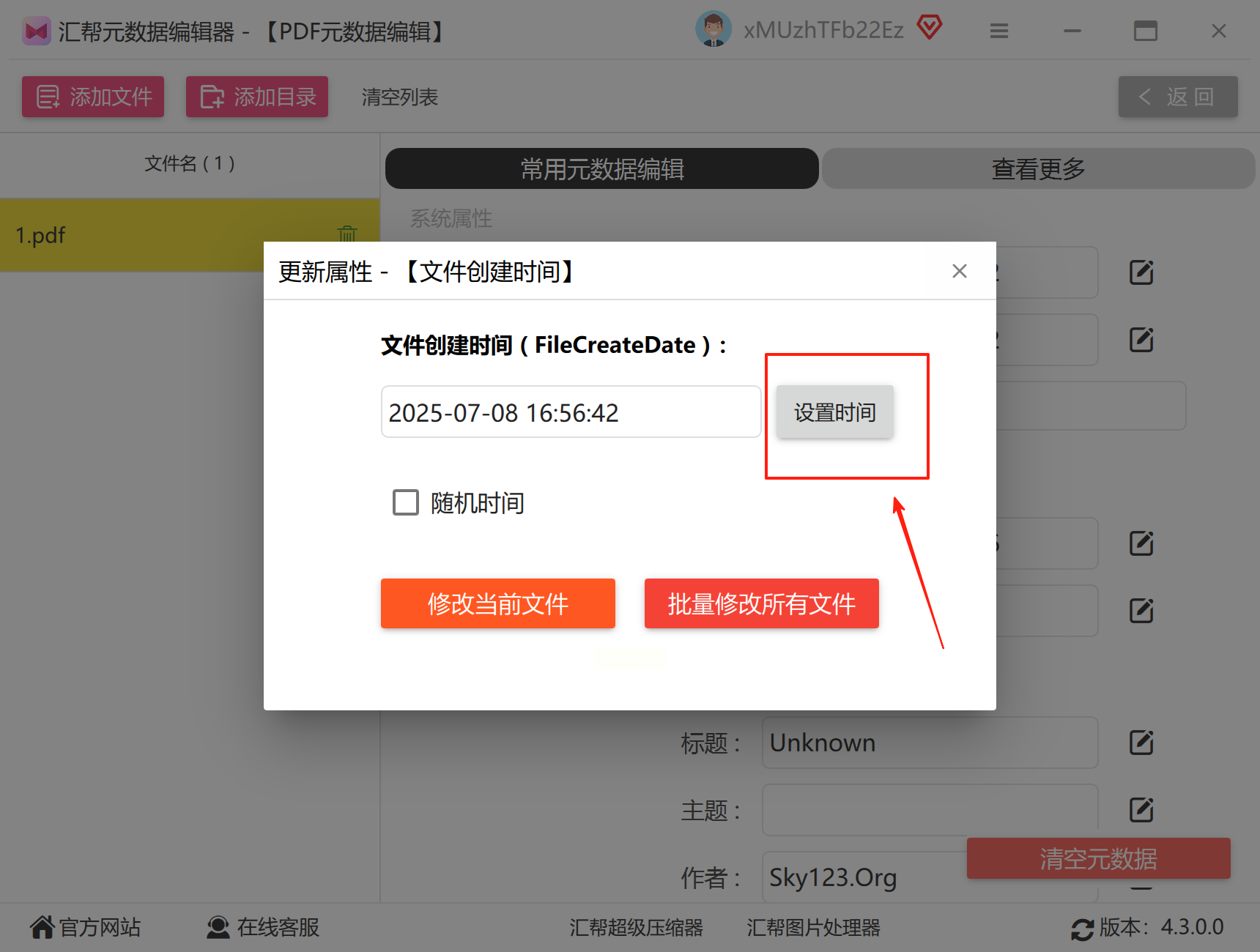
4. 调整时间信息
点击“设置时间”选项,可手动输入或选择日历日期,精确到秒级修改创建/修改时间。
5. 保存变更
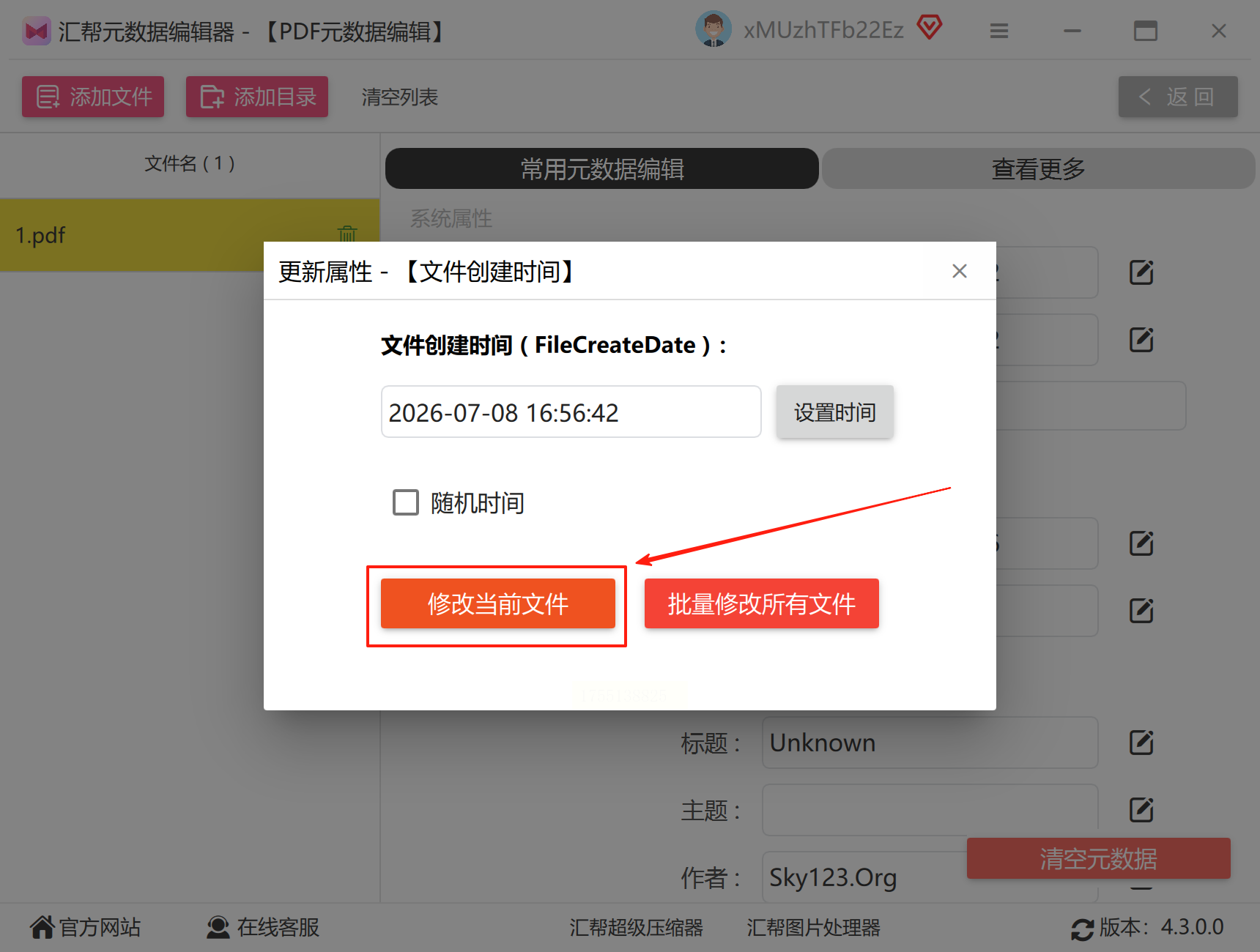
确认修改内容无误后,点击“应用当前文件”。界面弹出“修改成功”提示,表示数据已更新。
二、ABC软件工具箱
1. 启动功能模块
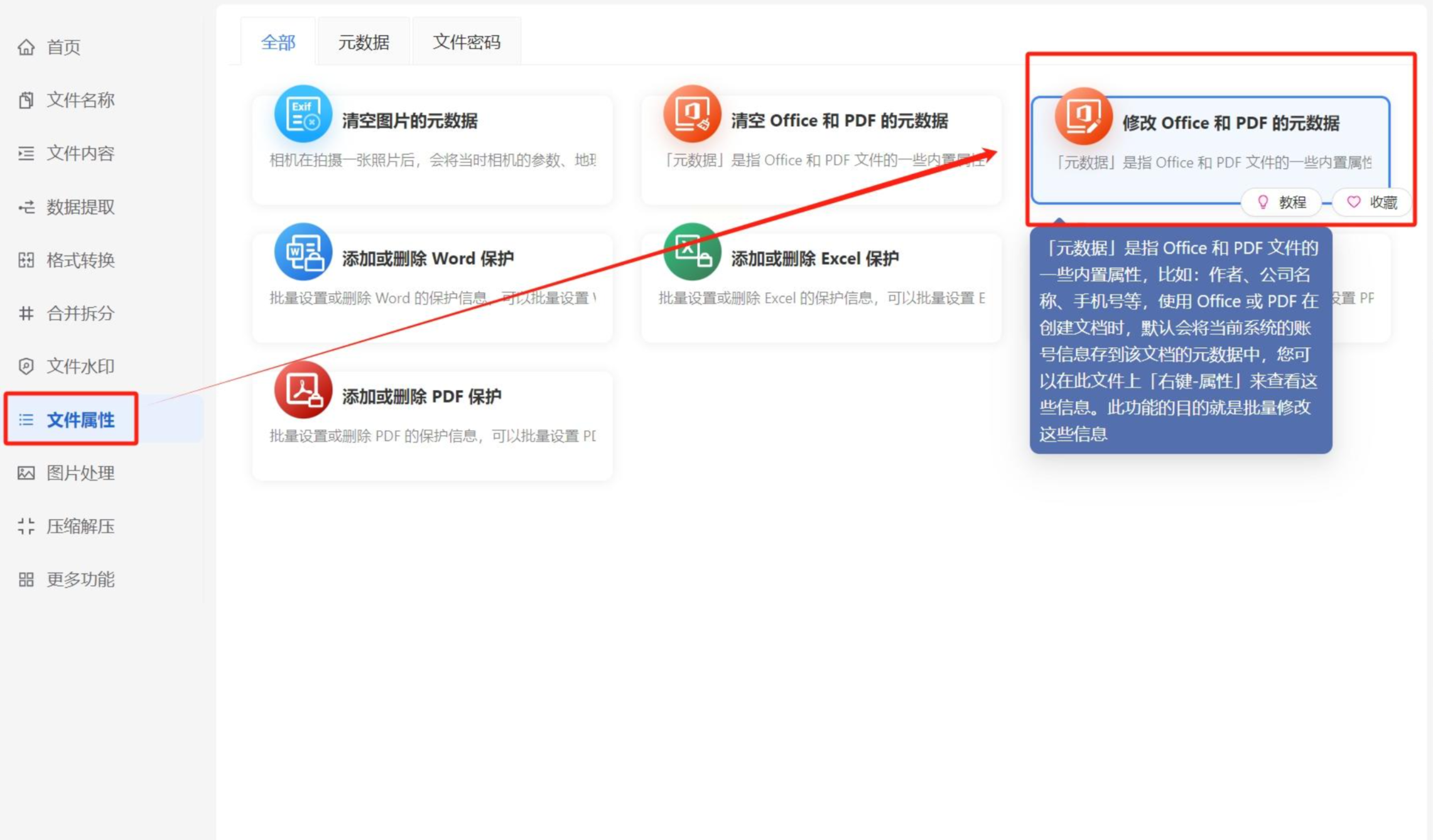
运行软件后,从主界面依次点击【文件属性】→【修改Office和PDF的元数据】,进入核心功能页。
2. 导入待处理文件
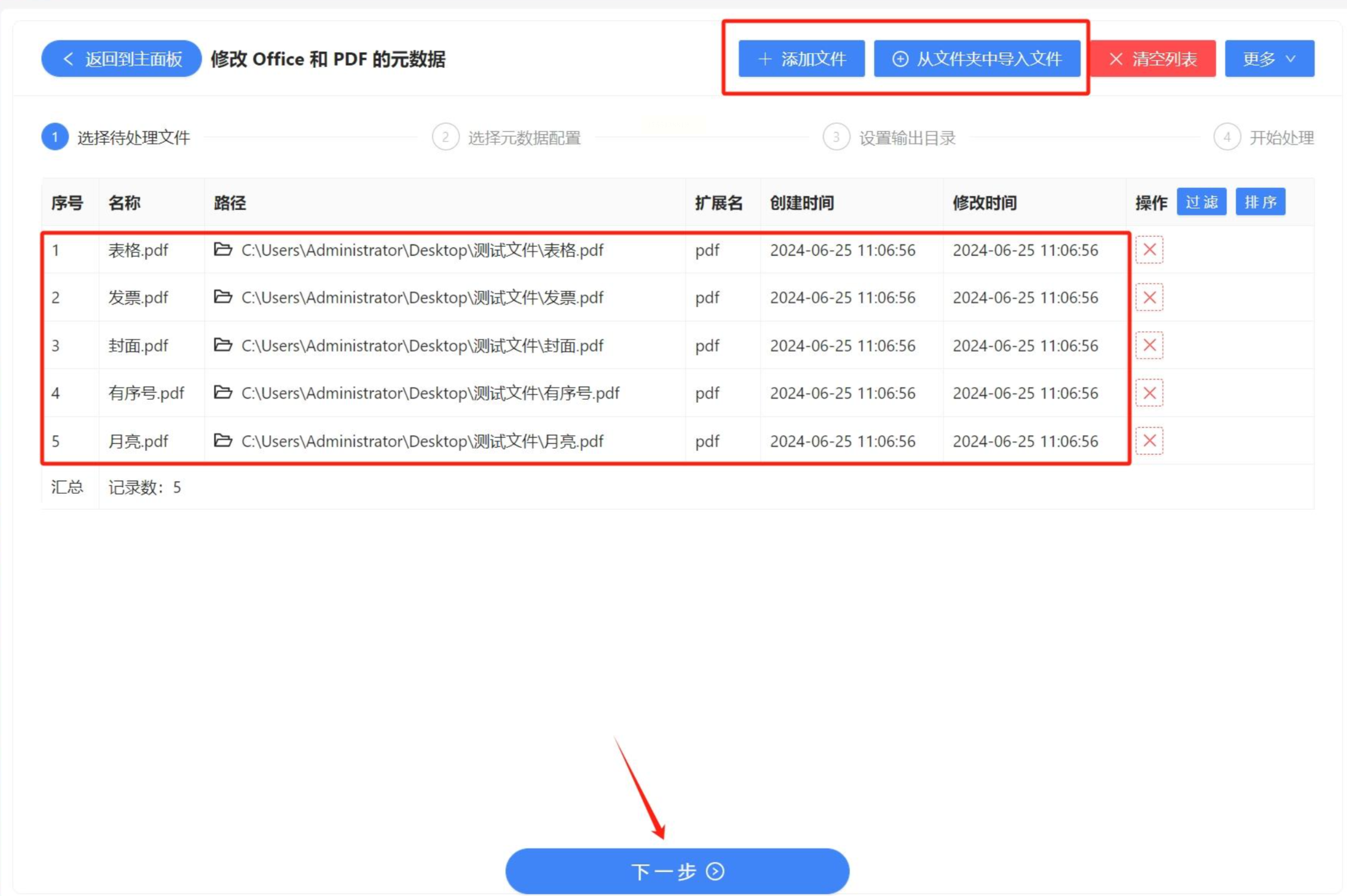
支持三种添加方式:点击右上角“添加文件”手动选择;通过“从文件夹导入”批量加载;或直接拖拽PDF至窗口。文件加载完毕,点击“下一步”继续。
3. 配置元数据规则
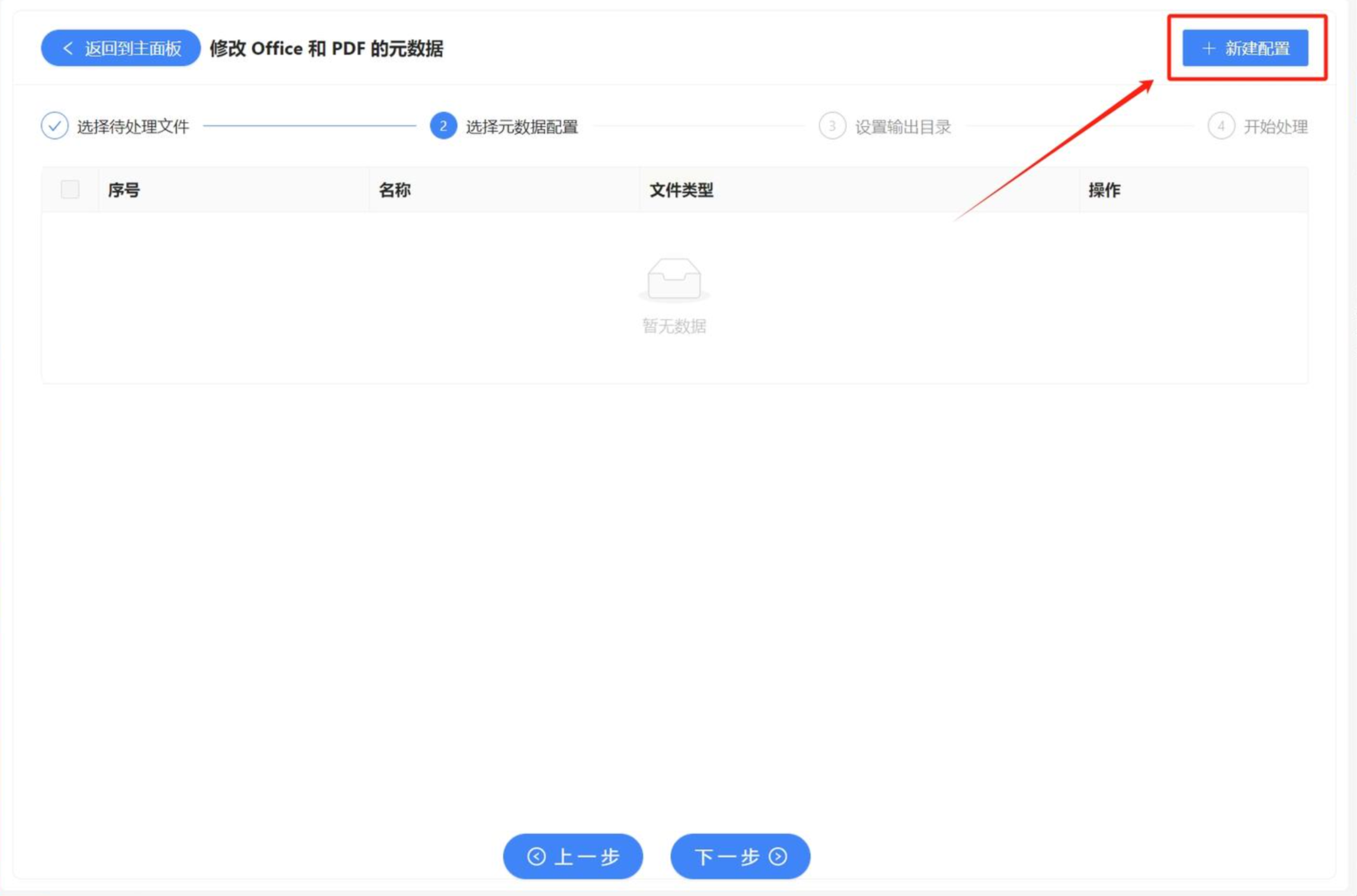
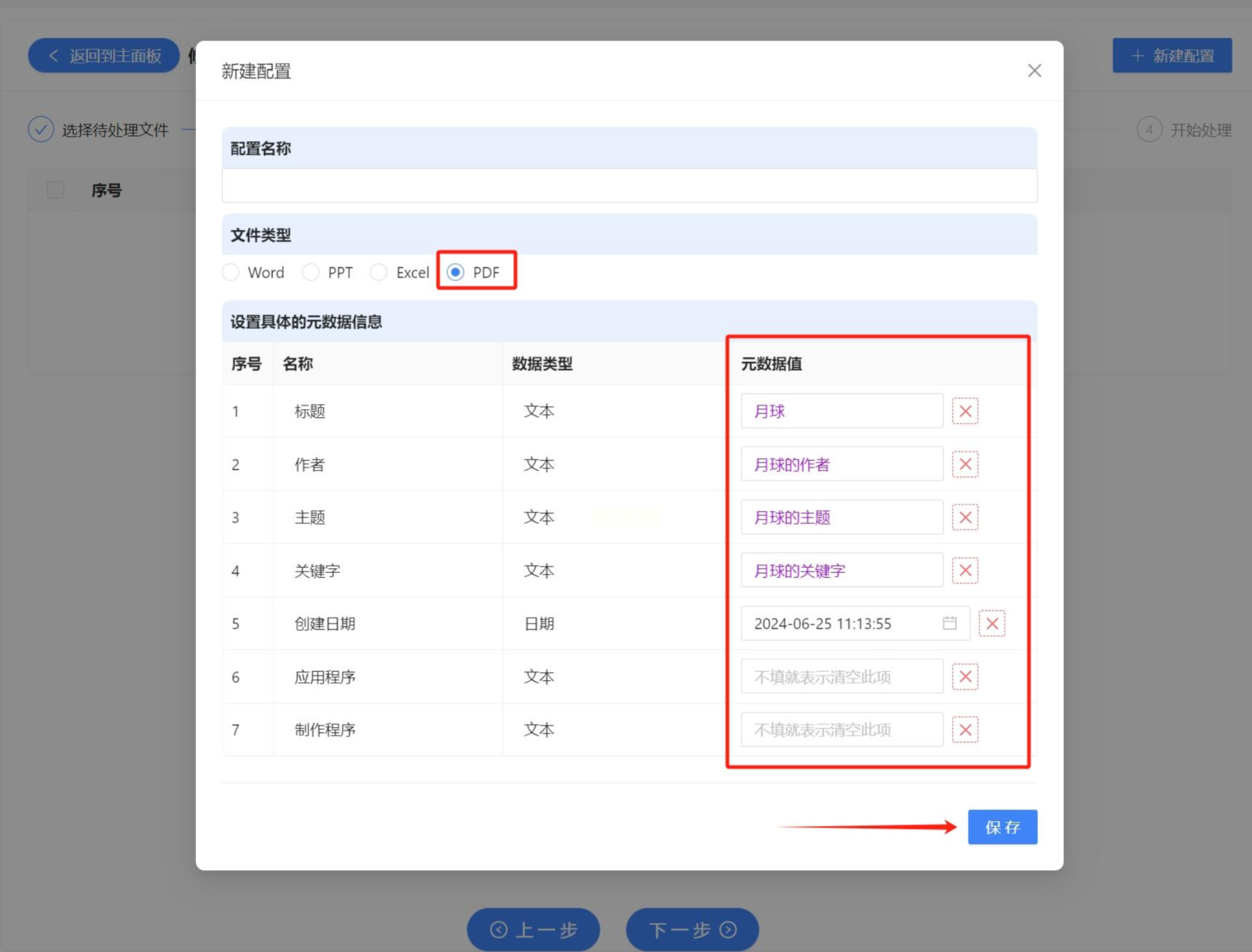
点击“新建配置”,选择PDF类型。在弹出的编辑框中,逐项填写作者、主题等关键信息。保存配置后,勾选该规则并进入下一步。
4. 设定输出路径
通过“浏览”按钮指定修改后文件的存储位置,避免覆盖原文件。确认路径无误后,点击“开始处理”。
5. 完成批量修改
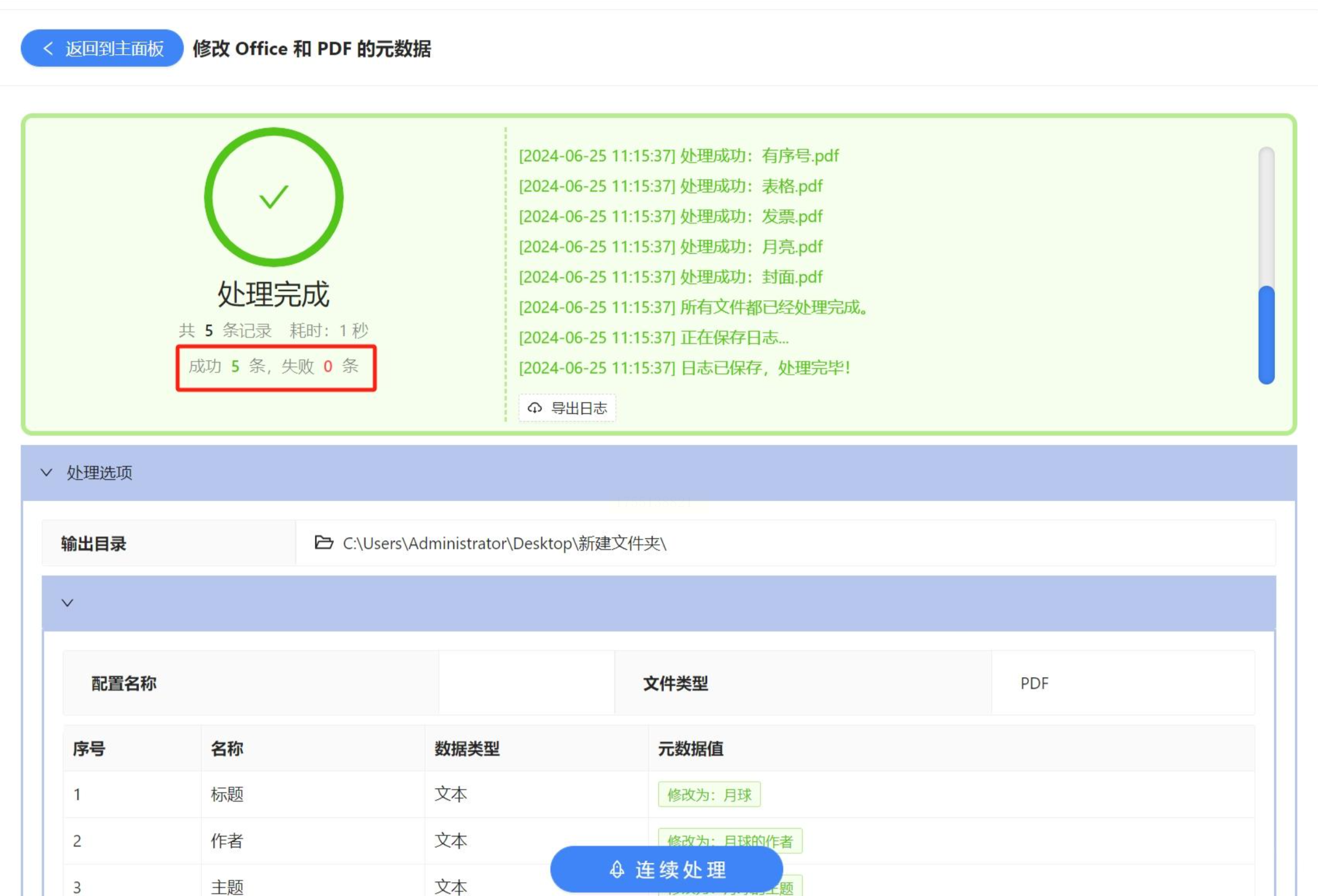
界面显示“处理完成”提示时,所有文件的元数据已按规则更新。可前往输出目录检查效果。
优势总结:操作流程线性清晰,适合对批量处理需求简单的用户。
三、音迅批量处理工具箱
1. 定位功能入口
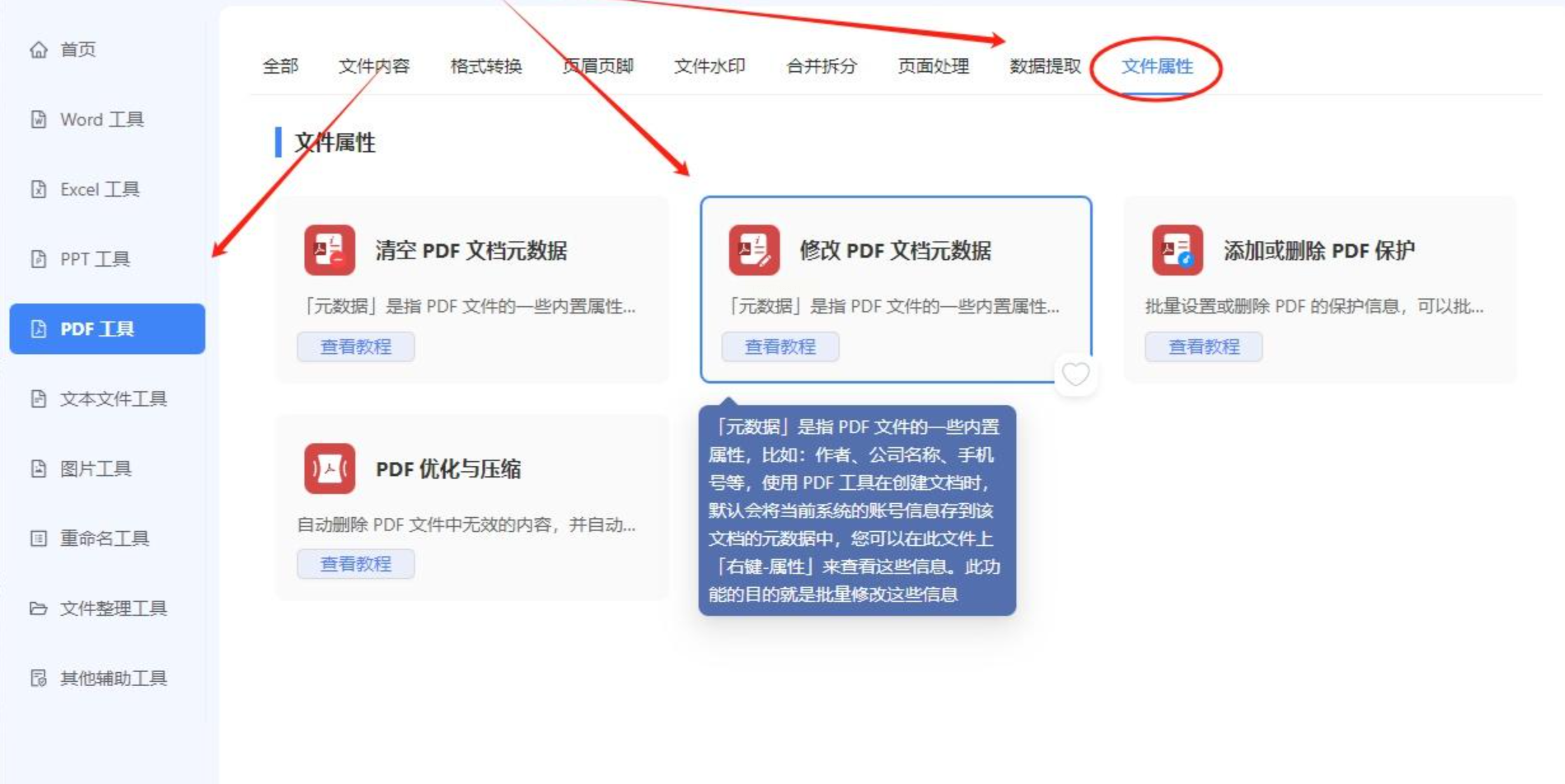
左侧菜单栏选择「PDF工具」,右侧面板中找到「修改PDF文档元数据」选项。
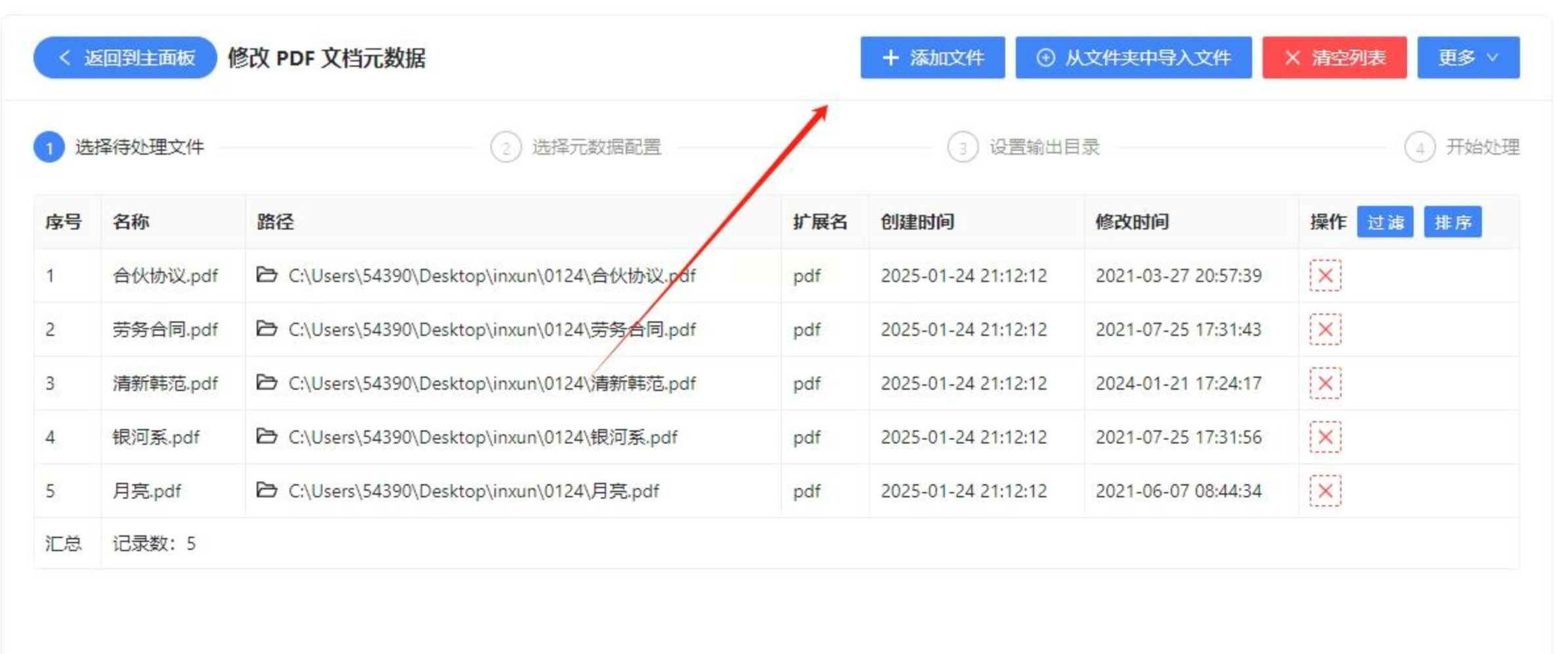
2. 批量加载文档
通过文件选择器或拖放操作,一次性导入所有需修改的PDF,支持多选和文件夹导入。
3. 自定义元数据规则
- 首次使用需点击【新建配置】,进入规则编辑界面。
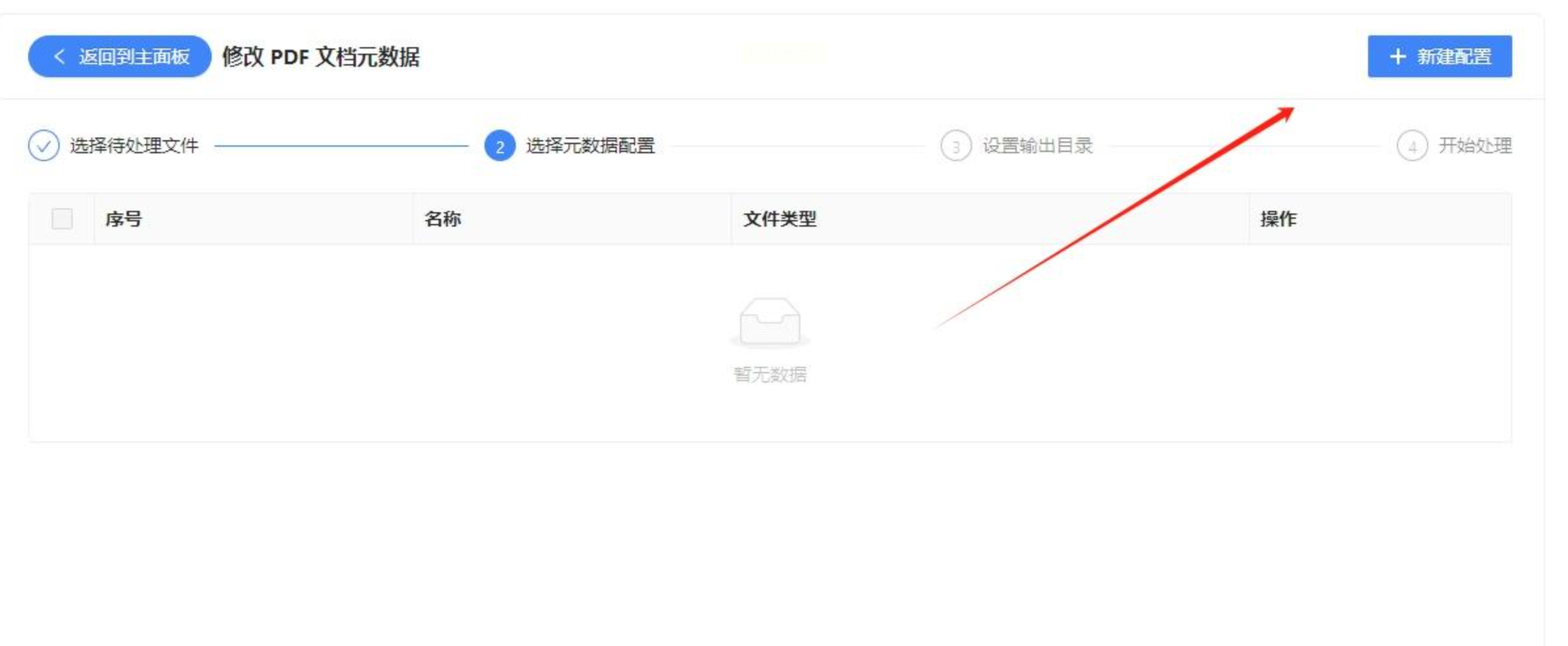
针对每项元数据(如作者、日期),可点击编辑图标输入新值;留空则删除原数据;不操作则保留原样。
保存配置后返回列表,勾选规则并进入下一步。
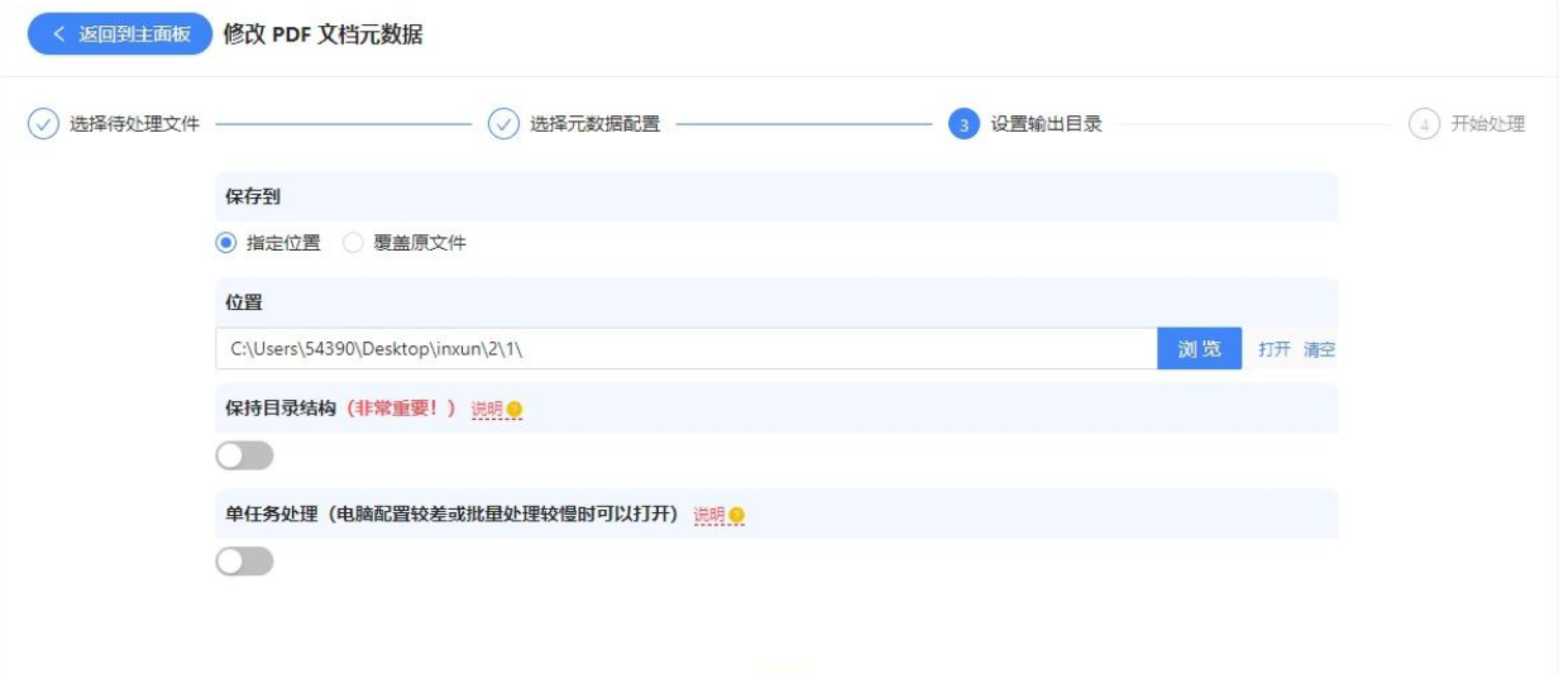
4. 指定输出位置
设置独立文件夹存储修改后的文件,确保原始数据安全。
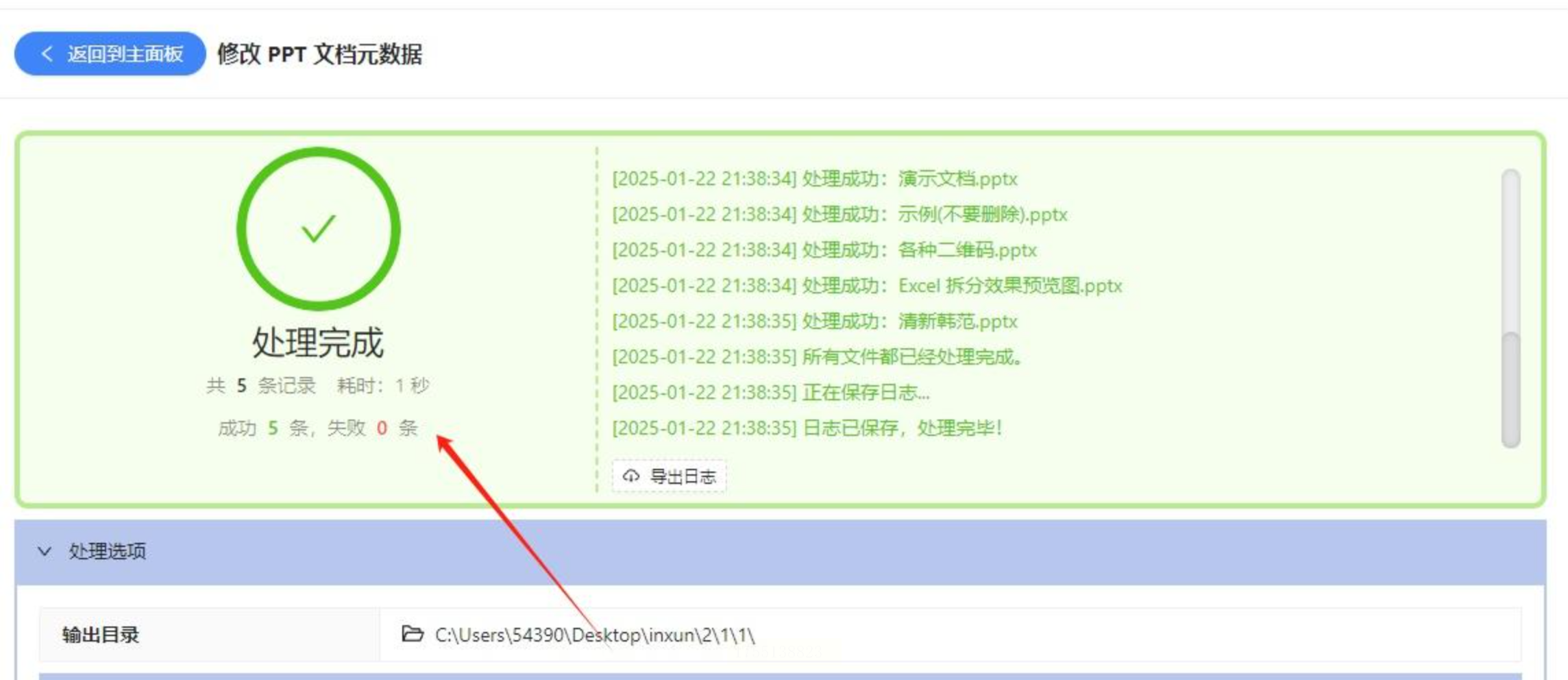
5. 执行批量处理
任务完成后,软件会生成处理报告,便于核对修改结果。
亮点解析:支持部分元数据保留或删除,灵活性更高,适合需要精细化管理的场景。
通过上述工具对比可见,不同场景下怎么修改PDF文件属性存在最优解。日常办公推荐ABC工具箱的自动化流程,学术文献管理适用音迅的字段级控制,而汇帮的时间校准则是司法证据链管理的利器。修改完成后,建议通过右键属性面板或专业查看器校验作者、标题等关键字段是否更新成功。值得注意的是,部分加密PDF需先解除权限限制才能修改属性。合理运用这些工具,将使怎么修改PDF文件属性从技术难题转变为提升工作效率的常规操作。
