

你兴冲冲地把旅行照片导入电脑,结果发现日期全乱了——明明上周才去的海边,照片上却显示是五年前拍的;或者你翻出老照片想按时间排序,却发现同一批照片的拍摄时间相差好几年。这种时候,是不是特别想把相机或者手机给扔了?
别急,这问题太常见了。几乎每个喜欢拍照的人都遇到过。不管原因是什么,结果都一样——你的照片库变成了一团乱麻。
这就是元数据在“捣鬼”。每张照片除了我们看到的图像,还隐藏着一大堆信息,就像商品的标签一样。拍摄时间、相机型号、GPS位置、甚至光圈快门数值,都记录在这些叫做Exif的数据里。大多数时候我们看不到它们,但当我们整理、搜索或者按时间排序时,这些数据就变得至关重要。
我写这篇教程,就是想帮你彻底解决这个问题。我会分享6种方法,覆盖从手机快速修改到电脑批量处理的所有场景。无论你是技术小白还是有点基础的爱好者,都能找到适合你的方案。而且我保证,这些方法都经过我亲自测试,安全又有效。
好了,铺垫得差不多了。咱们直接进入正题,先从最方便的手机操作开始。

方法一:手机工具箱,五分钟搞定单张修改
如果你只是想修改手机里的一两张照片,这个方法最适合了。不用开电脑,不用装复杂软件,就在手机上动动手指。
首先,你需要一个叫“实用工具箱”的APP。别担心,这可不是什么专业工具,就是个集合了各种小功能的应用程序。在应用商店里搜这个名字,很容易找到。下载安装后,图标通常是个小工具箱的样子。
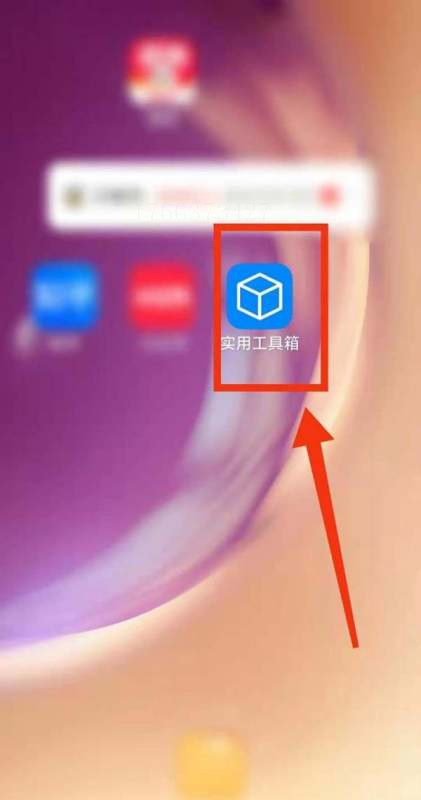
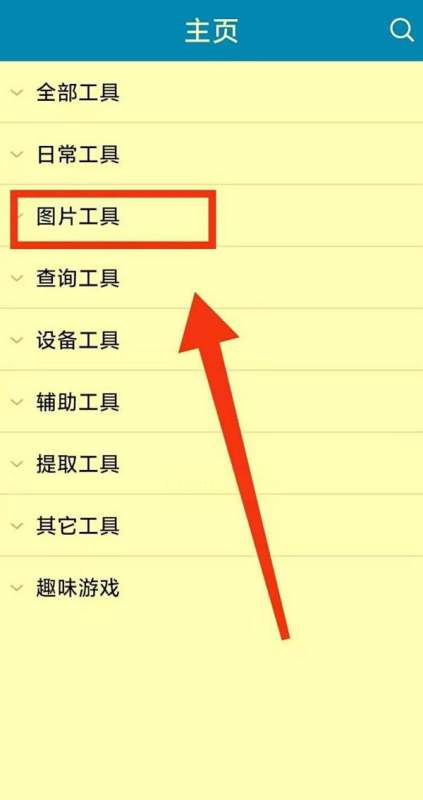
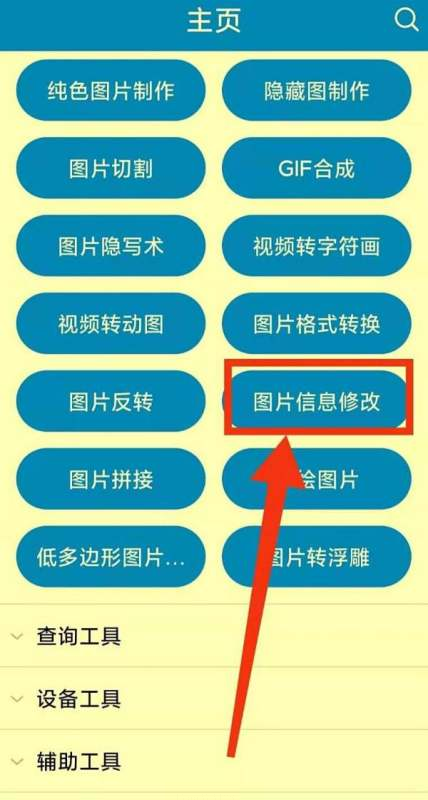
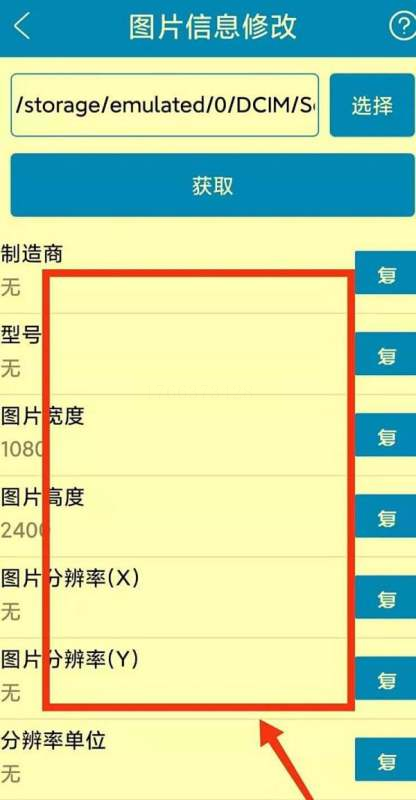
打开它,你会看到一个功能列表。往下滑,找到“图片工具”这个分类。点进去,里面有好几个选项,我们要用的是“图片信息修改”。这个功能可能藏得有点深,有时候在二级菜单里,耐心找找就能看到。
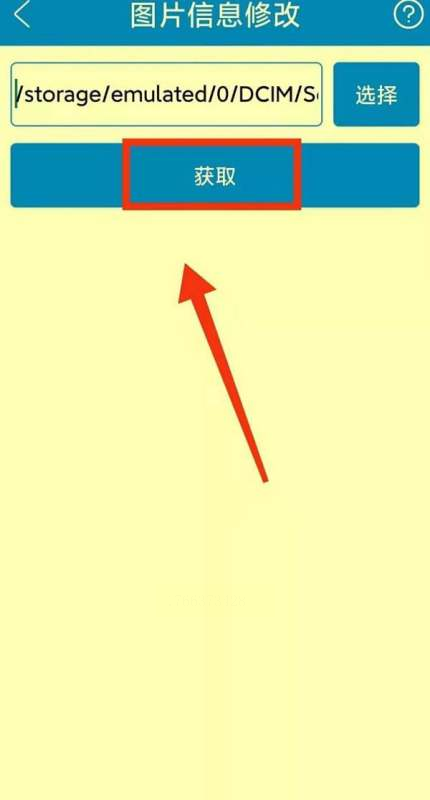
找到之后,点击它。系统会要求你选择一张照片。从相册里挑出那张日期不对的图片,选中它。这时候,神奇的事情发生了——屏幕上会显示出这张照片的所有隐藏信息。拍摄时间、手机型号、甚至当时的地理位置(如果开启了定位),都列得清清楚楚。
找到“拍摄时间”这一项,旁边应该有个编辑按钮。点一下,就能修改日期和时间了。你可以手动输入,也可以用滚动条选择。我建议你对照其他照片的时间,或者回忆一下实际的拍摄日期,尽量设置准确。
改完之后,别忘了保存。有些版本会直接覆盖原图,有些则会生成一张新照片。为了安全起见,我建议你先备份原图,或者确认软件有自动备份功能。保存成功后,退出软件,去相册里检查一下。长按照片,查看详细信息,看看日期是不是已经改过来了。
方法二:汇帮元数据编辑器,批量处理的神器
软件名称:汇帮元数据编辑器
下载地址:https://www.huibang168.com/download/ybpPhybrHzJu
好了,现在咱们来说说重头戏。如果你有一大批照片需要修改,比如整个旅行的照片、某个活动的所有图片,或者多年积累的混乱相册,那么这个工具能救你的命。
它叫“汇帮元数据编辑器”。名字听起来有点专业,但用起来其实特别简单。你可以在网上找到它,注意选择正规的下载渠道。安装过程就是一路点击“下一步”,没什么难度。
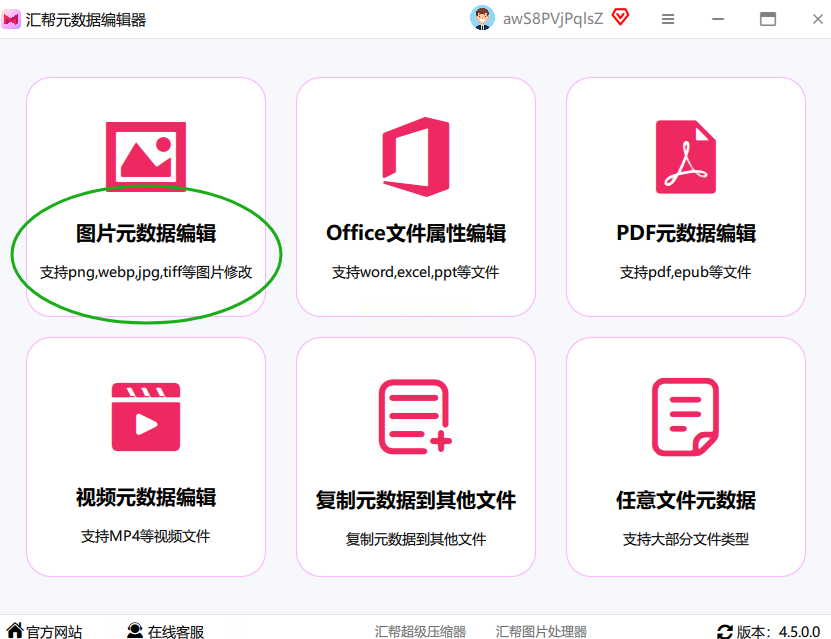
打开软件,第一眼可能会觉得界面有点复杂。别慌,咱们只用其中几个功能。在左侧或者顶部菜单里,找到“图片元数据编辑”这个选项。点击它,主界面就出现了。
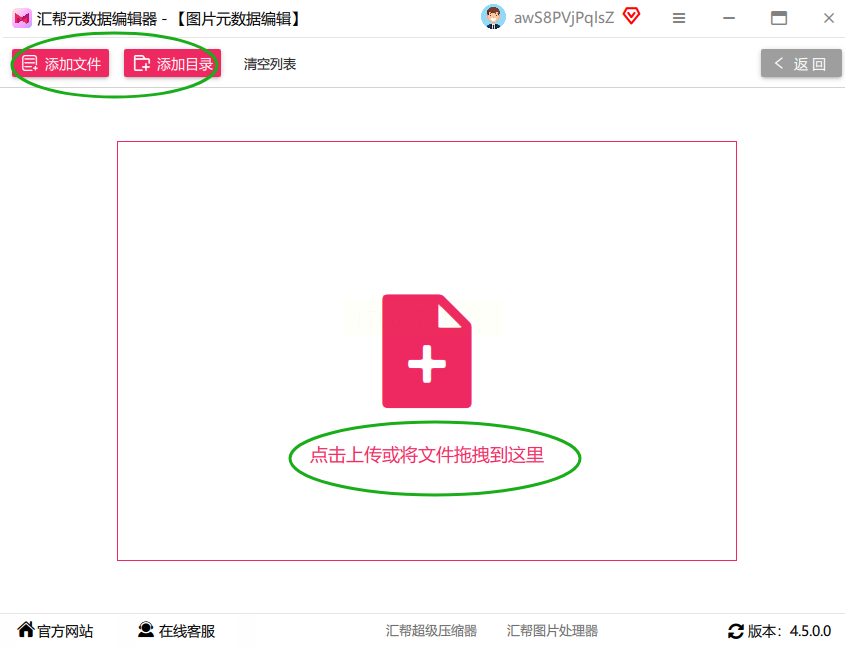
添加照片有两种方式。你可以直接把文件夹拖拽到软件窗口里,就像拖文件到U盘一样简单。或者,点击“添加文件”按钮,然后按住Ctrl键多选照片。我试过一次导入五百多张照片,软件完全没问题,运行得很流畅。
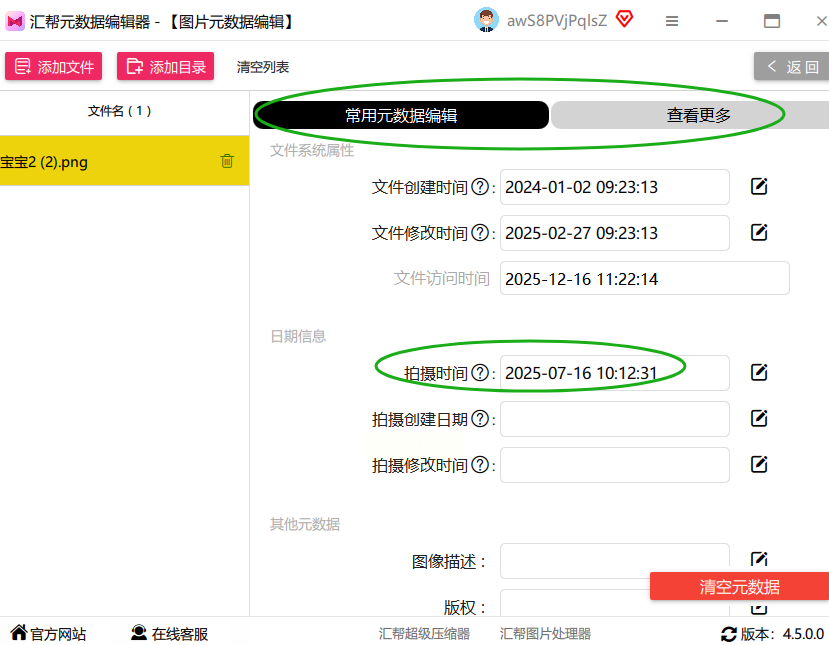
照片导入后,你会看到它们以列表形式显示出来。右边有一个区域,分为“常用元数据”和“查看更多”两部分。常用元数据里就有我们最需要的“拍摄时间”。点击它旁边的“编辑”按钮,会弹出日期选择器。
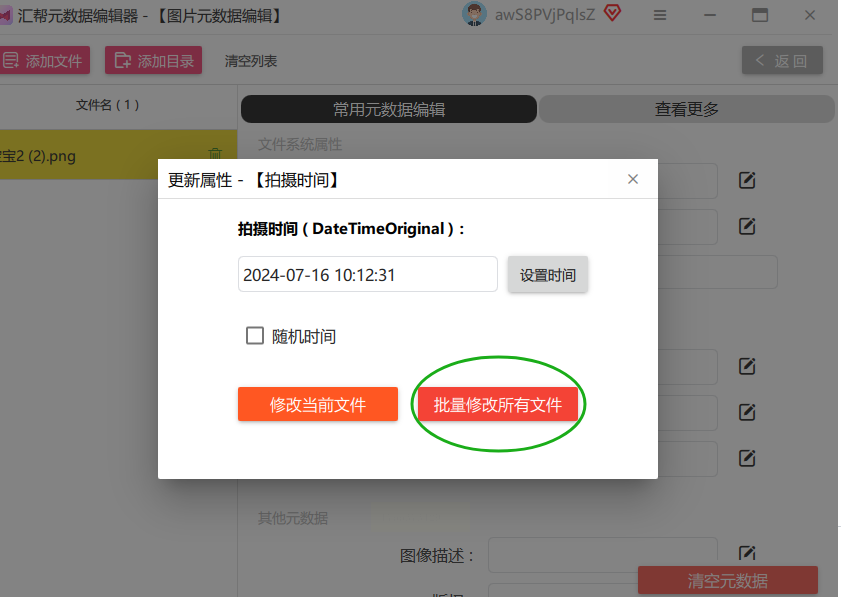
这里有个小技巧。如果你要修改的照片都是同一个错误日期,比如相机时间设错了导致所有照片都晚了三年,你可以一次性修正。先选中所有照片(用Ctrl+A全选),然后修改时间,最后点击“保存到所有文件”。软件会自动计算时间差,批量调整所有照片的日期。
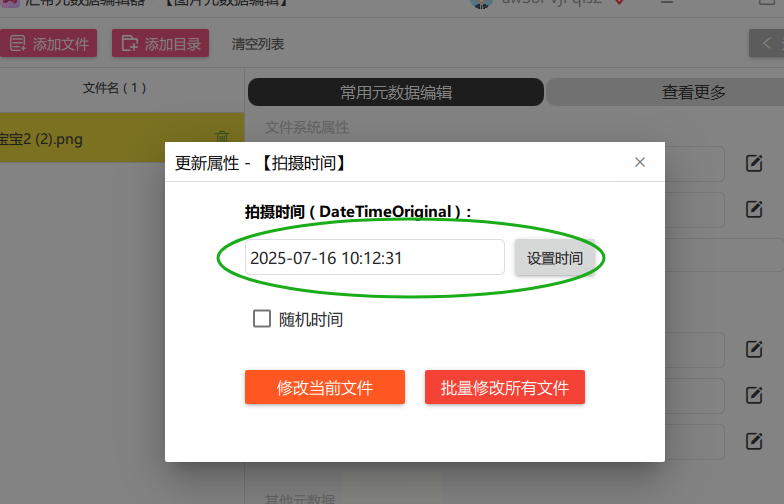
如果你想得更细致一点,比如某次活动持续了三天,每天的照片时间都要不同,那也可以。先按日期分组选中照片,然后分别设置时间。软件会记住你的操作,不会搞混。
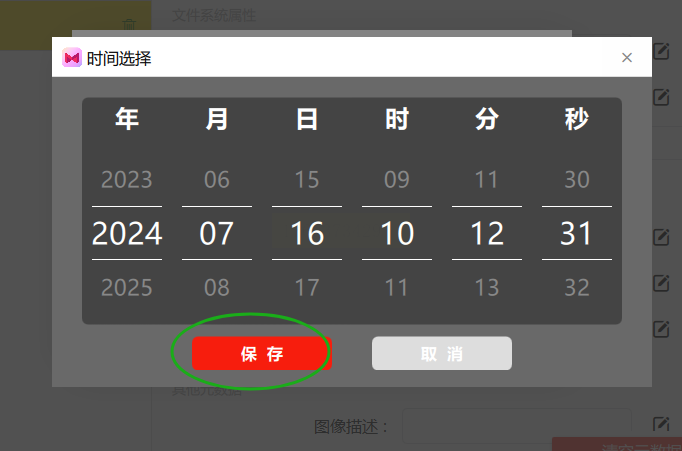
修改完成后,一定要验证一下。在软件里选中几张照片,查看它们的属性信息,确认日期已经更新。你也可以直接去文件夹里,右键点击照片,选择“属性”或“详细信息”,看看修改是否生效。
方法三:ExifTool,给技术爱好者的高级玩法
如果你对电脑操作比较熟悉,喜欢用命令行,或者需要处理特殊格式的照片,那么ExifTool是你的不二之选。这是个开源工具,完全免费,功能强大到令人惊叹。
首先你得下载它。搜索“ExifTool官网”,找到下载页面。选择适合你系统的版本,Windows用户下.exe文件,Mac用户下.dmg或.zip。下载后解压,你会看到一个叫exiftool的可执行文件。
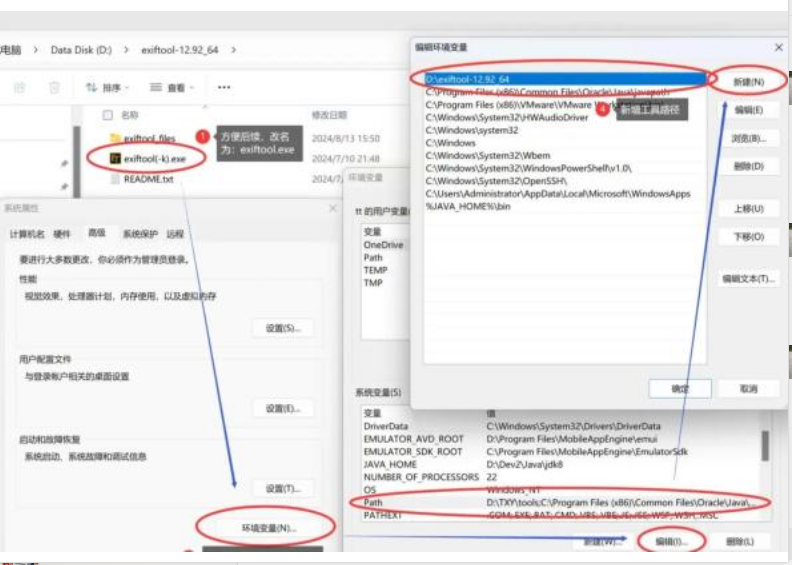
Windows用户可能需要把它放到方便访问的位置,比如C盘根目录下。或者更专业一点,把它所在的文件夹添加到系统环境变量PATH里。这样你就能在任何地方直接调用它了。
打开命令提示符(Windows)或终端(Mac/Linux)。导航到存放照片的文件夹。有个快速方法:在文件夹里按住Shift键右键点击,选择“在此处打开命令窗口”或“在终端中打开”。
基本的修改命令长这样:`exiftool -DateTimeOriginal="2023:08:15 14:30:00" photo.jpg`。这条命令会把photo.jpg的拍摄时间设为2023年8月15日下午2点30分。注意时间格式,必须是“年:月:日 时:分:秒”。
批量修改更简单:`exiftool -DateTimeOriginal="2023:08:15 14:30:00" *.jpg`。一个星号通配符,就能把文件夹里所有jpg文件的时间都改了。如果你想保留原始时间差,只是整体调整,可以用`-AllDates+=3`这样的命令,把所有日期加三天。
安全第一。ExifTool默认会保留原图,生成一个带“_original”后缀的备份文件。如果你确认修改正确,可以加上`-overwrite_original`参数,直接覆盖原图。但我建议新手先不要加这个参数,等确认无误后再手动删除备份文件。
验证修改也很简单:`exiftool -DateTimeOriginal photo.jpg`。命令会输出这张照片的拍摄时间。或者用`exiftool -a -G1 photo.jpg`查看所有元数据,信息多得能让你看花眼。
ExifTool的学习曲线有点陡,但一旦掌握,效率极高。它支持几百种图像格式,能修改几百种元数据标签。对于专业用户或者经常需要处理大量照片的人来说,值得花时间学习。
方法四:Linux用户的专属方案
用Linux的朋友们,你们有福了。系统自带的工具就足够强大,根本不需要安装额外软件。当然,ExifTool在Linux上运行得也更顺畅。
打开终端,咱们先安装ExifTool。Debian或Ubuntu系统用这条命令:`sudo apt install libimage-exiftool-perl`。输入密码,等几分钟就安装好了。其他发行版可能包名略有不同,搜一下就能找到。
基本用法和Windows版差不多,但有些细节更友好。比如,你可以用管道符结合其他命令,实现复杂操作。举个例子:`ls *.jpg | xargs exiftool -DateTimeOriginal="2023:08:15 14:30:00"`,这行命令会先列出所有jpg文件,然后批量修改时间。
Linux下还有个优势——脚本化。如果你经常需要执行相同的修改操作,可以写个shell脚本。新建一个文本文件,把命令写进去,保存为.sh后缀。下次需要时,运行这个脚本就行。比如你可以写个脚本,自动把某个文件夹里所有照片的作者信息改成你的名字。
权限问题要注意。修改照片元数据通常需要写权限。如果你遇到“Permission denied”错误,可能是当前用户没有权限。用`ls -l`查看文件权限,必要时用`chmod`修改,或者用`sudo`提权执行。但sudo要谨慎使用,特别是覆盖原图时。
除了ExifTool,Linux还有其他元数据工具。比如exiv2,功能类似,语法略有不同。你可以都试试,看哪个更顺手。社区里有很多现成的脚本和教程,遇到问题时搜索一下,通常都能找到解决方案。
最后提醒一点:Linux下的文件系统对大小写敏感。photo.jpg和Photo.jpg会被视为两个不同的文件。写命令时要注意文件名的大小写,或者用通配符忽略大小写差异。
方法五:在线工具,临时救急用
有时候你手边没有合适的软件,或者只需要修改一两张照片,不想安装新程序。这时候,在线工具就能派上用场了。
打开浏览器,搜索“在线修改照片元数据”或“online EXIF editor”。你会找到不少网站提供这个服务。选择看起来正规、评价好的那个。我通常选界面简洁、没有太多广告的网站。
上传照片前,一定要阅读网站的隐私条款。有些网站可能会在你不知情的情况下存储或使用你的照片。最好选择明确声明“不上传服务器”或“本地处理”的工具。这意味着所有操作都在你的浏览器里完成,照片不会离开你的电脑。
操作流程大同小异:点击上传按钮,选择照片,等待加载。然后你会看到一个编辑界面,列出各种元数据字段。找到日期时间相关项,修改它,最后下载修改后的照片。
方法六:系统自带功能,你可能不知道的隐藏技巧
其实,你的电脑操作系统本身就具备基本的元数据编辑功能。只是这些功能藏得比较深,很多人不知道。
Windows用户试试这个:右键点击照片,选择“属性”,然后切换到“详细信息”选项卡。你会看到一大堆可编辑的字段——标题、主题、作者、拍摄时间等等。点击你想修改的项,直接输入新内容就行。
但这里有个限制:Windows自带的编辑器只能修改部分字段,而且不能批量操作。每张照片都得单独打开属性窗口,一张一张地改。如果你只有三五张照片要修改,这方法还行。再多的话,效率就太低了。
Mac用户的情况好一些。在“照片”APP里,你可以批量修改多张照片的信息。选中照片,按Cmd+I打开信息面板,然后就能编辑日期、地点、描述等元数据。更棒的是,你可以用“图像捕捉”工具导入照片时直接修改信息。
好了,朋友,咱们已经聊了六种修改照片元数据的方法。从手机APP到电脑软件,从图形界面到命令行,从在线工具到系统功能,基本覆盖了所有可能的需求。你现在应该明白,修改照片拍摄日期不是什么高深技术,只要选对工具,跟着步骤走,谁都能做到。
但有几个注意事项我必须强调:
第一,修改前一定要备份。无论用什么工具,都先复制一份原图到其他文件夹。元数据修改虽然通常不会损坏图像数据,但操作失误或软件故障的可能性永远存在。有备份,心不慌。
第二,注意时间格式。不同工具、不同系统对日期时间的格式要求可能不同。有的用横杠分隔,有的用冒号,有的需要24小时制,有的可以识别AM/PM。输入时间前,先看看示例格式,避免因为格式错误导致修改失败。
第三,批量修改时要小心。特别是用通配符或全选功能时,确认选中的照片确实是你要修改的那些。我有个朋友曾经不小心把整个照片库的日期都改成了同一天,后来花了好几天才恢复过来。慢慢来,仔细点,总比事后补救强。
第四,尊重版权和隐私。修改元数据时,不要冒用他人的作者信息,不要删除必要的版权声明。如果是别人的照片,修改前最好获得许可。涉及地理位置等敏感信息时,考虑是否真的需要修改或删除。
最后,记住元数据修改的局限性。有些照片,特别是从社交媒体下载的,可能已经被删除了EXIF信息。有些相机拍摄的RAW格式文件,修改起来可能更复杂。遇到特殊情况时,多搜索、多尝试,或者请教更有经验的朋友。
照片是记忆的载体,正确的元数据就是这些记忆的索引。花点时间整理它们,绝对值得。当你能按照准确的时间顺序回顾生活点滴,当你能快速找到任何时刻的任何照片,那种感觉真的很棒。
希望这篇教程能帮到你。如果在操作过程中遇到什么问题,或者发现了更好的方法,随时可以来找我聊聊。拍照快乐,整理也快乐。咱们下次再见!
