

前阵子有个朋友跑来问我,说她在二手平台挂了件衣服,结果买家看到她相册截图里的拍摄时间,硬是推断出她住在哪个小区。听完我后背一凉。
图片修改时间能改吗怎么改——这问题其实问的人不少,但靠谱的答案真不多。今天就把我试过的几种路子摊开聊聊,有些踩过的坑也一并说了,省得你再走弯路。
 方法一:汇帮元数据编辑器
下面步骤照着走就行。
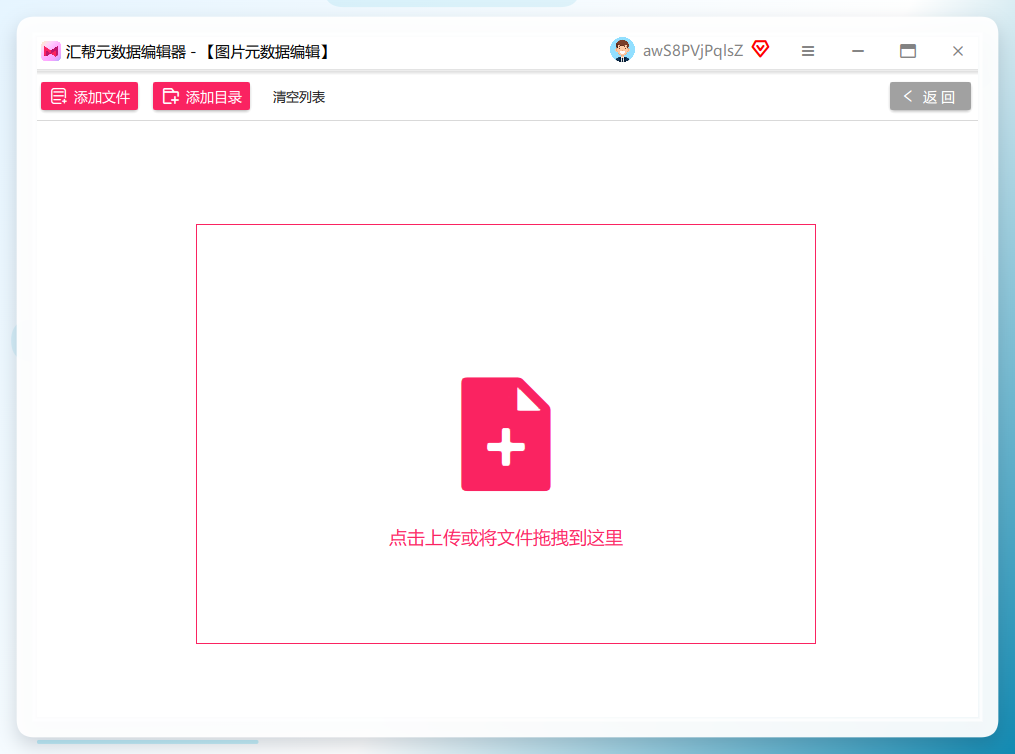
1、双击打开,在主界面里找到【图片元数据编辑】这个入口。
 2、导入图片。点“添加文件”或者“添加目录”按钮,把要改时间的图片都弄进去。这里有个小技巧:文件夹可以直接拖拽到软件窗口里,比一个个点快得多。
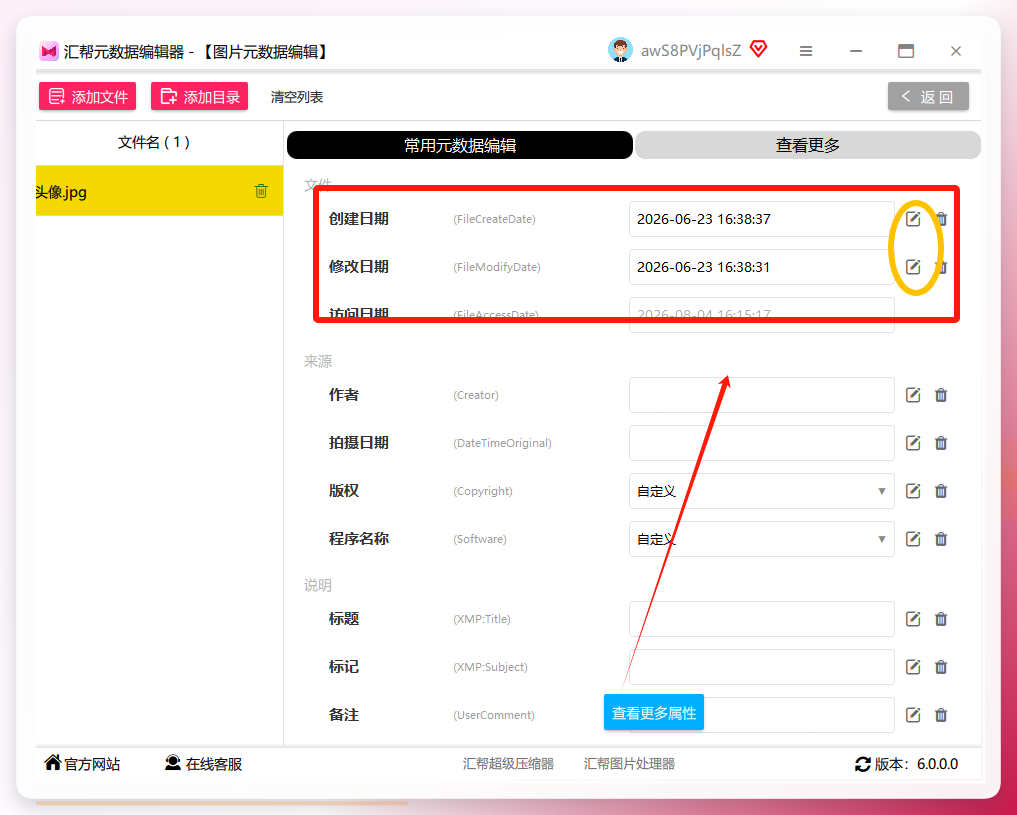
 3、找到时间属性。图片列表下方有个「常用元数据」区域,创建时间、修改时间、拍摄时间都列在那儿,一眼就能看到。每个属性右边有个小铅笔图标,点它就能弹出时间修改窗口。
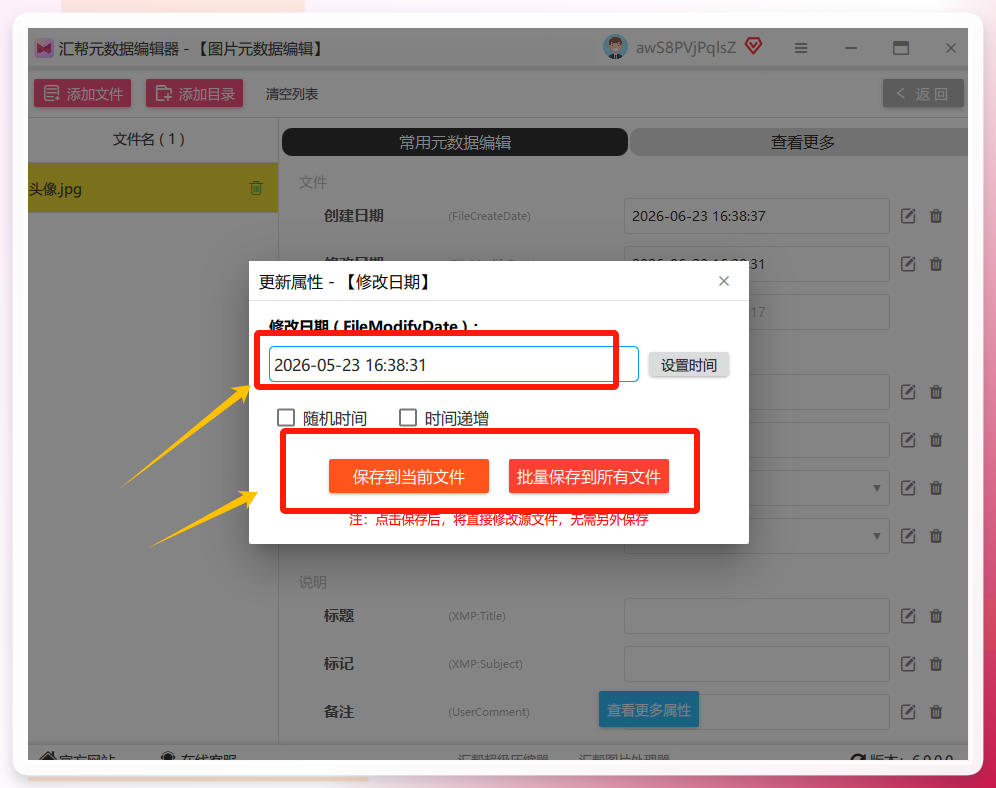
 4、设置新时间。在弹出的窗口里输入你想要的日期和时间。填好之后点“保存到所有文件”,软件会自动处理全部图片。只想改单张的话,选“保存到当前文件”就行。
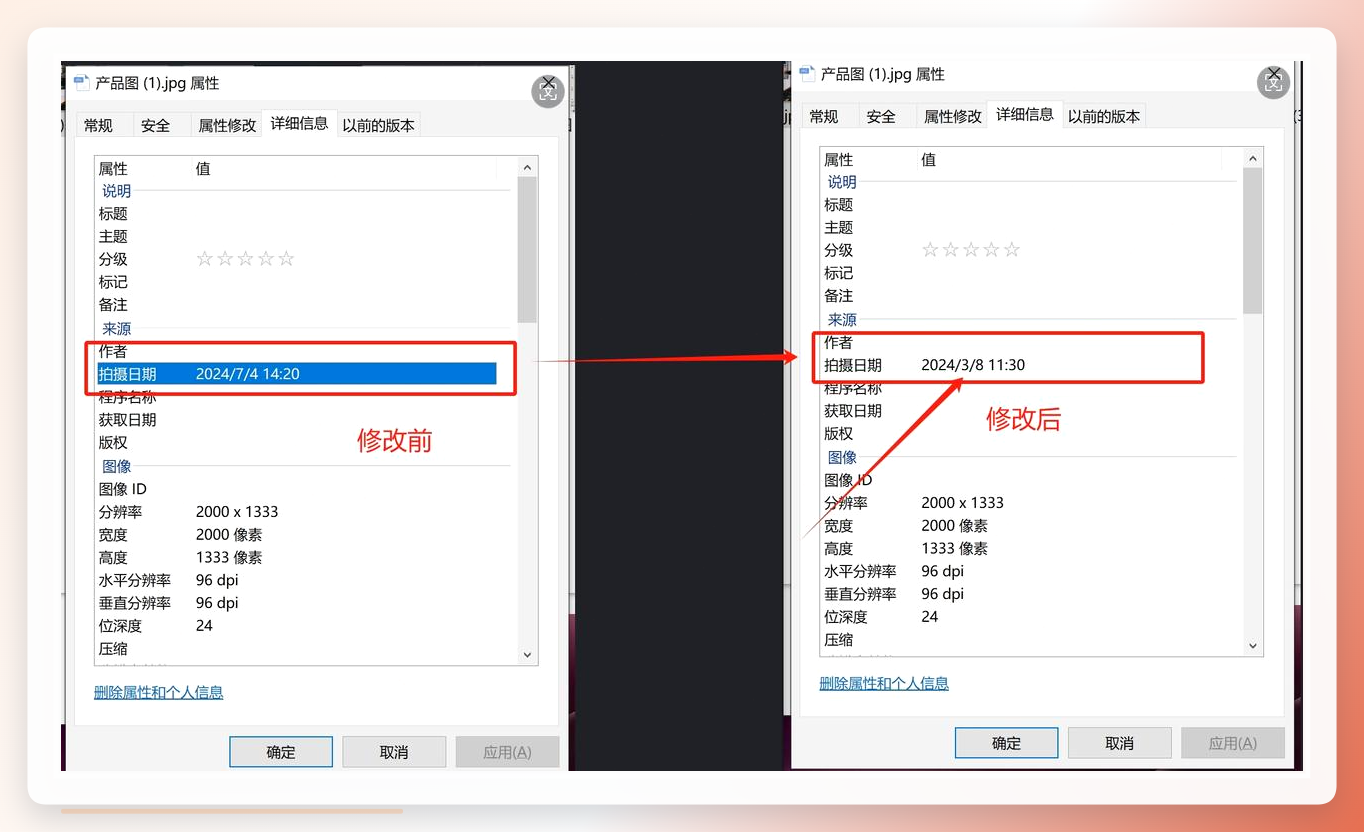
 5、验证结果。改完之后右键点图片,选“属性”,在“详细信息”标签页里就能看到拍摄日期已经变成你设置的那个时间了。
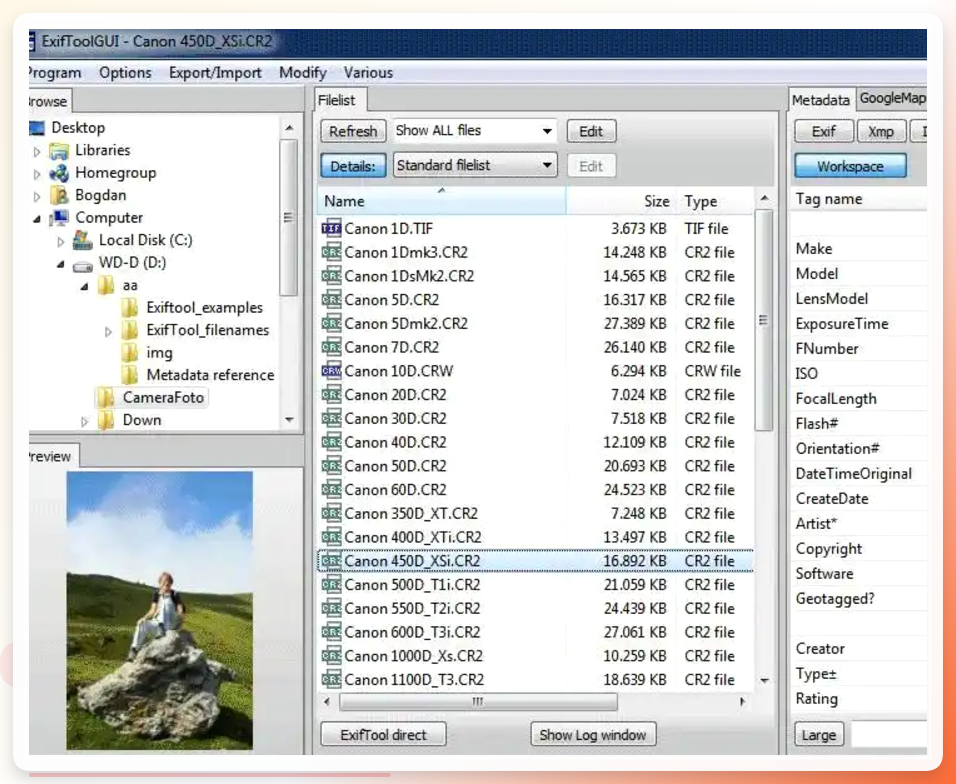
 方法二:ExifTool GUI
这工具稍微硬核一点,但功能确实全。
打开软件后,点主界面上的“Add Files”按钮,选中要改时间的图片导入。
导入完成后软件会自动加载元数据,在右侧列表里找到“File Modification Date/Time”这一项。
双击它,弹出窗口里设置新的日期和时间,精确到分秒,然后点“OK”。
如果要批量改,按住Ctrl键选中多张图,重复上面的操作统一设置。最后点主界面的“Save”按钮保存。
 方法三:手机端小工具
有时候人在外面,手头没电脑,手机也能凑合改。
打开之后把需要改时间的图片传进去,在右侧编辑图片的修改时间,设成你想要的那个日期。
然后点“开始修改”就完事了。
改完之后回到相册看,时间确实变了。
 方法四:Photoshop
PS能改这个,可能有些人不知道。
打开Photoshop,选择“文件”→“打开”,选中要改日期的图片。
然后在菜单栏里点“窗口”→“元数据”,把元数据面板调出来。
在面板中找到“创建时间”和“修改时间”选项,点击它们后面的时钟图标。
弹出的日期和时间选择器里选好新的时间,点“确定”。
最后保存图片文件就行。
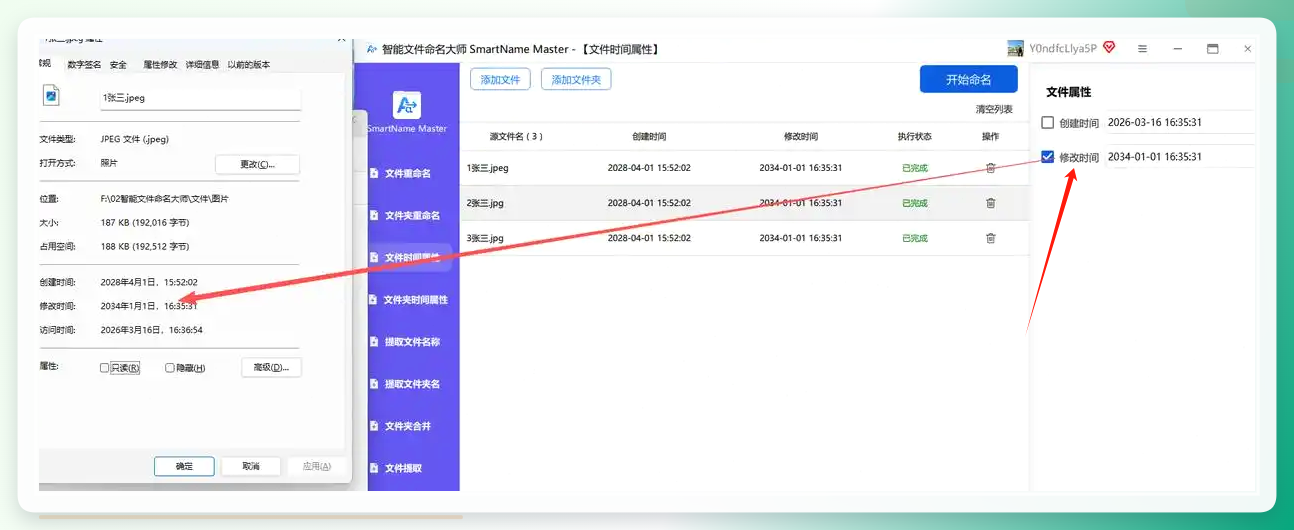
方法五:智能文件命名大师
这款工具也能干这活。
打开软件,在主界面选择“文件时间属性”选项。
点击上传区域添加图片文件,支持批量上传,格式和大小都没什么限制。
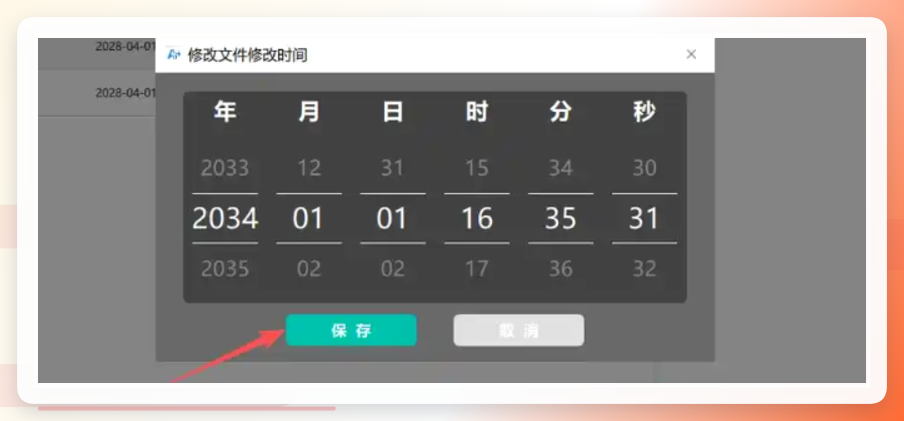
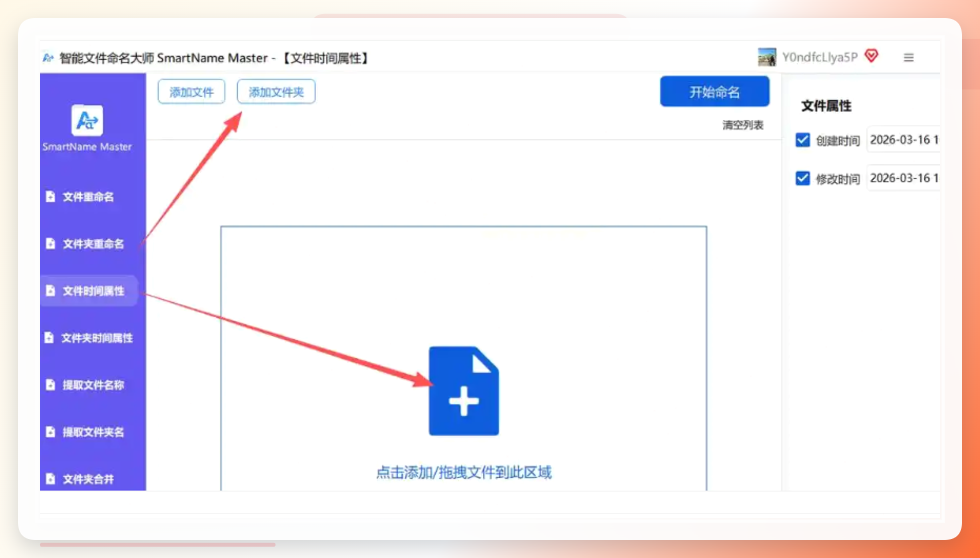 在右侧勾选“修改时间”,点击“修改时间”按钮。
弹出时间设置界面后设好新时间,点保存。
 然后点“开始执行”按钮。
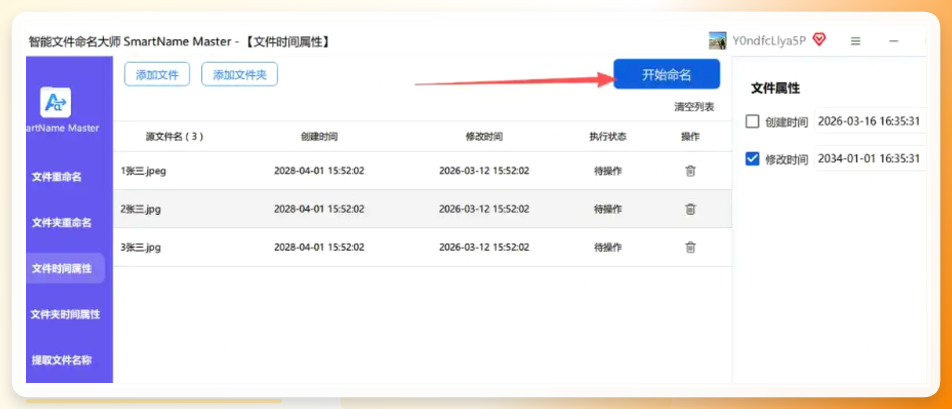 处理完成后查看图片属性,确认修改时间已更新。
 方法六:Windows自带属性修改
其实不装任何软件也能改,只是功能比较基础。
右键点击图片,选“属性”,在“详细信息”标签页里找到“拍摄日期”那一栏,点一下它右边的值,直接输入新日期就行。改完点“确定”保存。
还有一点得提醒:修改图片时间这事本身不违法,但别拿去干骗人的勾当。工具是中性的,怎么用看人。
操作前建议先备份原图,万一改错了还能找回来。行了,就聊这么多。有写得不到位的地方,凑合看,说错了欢迎拍砖。
