

日常处理Excel表格时,我们经常会遇到一个让人头疼的问题——如何修改表格里面的日期格式和时间。我说的不是单元格里的日期显示格式,而是文件本身的创建时间和修改时间。这些时间戳在很多场景下很关键:项目归档时的版本管理、提交给甲方的文件规范、企业内部审计时的时间调整等等。
然而,直接在Excel里翻遍菜单也找不到修改文件时间的入口。原因是这些时间属性由操作系统统一管理,Excel本身并不开放这个功能。那是不是就没办法了呢?当然不是。下面我把自己用过和实测过的方法整理出来,一共7种,按操作难度和适用场景逐一介绍,大家可以根据自己的情况选合适的。
 ### 方法一:汇帮元数据编辑器(推荐,支持批量)
这是我自己用得比较顺手的一款本地工具,处理Excel、Word等办公文档的时间属性很方便,而且界面比较直观。
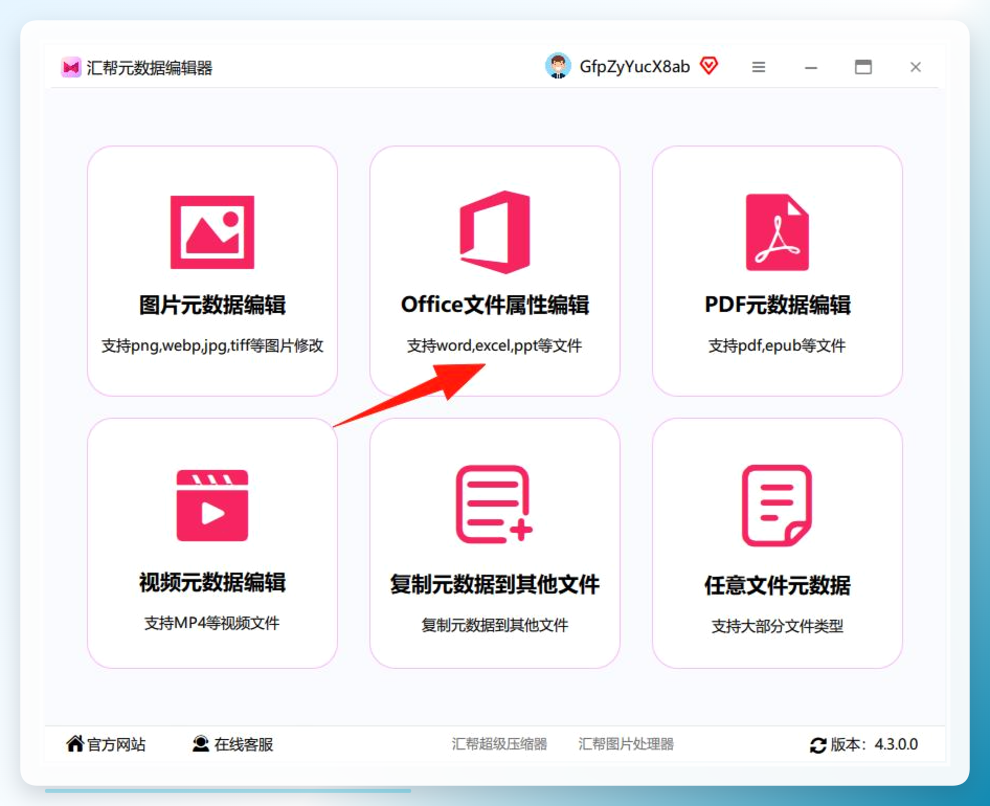
第一步: 下载并打开汇帮元数据编辑器,主界面找到“office文件属性编辑”模块,点进去。这就是处理Excel、Word等办公文档时间属性的功能入口。
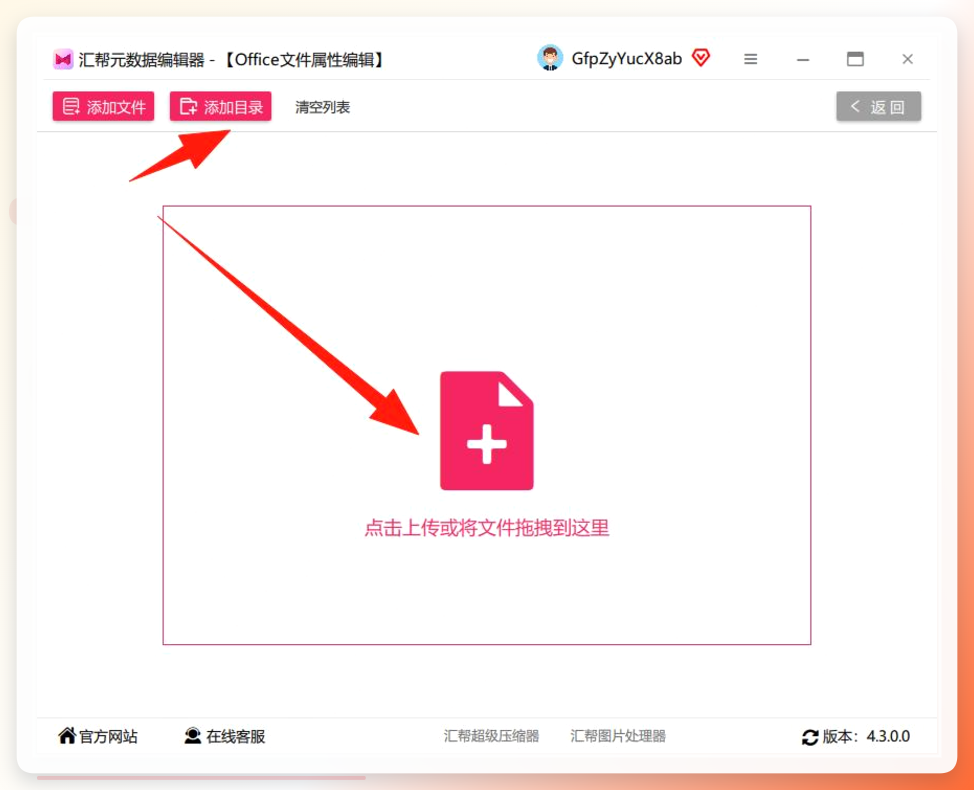
 第二步: 单击“添加文件”或“添加文件夹”来导入待处理的Excel文件。这里重点说一下,工具支持批量上传,你要是有一整个文件夹的报表要处理,直接选文件夹就行。另外,把文件直接拖拽到窗口里也能实现导入,挺顺手。
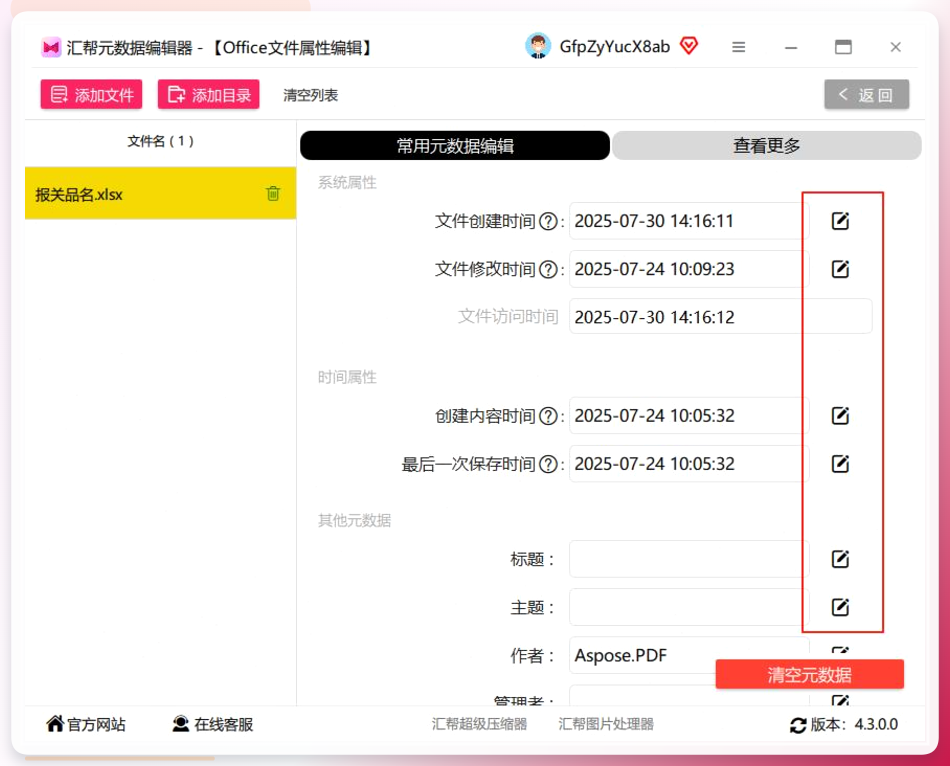
 第三步: 文件导入之后,右侧面板会自动显示这份Excel的文件属性信息,包含创建时间、修改时间、访问时间这些核心参数。想要修改的话,点击最右侧的小箭头就能进入时间编辑界面。
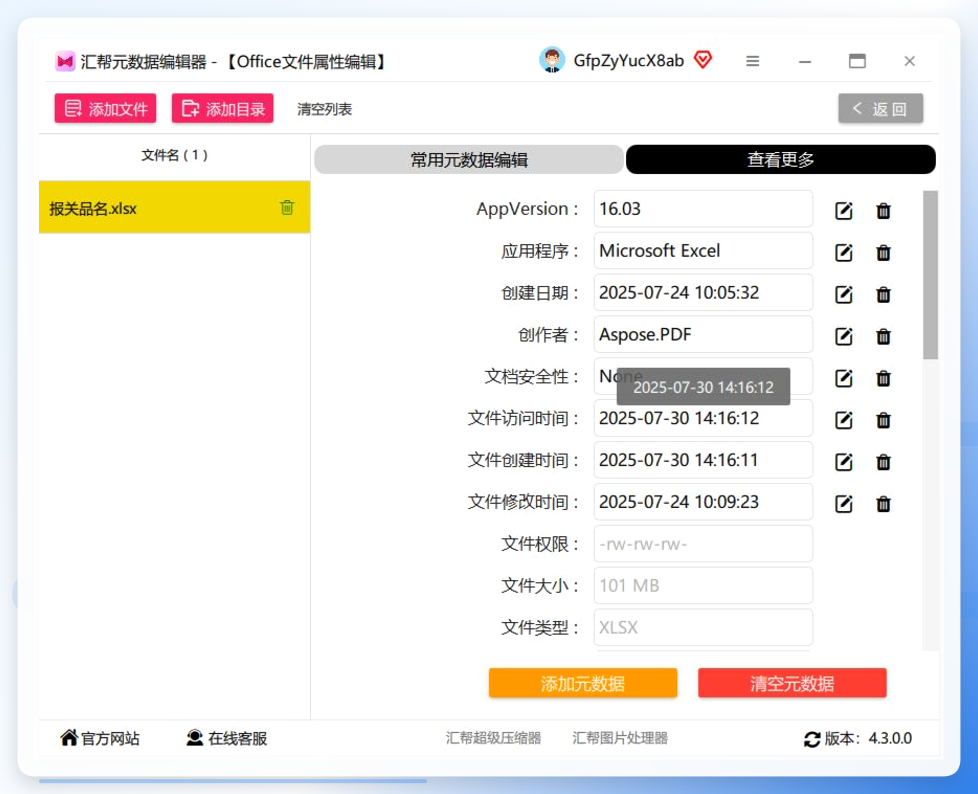
 如果你还需要调整其他元数据内容,点一下“更多”,可以查看到更完整的属性列表并逐项修改,自由度挺高的。
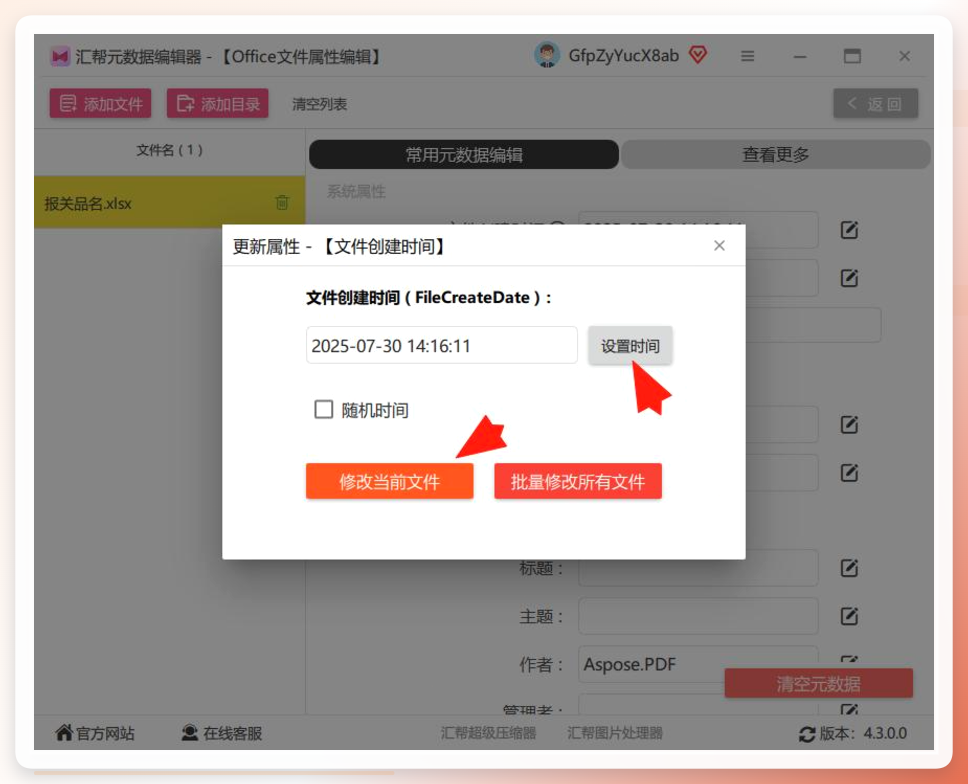
 第四步: 点击小箭头进入编辑界面后,选择你打算变更的时间节点,然后点“修改当前文件”或“修改所有”。前者只变动当前这一份,后者会把你导入的全部文件统一改成同个时间,批量场景下非常省事。
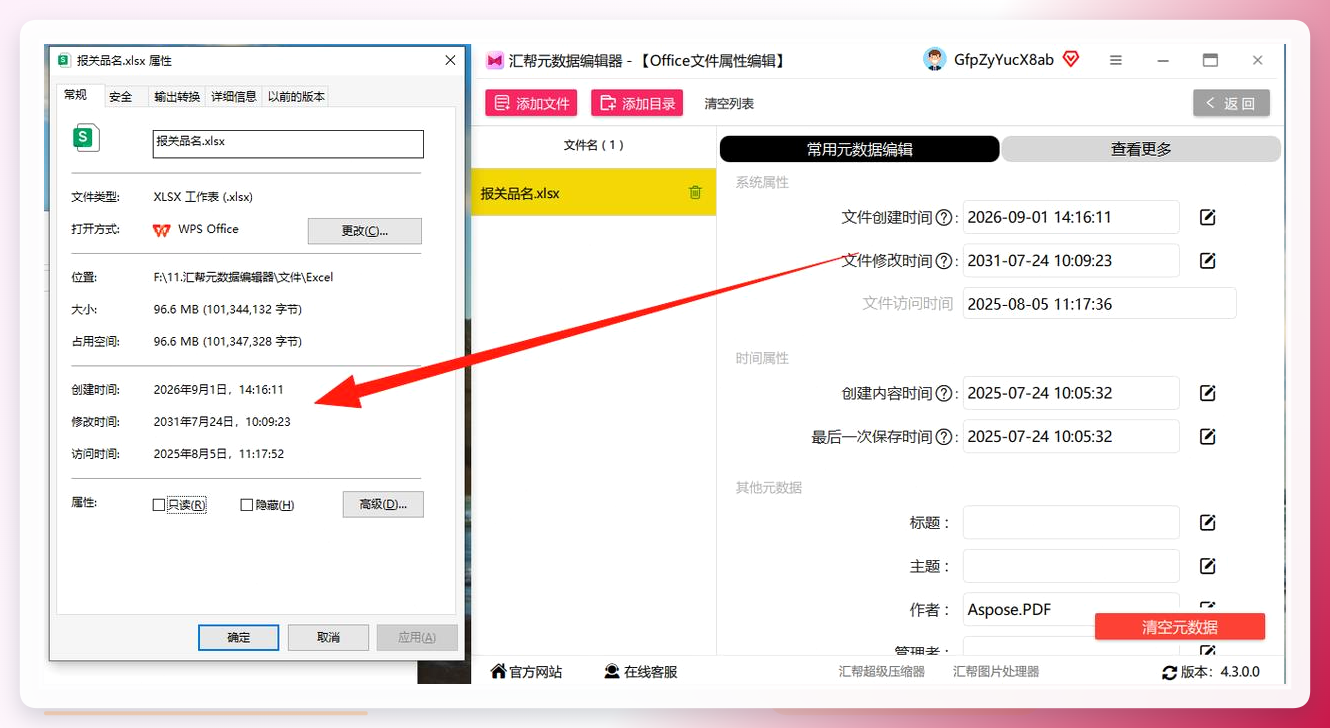
 第五步: 改完之后,回到文件夹里就能看到效果。为了验证功能,我当时直接把时间改到了几年后,重新打开文件属性一看,确实已经覆盖成功了。但必须提醒一句:这个软件在修改时会自动覆盖源文件,所以操作之前一定要记得备份!这个问题我吃过亏,真是服了,后来都是先复制一份再动手。
 ### 方法二:汇帮批量重命名
这款工具的侧重点在批量处理,操作逻辑和方法一类似,但界面稍有不同。
第一步: 这是电脑端的小工具,我们在使用前把软件下载安装到电脑上,过程很简单,我们只要根据提示操作即可。
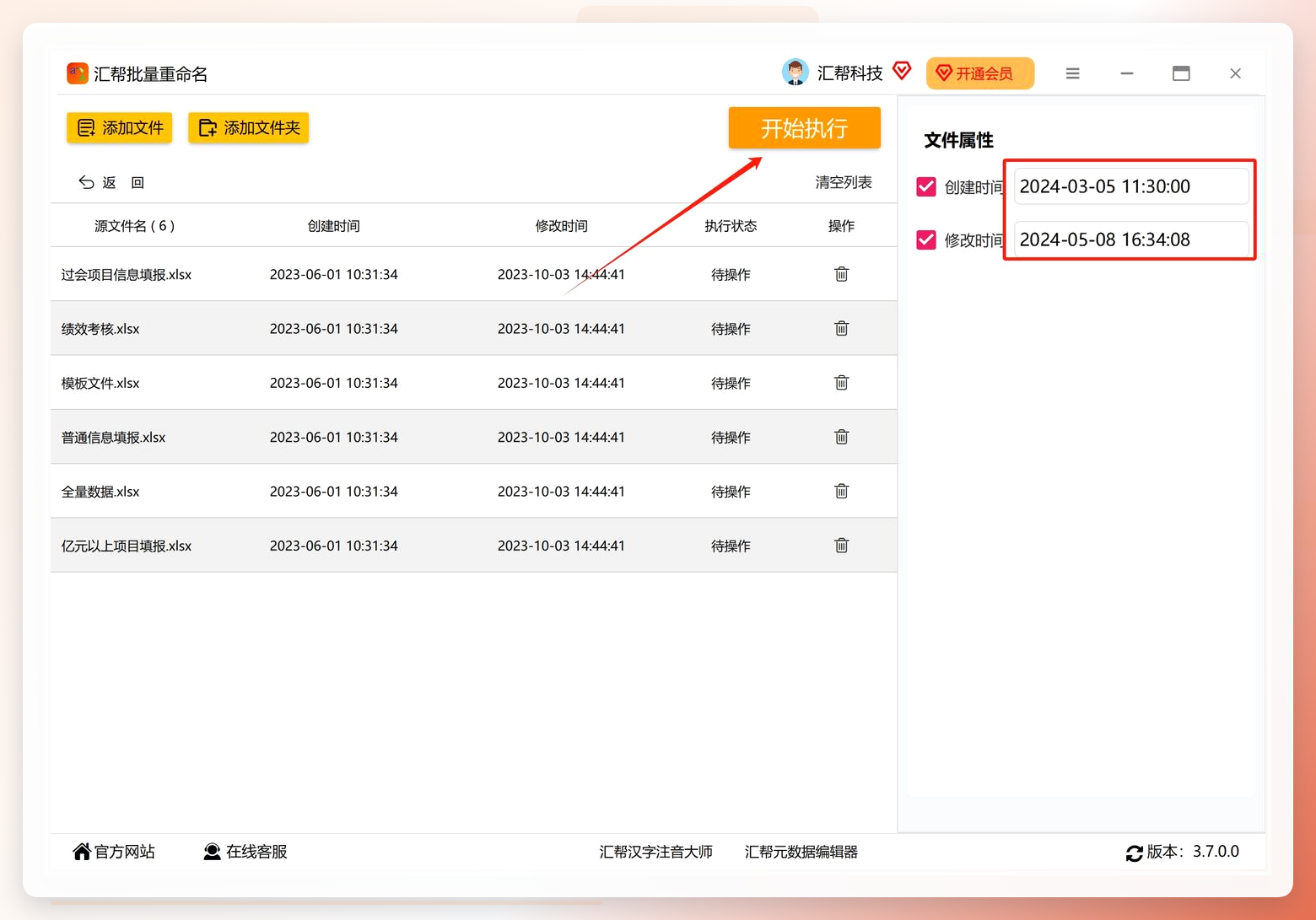
第二步: 在首页直接打开页面中的“文件属性修改”功能进入到详情页面。
 第三步: 点击左上角的添加文件或者添加文件夹按钮,在弹出的界面中把需要修改创建时间和修改时间的Excel文件导入到软件中,支持批量添加、批量操作。
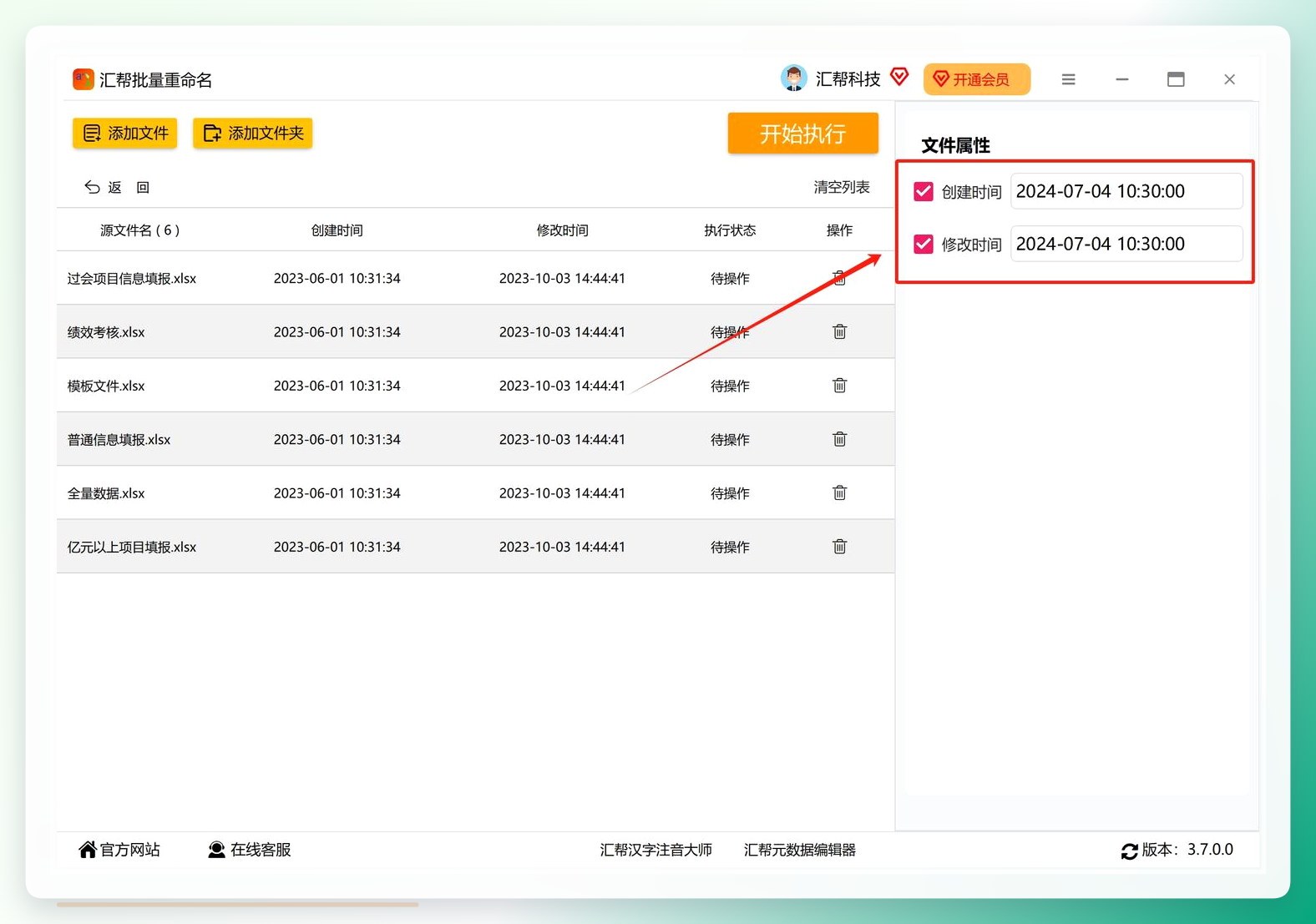
 第四步: 文件导入后,我们可以在右侧看到文件属性选项,里面有创建时间和修改时间两个选项,这里默认显示的是当前的日期和时间,需要修改哪个就选中哪个。这里我们两个都要修改就把这两个都选中,然后点击右侧的时间,会出现对应的弹框。
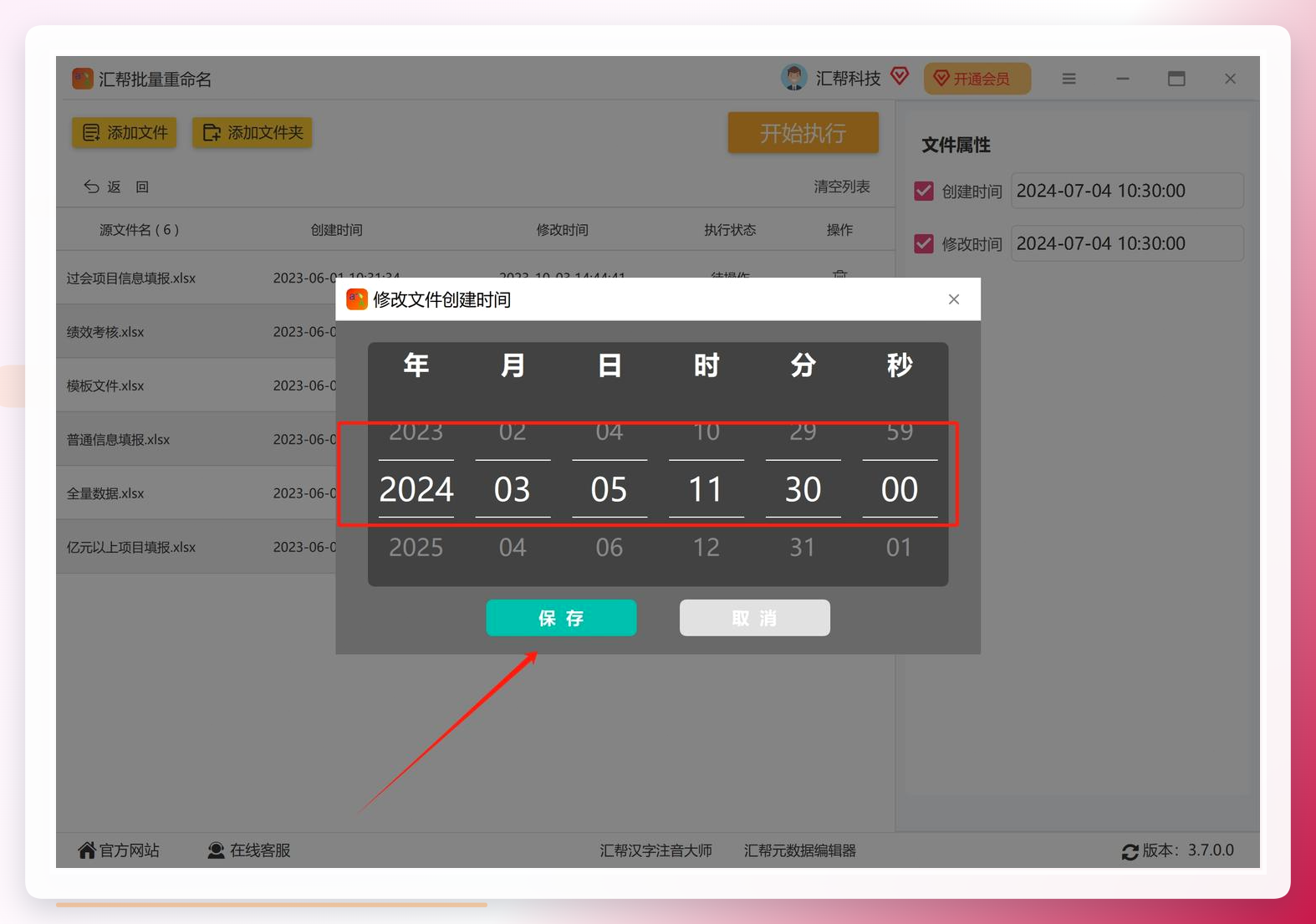
 第五步: 我们在对应的弹框中可以上下拖动设置需要的日期和时间,然后点击“保存”按钮。到这里相当于预设值时间。
 第六步: 时间都设置好后,我们点击右上角的“开始执行”按钮,软件开始对Excel文件的时间属性进行修改。
 ### 方法三:FileTimeTool
这是一个专门用来调整文件时间的轻量工具,功能简单直接,适合不想装大软件的朋友。
第一步: 下载FileTimeTool工具,可调整文件时间。
 第二步: 开启这款软件后,其各项功能简洁明了地展现在眼前,仅包括设定时间—提前—延后—以及文件名称转时间等少数几项基本功能。
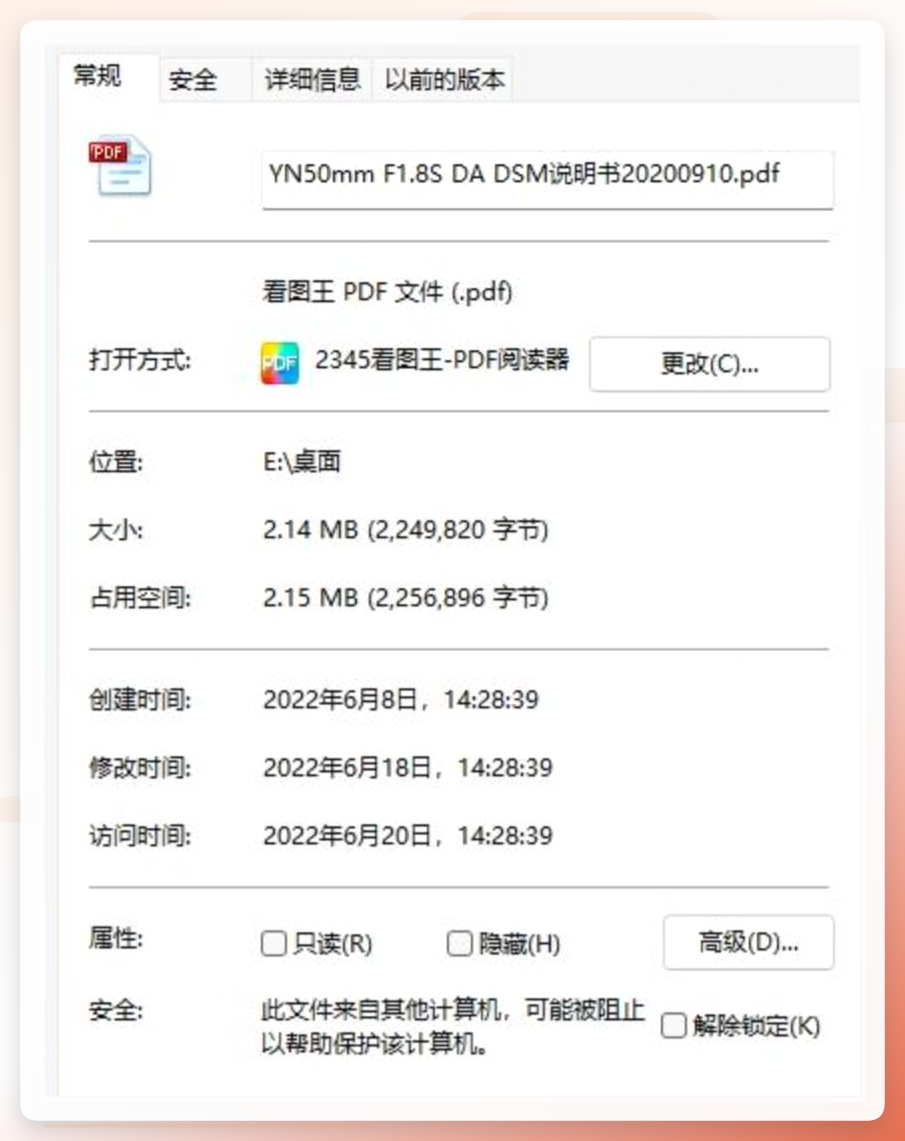
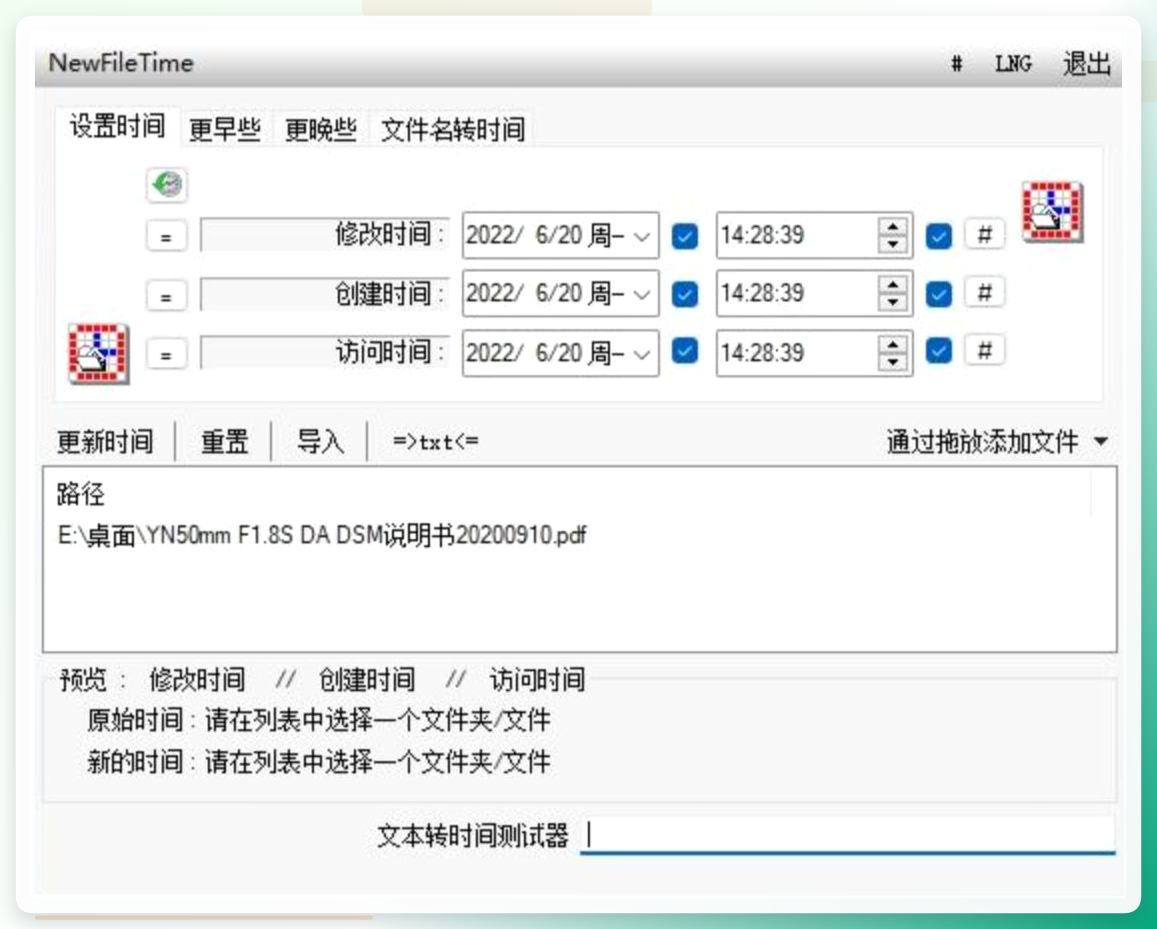 第三步: 在完成时间设置后,只需轻轻点击“更新时间”按钮,此刻再次返回文件属性界面进行查看,您会发现实际更改已成功实现。
 ### 方法四:Any Excel Converter
这款工具本质上是格式转换软件,但附带修改文件时间的功能,适合同时需要转格式和改时间的场景。
- 打开Any Excel Converter,点击 “添加文件”,选择需要修改的Excel文件。
- 批量处理可长按Ctrl键选中多个文件,或点击“添加文件夹”批量导入。
- 点击 “输出设置”,找到“创建日期”选项,输入目标日期和时间。
- 设置保存路径和输出格式,点击 “转换” 开始处理。
- 完成后打开保存路径,核对文件创建日期,确认是否修改成功。
方法五:Excel VBA宏修改(无需额外软件)
如果你有一定的Excel VBA基础,或者愿意照着代码操作,这个方法完全免费,不需要安装任何第三方工具。
第一步: 打开Excel,按下 Alt + F11 进入VBA编辑器。
第二步: 在菜单栏点击“插入”→“模块”,新建一个空白模块。
第三步: 将下面这段代码粘贴到模块窗口中:
Sub ModifyFileTime()
    Dim fso As Object
    Dim file As Object
    Dim filePath As String
    filePath = Application.ActiveWorkbook.FullName
    Set fso = CreateObject("Scripting.FileSystemObject")
    Set file = fso.GetFile(filePath)
    file.DateCreated = #2024/1/1 09:00:00#
    file.DateLastModified = #2024/1/1 09:30:00#
    MsgBox "文件时间已修改成功!"
End Sub
第四步: 修改代码中的日期和时间为你想要的目标值,按下 F5 运行宏,弹窗提示成功后关闭VBA窗口。
第五步: 回到文件夹中刷新查看,文件属性里的时间已经变了。注意,这段代码会把当前文件的时间和日期改为你设定的值,运行前记得另存一份备份。
方法六:Windows PowerShell 命令修改
PowerShell是Windows自带的命令行工具,用它可以批量修改文件时间,适合有一定命令行基础的朋友。
第一步: 在文件夹地址栏输入 powershell 并回车,直接打开定位到当前目录的PowerShell窗口。
第二步: 输入以下命令并回车:
(Get-Item "你的文件名.xlsx").CreationTime = "2024-01-01 09:00:00"
(Get-Item "你的文件名.xlsx").LastWriteTime = "2024-01-01 09:30:00"
第三步: 如果想批量处理整个文件夹里的Excel文件,用这条命令:
Get-ChildItem "*.xlsx" | ForEach-Object { $_.CreationTime = "2024-01-01 09:00:00"; $_.LastWriteTime = "2024-01-01 09:30:00" }
第四步: 执行完毕后,回到文件夹刷新即可看到时间已被批量修改。这个方法的好处是不用安装任何软件,缺点是需要记住命令格式。
注意事项
无论用哪种方法,都需要注意以下几点:
- 提前备份文件。很多工具修改时会直接覆盖源文件,万一操作失误没法找回。
- 保持时间合理性。修改后的时间最好不要和实际业务逻辑产生冲突,否则容易被看出问题。
- 部分工具可能需要管理员权限。如果提示权限不足,右键以管理员身份运行。
- 批量操作前先小范围测试。先拿一两个文件试运行,确认没问题再大规模处理。
针对如何修改表格里面的日期格式和时间,这里介绍了方法。简单总结一下:
- 如果你需要批量处理大量文件,推荐汇帮元数据编辑器或汇帮批量重命名,可视化操作、上手快。
- 如果不想安装大型软件,FileTimeTool轻量够用。
- 如果不想安装任何软件,VBA宏和PowerShell命令是免费的替代方案。
- 如果同时需要转换格式,Any Excel Converter能一箭双雕。
每款工具都有各自的适用场景,大家按需选择就好。修改之前务必注意备份,这是永远不会错的稳妥操作。希望这篇关于如何修改表格里面的日期格式和时间的教程能帮到正在为此犯难的你。
