

有没有遇到过这种糟心事?编辑好的Word文档发出去,才发现作者名不对,要么是系统默认的陌生名字,要么是之前的旧名字,想改又不知道从哪儿下手,急得人抓耳挠腮!其实修改word的作者真没那么复杂,不用懂代码,不用装一堆软件,跟着步骤操作就能搞定,新手也能零失误上手,赶紧码住这篇教程,以后再也不用为作者名出错发愁啦!
今天分享的这些工具,专门解决修改word的作者的难题,操作贼简单,几十秒就能改好一个文档,不管是单个改还是批量改,都能轻松搞定,还能设置默认作者名,以后新建文档再也不用反复改,日常办公、提交材料都能用得上,让你高效又省心,再也不用为作者名出错焦虑!
接下来就给大家详细拆解每个工具的用法,每个方法都分步骤讲清楚,看完就能上手,赶紧往下翻,找个适合自己的工具试试吧!
工具1:Zoho Writer
适用场景:需要在线协作+修改元数据
Zoho Writer是个在线文字处理工具,适合经常需要在线协作的办公场景,比如团队一起写材料的时候,需要统一作者名,或者需要修改文档的其他元数据信息(像创建日期、版本号这些),用它修改word的作者就很方便。
操作步骤:
1. 打开Zoho Writer(直接在网页版或者客户端打开都行),登录自己的账号(没有的话注册一个很快)
2. 找到“文件”菜单,点进去选“导入”,把要改作者的Word文档导进来
3. 导进去后,再点“文件”→“文档信息”,里面能看到作者信息,直接点“编辑”
4. 输入新的作者姓名,还能顺手改改文档标题、版本这些信息,改完点“保存”
5. 最后导出成Word格式就行,作者信息就都改好了,轻松完成修改word的作者操作。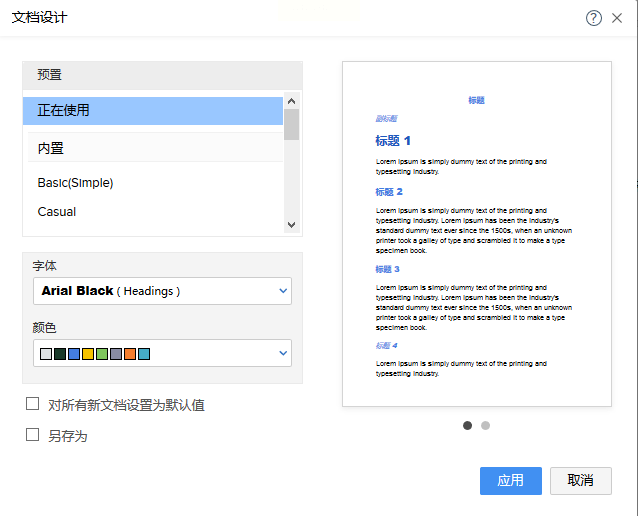
核心优势:
在线工具不用装软件,网页版直接用,还能同时改其他元数据,适合经常用在线协作的人,不过得注意导出的时候选对格式,不然可能格式不对,影响修改word的作者后的文档使用。
工具2:汇帮元数据编辑器
适用场景:纯修改Word元数据,批量改多个文档
这个工具专门改文件属性的,就像专门给Office文件做“体检”和修改元数据的,比如要一次性改10个Word文档的作者名,用它批量修改word的作者就超高效,而且界面很简单,没什么复杂设置。
操作步骤:
1. 打开软件,界面上有个“Office文件属性编辑”,点进去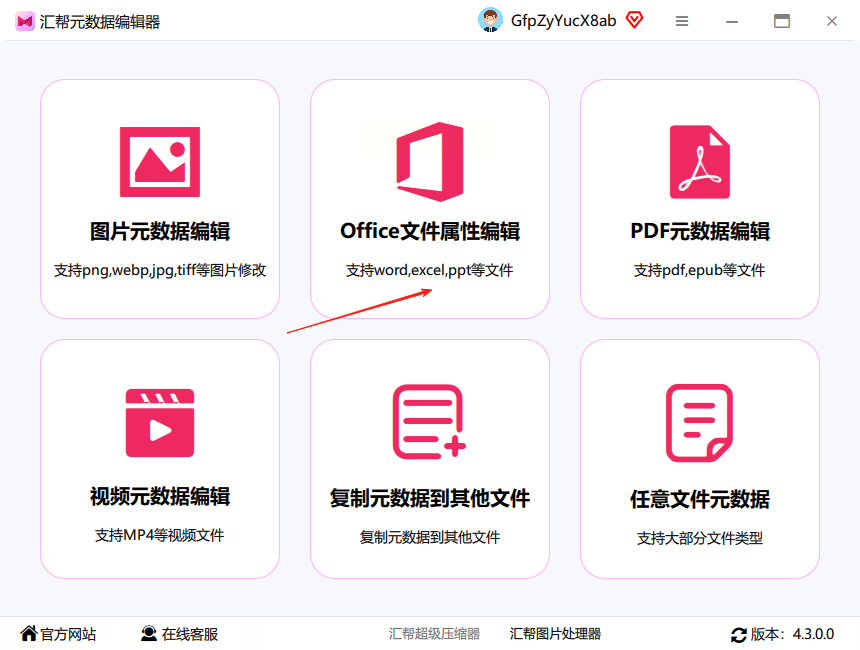
2. 点中间那个“加号”按钮,把要改的Word文件加进去,也能直接拖进去,数量不限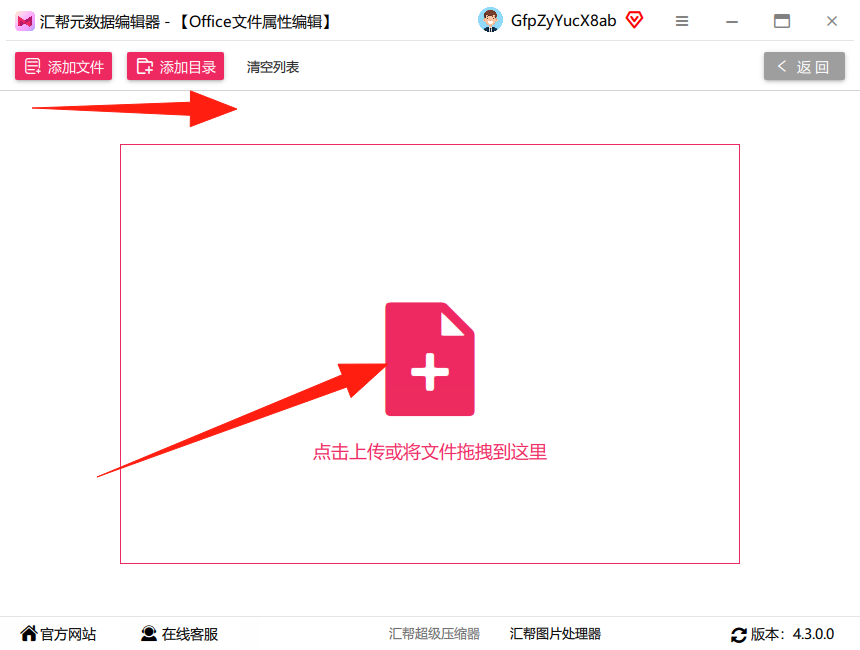
3. 文件加载完后,能看到Word的作者、标题这些元数据,找到“作者”那栏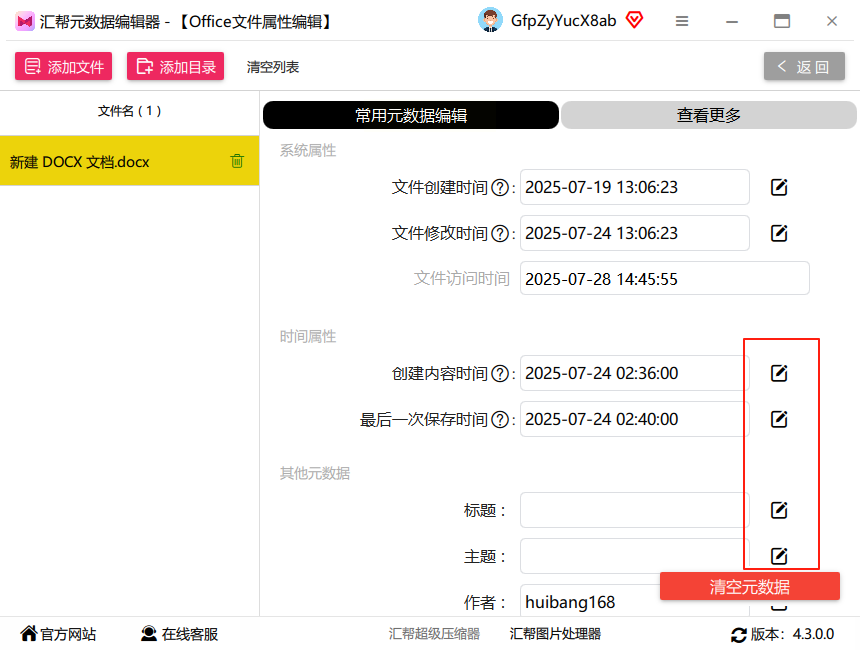
4. 点“编辑”,输入新名字,然后点“批量修改”,软件会自动把所有文件的作者都改过来,高效完成批量修改word的作者。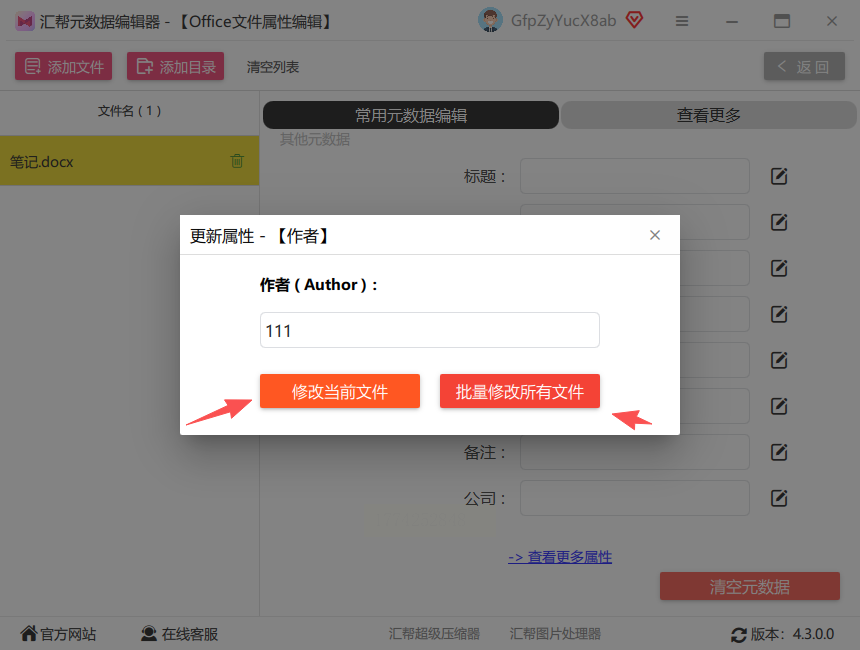
核心优势:
批量修改贼方便,适合一次性改多个文档,不用一个个手动打开改,而且能批量改其他属性,比如把一批文档的作者都改成“项目组A”,效率直接拉满,大大节省修改word的作者的时间。
工具3:Microsoft Word(自带功能)
适用场景:最基础的Word用户,只想改单个文档作者
如果你平时只用Word自带的功能,不想装别的软件,这个方法最直接,不过要注意版本差异,不同版本的Word位置可能不太一样,但大体步骤差不多,适合只想简单修改word的作者的用户。
操作步骤:
1. 打开Word软件,找到要改作者的文档,或者新建一个文档也行
2. 点左上角“文件”,里面有个“信息”选项,点进去
3. 看到“属性”了吗?点旁边的下拉箭头,选“高级属性”
4. 在弹出的窗口里,切换到“摘要”选项卡,找到“作者”那一栏
5. 把原来的作者名删掉,输入新的,点“确定”就搞定了,改完记得保存文档,完成修改word的作者。
核心优势:
Word自带功能,不用额外装软件,适合只改单个文档的情况,不过要注意版本问题,比如旧版Word可能“属性”位置不一样,但大体都在“文件”菜单里,新手也能摸明白,轻松完成修改word的作者。
工具4:Adobe Acrobat
适用场景:PDF转Word后改作者,或者需要保留PDF特性
如果你是先把Word导出成PDF,再用PDF软件改作者,那用Adobe Acrobat就很合适,或者想保留文档的PDF特性,同时修改word的作者信息,用它也能做到。
操作步骤:
1. 打开Adobe Acrobat,导入要改作者的Word文档(或者PDF也行,它支持PDF和Word互导)
2. 点“文件”→“属性”,在弹出的窗口里选“说明”这个标签
3. 找到“作者”那栏,把原来的名字删掉,输入新的,还能改主题、关键词这些
4. 改完点“确定”,然后导出成Word格式,作者信息就改好了,顺利完成修改word的作者。
核心优势:
如果你的文档是PDF格式,用它改作者就很方便,而且能改的元数据比Word更多,适合需要保留文档完整属性的场景,不过Adobe Acrobat是付费软件,个人用可能有点贵,学生党或者偶尔用的人可以试试免费版,满足修改word的作者的基础需求。
工具5:ONLYOFFICE
适用场景:追求简洁界面+设置默认作者
ONLYOFFICE界面设计得比较简洁,和Word很像,适合习惯了Word操作的人,而且它能设置默认作者,以后新建文档自动显示你常用的作者名,不用每次都手动修改word的作者,省心又高效。
操作步骤:
1. 打开ONLYOFFICE,新建一个文档或者导入要改作者的Word文档
2. 点“文件”→“文档属性”,里面能看到作者信息,直接输入新名字
3. 要是想设默认作者,就点“设置”→“用户信息”,输入常用的作者名保存,以后就不用反复修改word的作者了
4. 改完直接点“保存”,作者信息就改好了,简单又直观。
核心优势:
界面和Word很像,上手快,而且能设置默认作者,以后新建文档不用改,适合经常写材料需要统一作者名的人,操作步骤少,适合新手快速修改word的作者。
工具选择指南+痛点复盘
怎么选工具?
- 要是用在线协作多,选Zoho Writer,能改元数据还能在线协作,轻松修改word的作者。
- 要是批量改多个文档,选汇帮元数据编辑器,又快又省事,高效完成修改word的作者。
- 要是只有单个文档要改,用Word自带功能就行,不用装别的,简单修改word的作者。
- 要是文档是PDF格式,用Adobe Acrobat改作者最方便,兼顾修改word的作者和PDF特性。
常见痛点解决:
- 改完作者导出后格式不对:导出的时候记得选对格式,比如Zoho Writer导出选“Word (.docx)”,Adobe Acrobat导出选“Word”,避免影响修改word的作者后的文档使用。
- 软件安装后提示错误:不同软件可能需要特定版本系统,比如有些工具只支持64位系统,安装前看看软件说明,确保能正常修改word的作者。
- 改完作者文档打不开:可能是文件损坏或者格式冲突,检查一下导出格式是不是选对了,文件有没有损坏,避免修改word的作者后出现异常。
结尾总结
改Word作者名其实是个很基础但又很关键的操作,有时候因为作者名错误被打回材料太影响效率了。今天分享的6个工具,从简单的自带功能到专门的元数据编辑器,各有各的适用场景,掌握修改word的作者的方法,能帮你省不少事,大家可以根据自己的需求挑一个试试。
如果还是觉得麻烦,那就用Word自带的功能吧,虽然步骤稍微多一点,但不用额外装软件,适合大多数人。要是经常有批量修改的需求,汇帮元数据编辑器或者Zoho Writer就很合适,能省不少时间。
记住改完作者信息一定要保存文档,导出的时候选对格式,这样就不会出错啦!希望这篇教程能帮到你,以后遇到作者名不对的情况,直接打开这篇文章,照着步骤改,分分钟搞定修改word的作者!
