

在日常工作中,我们经常需要分享或提交PPT文件。无论是项目汇报、教学材料,还是公开分享的模板,这些文件在传递信息的同时,也悄悄携带了一些你可能没留意的内容。这些内容就是文件的“元数据”,它们像数字脚印一样,记录着文件的作者、创建时间、最后修改者,甚至是用过哪台电脑等信息。直接分享带有这些原始信息的文件,有时会无意中透露出一些你并不希望公开的细节,比如个人姓名、公司内部的项目代号,或者文件的多次修订痕迹。
处理这个问题,其实不需要高深的技术知识。市面上有不少工具都能帮你清理这些信息,让文件在分享前变得“干净”。不同的工具各有特点,有的专注于深度清理,有的则与常用办公软件无缝结合,方便快捷。选择哪一款,完全取决于你的具体需求和使用习惯。
本文将为你介绍几种清理PPT文件元数据的方法。
工具一:汇帮元数据编辑器
软件名称:汇帮元数据编辑器
下载地址:https://www.huibang168.com/download/ybpPhybrHzJu
这是一款专门用于查看和编辑文件元数据的工具。它的操作逻辑比较直观,适合处理常见的办公文件。你可以通过其官方网站获取这款软件。
步骤一:获取并启动软件后,在主界面找到并选择“Office文件属性编辑”这个功能模块,点击进入。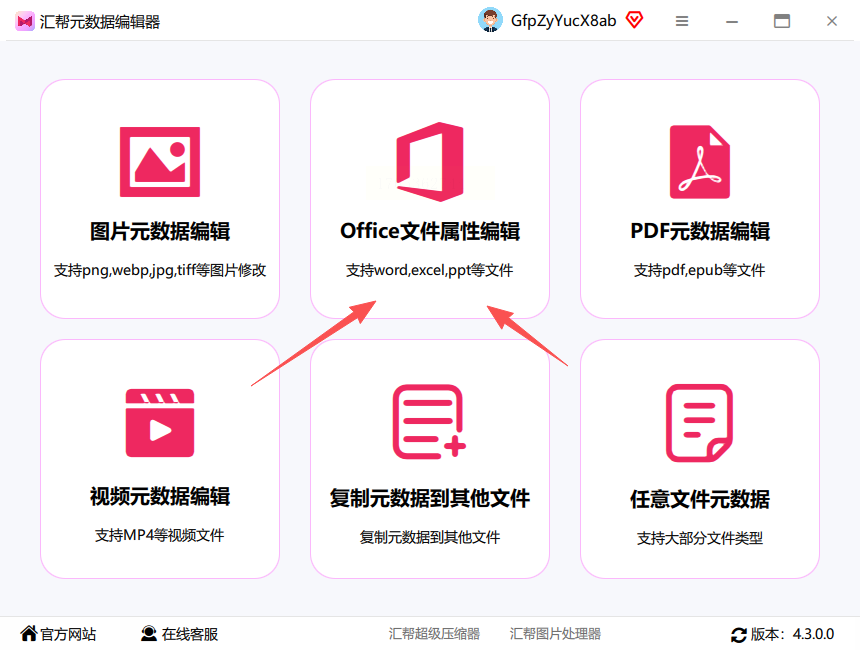
步骤二:进入功能页面后,点击上传按钮,将你需要处理的PPT文件添加进来。这个软件支持一次上传多个文件进行批量处理。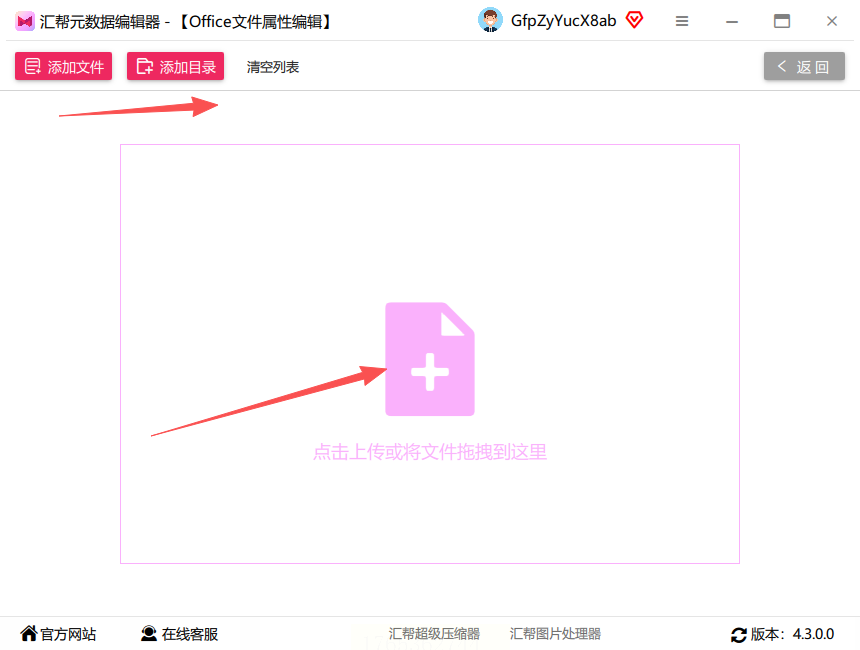
步骤三:文件上传成功后,界面右侧会显示该文件的属性信息。默认情况下,会先展示一些常用的元数据项,比如标题、作者、主题等。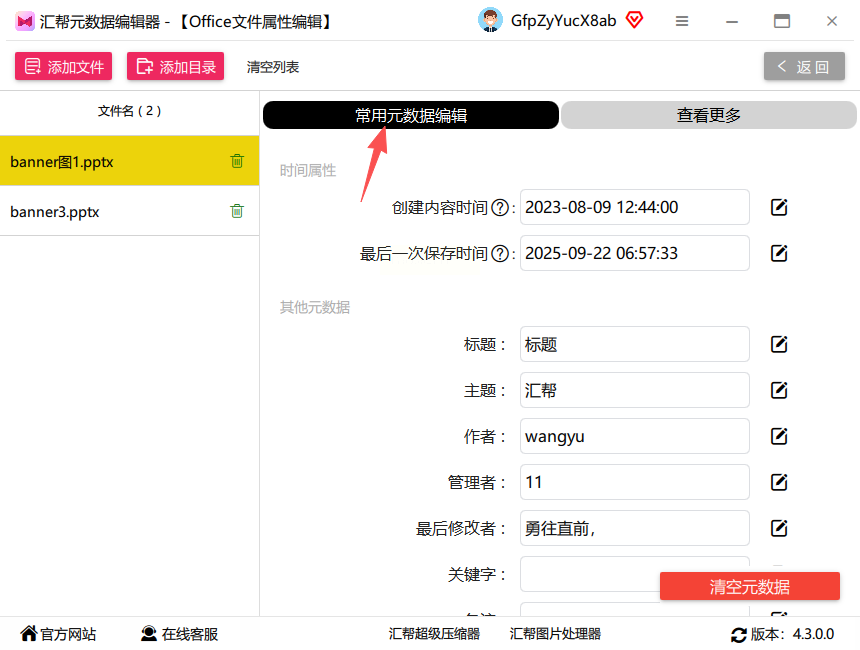
步骤四:如果你想查看更全面的信息,可以点击“查看更多”之类的按钮。这样,所有隐藏的属性,包括一些程序自动记录的历史信息,都会显示出来。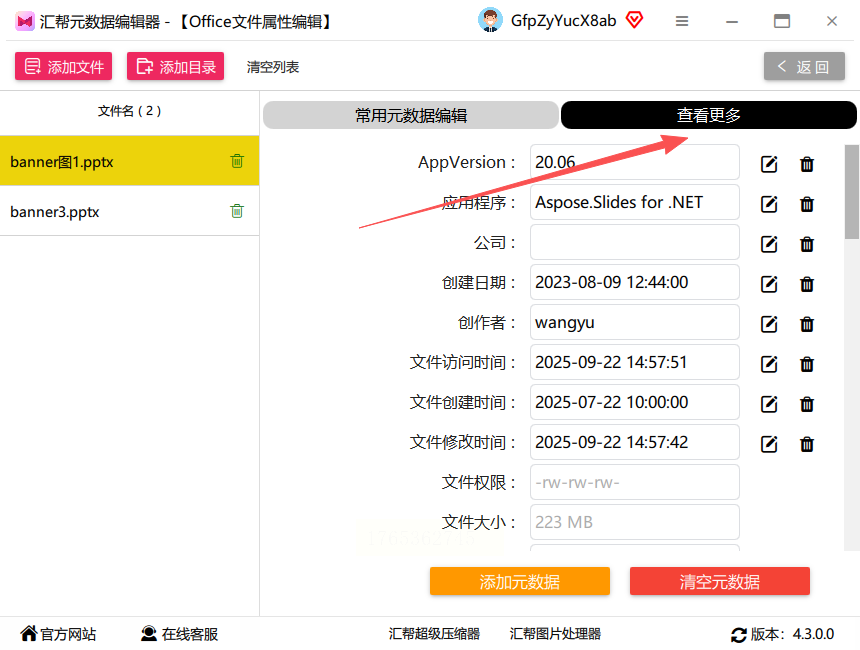
步骤五:确认需要清理后,回到常用元数据的编辑区域。在界面右下角,你会找到一个“清空元数据”或功能类似的按钮,点击它。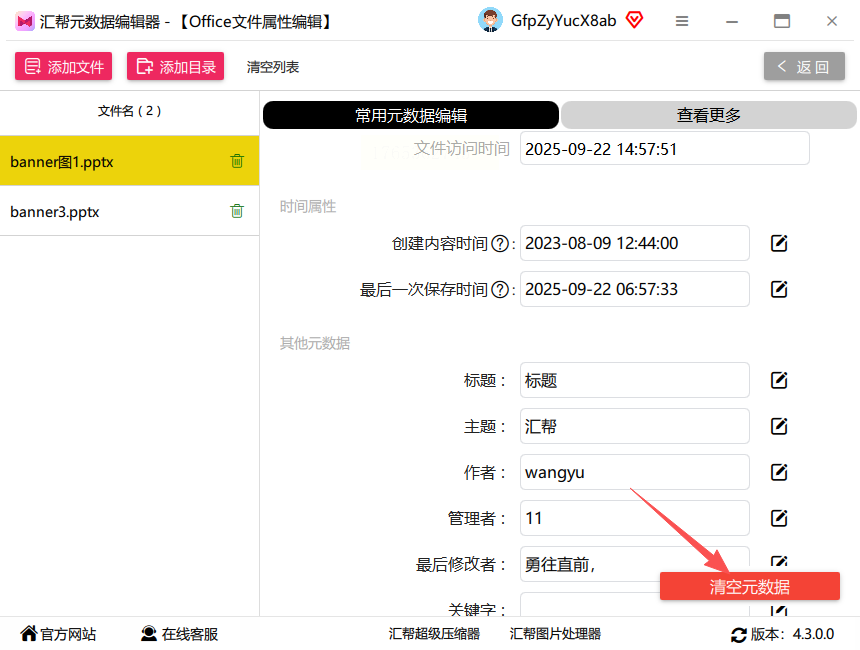
步骤六:点击后,软件通常会弹出一个确认窗口。这里你可以选择是清除当前选中的这一个文件,还是清除本次上传的所有文件。根据你的实际需要做出选择。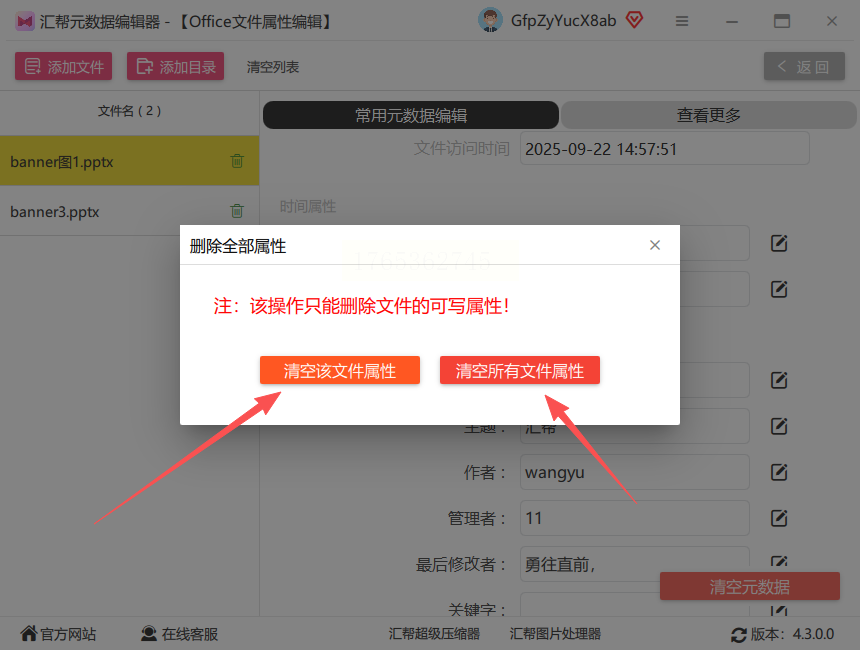
步骤七:最后,点击确认或执行按钮。软件会开始处理,完成后,你会得到一份清除了元数据的新PPT文件。你可以将其保存到新的位置。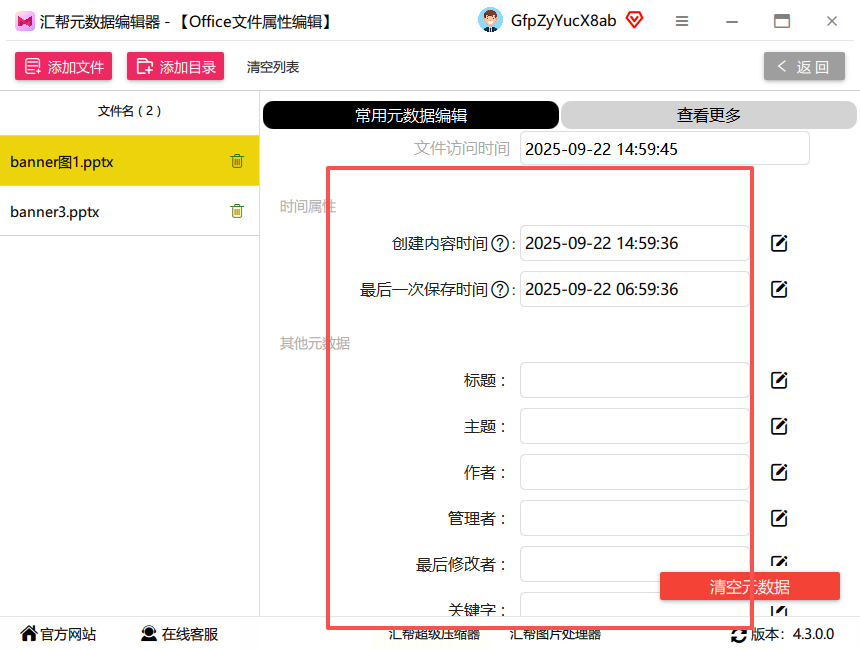
关于这款软件的安全性,它在处理过程中,主要是在本地操作你的文件。这意味着你的原始文件数据并不需要上传到远程服务器,从而减少了在网络上传输可能带来的内容泄露风险。当然,使用任何软件时,从官方渠道获取并注意日常的电脑安全,都是可靠使用的基础。
工具二:BleachBit
这是一款功能更偏向系统级清理的工具,开源且免费。它不仅能清理文件元数据,还能清理系统垃圾。对于PPT文件,它可以进行深度扫描,清除那些隐藏较深的元数据痕迹,适合对隐私要求非常高的敏感文件处理。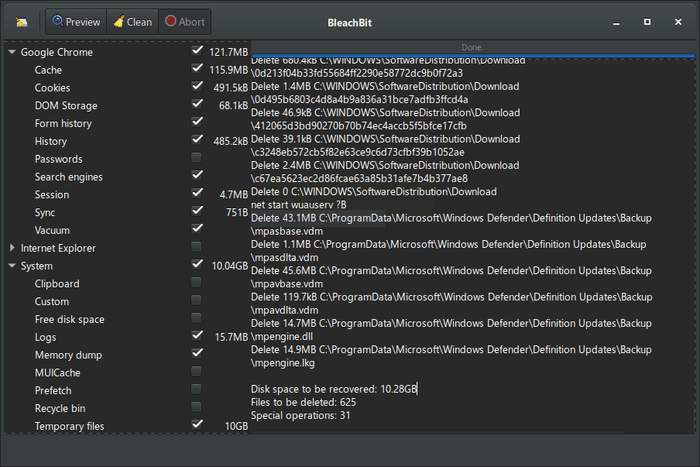
工具三:WPS Office
作为一款流行的办公套件,很多电脑都已安装。它的优势在于操作非常直观,与PPT编辑环境无缝衔接。你通常可以在“文件”菜单下的“信息”或“属性”选项中,找到检查并删除文档属性的功能,并且它也支持对多个文件进行批量清理,办公场景下使用很方便。
工具四:Kutools for PowerPoint
这是PowerPoint的一个功能增强插件,需要单独安装。它集成了很多便捷功能,其中就包括文档属性的清理。除了清理隐私信息,它还提供了许多PPT编辑和优化工具,适合那些需要频繁、深度制作和美化PPT的用户,一站式解决多种需求。
常见问题解答
问:清理元数据会损坏我的PPT原文件内容吗?
答:不会。这些工具的操作目标仅仅是文件附属的属性信息,比如作者、时间戳等,并不会改动幻灯片里的文字、图片、动画等主体内容。不过,处理前备份原始文件始终是一个好习惯。
问:批量处理多个文件时,每个文件的设置需要单独调整吗?
答:通常不需要。在支持批量处理的软件中,如汇帮元数据编辑器或WPS的批量功能,你一般可以选择一个统一的清理动作(如“清除所有属性”)应用到所有选中的文件上,非常高效。
问:为什么有时候清理后,文件属性里好像还有信息?
答:这可能是因为某些元数据信息被保存在了不同的位置,或者某些工具默认只清理了部分常用字段。可以尝试使用像BleachBit这类进行深度清理的工具,或者在操作时留意软件是否有“清除所有”或“深度清理”的选项。
希望这份指南能帮助你清晰地了解这些选项。下次在点击“发送”按钮分享PPT之前,不妨花上一两分钟时间,用这些简单的方法为你的文件做一次“清洁”。轻松几步,就能让分享变得更安心、更专业。
