

整理照片的时候,时间信息混乱是常见的麻烦事——很多朋友都在搜照片创建时间怎么改,毕竟从不同设备导出的图片,时间戳经常错乱。明明是一年前拍的照片,属性里显示的却是今天的日期,按时间线归档时全乱了套。手动逐张修改既耗时又不现实,尤其面对上千张照片时,工作效率大打折扣。其实图片创建时间可以修改吗?答案是肯定的,而且不需要复杂的编程知识,用对工具就能批量搞定。
 ### 核心方案:汇帮元数据编辑器
汇帮元数据编辑器是目前较为省心的选择,单次可处理大量图片文件,并且支持精确到秒的时间设置。
步骤1. 获取并安装软件:在搜索引擎中查找软件名称进入官网,或直接询问AI获取下载地址。下载完成后,双击安装包,按提示点击“下一步”完成安装。
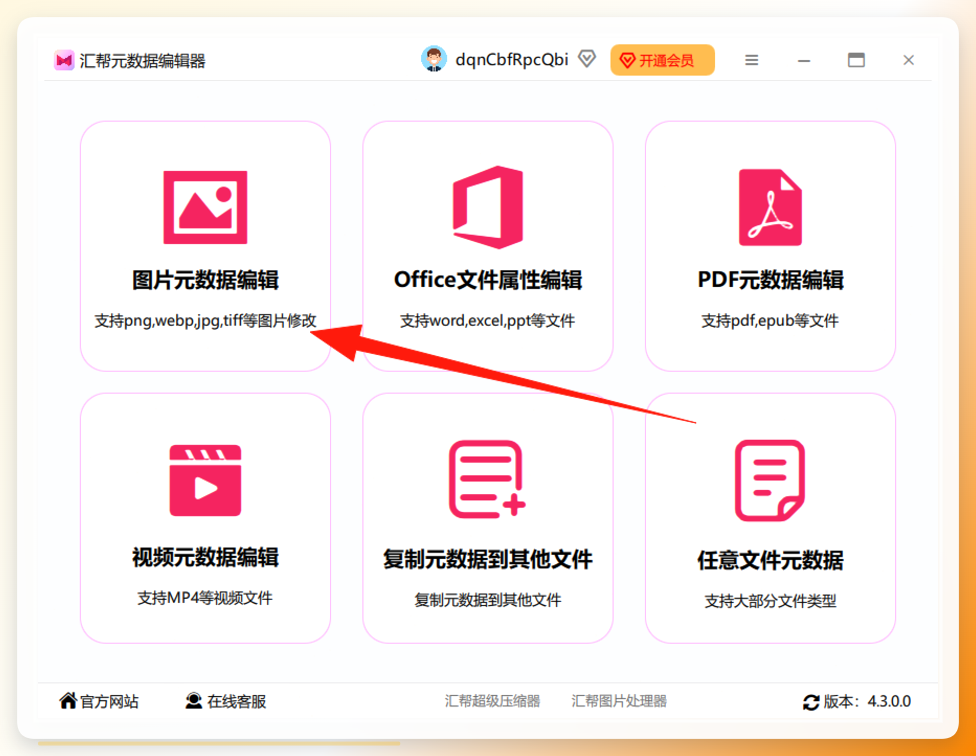
 步骤2. 进入图片元数据编辑模块:打开【汇帮元数据编辑器】,点击主界面的“图片元数据编辑”功能入口。
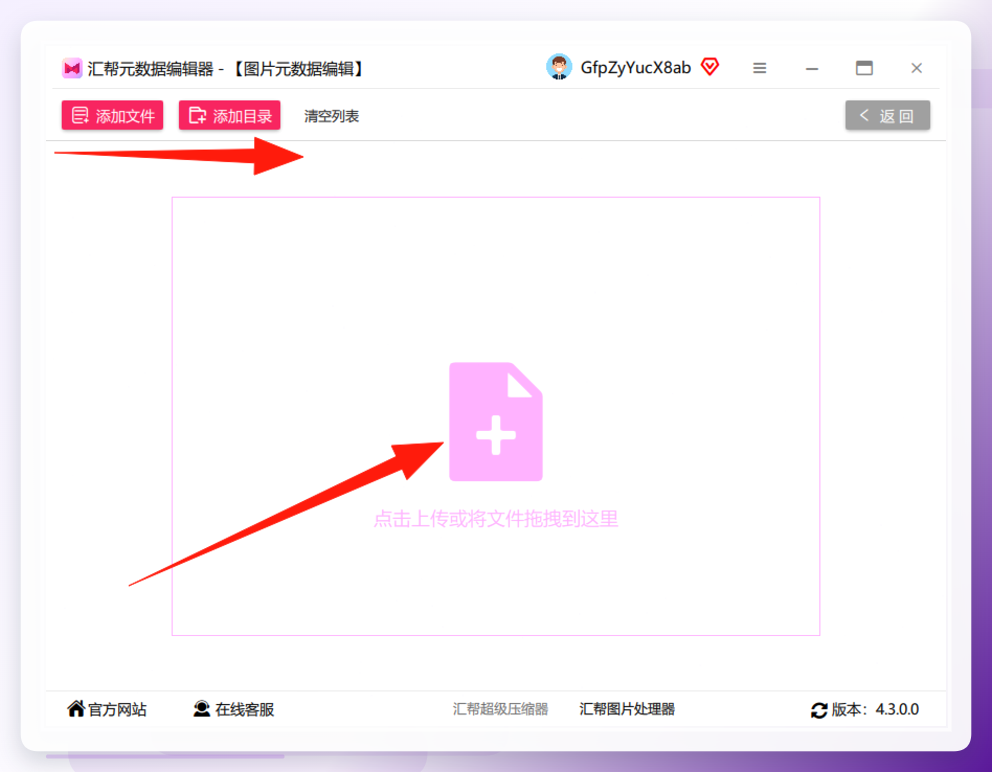
 步骤3. 导入图片文件:点击【添加文件】或【添加文件夹】,支持jpg、png、gif等常见格式。也可以直接把图片拖拽进软件界面,不限制文件数量与大小。
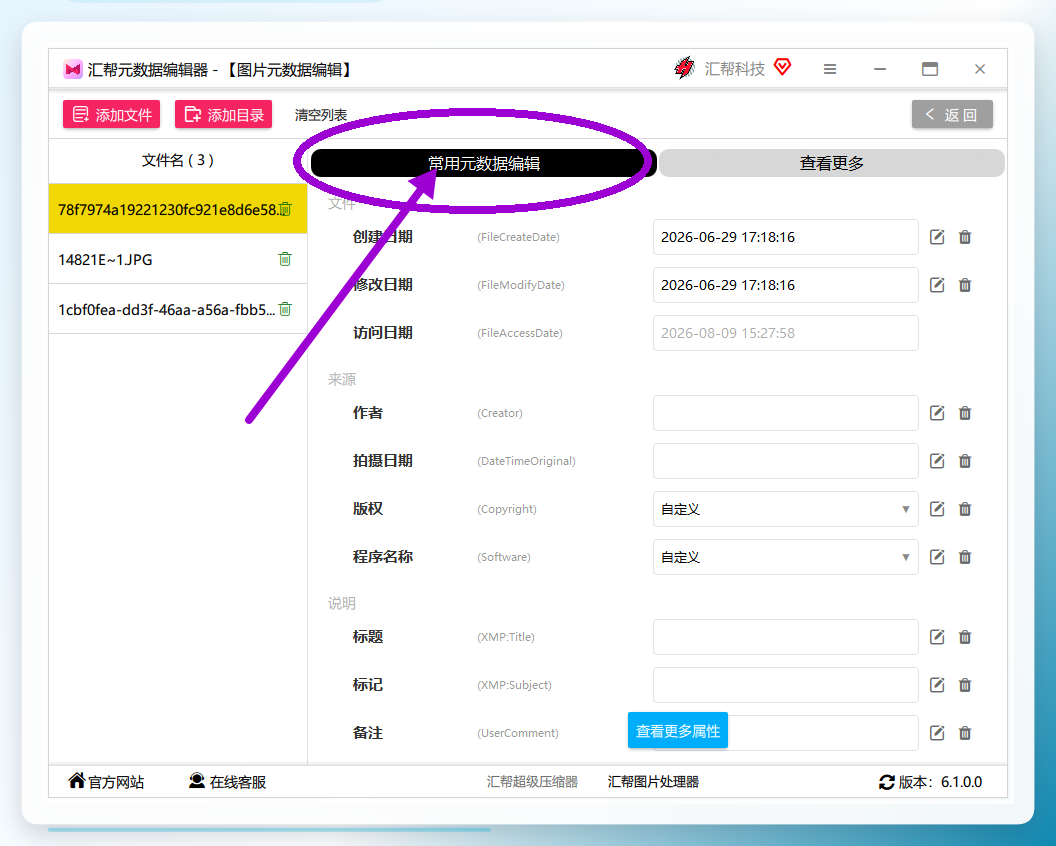
 步骤4. 定位元数据属性:图片导入后,右侧显示属性信息列表,默认展示常用元数据项。如需查看更多,点击【查看更多】展开全部属性。
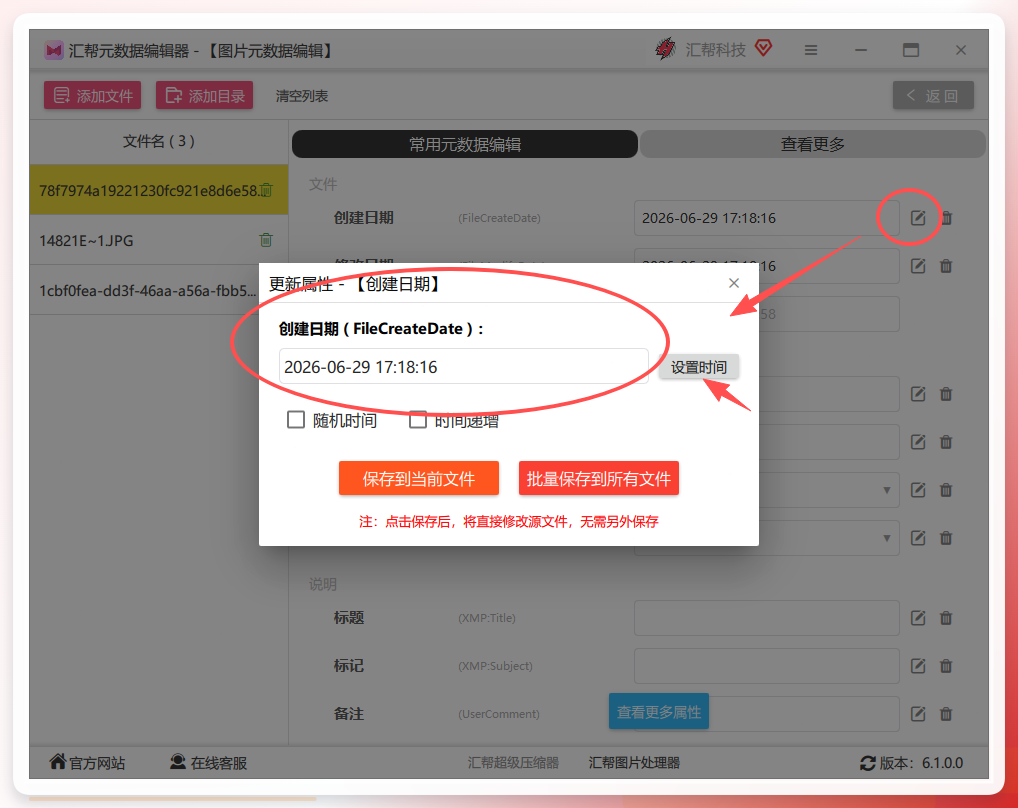
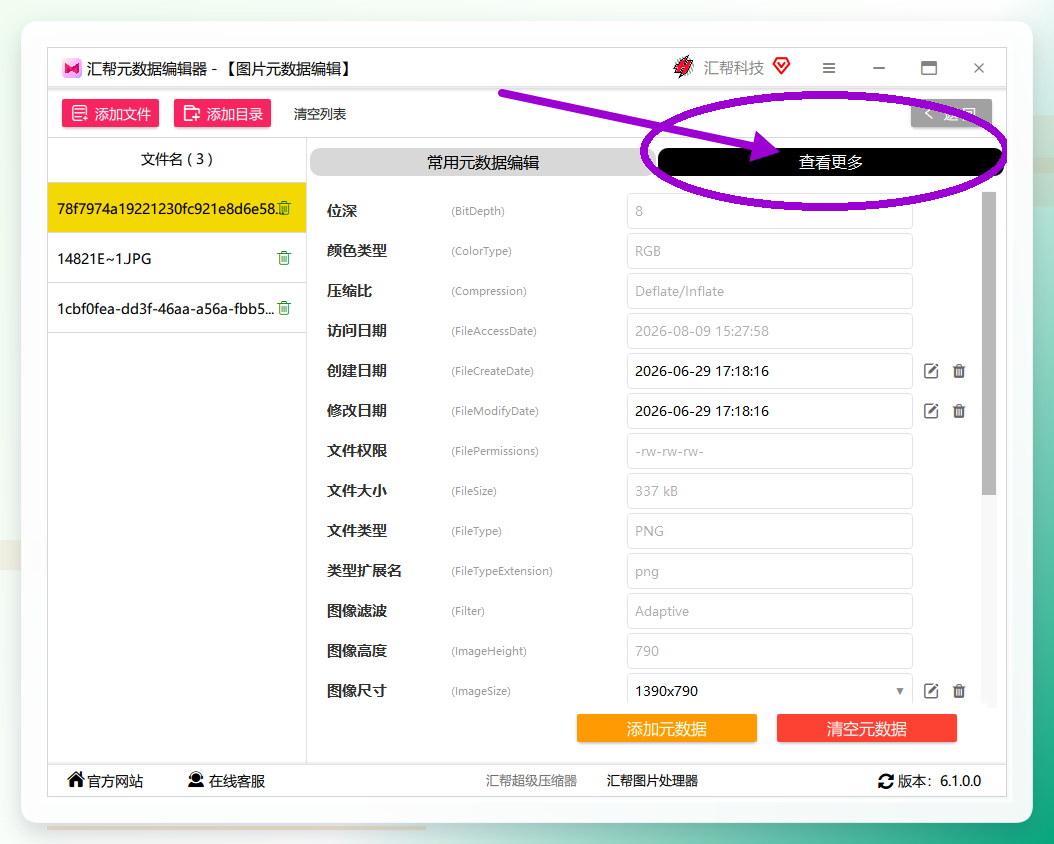 步骤5. 修改文件创建时间:找到【文件创建时间】项,点击右侧的修改图标,在弹出的时间设置窗口中填入目标时间,完成后确认。
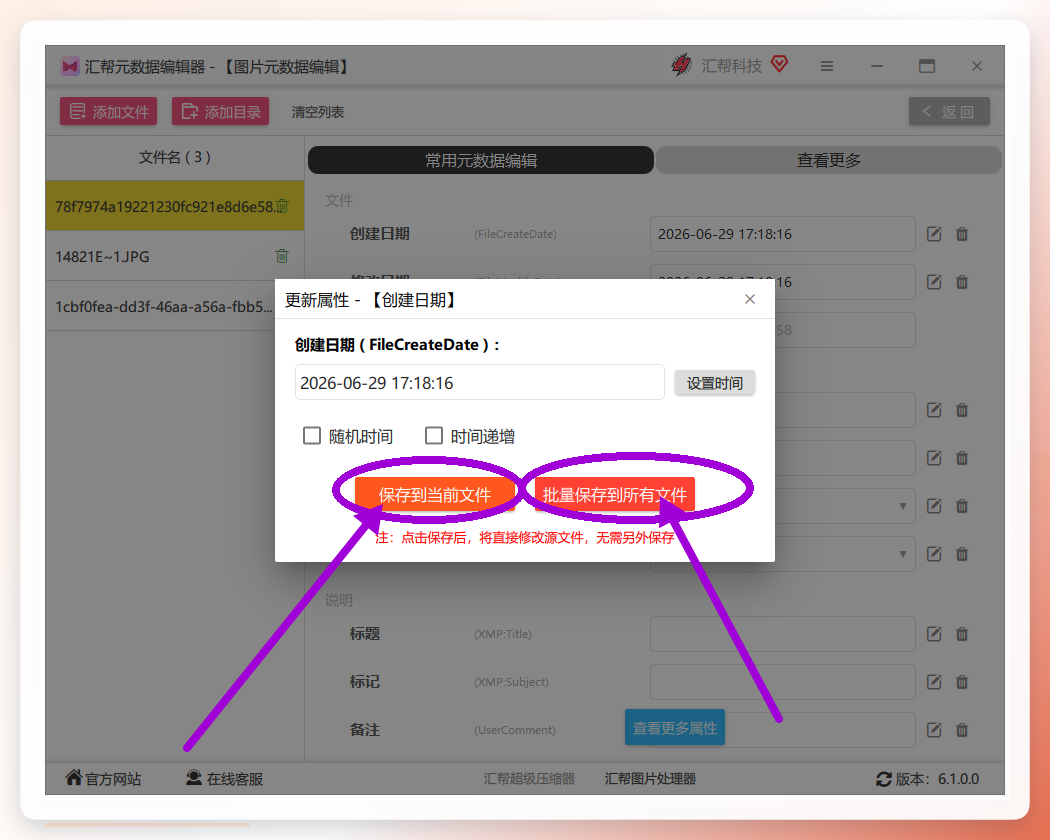
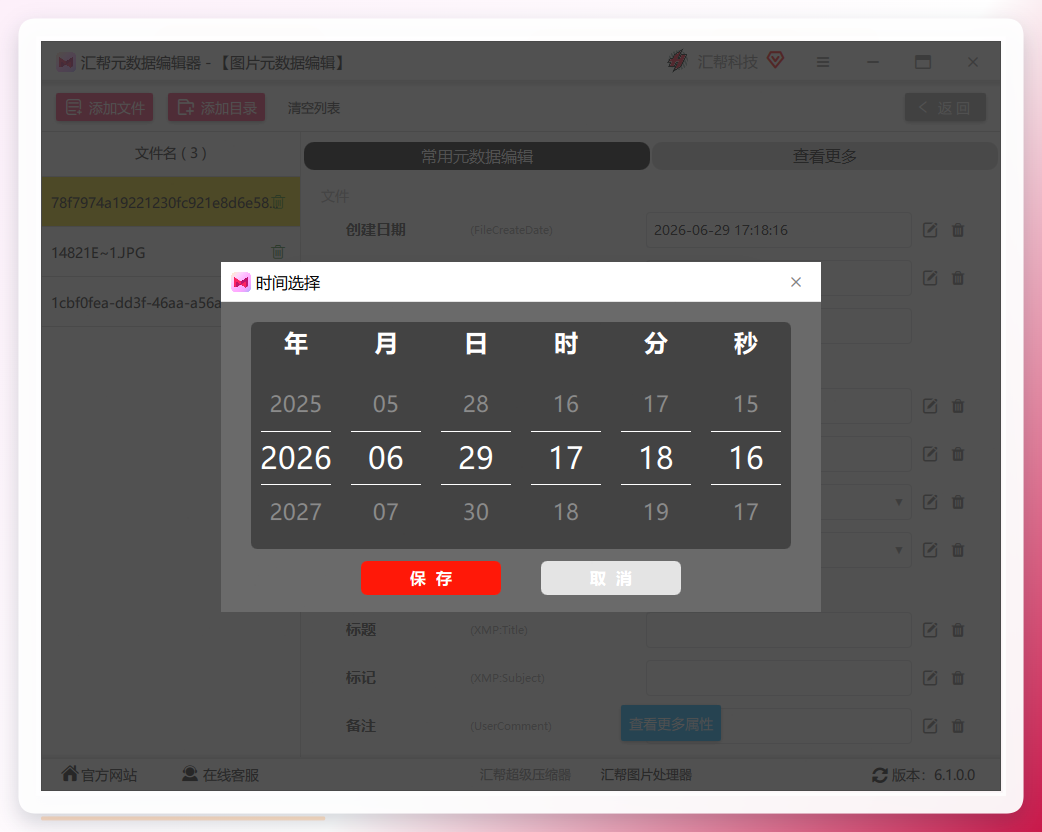 步骤6. 执行保存:选择【保存到当前文件】仅修改当前选中的图片;选择【批量保存到所有文件】则统一修改左侧列表中的全部图片。注意:保存即直接写入源文件,软件会自动备份原始文件,安全可靠。
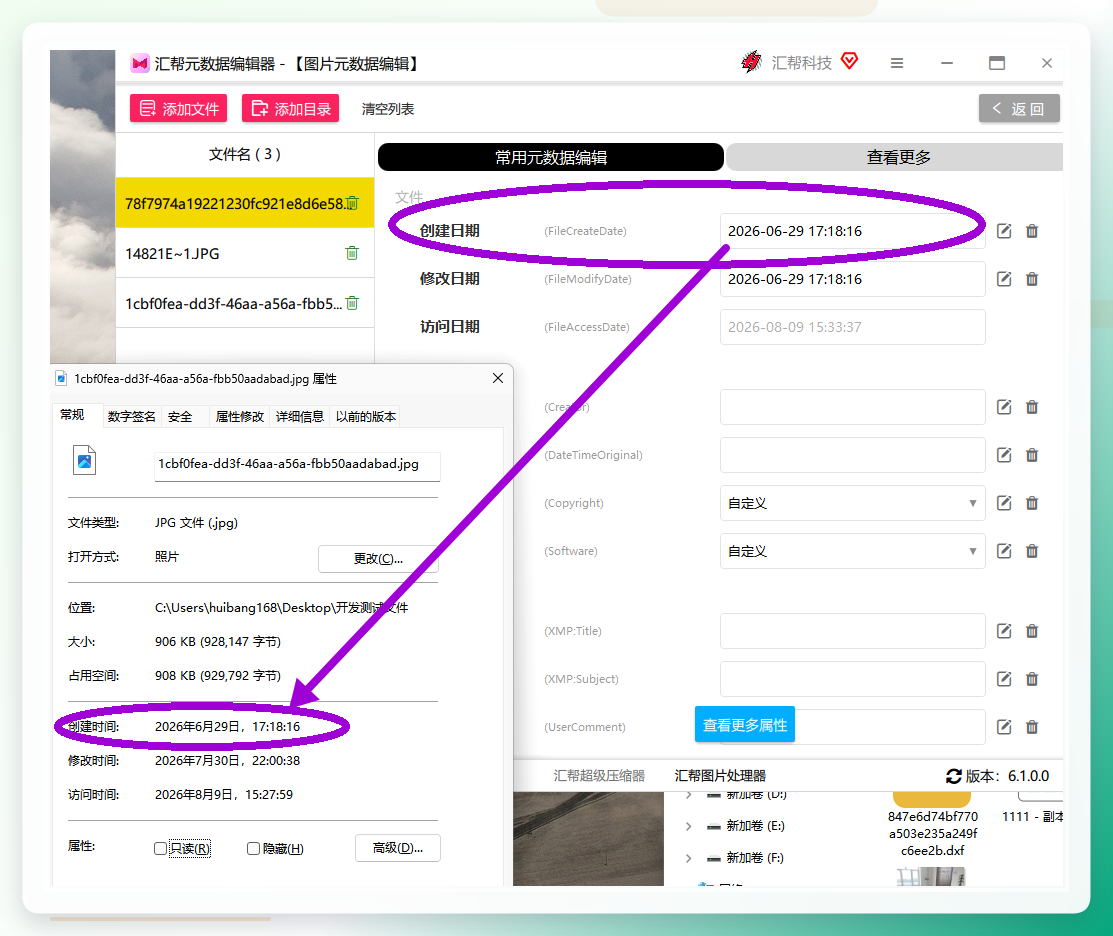
 步骤7. 验证修改结果:返回图片属性查看,创建时间已更新为目标值,全程操作简洁高效。
 ### 备用方案一:Stellar Image Metadata Editor
专业的EXIF编辑工具,界面直观,功能定位清晰。
步骤1. 官网下载安装,打开后点击“打开文件”导入目标图片。
步骤2. 切换到“EXIF”标签,定位“拍摄日期”“创建日期”等时间字段。
步骤3. 点击时间项旁的“编辑”按钮,输入新时间,支持按文件夹批量导入统一处理。
步骤4. 修改后点击“预览”确认无误,再点“保存”。
 ### 备用方案二:NewFileTime
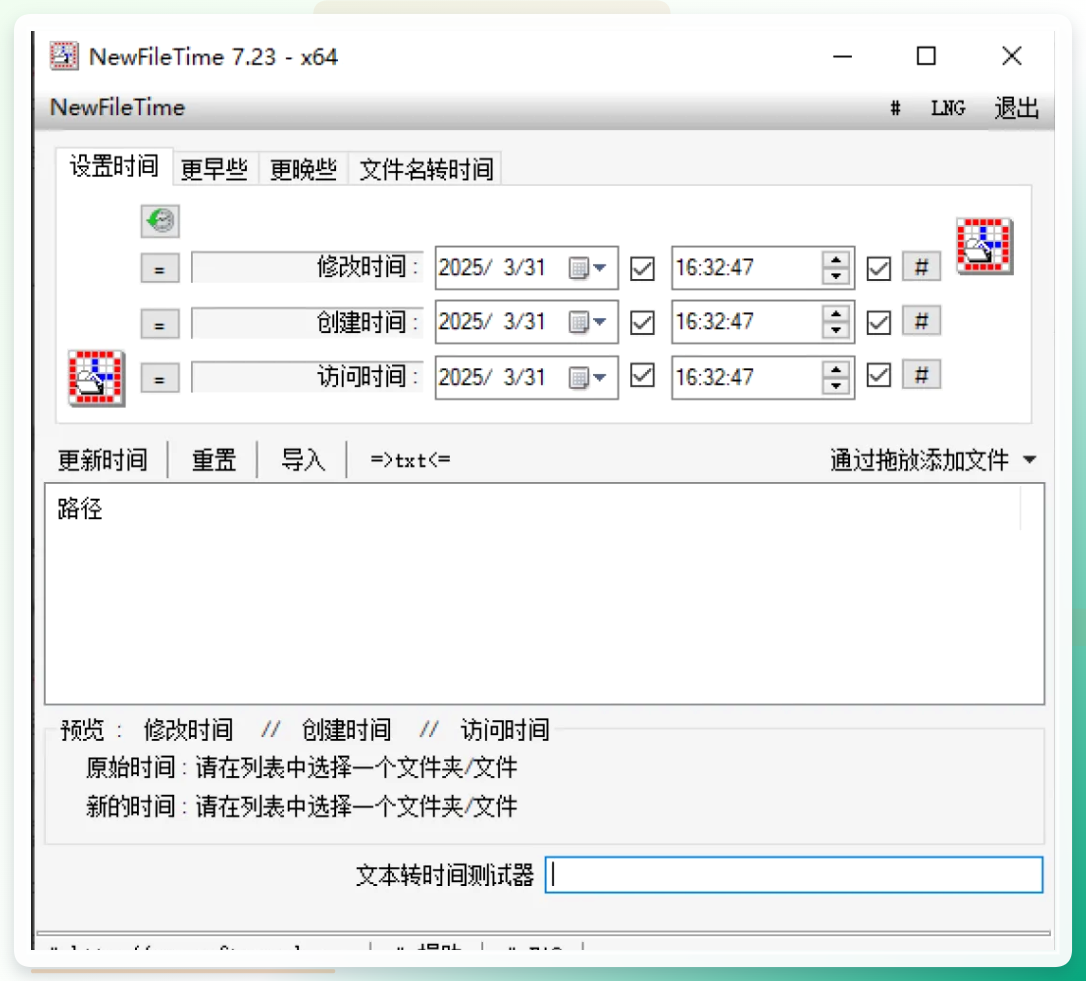
轻量级绿色工具,免费且无需安装,适合快速处理少量图片。
步骤1. 官网下载后解压,直接双击运行。
步骤2. 把图片拖拽到软件主界面,支持多选批量导入。
步骤3. 在“时间设置”区域勾选“创建时间”,并勾选“修改此时间戳”。
步骤4. 输入目标时间,或点击日历图标选择,支持精确到分秒级。
步骤5. 点击“应用”执行修改,软件支持撤销操作以防误改。
 ### 备用方案三:Paint.NET
集成在图像编辑工具中的属性修改功能,适合边编辑边调整时间的场景。
步骤1. 下载安装并打开图片。
步骤2. 点击“文件”→“属性”,切换到“详细信息”选项卡。
步骤3. 找到“拍摄日期”“创建日期”字段,点击编辑按钮输入新时间。
步骤4. 修改后点击“确定”,导出图片即完成保存。
 ### 备用方案四:ExifToolGUI
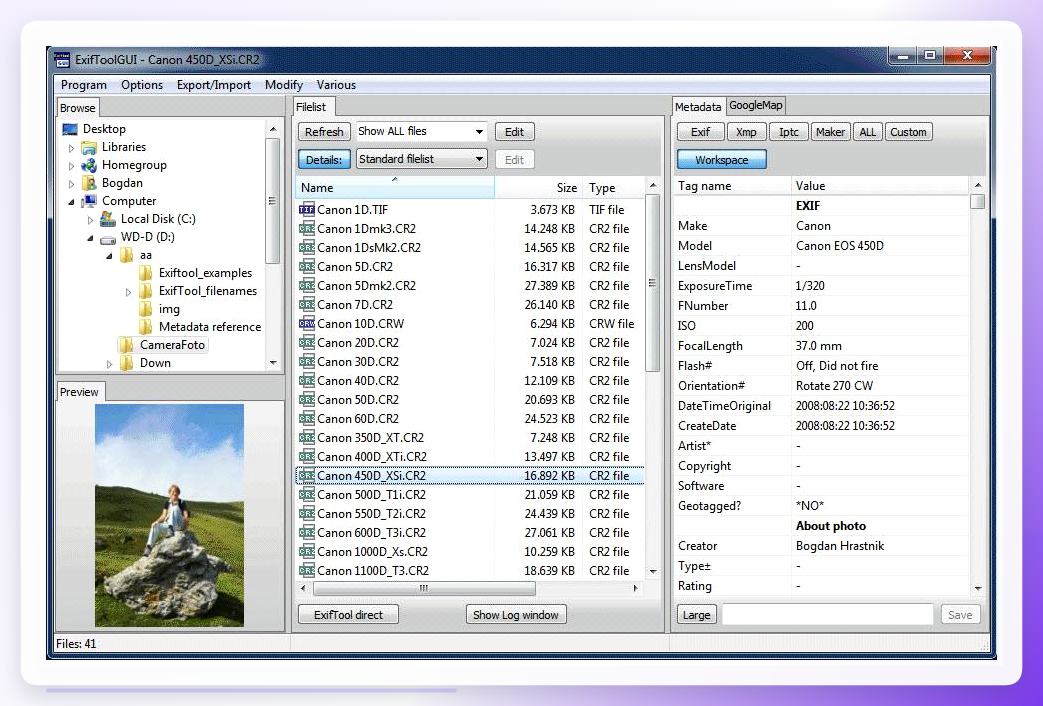
基于ExifTool核心的图形界面工具,适合对时间格式有精确要求的高级用户。
步骤1. 官网下载Windows版GUI工具,安装后自动关联核心程序。
步骤2. 点击“Add Files”或直接将图片拖入列表,支持批量添加。
步骤3. 在“Metadata”面板中找到EXIF分类下的CreateDate(拍摄时间)和FileCreateDate(文件创建时间),按需选择。
步骤4. 双击时间字段直接输入新时间(按“2024:05:20 15:30:00”格式),或点击日历图标可视化选择。
步骤5. 选中全部图片可统一批量修改,修改前可预览效果。
步骤6. 点击顶部“File”→“Save”(Ctrl+S)执行保存,等待进度条完成即可。
 ### 备用方案五:智能文件命名大师
集成文件时间属性修改功能的综合工具,支持与文件重命名功能联动。
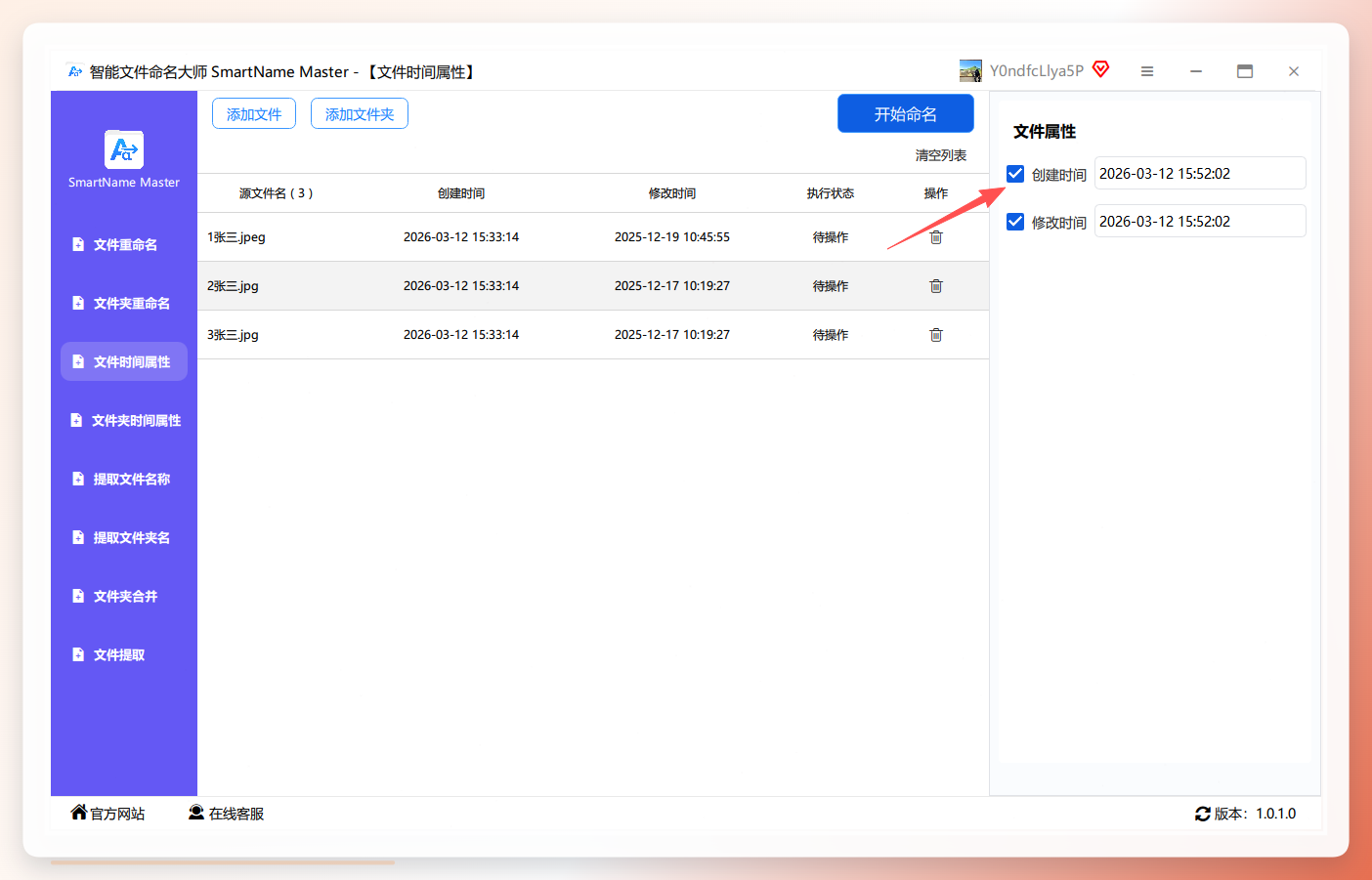
步骤1. 打开软件,左侧点击“文件时间属性”,批量上传需要调整的图片。
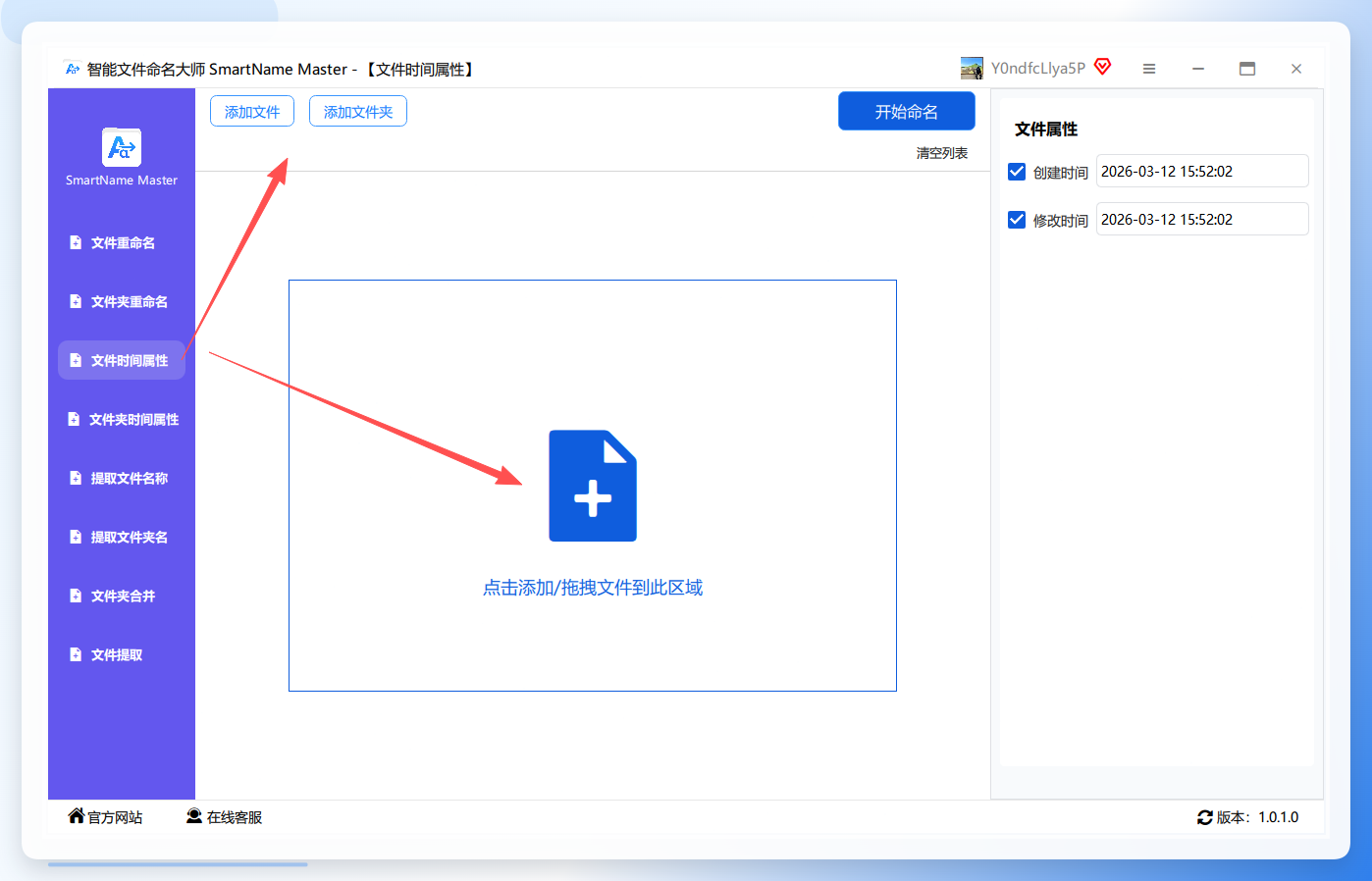 步骤2. 点击“创建时间”进入时间修改界面。
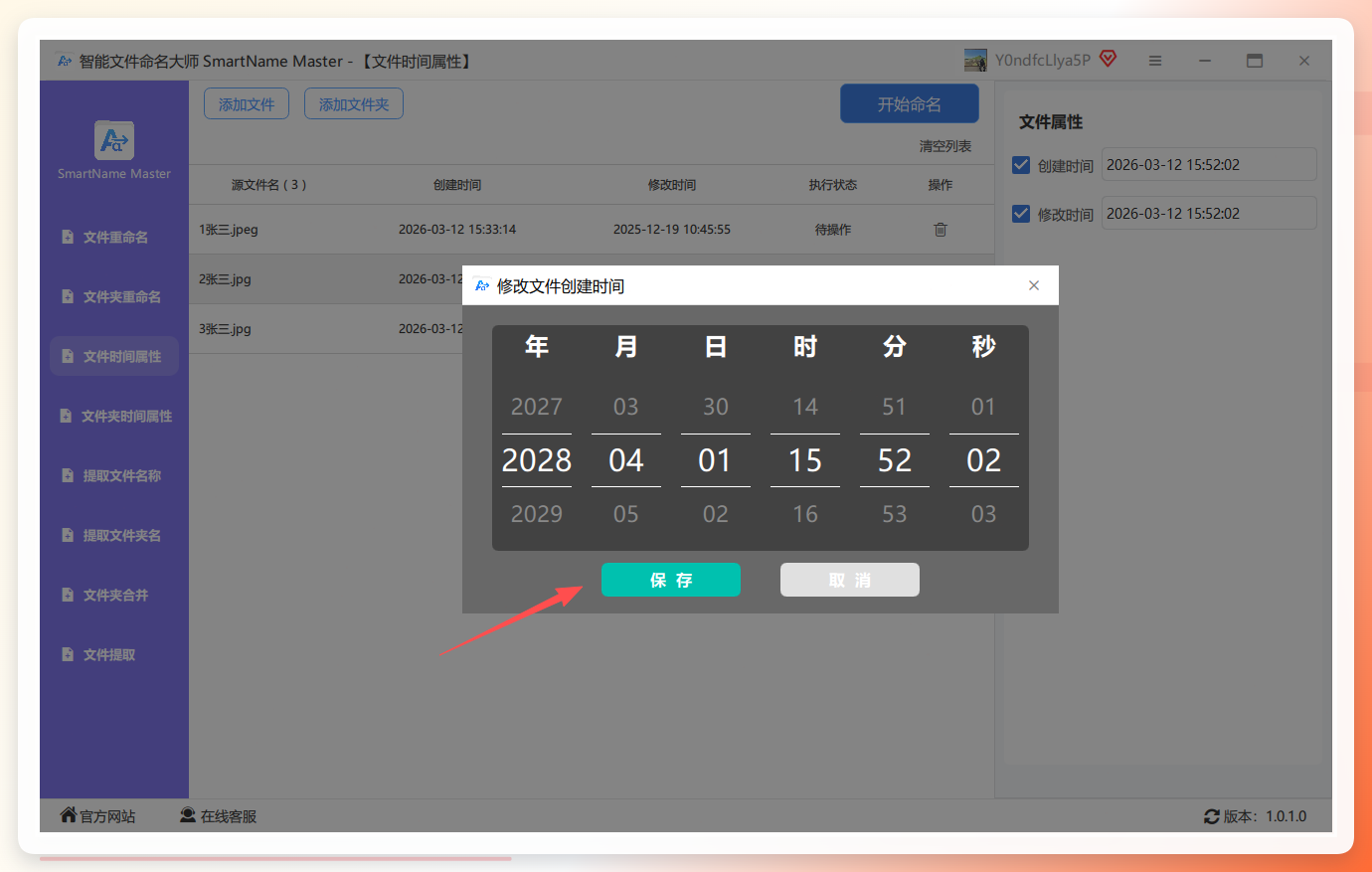
 步骤3. 调整时间后点击“保存”。
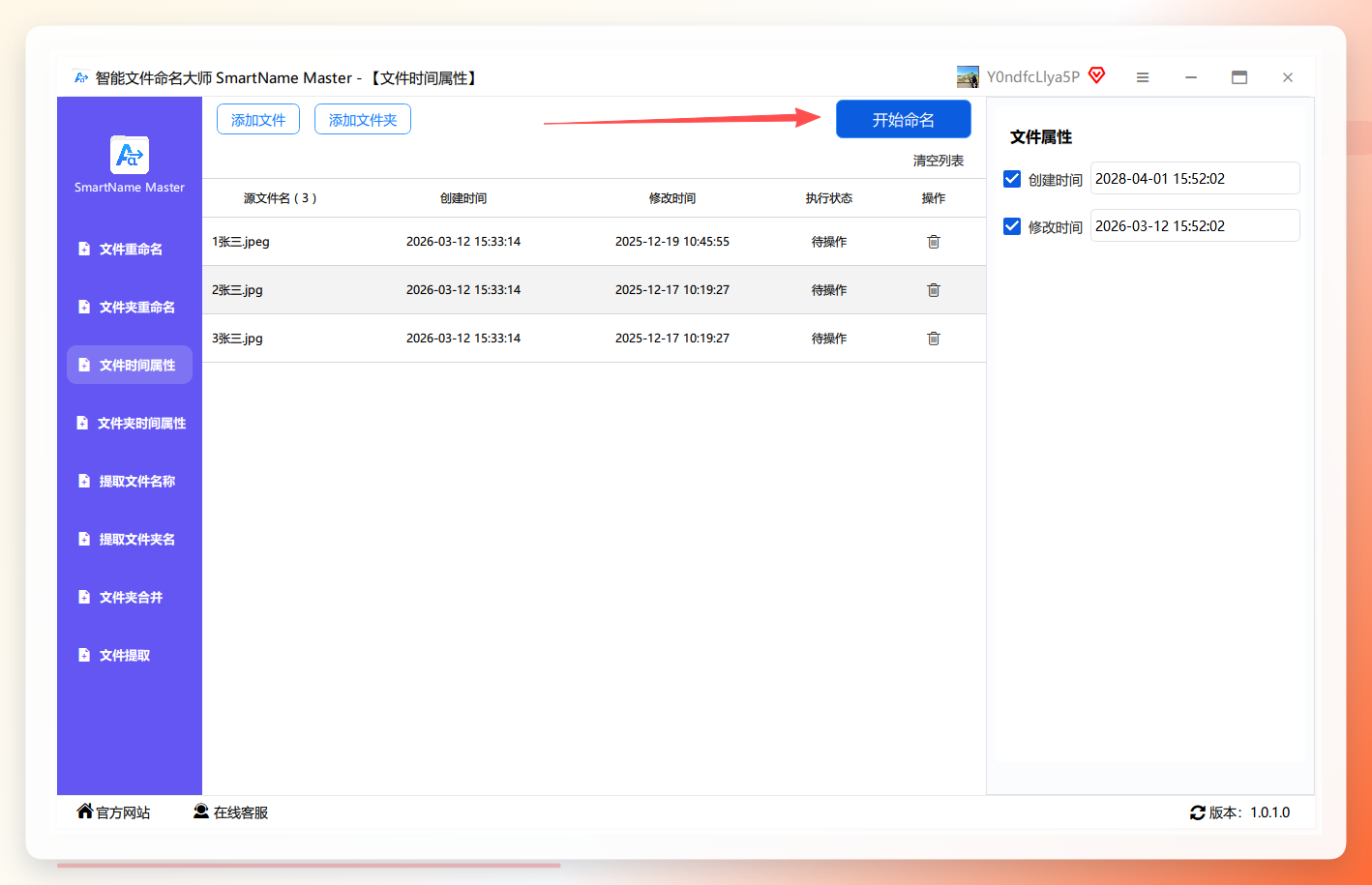
 步骤4. 点击“开始执行”应用修改。
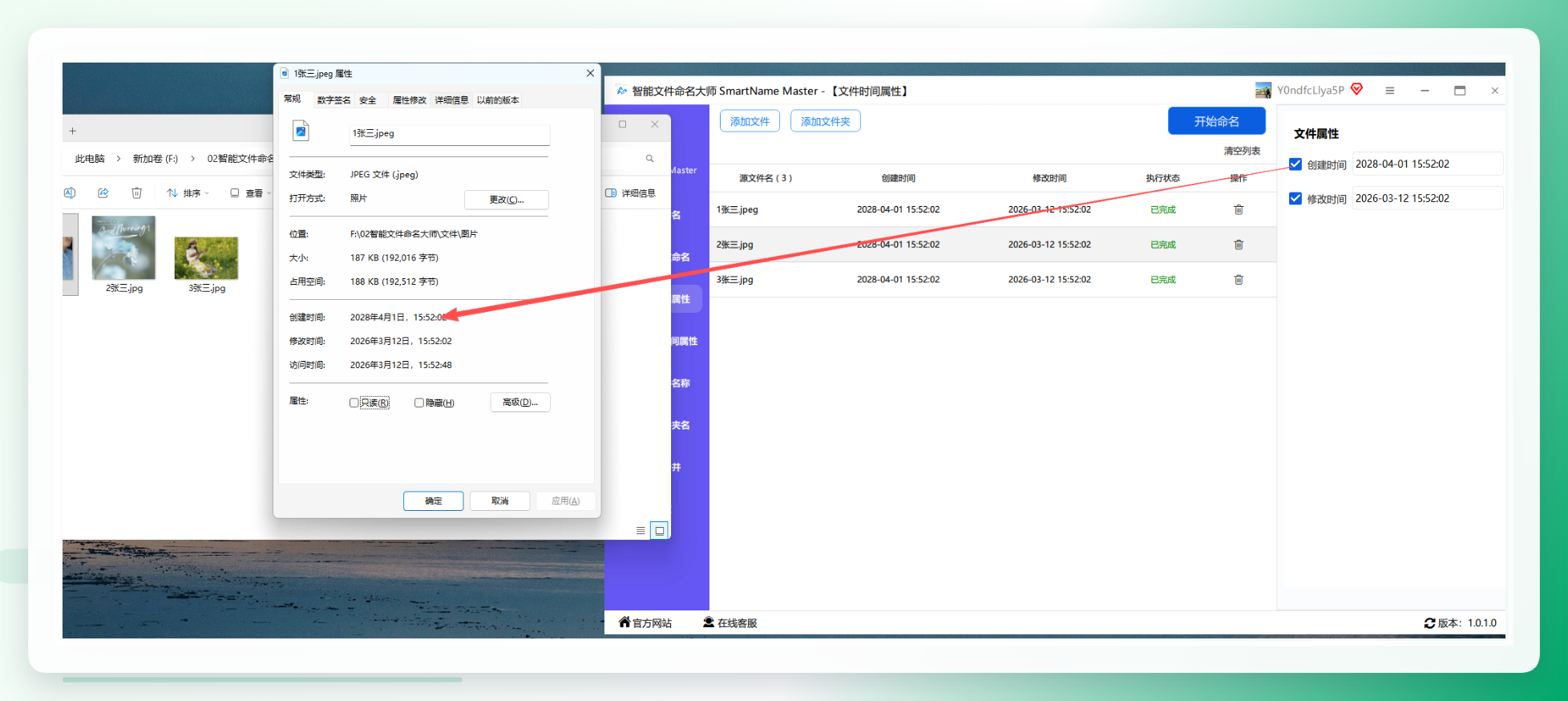
 步骤5. 完成后查看图片属性,时间已更新。
 ### 备用方案六:汇帮批量重命名
同一开发者的另一款效率工具,侧重文件管理场景下的时间属性修改,与重命名功能集成度高。
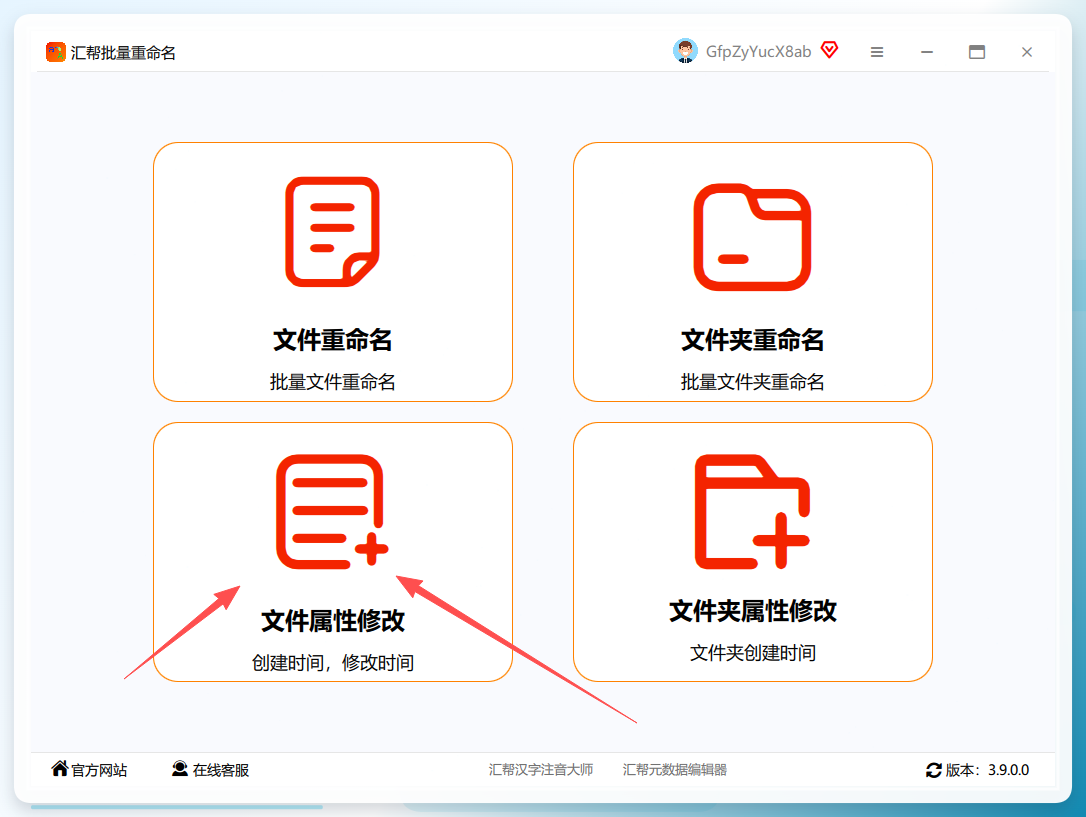
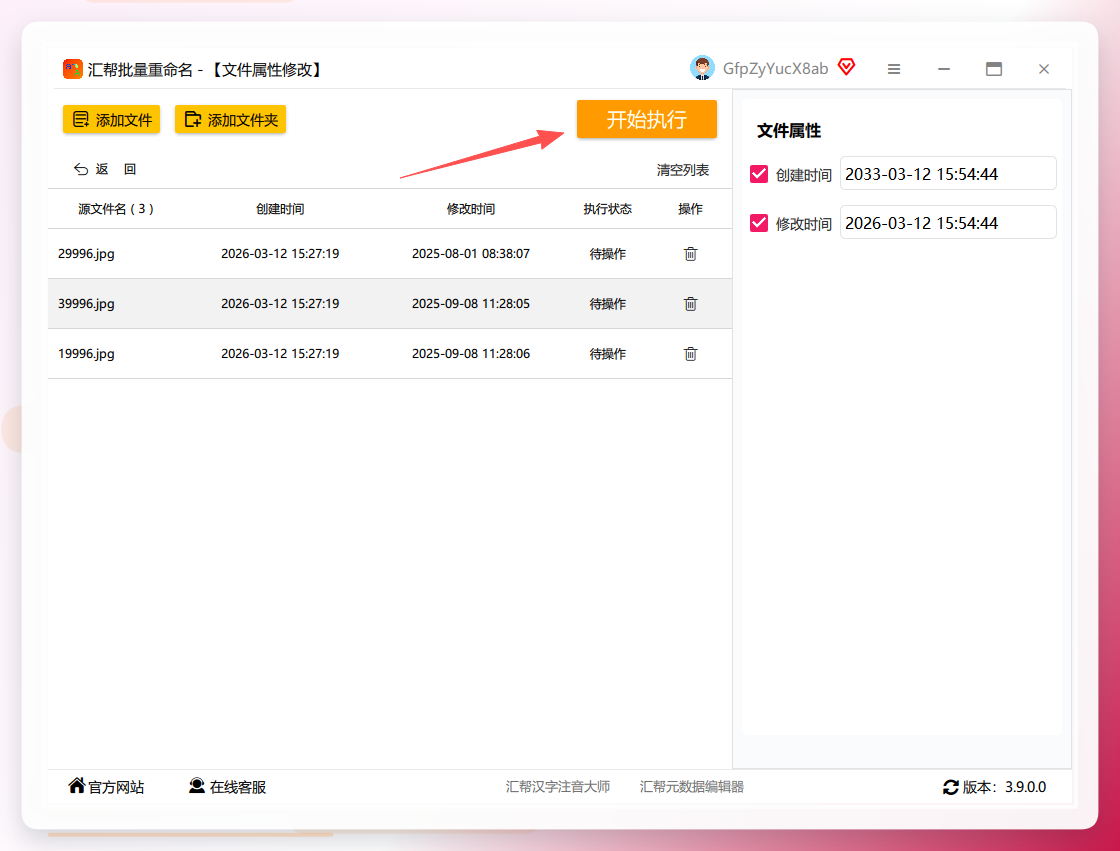
步骤1. 打开汇帮批量重命名,点击“文件属性修改”。
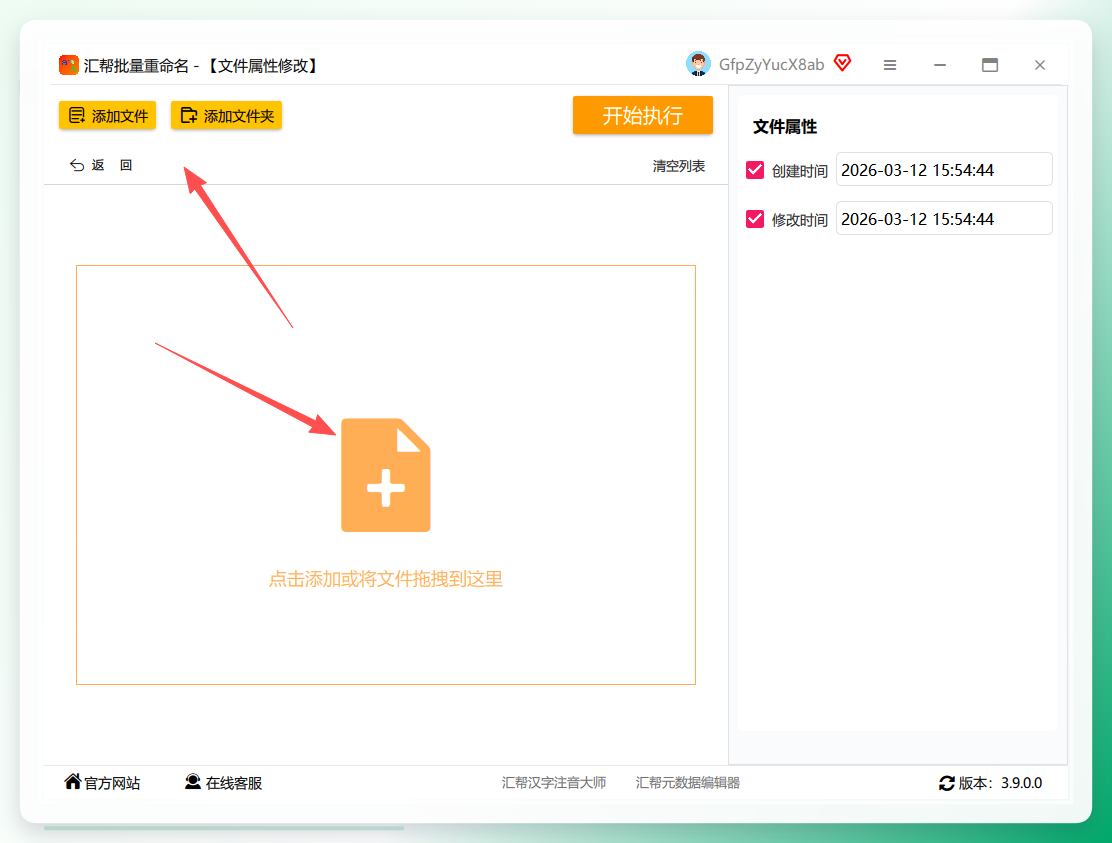
 步骤2. 批量上传需要修改的图片文件。
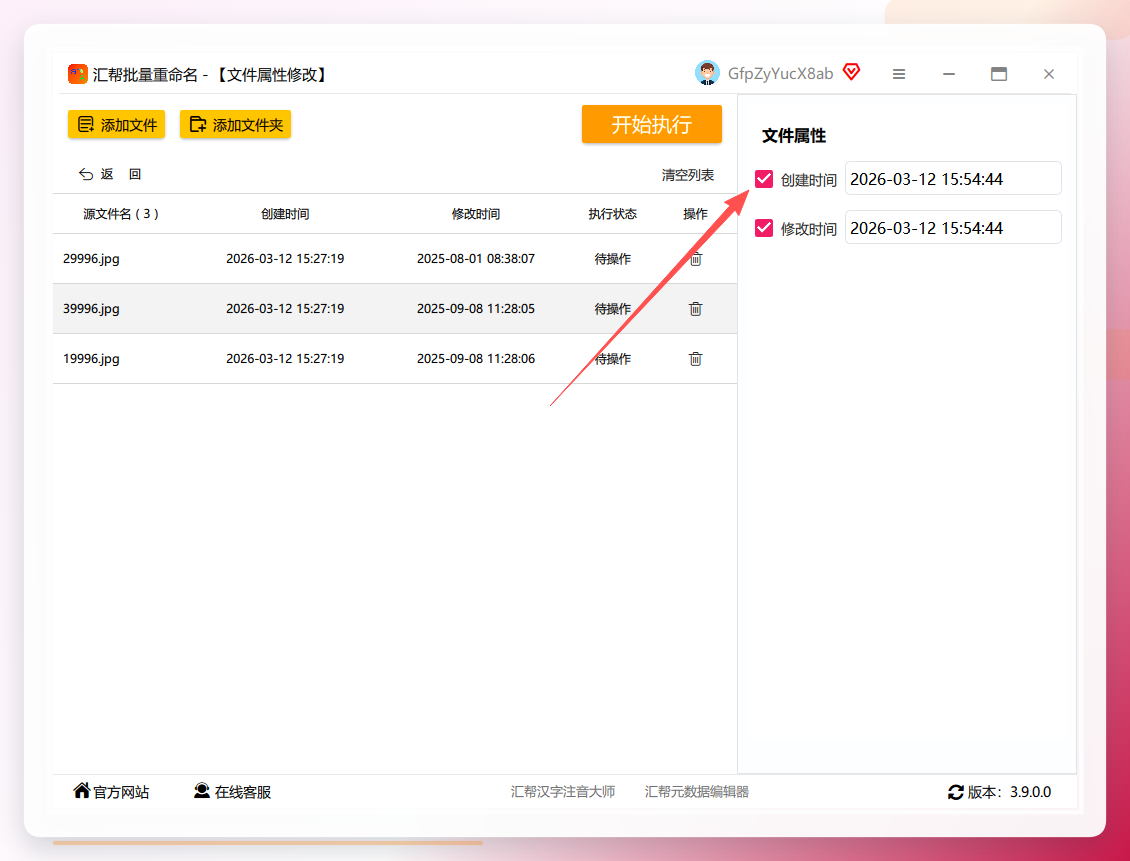
 步骤3. 点击“创建时间”进入修改界面。
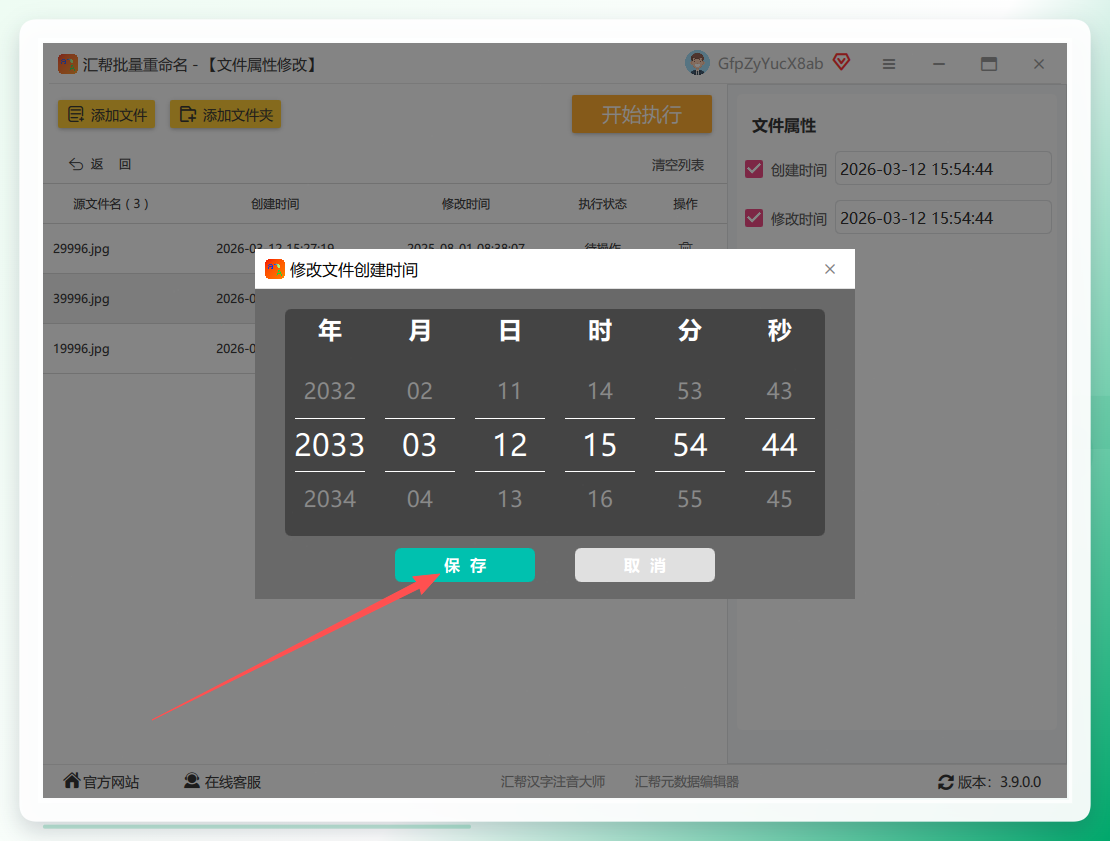
 步骤4. 设置目标时间并点击“保存”。
 步骤5. 点击“开始执行”完成修改。
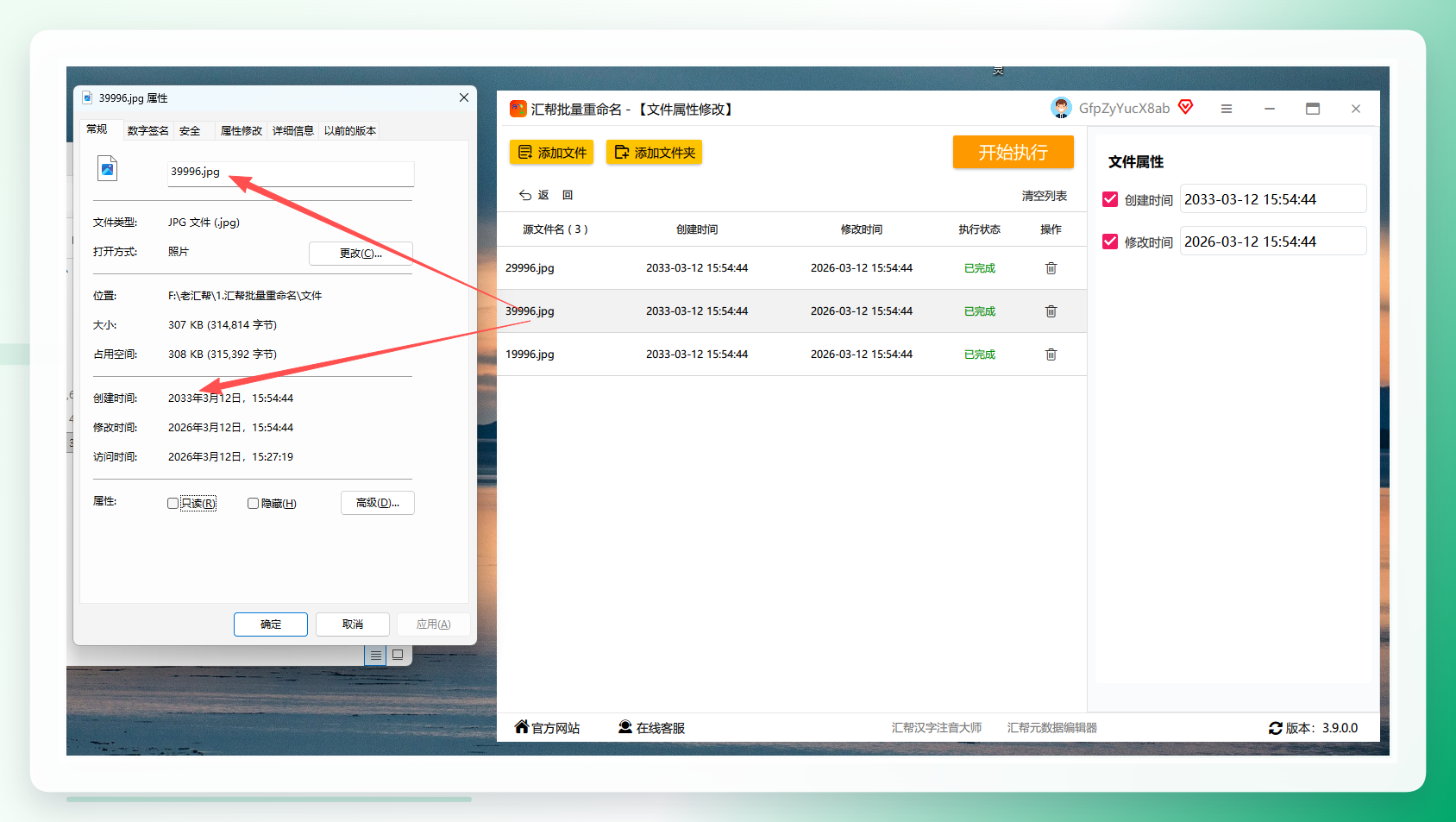
 步骤6. 验证图片属性,创建时间更新成功。
 ### 效率对比与选型建议
从实际处理效率来看,手动逐张修改一张图片的平均耗时约1-2分钟,而使用汇帮元数据编辑器进行批量处理时,单张图片的耗时可以压缩到秒级以内,且操作步骤完全一致,不因数量增加而变得更复杂。以500张照片为例,手动方式需要至少8小时的工作量,而批量工具可以在5分钟内完成全量处理。
关于图片创建时间可以修改吗这个疑问,上述工具给出了明确的实践答案——不仅是创建时间,包括修改时间、拍摄时间甚至EXIF中的所有时间戳字段,都可以精准修改。不同工具在适用场景上各有侧重:汇帮元数据编辑器在批量处理和格式兼容性上表现突出;NewFileTime适合轻量化快速修改;ExifToolGUI适合对时间格式有精确控制需求的进阶用户。
操作注意事项
- 保留原始备份:汇帮元数据编辑器在保存时会自动备份源文件,这是一个很好的保护机制。使用其他工具时,建议手动复制一份原始文件再操作。
- 时间格式统一:不同软件对时间格式的接受范围有差异,输入前确认目标格式,避免因格式不匹配导致的修改失败。
- 批量操作前先测试:面对大量文件时,先用单张图片测试完整流程,确认结果符合预期后再执行批量操作。
- 系统时间校准:修改完成后,部分文件管理器可能需要刷新缓存(按F5或重新打开文件夹)才能显示最新时间。
适合人群与应用延伸
需要修正照片创建时间怎么改问题的,主要有三类人:一是整理家庭相册的普通用户,希望让照片按真实拍摄时间有序归档;二是电商运营人员,需要统一商品图片的时间戳规范;三是行政、财务等岗位工作者,在整理报销凭证扫描件、合同影像资料时,需要将时间信息调整到业务实际发生的时间节点。
以旅行照片整理为例,使用手机、相机、运动相机等多设备拍摄后,时间信息常常因设备时区设置不同而错乱。通过汇帮元数据编辑器的批量处理功能,可以一次性统一所有设备的照片时间线,让回忆按照真实发生顺序自然排列。这种修复操作不仅作用于文件系统的时间属性,还会同步更新嵌入在JPEG等格式中的EXIF时间戳信息,确保在Lightroom、Photoshop等专业软件中也能显示正确的时间数据。
在整理大批量图片时,掌握照片创建时间怎么改的方法后,建议将工具与文件命名规则配合使用,例如把时间信息直接嵌入文件名(如“2024-05-20_旅行.jpg”),这样即使在元数据丢失的情况下,仍可从文件名快速识别拍摄日期。对比手动修改方式,使用工具后的时间修正准确率接近100%,且不会出现因人工疲劳导致的漏改或错改。
