

说真的,我第一次听到"文件总编辑时间"这个词的时候,脑子里全是问号。后来因为工作需要,帮同事处理过几次文档属性的事情,才算把这事儿整明白了。
如果你也在搜文件总编辑时间怎么改,那大概率是遇到了下面这几种情况之一:交作业的时候老师要看编辑时长、归档文件不想保留原始编辑记录、或者单纯就是看着那个数字不顺眼想改掉。
先花一分钟说清楚这个东西是什么。Word文档里有个属性叫"总编辑时间",单位是分钟。你每次打开文档、打字、改格式、哪怕只是翻两页看看,Word都会在后台默默计时,然后把累计时长存进文件里。它就藏在文件的元数据中,平时右键属性不一定能看到,得进到更深的层级才翻得出来。

方案一:用汇帮元数据编辑器改,鼠标点几下就行
1. 为什么我先推荐这个
汇帮元数据编辑器这个工具我用过几次,最大的感受就是省事。它把那些藏在文件深处的属性全部摆到台面上,总编辑时间、创建时间、修改时间、作者、公司名,都能直接看到直接改。不用记代码,不用改后缀名,不用解压来解压去。
而且它支持批量操作。上次帮一个部门处理二十多份Word文档,一个个改的话光打开关闭就得折腾半天,用这个工具一次性全部导入,改一个数字点一下按钮就完事了。
2. 完整操作流程
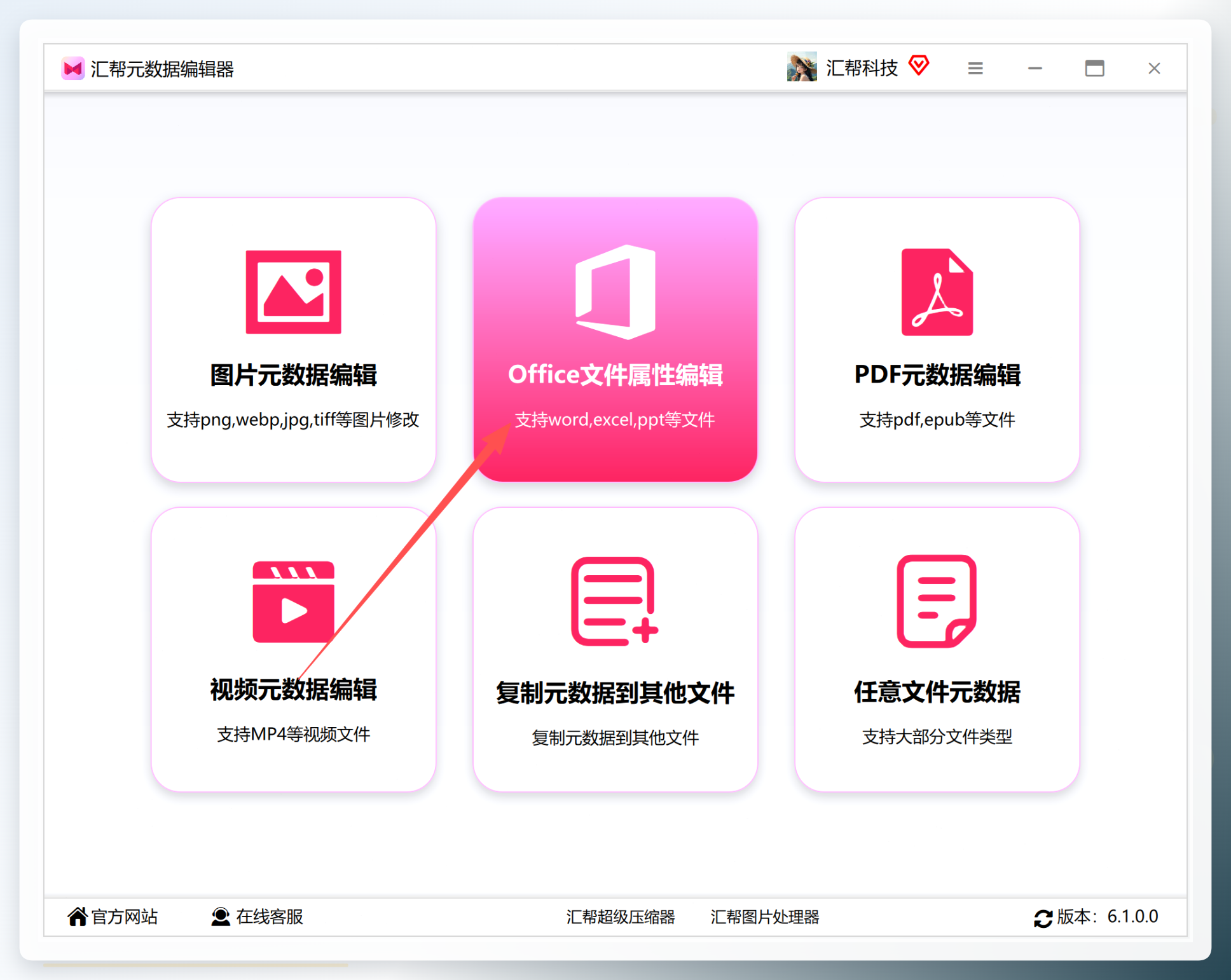
步骤1:打开软件,进入Office文件属性编辑
装好之后打开汇帮元数据编辑器,首页上功能挺多的。别被吓到,我们只需要找到office文件属性编辑这个入口点进去就行。
步骤2:把要改的文件添加进来
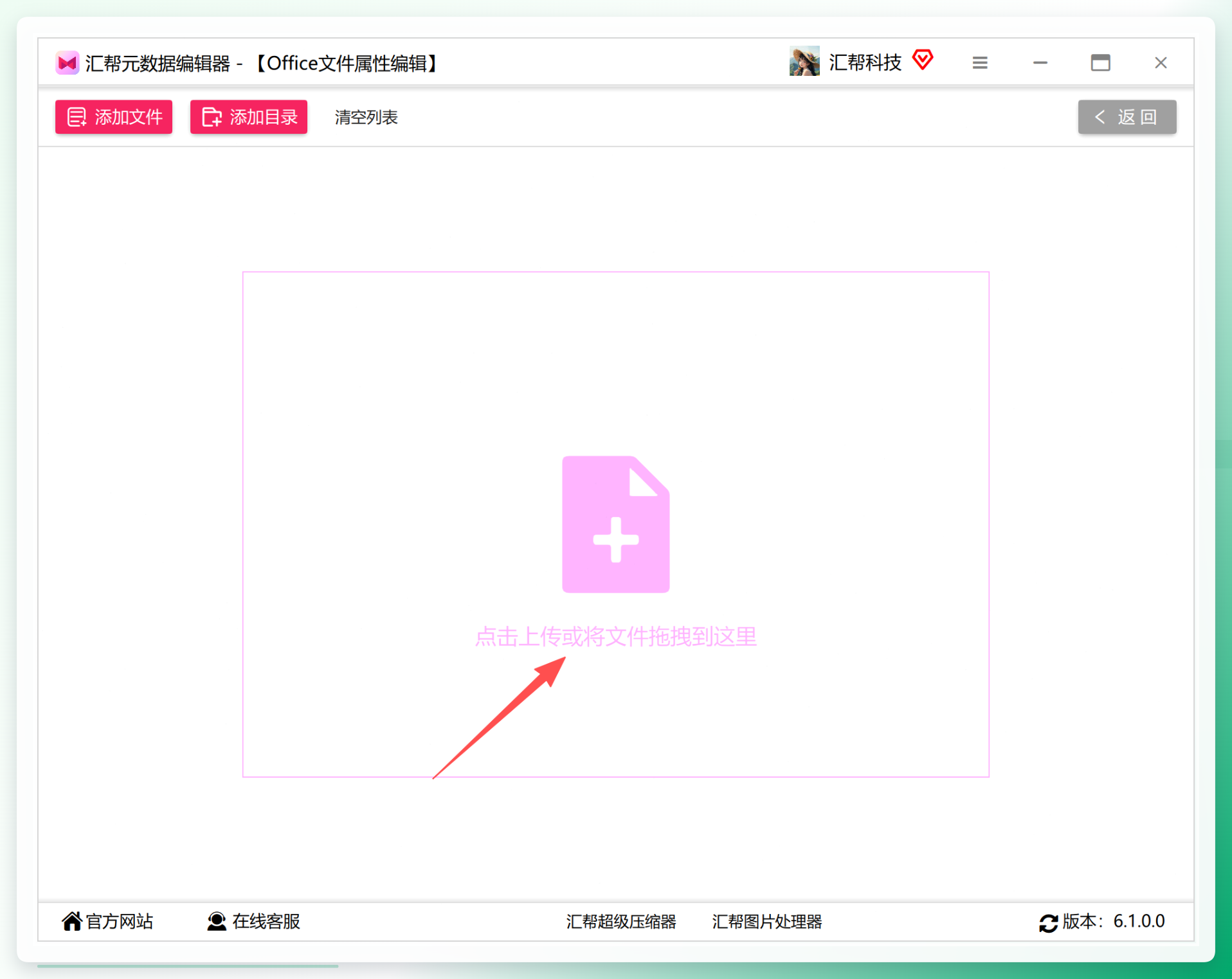
进入操作界面后,中间有个加号按钮,点它。然后会弹出文件选择窗口,找到你要处理的Word文档选中就行。
这里有个细节值得说一下——它支持一次选多个文件。如果你有一批文档都要改,直接按住Ctrl挨个点选,或者框选一片,全部加进来。我试过一次加了15个文件,界面也不卡,响应挺快的。
步骤3:找到"总编辑时间"这一项
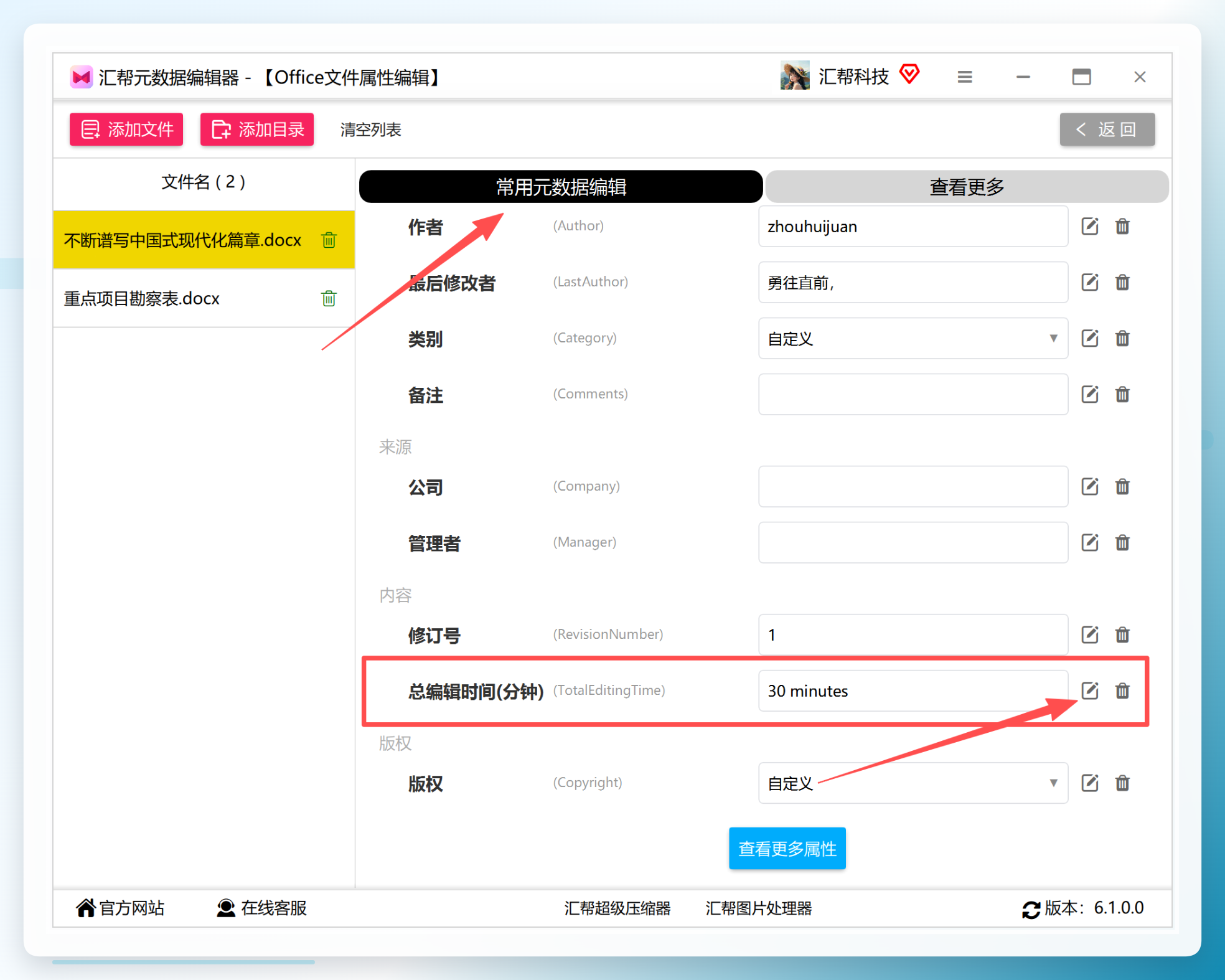
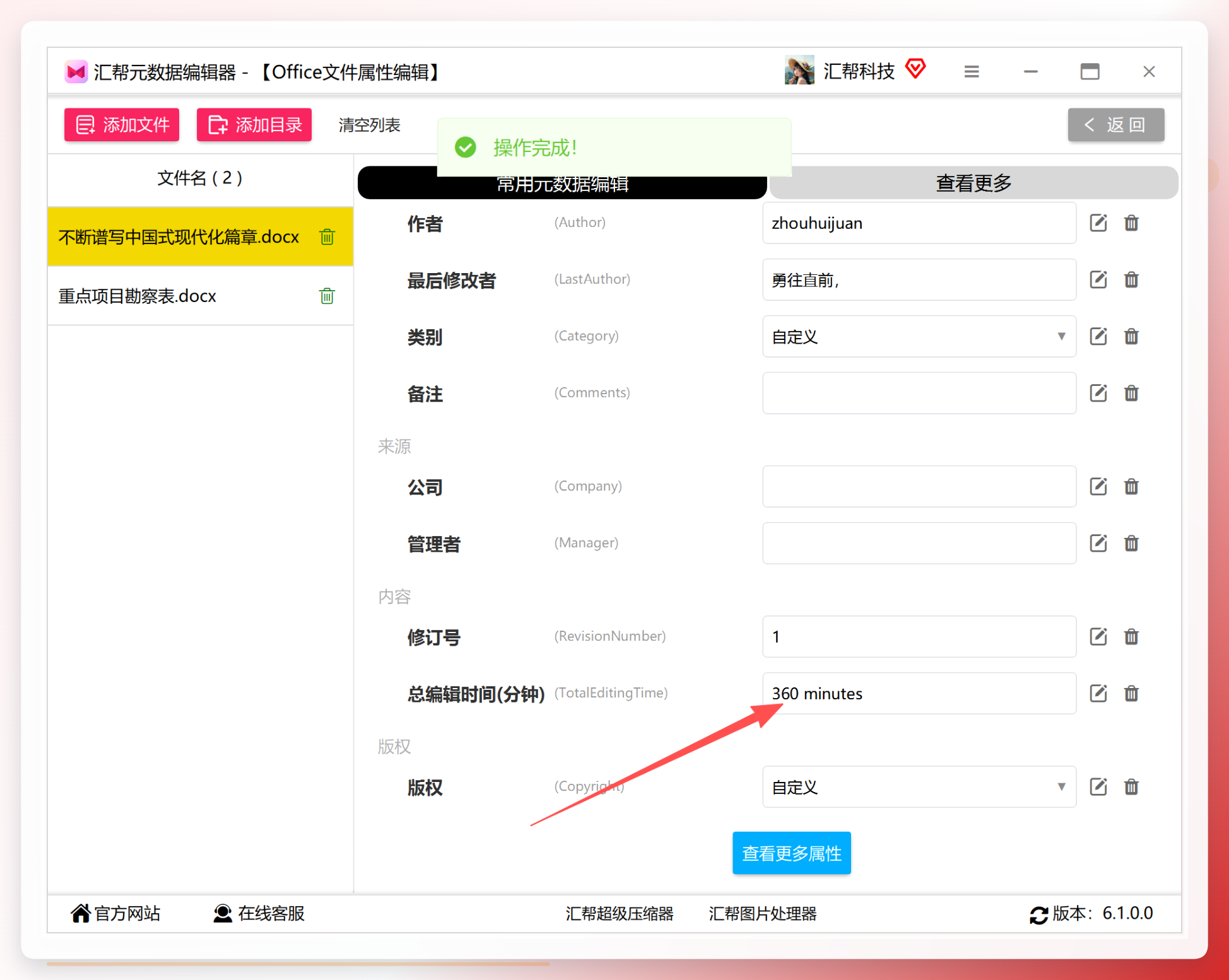
文件加进来之后,界面上会列出每个文件的属性信息。左侧显示的是"常用的元数据",右侧有个查看更多按钮,点开可以看到文件的所有隐藏属性。
我们要找的"总编辑时间"就在常用元数据里面。选中常用元数据编辑,往下翻一翻就能看到它。找到之后,点击旁边的编辑按钮。
步骤4:输入新数值,批量保存
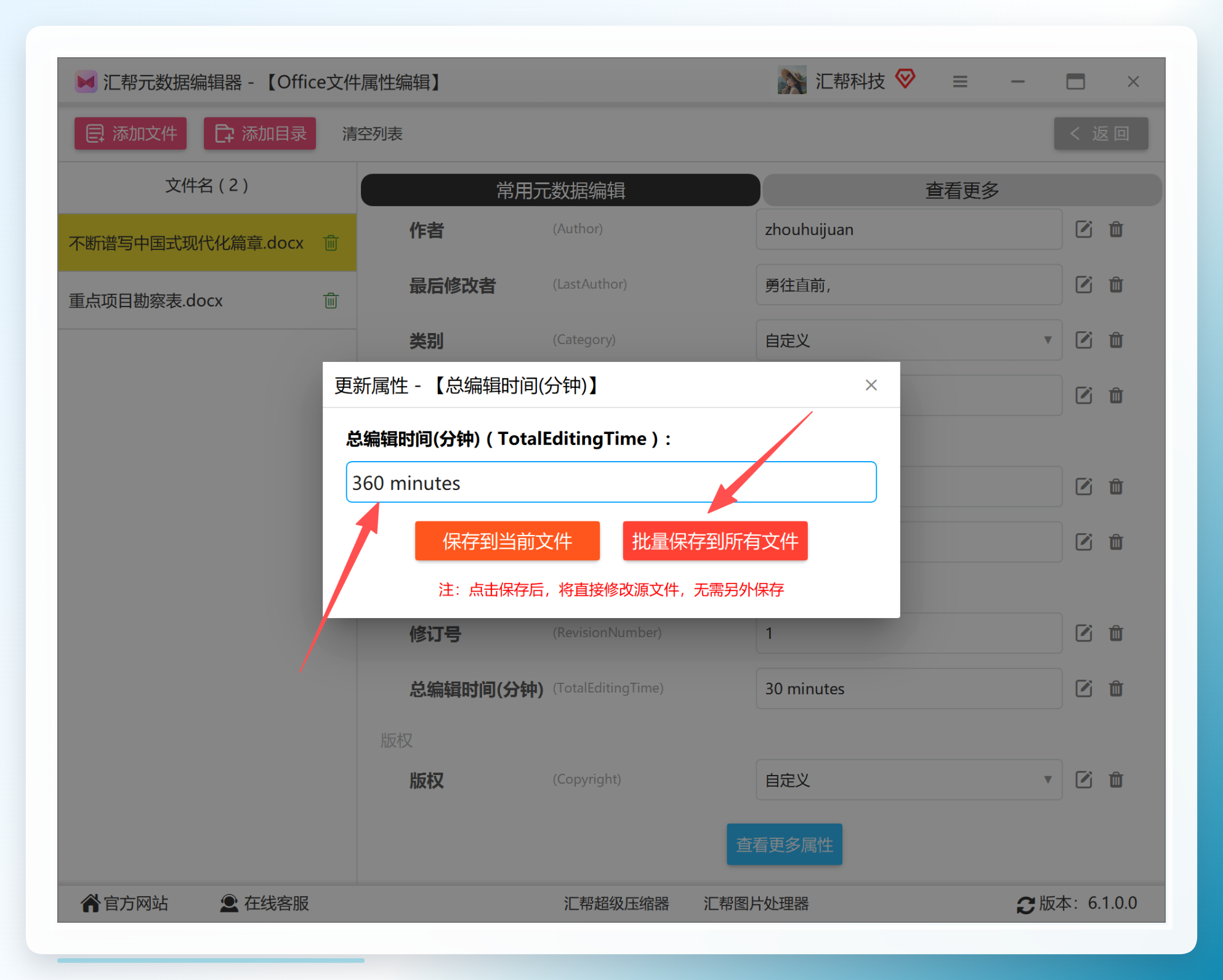
点编辑按钮后会弹出一个输入框。这里要注意,总编辑时间的单位是分钟,不是小时。比如你想改成3小时,得输入180。我第一次用的时候差点直接填了3,还好多看了一眼单位说明。
输入你想要的数字,然后点批量保存到所有文件。这个按钮的意思就是,你刚才设的这个值会应用到所有导入的文件上,不用一个个去改。
步骤5:确认修改结果
点完保存之后,界面上会提示"操作完成"。这时候你可以去文件所在的文件夹,右键查看属性,验证一下总编辑时间是不是已经变成了你设置的值。
 有一点要提醒:操作之前记得把Word文档关掉。如果文件还开着,修改可能会失败。这个坑我踩过一次,当时改完发现没生效,后来才发现是文档还在后台开着。
3. 使用感受和小结
这个方法的优点很明显:不需要任何技术背景,界面上的字都认识,跟着点就行。适合偶尔需要改一两个文件、或者对电脑操作不太熟悉的朋友。
不足之处也有——你得先下载安装这个软件。如果只是临时改一个文件,可能觉得装个软件有点麻烦。但如果你经常要处理文档属性,或者需要批量修改,那装一个放着还是挺值的。
方案二:改后缀名,手动进压缩包改代码
这个方法我第一次听说的时候觉得挺神奇——Word文档居然还能当压缩包打开?
适用场景
不想装任何软件,就想用电脑自带的功能搞定。适合改单个文件,或者你想看看Word文档内部到底长什么样。
具体步骤
先确认你的文件是.docx格式。如果是老版本的.doc,得先打开另存为docx才行。老格式的内部结构不一样,这个方法用不了。
然后右键文件,选重命名,把末尾的.docx改成.zip。系统会弹个提示说改变扩展名可能导致文件不可用,点"是"就行。
改完之后文件图标会变成压缩包的样子。双击打开它,在里面依次进入docProps文件夹,找到app.xml这个文件。
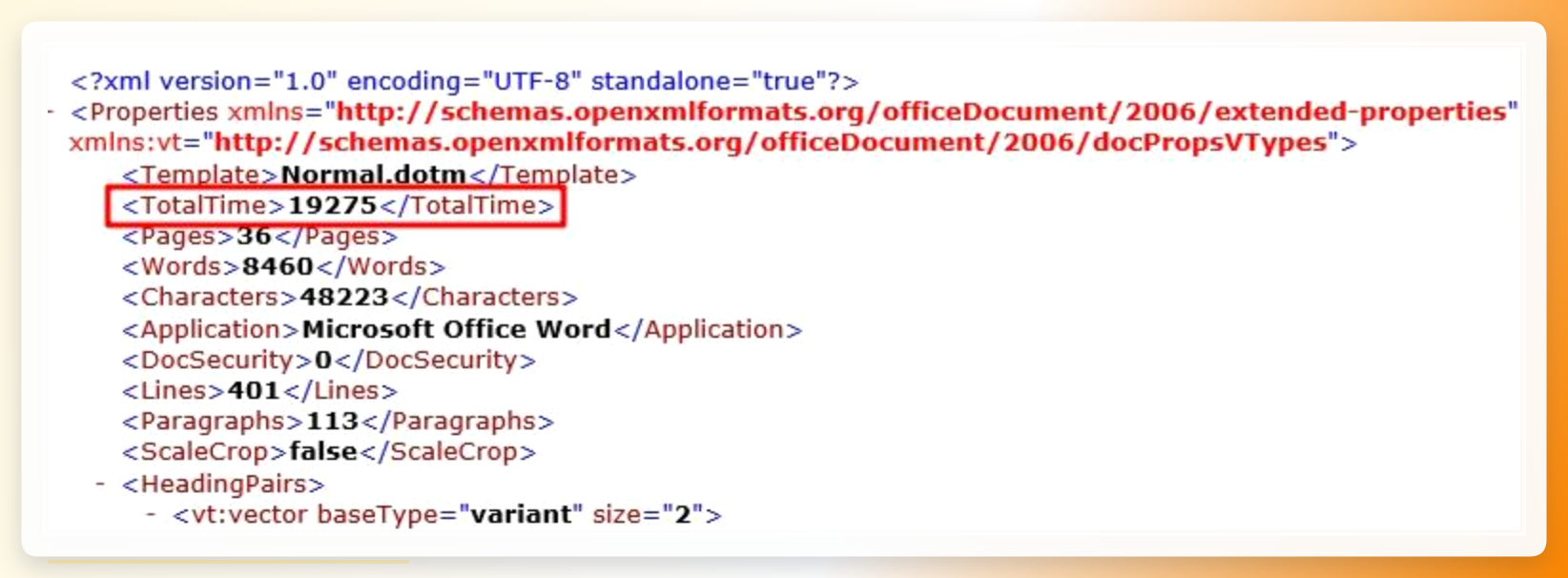 用记事本打开
app.xml,在里面找<TotalTime>这个标签。标签中间的数字就是总编辑时间,单位是分钟。把数字改成你想要的,或者直接改成0清空。
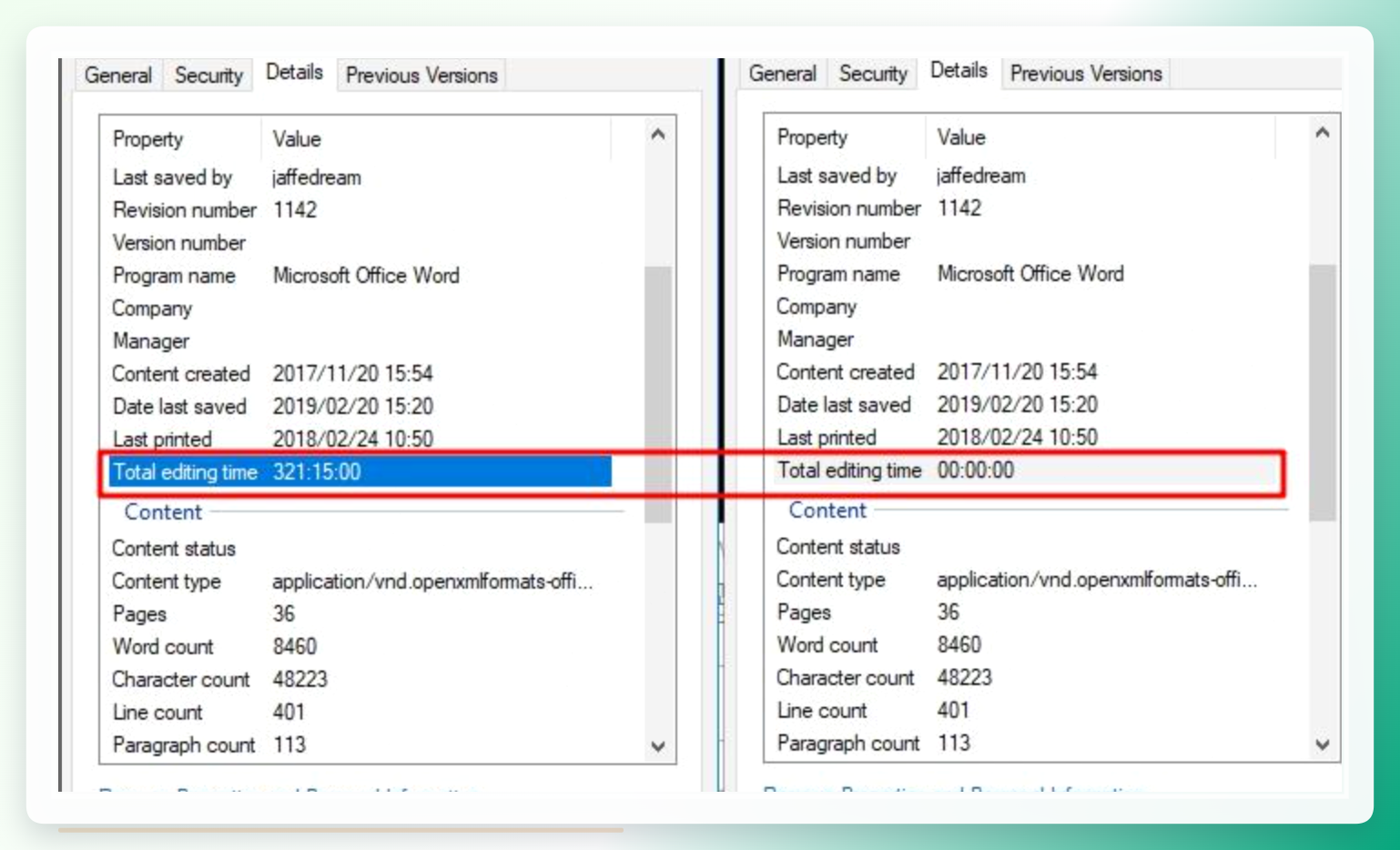 保存记事本,把修改后的文件替换回压缩包里。最后把后缀名从
.zip改回.docx,就完成了。
限制和风险
这个方法只适合偶尔改一两个文件。如果你有几十个文档要处理,一个个改后缀、解压、编辑、压缩、再改回来,手都要点酸。
另外有个小风险——操作过程中如果哪里弄错了,文件可能会打不开。建议改之前先复制一份备份。
方案三:用PowerShell脚本批量清零
什么时候用这个
手里有一整个文件夹的Word文档,全部要改总编辑时间,而且你用的是Windows电脑。这时候用系统自带的PowerShell跑一段脚本,效率最高。
操作步骤
把所有要处理的docx文件放到同一个文件夹里。然后打开PowerShell,把下面这段代码复制进去,记得把第一行的路径改成你自己的文件夹路径。
$targetFolder = "C:\Users\Desktop\Word文件文件夹"

Get-ChildItem $targetFolder -Filter *.docx | ForEach-Object {
    $docxFile = $_.FullName
    $tempZip = $docxFile + ".zip"
    $tempFolder = "temp_batch_ps"

    Rename-Item $docxFile $tempZip
    Expand-Archive $tempZip $tempFolder -Force

    $xmlPath = Join-Path $tempFolder "docProps\app.xml"
    $content = Get-Content $xmlPath -Encoding UTF8
    $newContent = $content -replace "<TotalTime>\d+</TotalTime>","<TotalTime>0</TotalTime>"
    Set-Content $xmlPath $newContent -Encoding UTF8

    Compress-Archive (Join-Path $tempFolder *) $tempZip -Force
    Rename-Item $tempZip $docxFile -Force
    Remove-Item $tempFolder -Recurse -Force
}

Write-Host "全部文档批量清零完成!"
代码的逻辑其实和方案二一样,就是把改后缀、解压、改XML、压缩、改回后缀这一套流程自动化了。脚本跑起来很快,十几个文件大概几秒钟就处理完了。
需要注意的地方
代码里默认是把总编辑时间清零。如果你想改成别的数字,把<TotalTime>0</TotalTime>里面的0换成你想要的分钟数就行。
运行之前一定要关掉所有Word文档。文件开着的时候脚本会报错。还有就是建议先拿一两个文件试一下,确认没问题了再批量处理。
几种方法横向对比
对比项
汇帮元数据编辑器
改后缀手动编辑
PowerShell脚本
上手难度
低,跟着点就行
中,步骤多
中高,需要改代码
批量处理
支持
不支持
支持
需要装软件
是
否
否
适合人群
新手、行政办公
偶尔改一个文件
Windows批量处理
修改速度
快
慢
很快
风险
低
中,容易操作失误
低
几个常见问题
改了总编辑时间会不会影响文件内容?
不会。总编辑时间只是文件属性里的一个记录,和文档正文内容没有关系。改完之后文档打开来该是什么样还是什么样。
为什么我改完之后查看属性没变化?
先确认文件是不是还开着。Word文档在打开状态下修改属性经常不生效,关掉再改。另外有些查看方式显示的不是总编辑时间,要进到详细信息里面找。
Mac电脑能用这些方法吗?
汇帮元数据编辑器目前主要是Windows版本。改后缀名的方法Mac上也能操作,步骤差不多。Python脚本跨平台,Mac上也能跑。
总编辑时间改成多少比较合适?
这个没有标准答案。如果是正常提交的文档,按照你实际投入的时间来设就行。如果是为了清空记录,改成0或者一个较小的数值都可以。别设得太离谱就行,比如一个两页纸的文档设个几千分钟,反而显得不自然。
最后说两句
上面这几种方法我自己都试过,现在最常用的还是汇帮元数据编辑器。原因很简单——不用记代码,不用改后缀,打开软件点几下就完事了。对于平时工作里偶尔要处理文档属性的人来说,这个方式最省心。
如果你本身有编程基础,或者需要处理大量文件,Python脚本和PowerShell脚本的效率确实更高。一次写好代码,以后有需要直接跑就行。
改后缀名那个方法我不太推荐新手用,步骤多容易出错,改完打不开文件就麻烦了。千度工具箱功能可以,但操作逻辑需要适应一下。
选哪种方式,主要看你的具体情况——要改几个文件、多久改一次、对电脑操作熟不熟。没有哪个方法是绝对最好的,适合自己的就行。
如果你在操作过程中遇到什么问题,或者有更好的方法,欢迎在评论区交流。
标签: #文件总编辑时间 #Word文档属性修改 #元数据编辑 #办公效率工具 #文档处理技巧
