

不知道大家有没有这样的经历——翻看手机相册或者电脑里存的老照片,发现有些照片的拍摄时间完全对不上。尤其是家里用旧相机、老手机拍的照片,当时设备的时间设置没调好,拍出来的照片时间戳要么乱了套,要么干脆显示成默认日期。等到想按时间顺序整理照片、做成长纪念册或者旅行回顾时,一堆时间错乱的照片摆在面前,排序就成了让人头疼的问题。
我自己就遇到过类似的情况。几年前用一台老数码相机给家里孩子拍了不少照片,相机日期停留在出厂设置,拍出来的照片时间全部显示成2012年。后来整理这些照片时,发现它们跟其他照片混在一起,按时间排序后完全错位,一张张手动调整又实在太费劲。当时要是知道有下面这些方法,也不至于花掉整个周末的时间。
实际上,修改照片拍摄时间的需求远比想象中常见:整理老照片、修正时区问题、调整扫描件的日期、甚至视频文件的时间校正,都会用到这个功能。本文将分享五种修改照片拍摄时间的方案,涵盖电脑软件、在线工具和手机端操作,各位可以根据自己的实际情况选择合适的方法。
照片拍摄时间怎么改?这四个方法可以实现

方法一:用“汇帮元数据编辑器”修改照片/视频拍摄时间
第一步:下载安装软件
首次使用的话,需要到百度搜索“汇帮元数据编辑器”,找到官方下载地址,把软件下载并安装到自己的电脑中。安装过程比较常规,一路点“下一步”就行。安装完成后,桌面上会出现软件的图标。
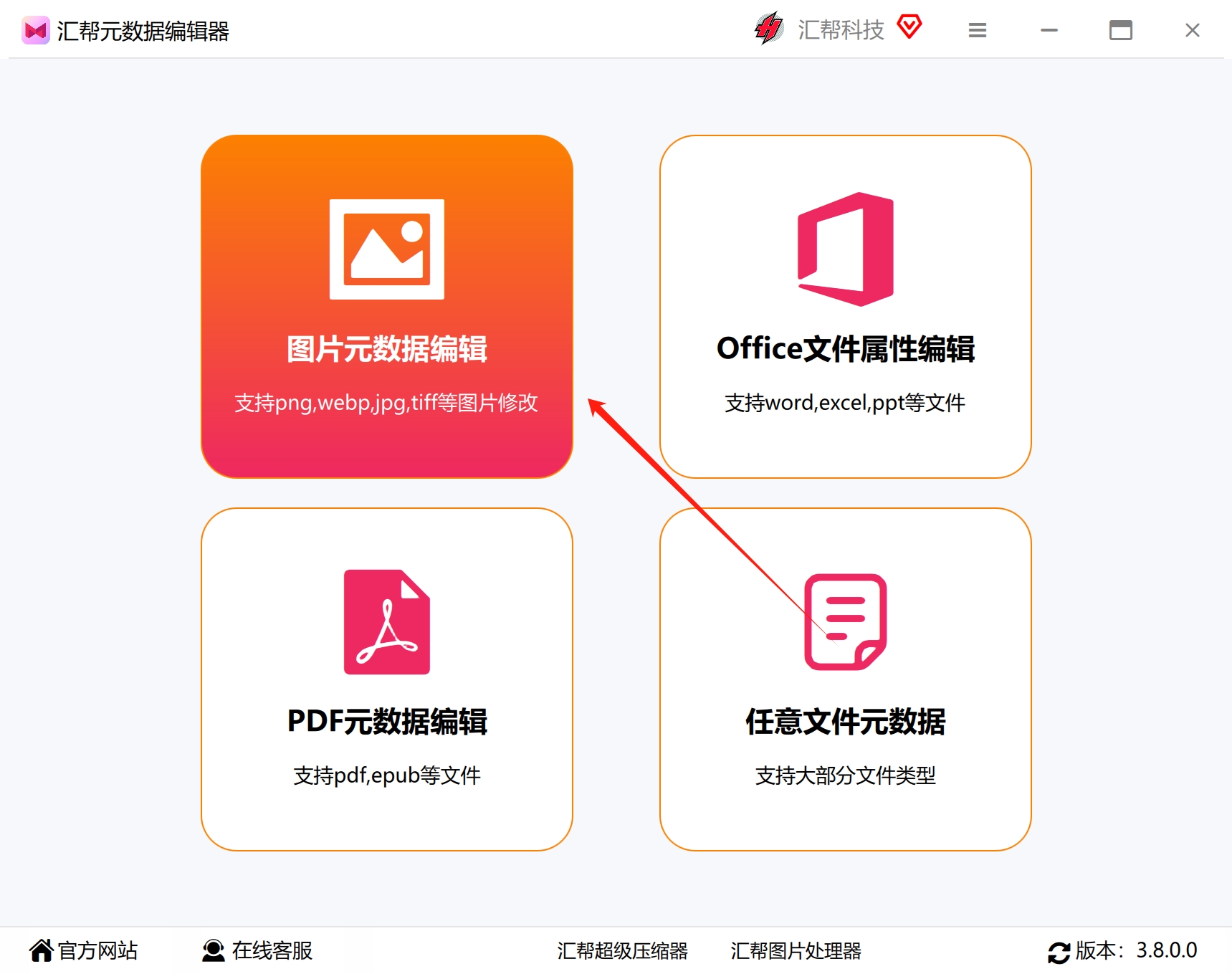
 第二步:选择功能模块
运行软件后,主界面会显示多个功能入口,包括“图片元数据编辑”、“文件元数据编辑”、“PDF元数据编辑”等。因为我们要修改的是照片拍摄时间,所以这里点击选择“图片元数据编辑”进入对应功能。
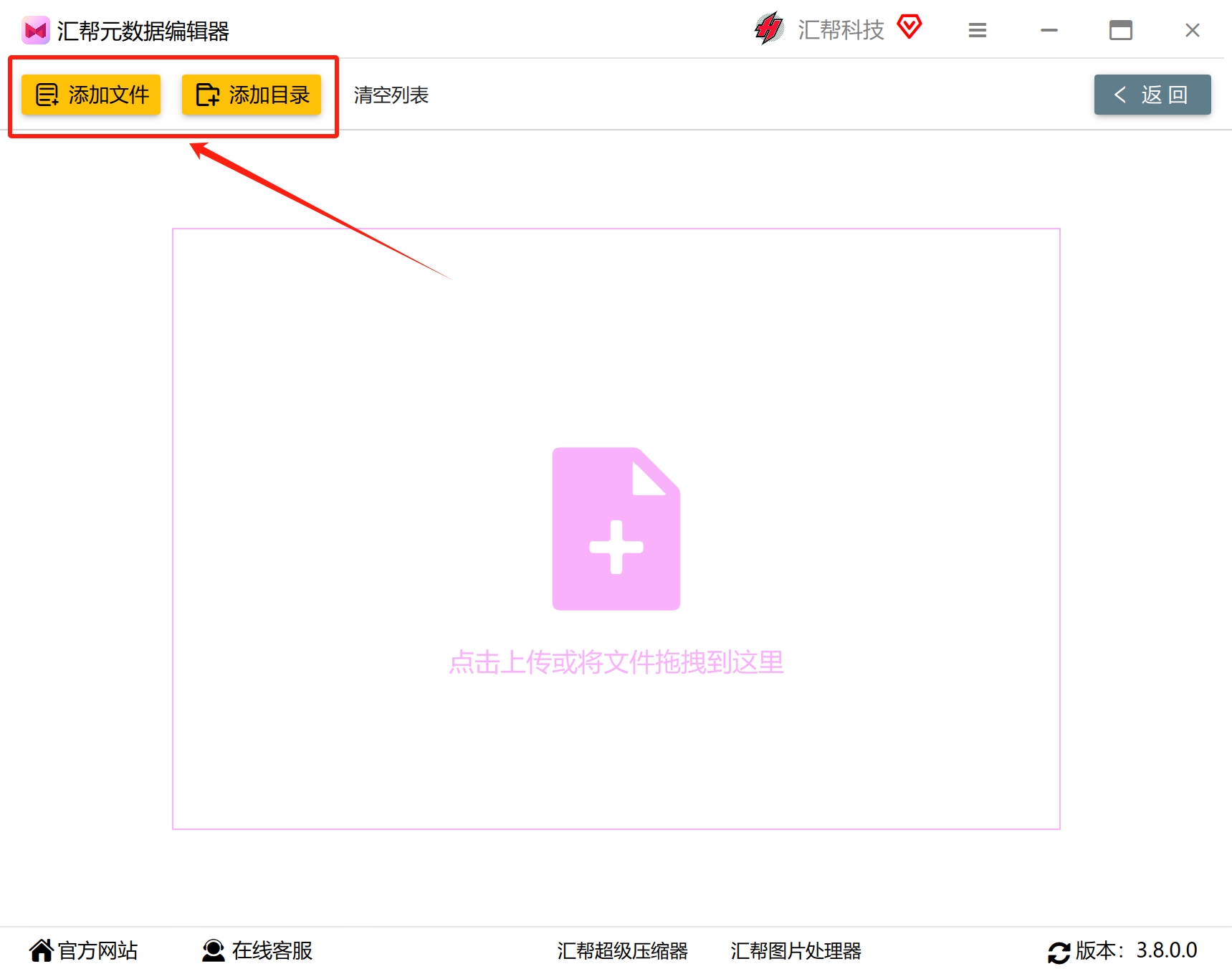
 第三步:导入需要修改的图片
点击“添加文件”或者“添加目录”按钮,把需要修改拍摄时间的图片批量导入到软件中。也可以直接鼠标拖拽文件到软件窗口。软件支持多种图片格式,并且支持批量修改,一次可以导入多张图片统一处理,这一点在整理大量老照片时相当省心。
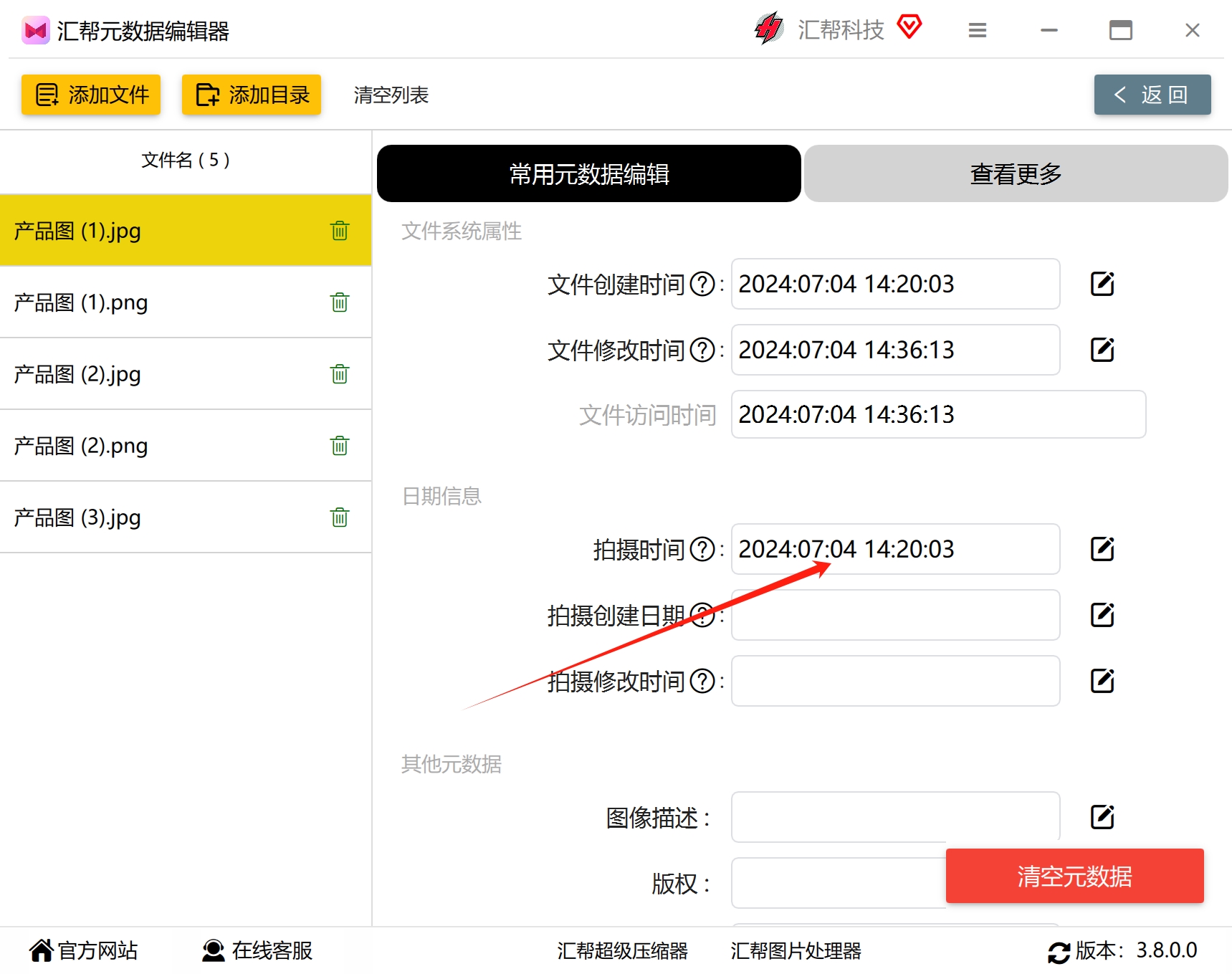
 第四步:定位拍摄时间字段
导入图片后,软件界面会显示图片的各项元数据信息,包括创建时间、修改时间、拍摄时间、图像描述等。右侧带编辑按钮的字段都是可以修改的。此时找到“拍摄时间”这一项,点击时间数值或者右侧的编辑按钮,会弹出一个修改对话框。
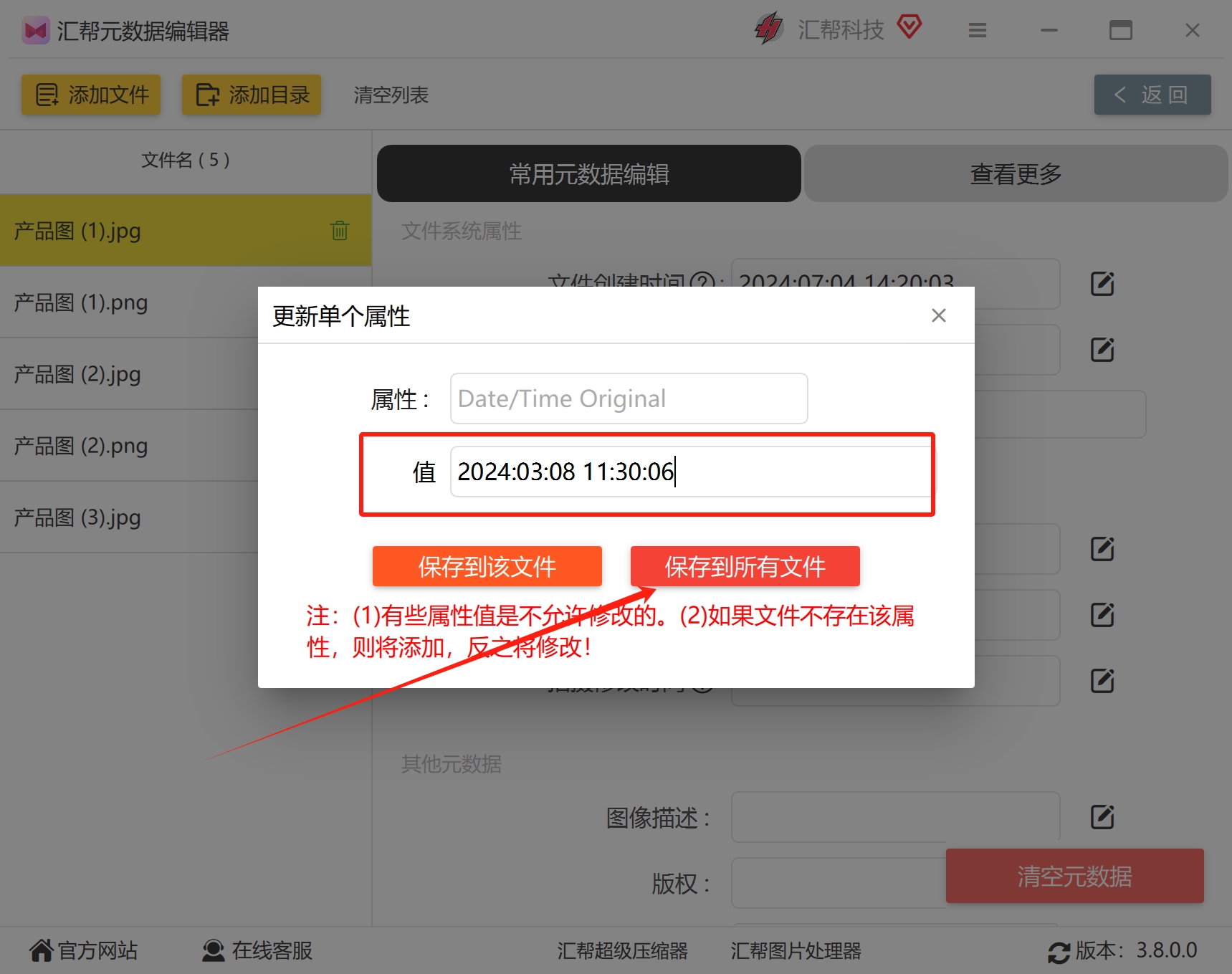
 第五步:输入目标时间并保存
在弹框中,可以输入想要的拍摄日期和时间,按照提示的格式填写即可。确认无误后,点击“保存到所有文件”按钮,软件就会将所有已导入图片的拍摄时间统一更新。
 修改成功后的验证
修改完成后,可以在资源管理器中右键图片,进入“属性”查看详细信息,就能看到拍摄时间已经被成功更新。如果想要精确查看,可以使用专门的EXIF查看工具进行检查。
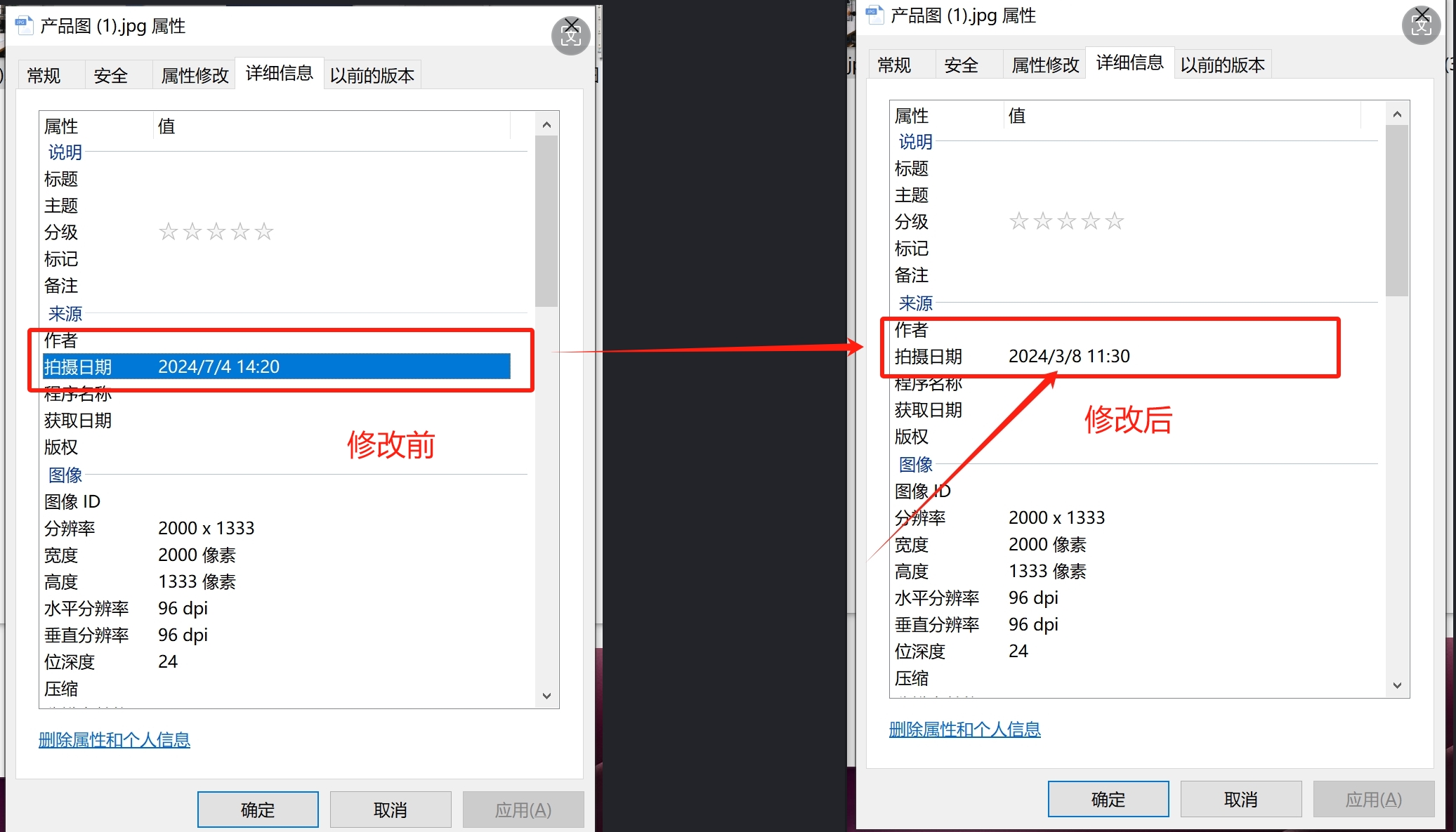 整个过程操作下来,只需五个步骤就能把图片的拍摄时间修改成功。同样的方法,在软件的“文件元数据编辑”功能中还可以修改视频的拍摄时间,操作逻辑和图片修改基本一致。
方法二:使用ABCSEE图片查看器修改图片时间信息
如果你电脑上正好装了ABCSEE这款图片查看软件,也可以用它的内置功能来修改拍摄时间。
第一步:用ABCSEE打开需要修改的图片,点击菜单栏的“开始”选项,下拉选择“更改”,然后选中“调整图像时间戳”选项。
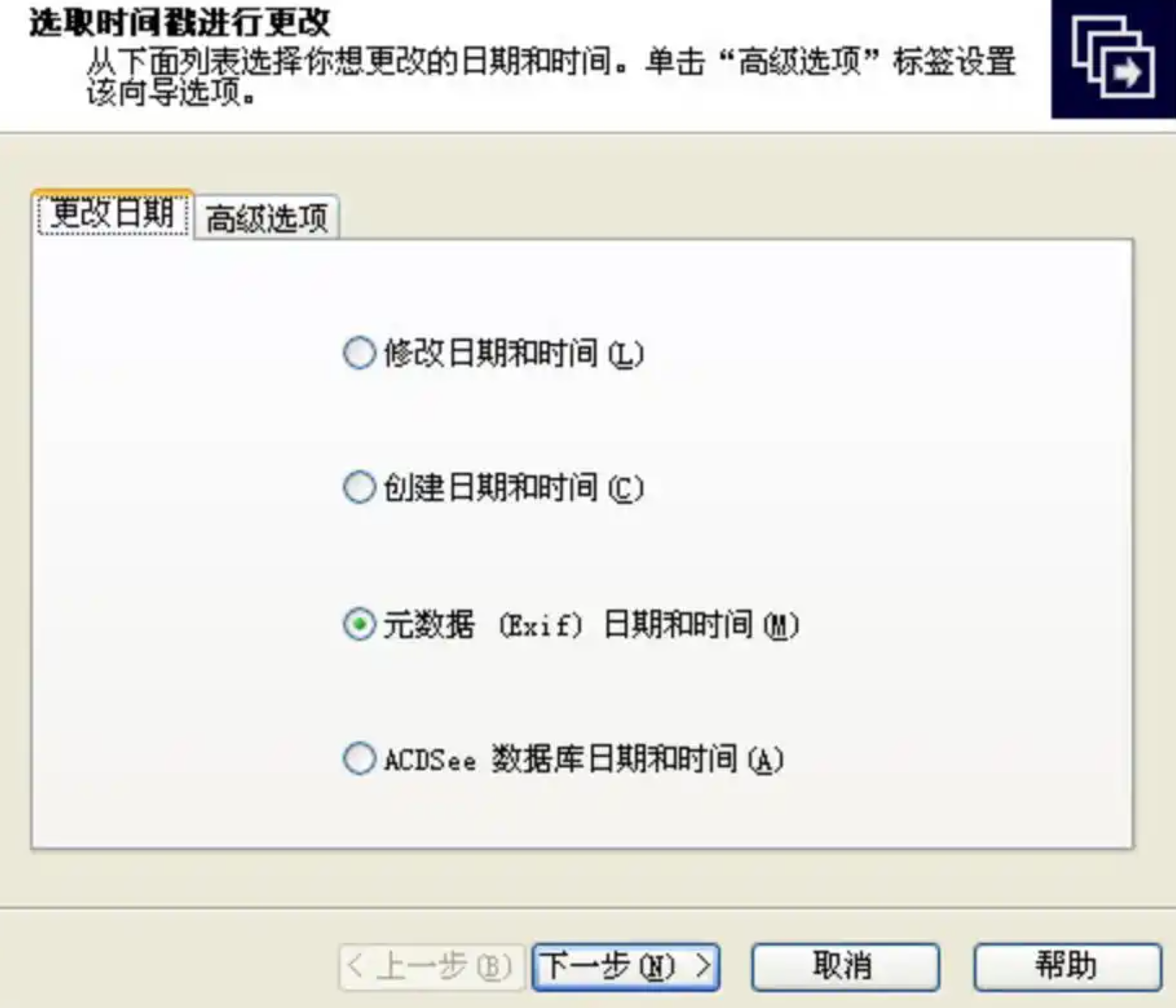
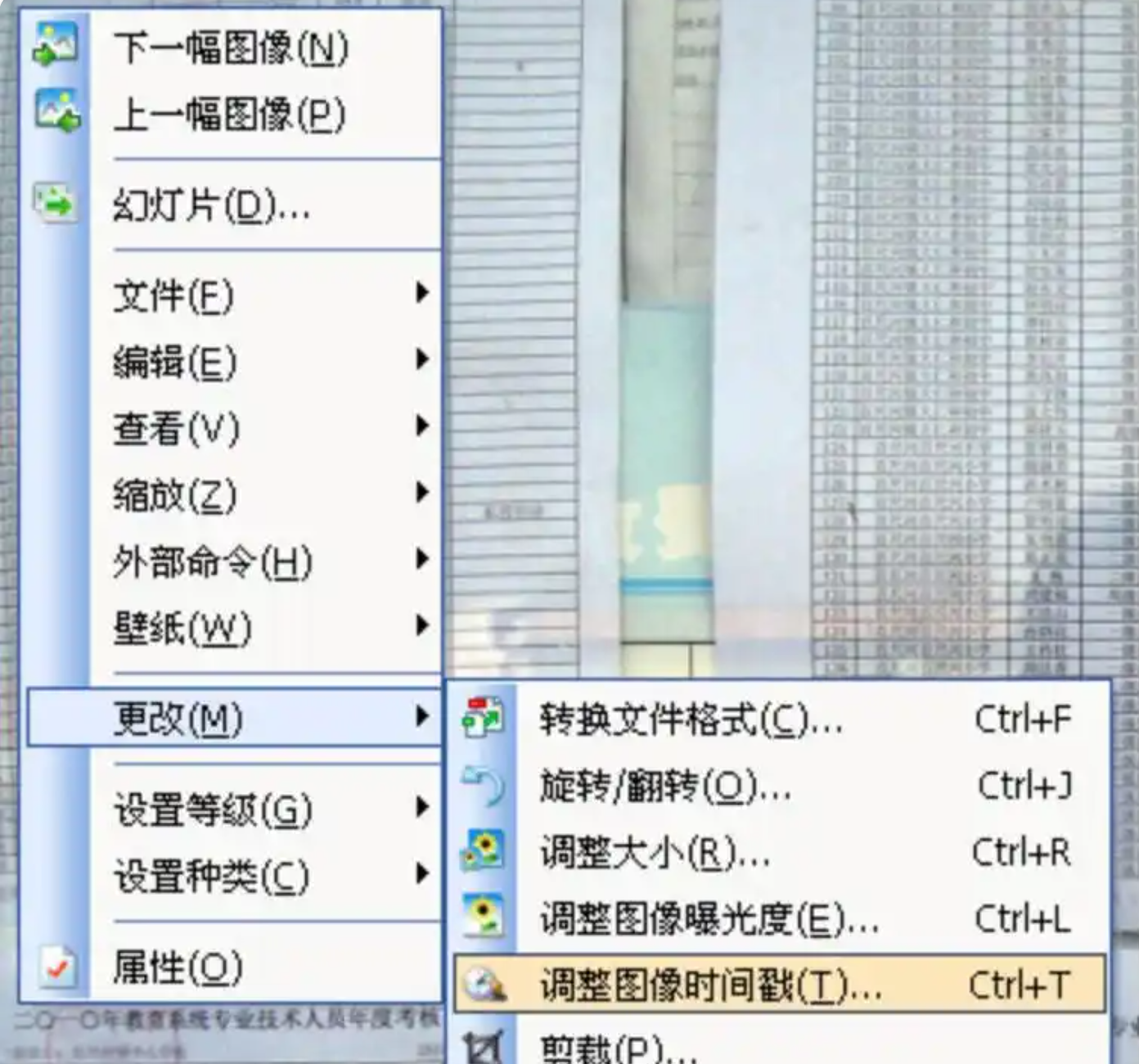 第二步:在弹出的对话框中选择“更改日期”选项,然后选中“元数据日期和时间”。
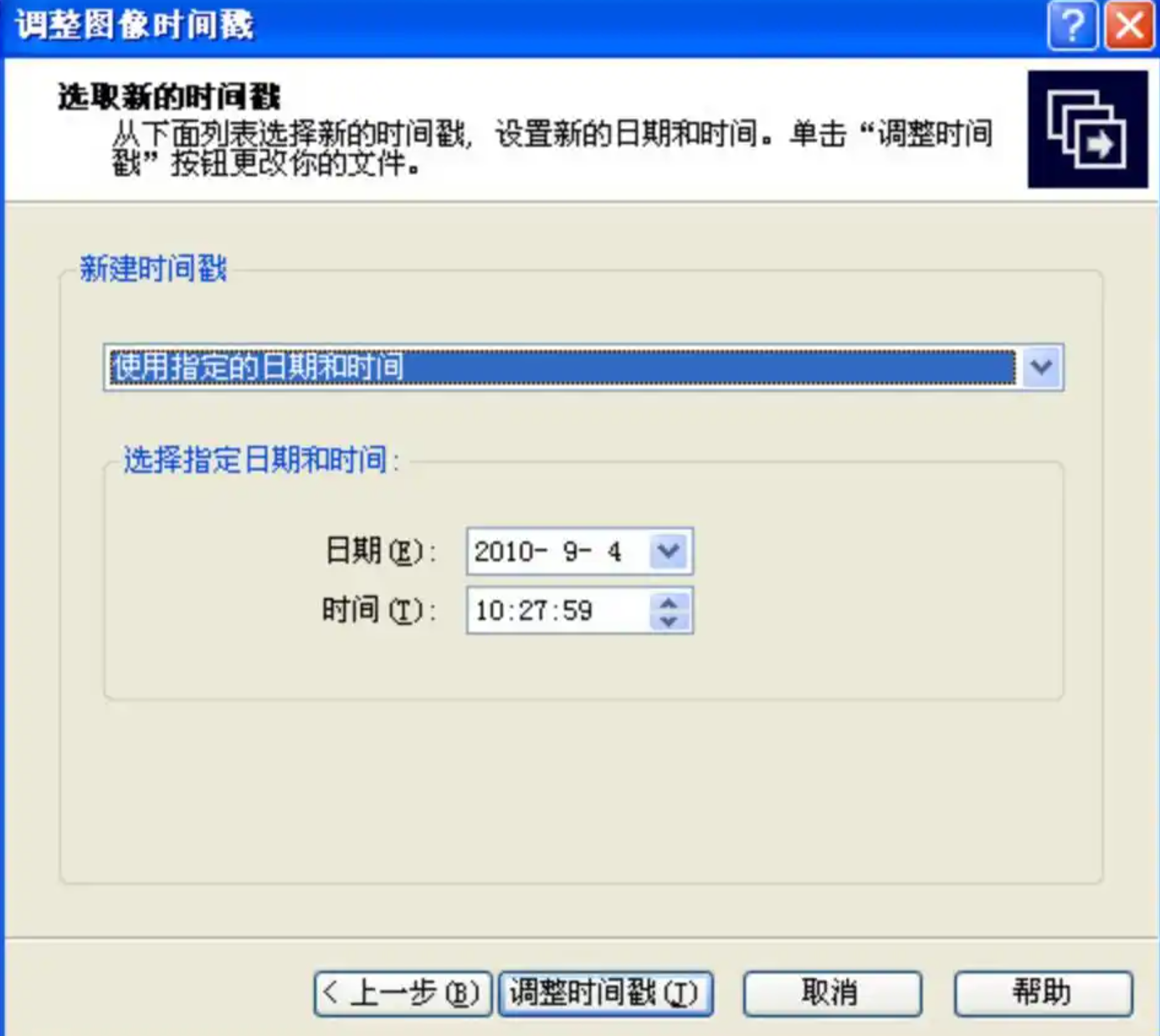
 第三步:选择需要的日期和时间,点击“调整时间戳”按钮完成修改。
 修改完成之后,查看图片的属性就能看到拍摄时间已经被更新。
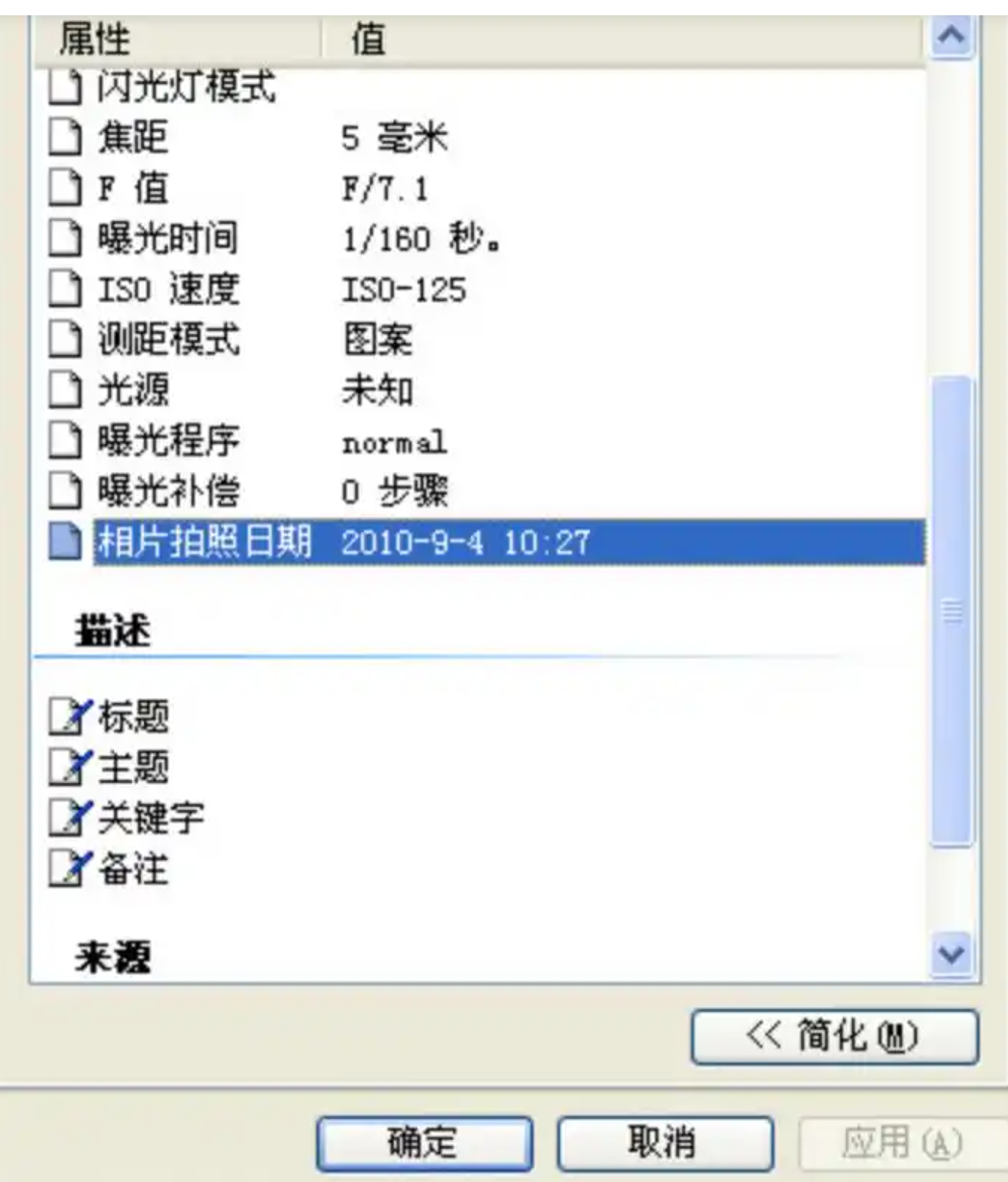 这个方法适合已经安装了ABCSEE的老用户,不需要额外下载软件。不过要注意的是,ABCSEE的批量处理功能相对有限,一次修改多张图片的效率不如专业工具。
方法三:使用专业EXIF编辑器
如果你经常需要处理照片的元数据信息,可以考虑使用专业的EXIF编辑器。这类软件专门用来查看和修改照片的EXIF信息(也就是照片的附加信息,包括日期、时间、相机型号、曝光参数等),功能上比通用图片查看器更专注于元数据管理。
操作流程大致如下:
- 在应用商店或网络上搜索并下载一款EXIF编辑器。
- 打开编辑器,导入需要修改的照片。
- 在EXIF信息列表中找到日期和时间字段,直接修改。
- 保存修改后的文件。
专业EXIF编辑器的优势在于字段展示更加丰富,能够查看和修改的信息类型更多;但代价是需要一定的学习成本,而且某些功能强大的编辑器需要付费或订阅。如果只是偶尔修改拍摄时间,这类软件可能有点“大材小用”。
方法四:利用批量重命名软件修改图片拍摄时间
对于需要大批量调整时间戳的场景,除了用汇帮批量修改之外,还有一类“快速批量重命名软件”也提供了类似的时间修改功能。这类软件通过批量处理文件的“创建日期”和“修改日期”来达到调整时间的目的。
步骤1:将打算调整拍摄日期的所有图片(可以是JPG、PNG、BMP、GIF等常见格式)上传至应用程序。
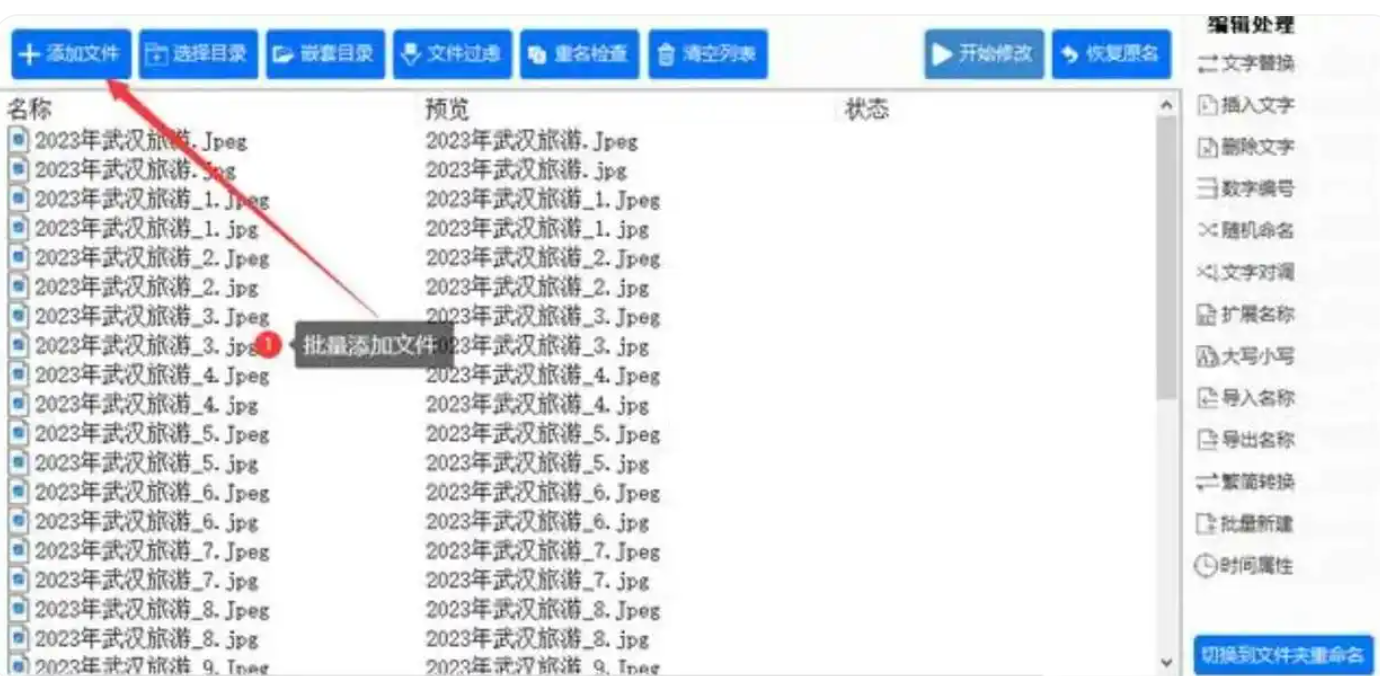 步骤2:利用软件界面左侧的“日期与时间”调整工具,这个功能支持为任意数量的图片统一更改创建日期。时间跨度比较灵活,可以通过直接键入日期或使用滑块来精确定位到所需日期。
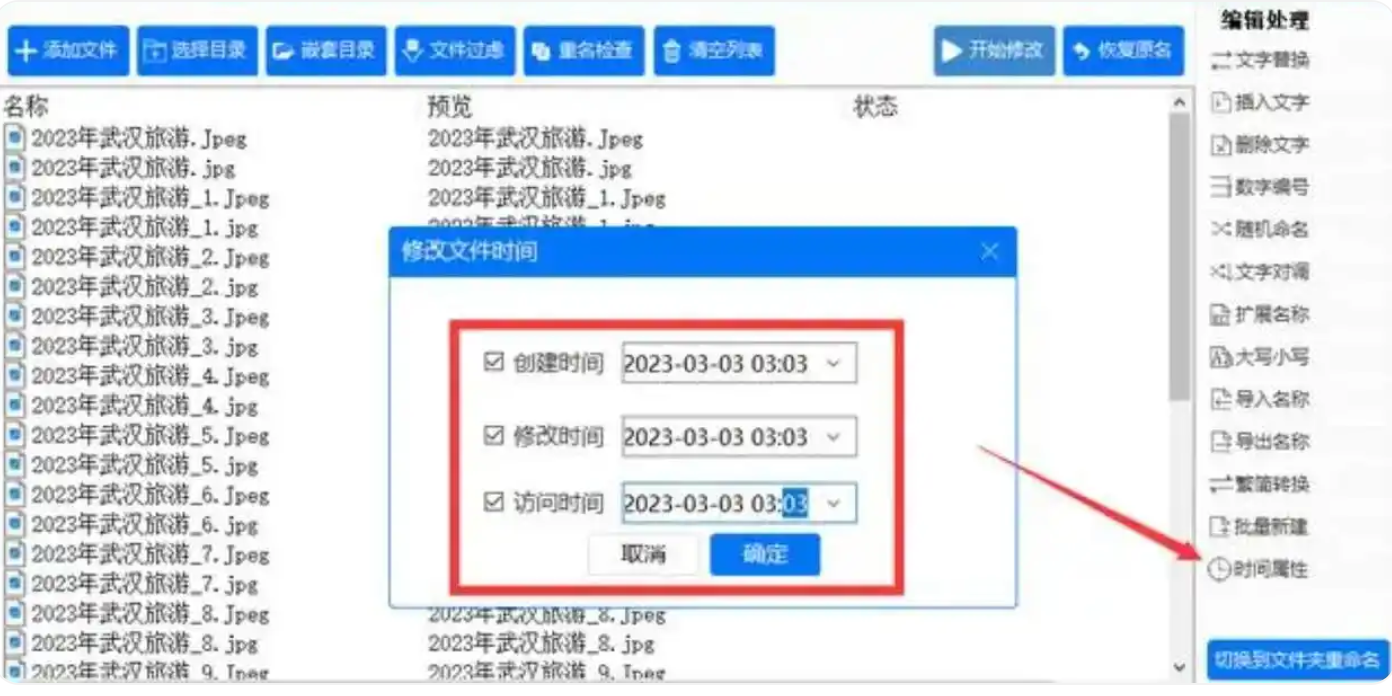 步骤3:确认更改后点击应用按钮,软件会显示更新成功的提示。右键点击图片选择“在文件夹中显示”,即可查看修改过时间戳的图片。
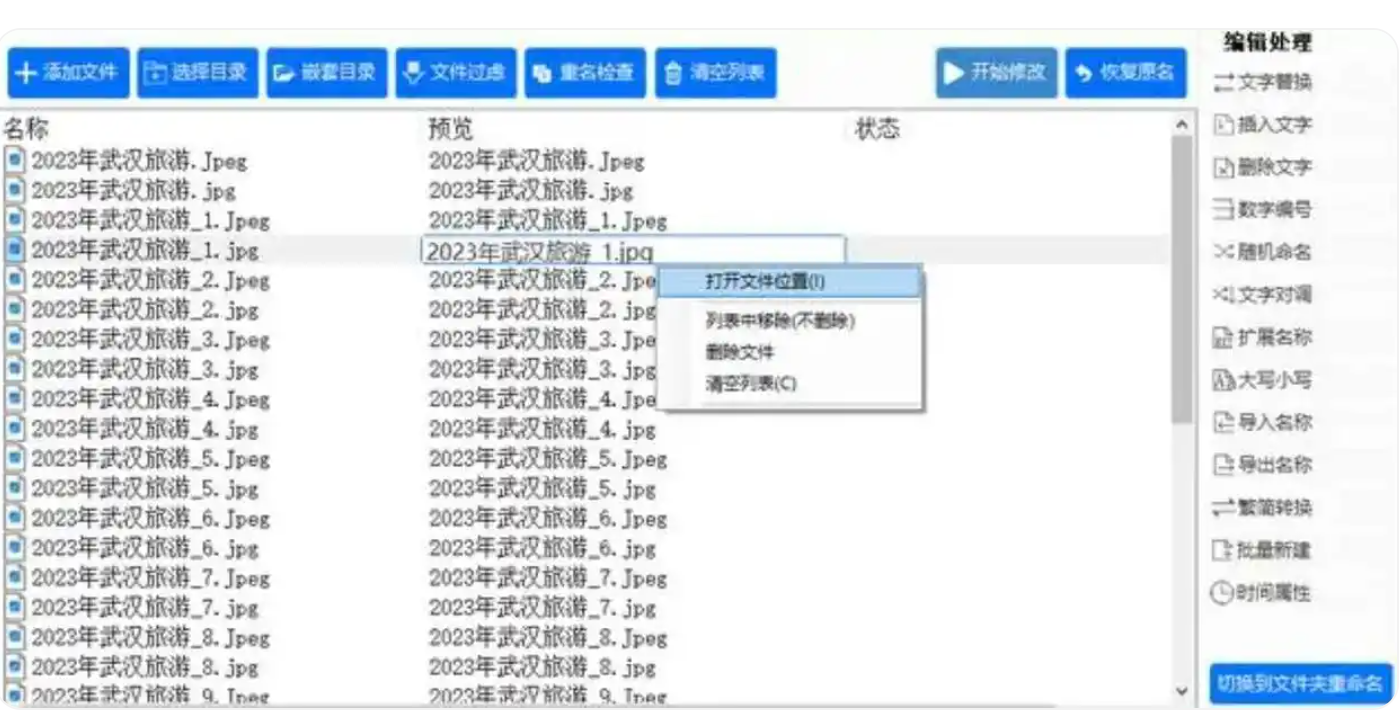 步骤4:最后通过右键菜单中的“属性”选项验证图片的详细信息,就能看到拍摄日期已被精确调整。这类工具的流程高效简洁,兼容各种尺寸和数量的图片,且不会影响图片原有的画质。
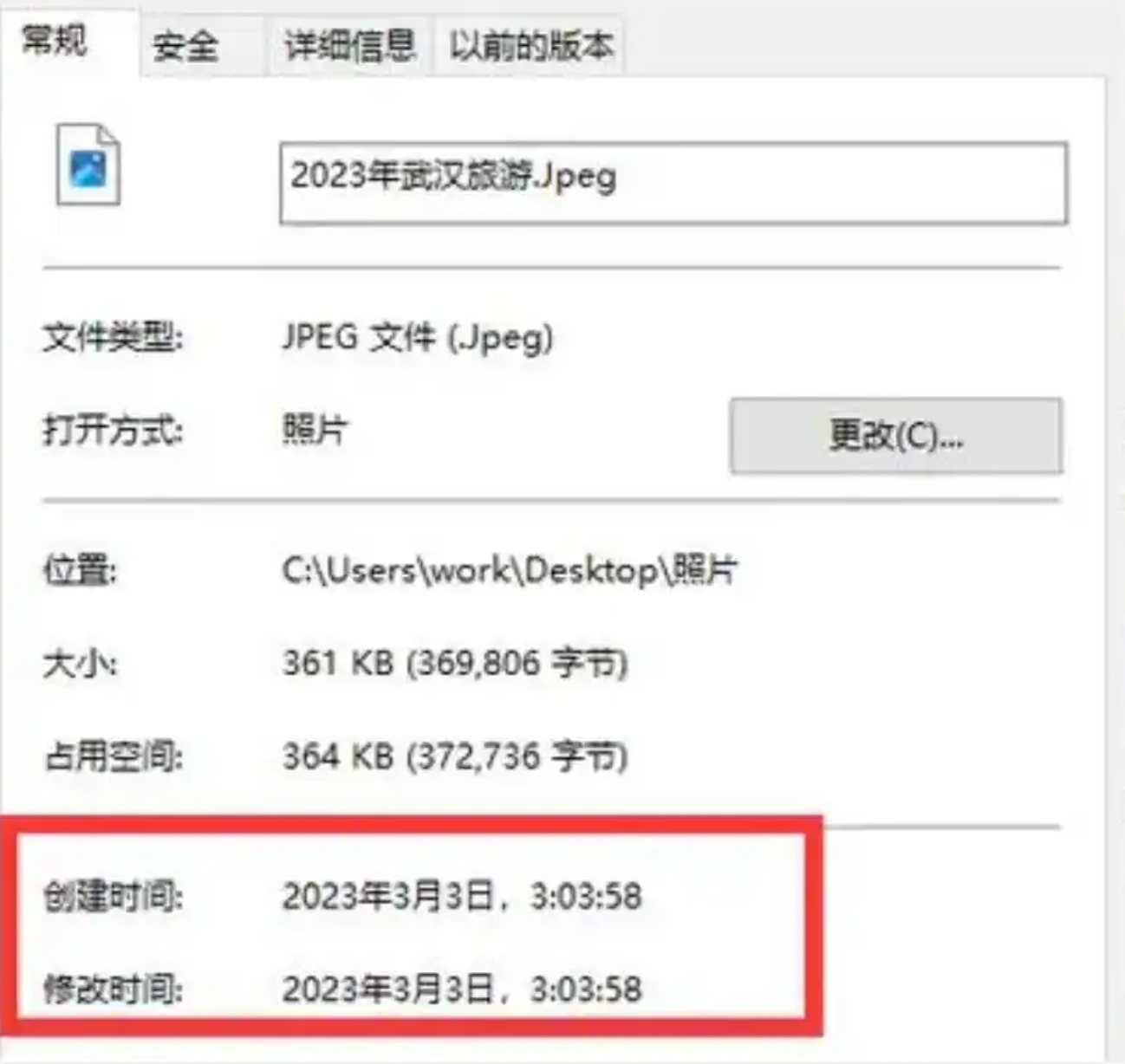 需要说明的是,部分批量重命名软件调整的是文件系统的“创建时间”和“修改时间”,不一定能修改照片内部的EXIF拍摄时间字段。在用于整理照片场景时,建议先修改一两张测试验证效果,确认能正确更新EXIF信息后再批量操作。
修改拍摄时间的注意事项
备份原文件:无论是用哪种方法修改,建议先备份原始文件。虽然大部分工具不会损坏图片本身,但批量操作中万一出现异常,备份可以避免照片丢失的遗憾。
不要用于非法用途:修改照片拍摄时间的功能虽好,但不应被滥用于伪造证据或欺骗他人。诚实使用工具,才能发挥这项功能的正面价值。
兼容性问题:部分在线工具修改EXIF信息后,可能对某些图片格式不友好,导致照片在其他设备上无法正常显示时间信息。使用前先在小批量图片上测试,确认无误后再大规模操作。
确认修改的是“拍摄时间”字段:修改照片时间时要注意区分“创建时间”、“修改时间”、“拍摄时间”这几个概念。拍摄时间存储在EXIF信息中,一般需要专门的软件才能修改;文件系统的创建时间和修改时间则可以通过操作系统层面来调整。整理照片时,想要让排序结果正确,关键要修改的是拍摄时间字段。
九、各方案适用场景与总结
最后来做一个横向对比,方便各位按需选择:
方案
适用场景
学习成本
批量处理
推荐指数
汇帮元数据编辑器
中量/批量照片及视频,电脑端
低
支持
★★★★★
ABCSEE时间戳调整
已安装ABCSEE的用户,少量图片
低
一般
★★★☆☆
专业EXIF编辑器
需要深度管理元数据的用户
中等
视软件而定
★★★☆☆
批量重命名软件
大批量文件时间统一修改
中等
支持
★★★☆☆
手机相册调整
手机上少量本机照片
低
不支持
★★★☆☆
综合来看,如果你的需求是整理老照片或批量修改视频拍摄时间,使用汇帮这类专业的本地元数据编辑工具是更高效的选择——批量处理能力强,操作步骤简单,并且支持图片和视频两类文件。如果只是随手改一两张手机里的照片,直接用手机相册的调整功能就行。
希望这篇关于“如何修改相片拍摄时间”的详细教程能帮到有同样需求的朋友。下次整理照片时,就不用再为时间错乱而头疼了。
