

让我们先聊聊为什么要删除Excel的编辑者属性。最直接的就是隐私保护。想象一下,你整理了一份市场分析数据发给合作伙伴,对方右键查看属性,不仅能看到你的名字,还可能看到你的公司部门、甚至文件修改时间线。这无异于主动向外界透露了你的工作轨迹。如果文件涉及敏感内容,比如财务数据、客户名单或内部规划,这些信息就更需要被保护。其次,是专业形象的维护。很多时候,我们希望文件以“机构”或“团队”的名义呈现,而不是某个具体的个人。删除编辑者信息能让文件看起来更中立、更权威,避免让读者的注意力从内容本身转移到“这是谁做的”上面。特别是在跨部门协作或对外发布时,一份“干净”的文件显得更为专业。最后,也是很容易被忽略的一点:减少未来隐患。文件一旦发出去,就可能被多次转发、存储。今天的同事,明天可能成为竞争对手;今天的合作伙伴,未来关系可能发生变化。删除这些元数据,相当于为文件做了一次“信息消毒”,切断了通过文件属性追溯到你个人或你工作细节的潜在路径。
很多朋友不知道其实Excel的作者编辑者都是可以编辑和删除的,这里就来分享介绍一些两个删除Excel作者的方法。

方法一:使用“汇帮元数据编辑器”这个界面话的工具进行删除和修改
软件名称:汇帮元数据编辑器
下载地址:https://www.huibang168.com/download/ybpPhybrHzJu
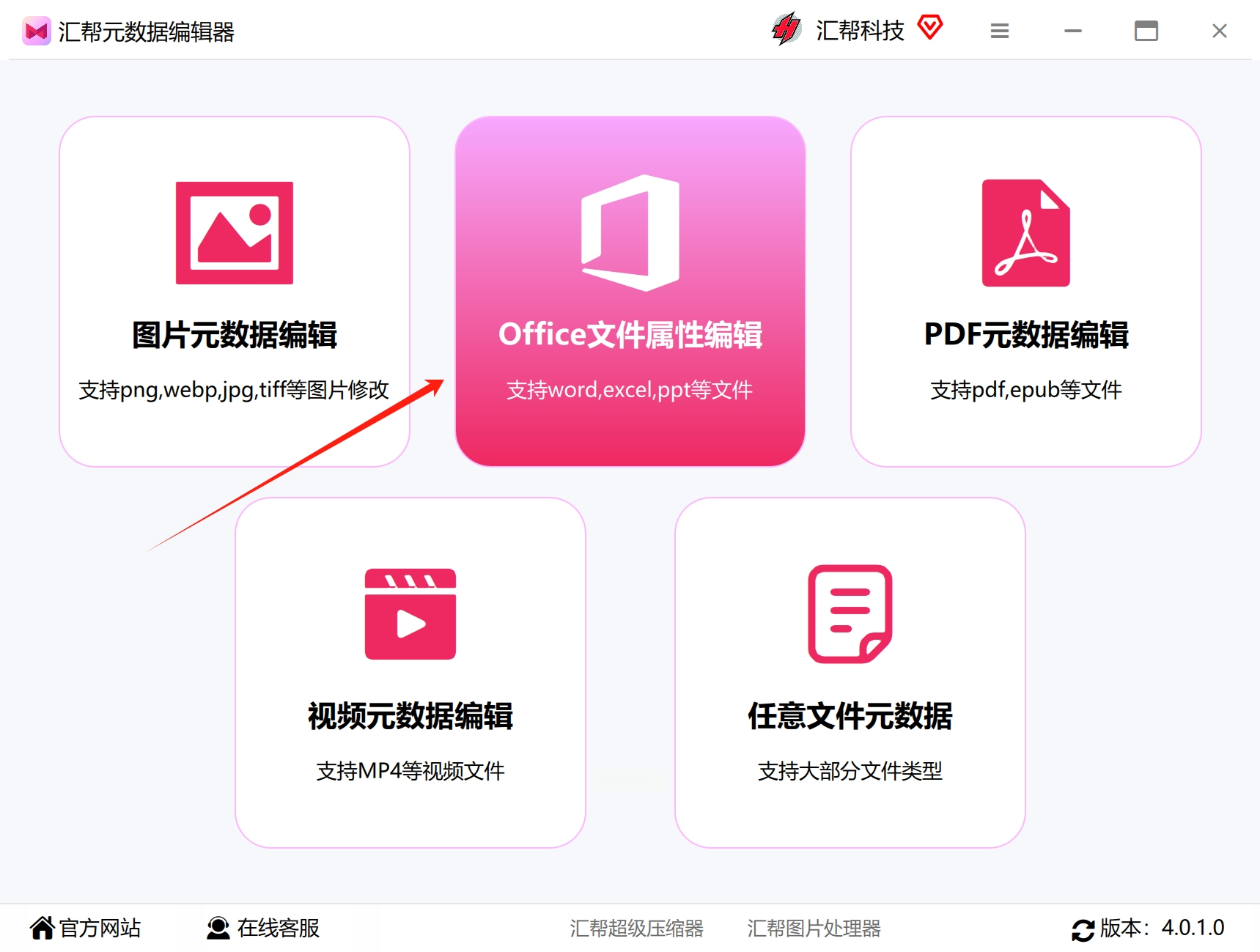
1. 启动软件,进入核心功能区
首先,在电脑上打开你已经安装好的“汇帮元数据编辑器”软件。启动后,你会看到一个清晰的功能界面。找到并点击 “Office文件属性编辑” 这个选项,进入该功能的详细操作页面。
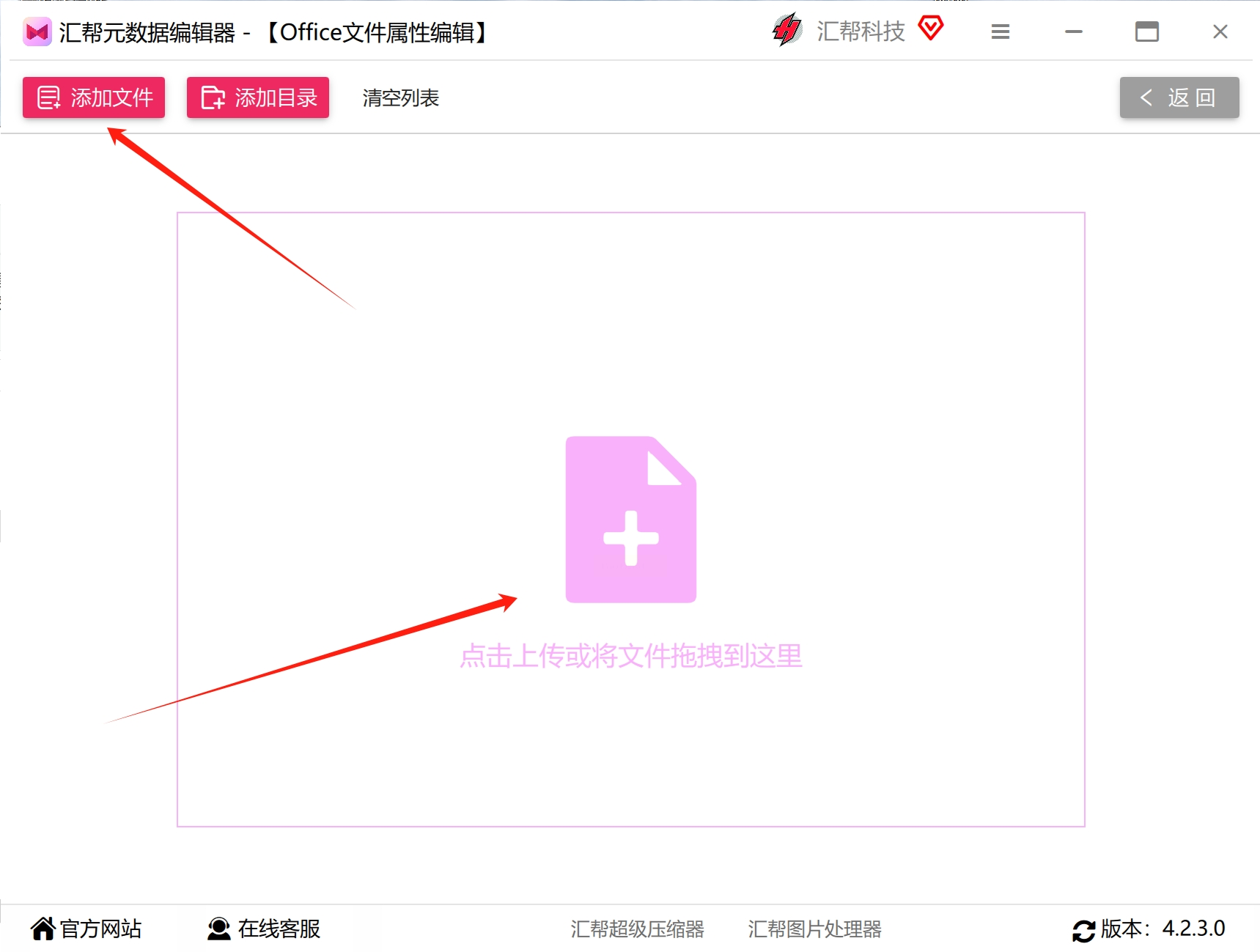
2. 添加需要处理的Excel文件
在详情页中,你会看到添加文件的按钮。点击它,然后从你的电脑里选择那个想要删除编辑者信息的Excel文件。这个软件很贴心,同时支持 `.xlsx`(新版)和 `.xls`(旧版)两种格式。如果你有好几个文件都需要处理,完全可以一次性批量添加进去,省时省力。
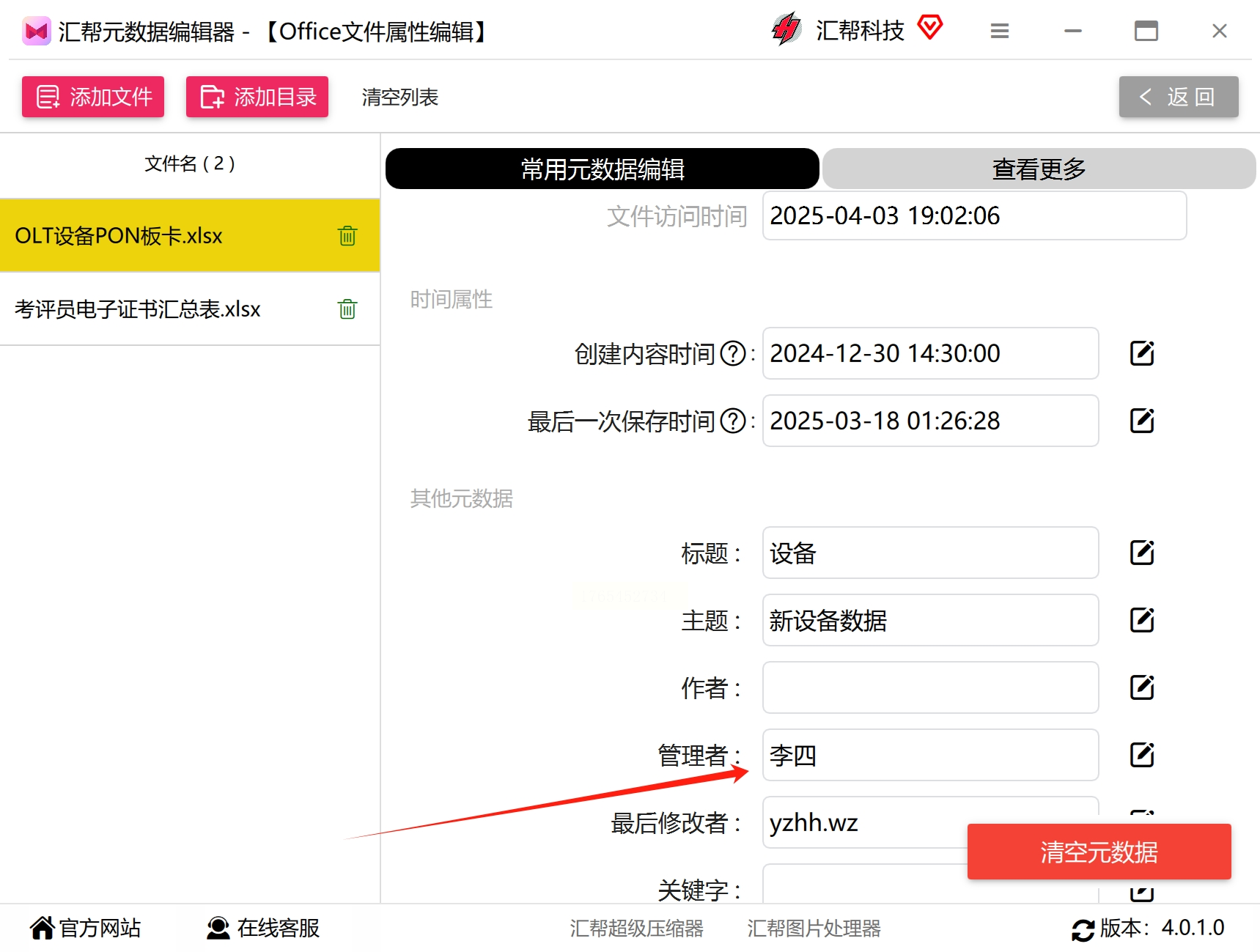
3. 定位并准备修改“管理者”属性
文件添加成功后,在软件界面找到 “常用元数据编辑” 这个选项并选中它。下面会立刻列出这个文件包含的所有属性信息,比如创建时间、修改时间、标题、主题、作者(Author)、管理者(Manager)等等。我们要找的目标就是 “管理者” 这一项(有时“编辑者”信息也储存在“作者”项,你可以都检查一下)。找到后,点击它右侧的 “编辑” 按钮,会弹出一个小的编辑窗口。
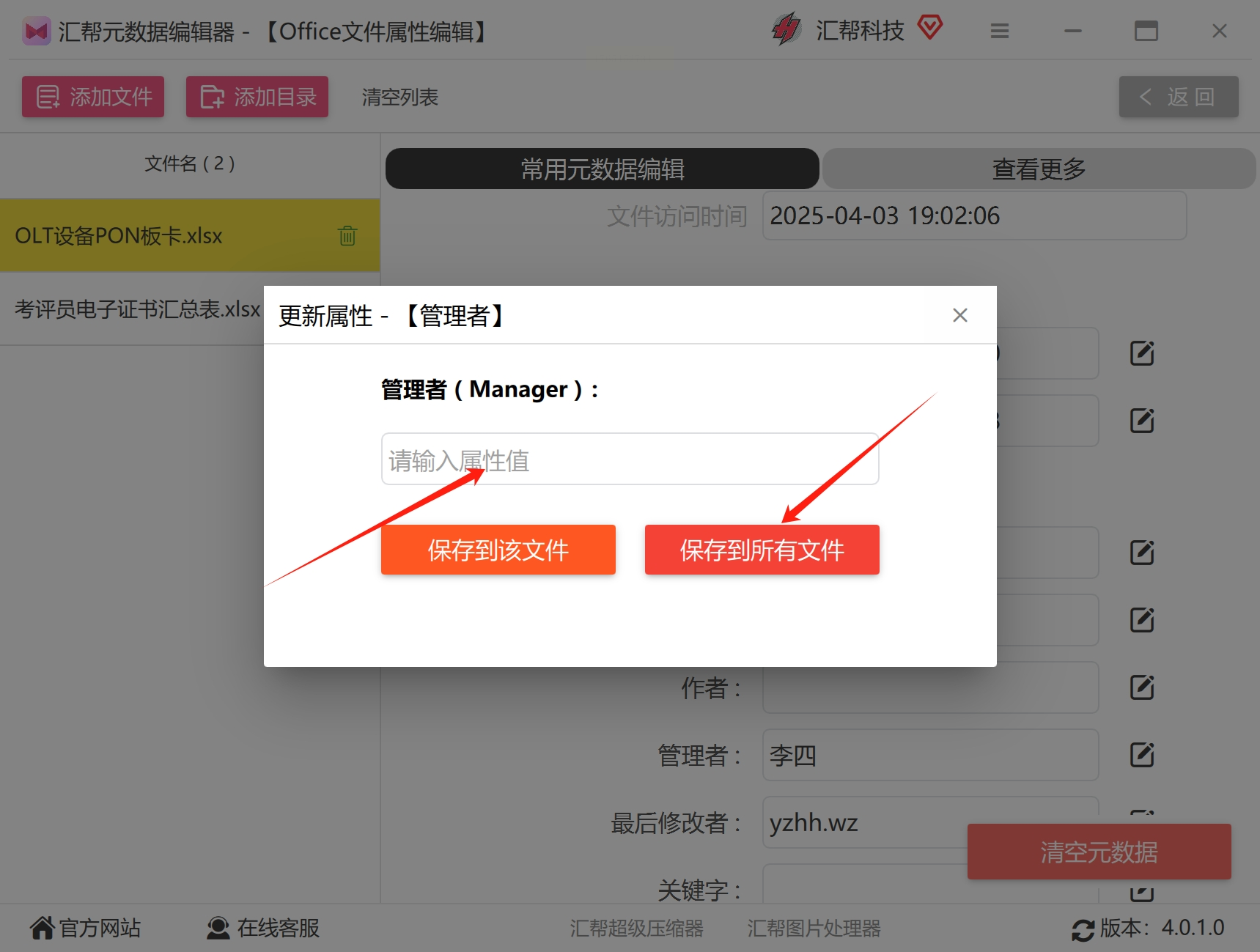
4. 清空信息并保存修改
在弹出的编辑框里,你会看到当前填写的属性值(可能就是你的名字或电脑用户名)。我们的目的就是删除它,所以直接用键盘删除键将框内的文字清空,让它变成空白。然后,点击最关键的 “保存到所有文件” 按钮。这里请注意:这个操作是直接修改原始文件,而不是另存为一个新文件。所以效果是即时的,也无需后续再导出。
5. 完成验证与重要提醒
点击保存后,软件会开始处理,稍等片刻,界面会弹出 “操作完成” 的提示。这时,你可以直接去打开那个Excel文件,右键点击文件选择“属性”,切换到“详细信息”选项卡,查看“管理者”或“作者”栏是否已经变空了。
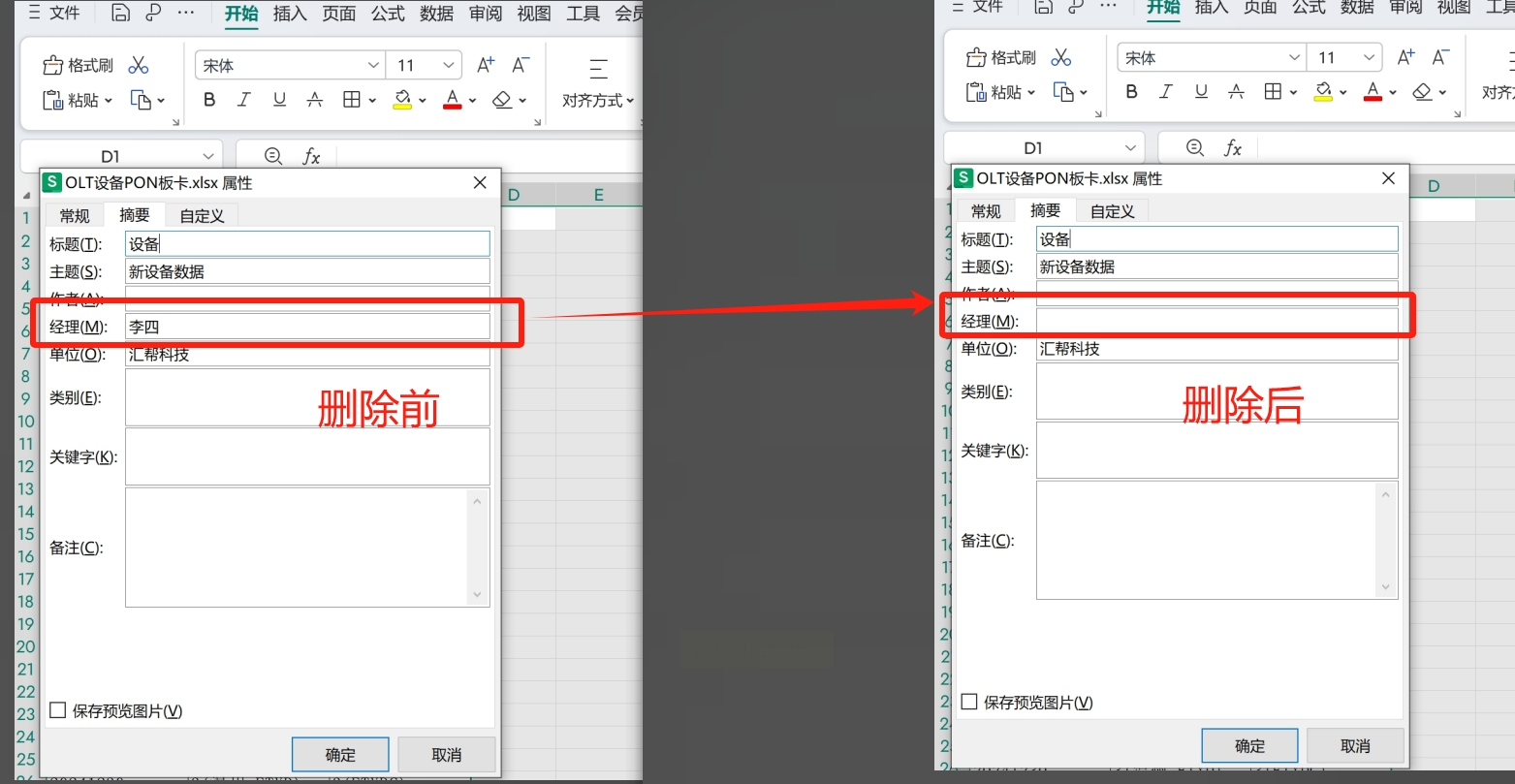
提示:在进行第3步修改操作之前,请务必确保你已经关闭了那个要修改的Excel文件。如果文件正在被Excel程序打开,软件是无法成功修改它的,会导致操作失败。
方法二:巧用Excel自身设置,保存时自动清除文件属性
如果你不想安装额外软件,或者希望以后新建的Excel文件都能自动“干干净净”,那么这个利用Excel内置“信任中心”设置的方法就非常适合你。它的原理是让Excel在保存文件时,自动剥离文件属性中的个人信息。
操作步骤详解:
1. 前期确认(可选但建议)
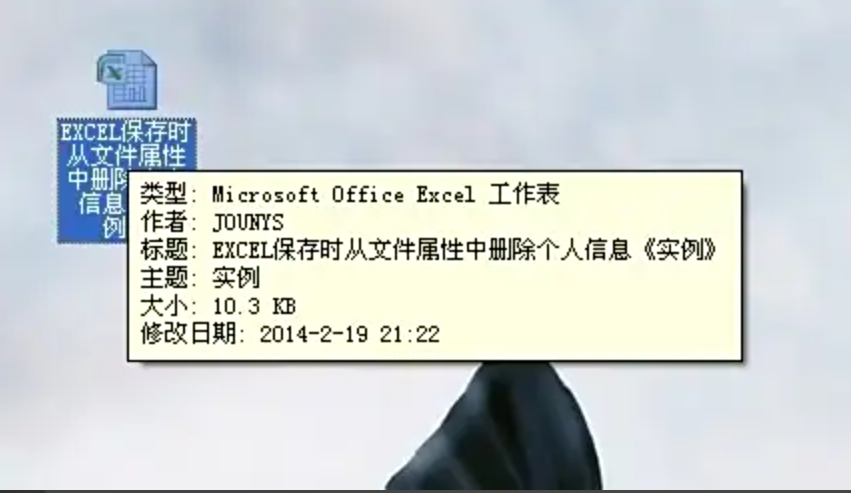
在开始前,你可以先找一个包含个人信息的Excel文档,右键点击它,选择 “属性”,再切换到 “详细信息” 选项卡。看看里面的“作者”、“最后保存者”等信息,记下它们的样子。这样在操作完成后,你可以有个清晰的对比。
2. 新建或打开你的目标文档
打开Excel软件,新建一个空白工作簿,或者直接打开你希望处理的那个已有文档。在里面完成你所需的内容编辑和数据输入。

3. 打开Excel选项菜单
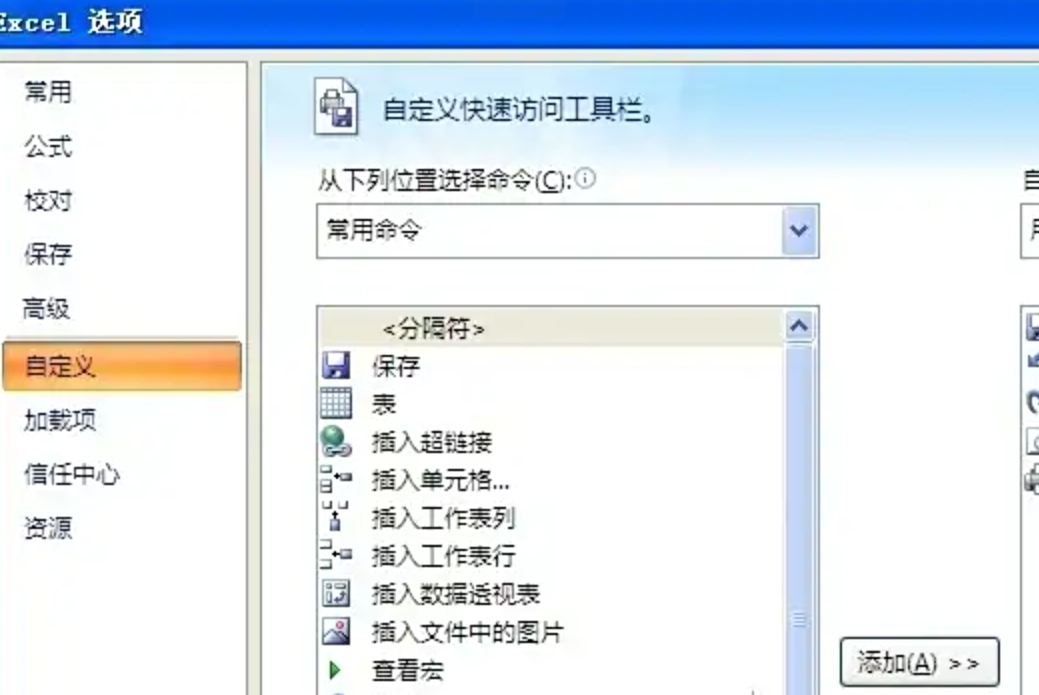
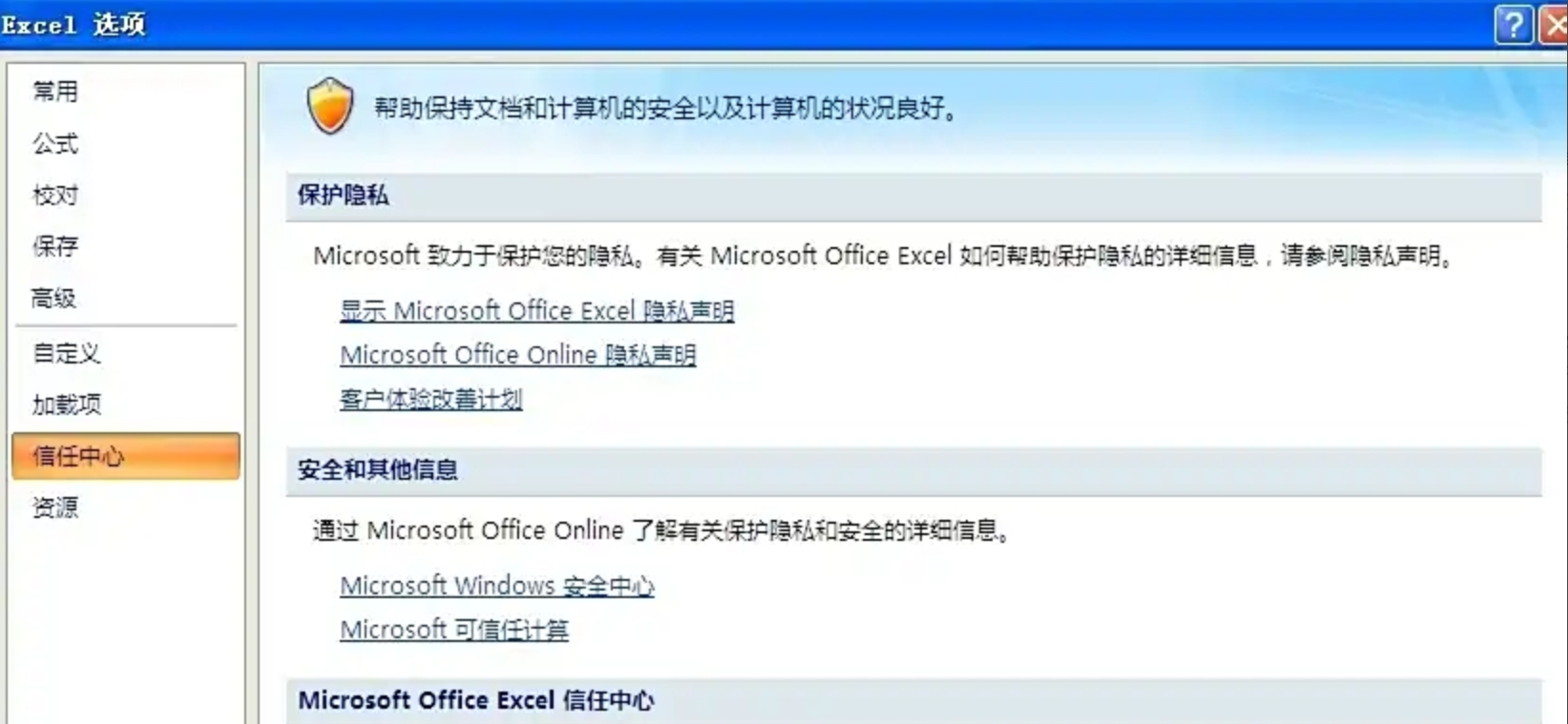
点击Excel界面左上角的 “文件” 按钮(或旧版Excel的圆形Office按钮),在弹出的菜单底部,选择 “选项”(或“其他命令”>“Excel选项”)。这会弹出一个名为 “Excel选项” 的设置对话框。
4. 进入信任中心
在“Excel选项”对话框的左侧,找到并点击 “信任中心” 这一分类。然后在右侧的面板中,你会看到一个 “信任中心设置...” 的按钮,点击它。
5. 找到核心设置并关闭它
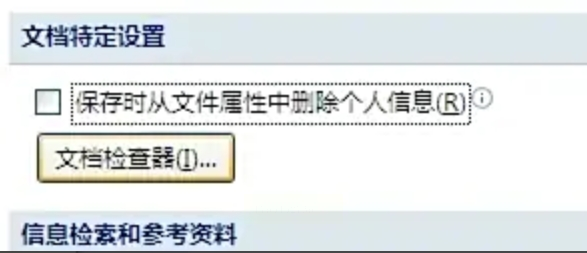
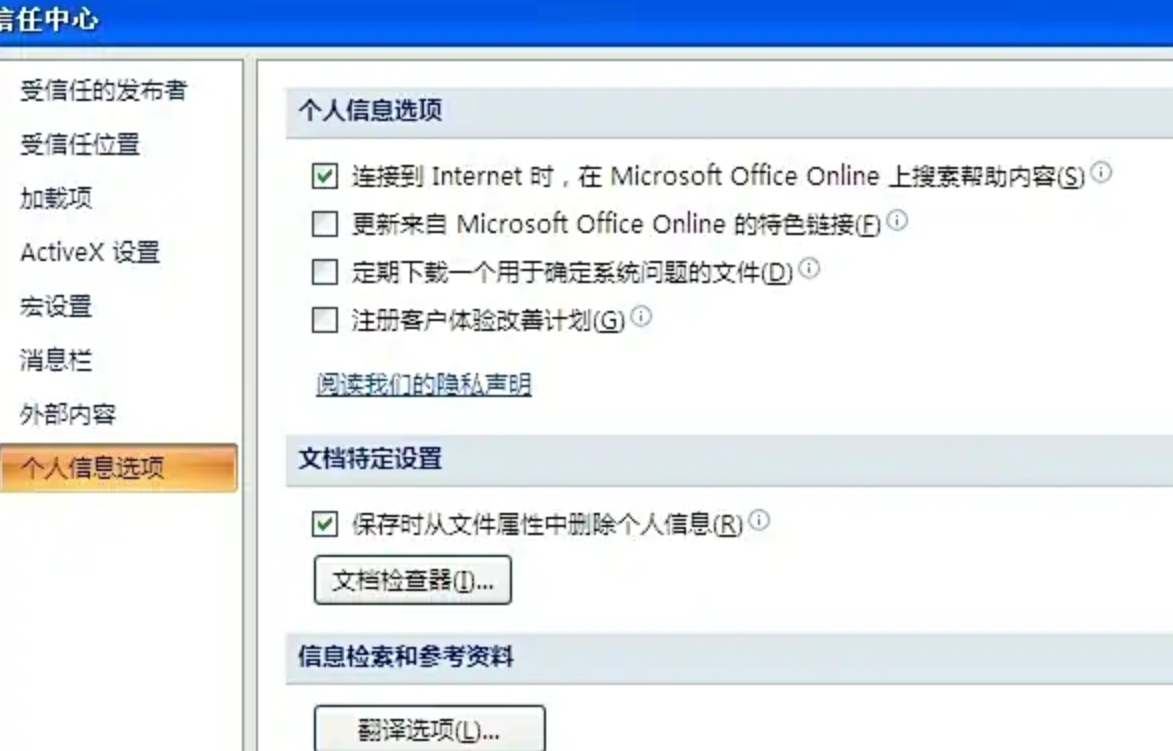
这会打开另一个名为“信任中心”的窗口。在左侧列表中,找到 “个人信息选项” 并点击。现在,请看右侧的主要设置区域,这里有一个关键选项:
“保存时从文件属性中删除个人信息”(或类似表述)。
我们的目标恰恰相反:需要确保这个选项【没有被勾选】。 请检查它前面的复选框。如果它是打勾的,请点击一下,取消这个勾选。 这一点可能有点反直觉,但请相信我,这个选项的意思是“保存时删除”,取消勾选后,Excel就会保留这些属性信息,而我们下一步要做的,是手动执行一次“删除”动作来触发清理。或者,在某些版本中,这个选项的描述更直接,如“保存时删除文档属性中的个人信息”,同样需要确保其未被勾选,然后通过后续保存来触发一次清理。最稳妥的方法是,无论它是否勾选,我们先取消勾选,应用设置,然后重新勾选,再保存文件,这能确保清理动作被执行。
6. 应用设置并保存文件
连续点击 “确定” 按钮,关闭“信任中心”窗口和“Excel选项”对话框,回到你的Excel工作表界面。现在,点击左上角的 “保存” 按钮(或按Ctrl+S),保存这个文档。保存完成后,关闭这个Excel文档。
7. 验证成果
找到你刚刚保存的那个Excel文件所在的位置(比如桌面或某个文件夹)。右键点击这个文件,选择 “属性”,再次进入 “详细信息” 选项卡。此时,你应该会发现,之前的“作者”、“最后保存者”等个人信息已经消失或被替换为更通用的信息了。对比第一步的记录,效果立现。
以上就是两种删除Excel编辑者信息的核心方法。删除编辑者信息并非是一种“隐藏”或“不负责”,恰恰相反,这是一种现代职场中非常重要的数据素养和隐私保护意识的体现。它保护了你自己的隐私,也让接收文件的人更专注于内容本身,避免了不必要的干扰。希望这份详细的指南能帮你解决这个小小的但很重要的问题,让你在分享文件时更加自信、从容。
