昨天还有粉丝私信问我,公司做报表非得加作者名字,每次手动改几十个表格差点没崩溃,问我到底有没有省事的办法?说实话,我之前也在这栽过跟头,一个表格一个表格地改,累得够呛,关键是容易漏掉,老板查出来还挨骂。后来我研究了一圈,发现市面上好几种工具都能搞定这个事,有些方法简单到离谱,你压根想不到。
咱们直奔主题,先说我最推荐的方法,也是我觉得最省心的——汇帮元数据编辑器。这玩意儿简直是为批量修改Excel作者而生的,几秒钟能搞定几十个表格,关键是操作贼简单,不需要任何技术底子。
 ## 方法一:汇帮元数据编辑器(最推荐,支持批量)
这个方法也太香了!如果你手头有几十个甚至上百个文件要加作者,用传统方法一个一个改,能改到怀疑人生。但这个工具简直就是来解救你的。
操作步骤:
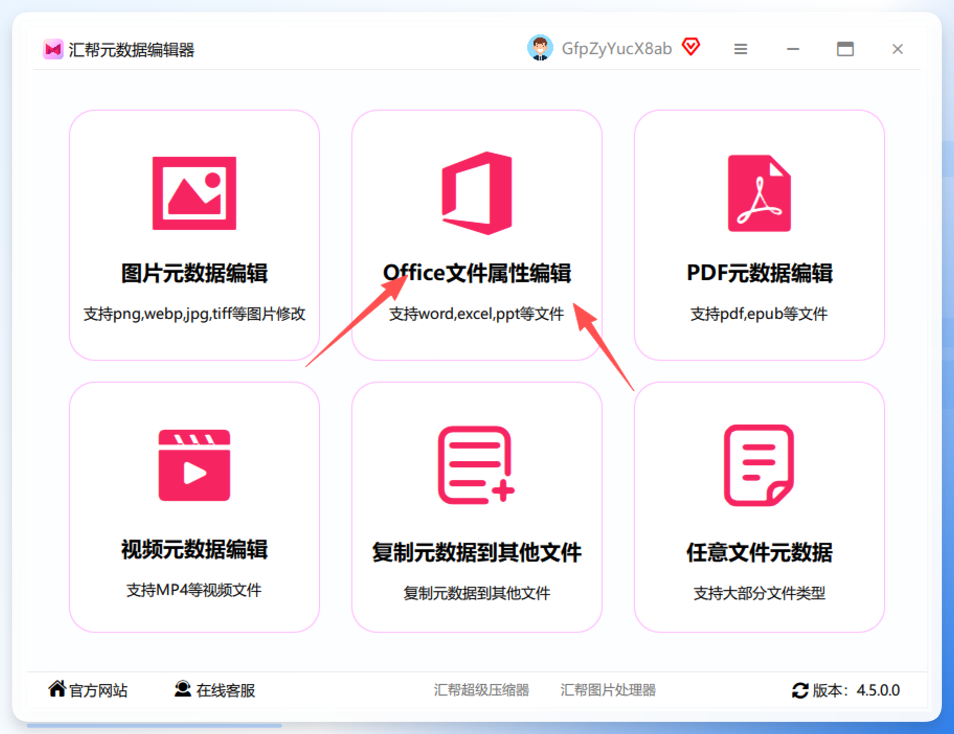
第一步,打开汇帮元数据编辑器,进入主界面后,我们只用其中一个功能——找到并点击“Office文件属性编辑”模块。
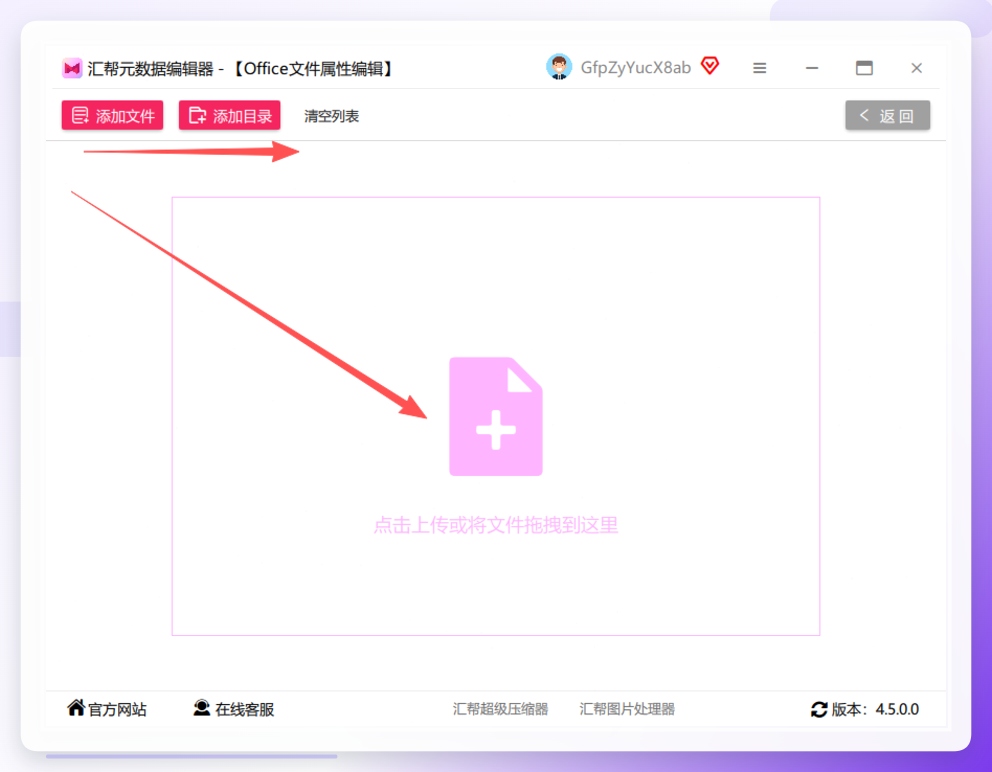
 第二步,点击“上传文件”,把你需要添加作者的Excel文件全部选中,一次性拖进去。这里有个细节要记住,它支持批量上传,哪怕你一次性丢进去50个、100个文件,它都能认出来。
 第三步,文件上传完成后,在右侧的属性列表中找到“作者”这一项,直接用鼠标点击它。这时候软件会自动识别出当前的作者信息(有的可能是空的)。
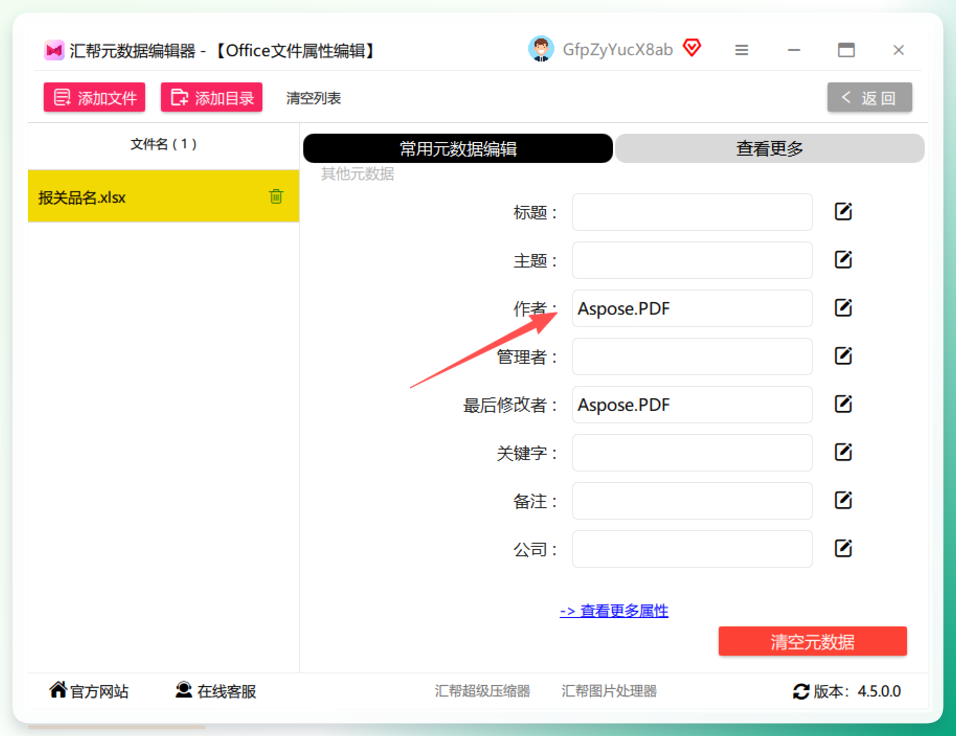 第四步,在下方弹出的输入框中,输入你想要添加的作者名字。这里有个坑要注意:如果你想把所有文件的作者都改成同一个名字,选择“修改所有文件”;如果你只想改当前选中的文件,选“修改当前”。我当时第一次操作就选错了,改完了才发现全改了,还好没出大问题。
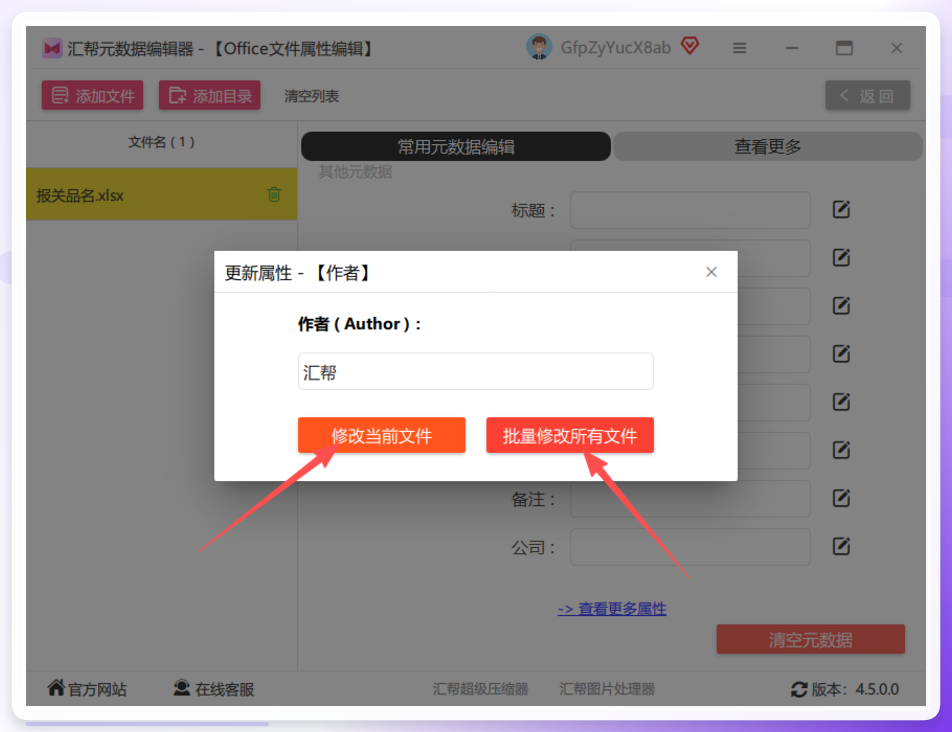 第五步,点击“修改”按钮,然后去Excel里打开文件查看一下——在文件→信息中,作者信息已经成功更新了。
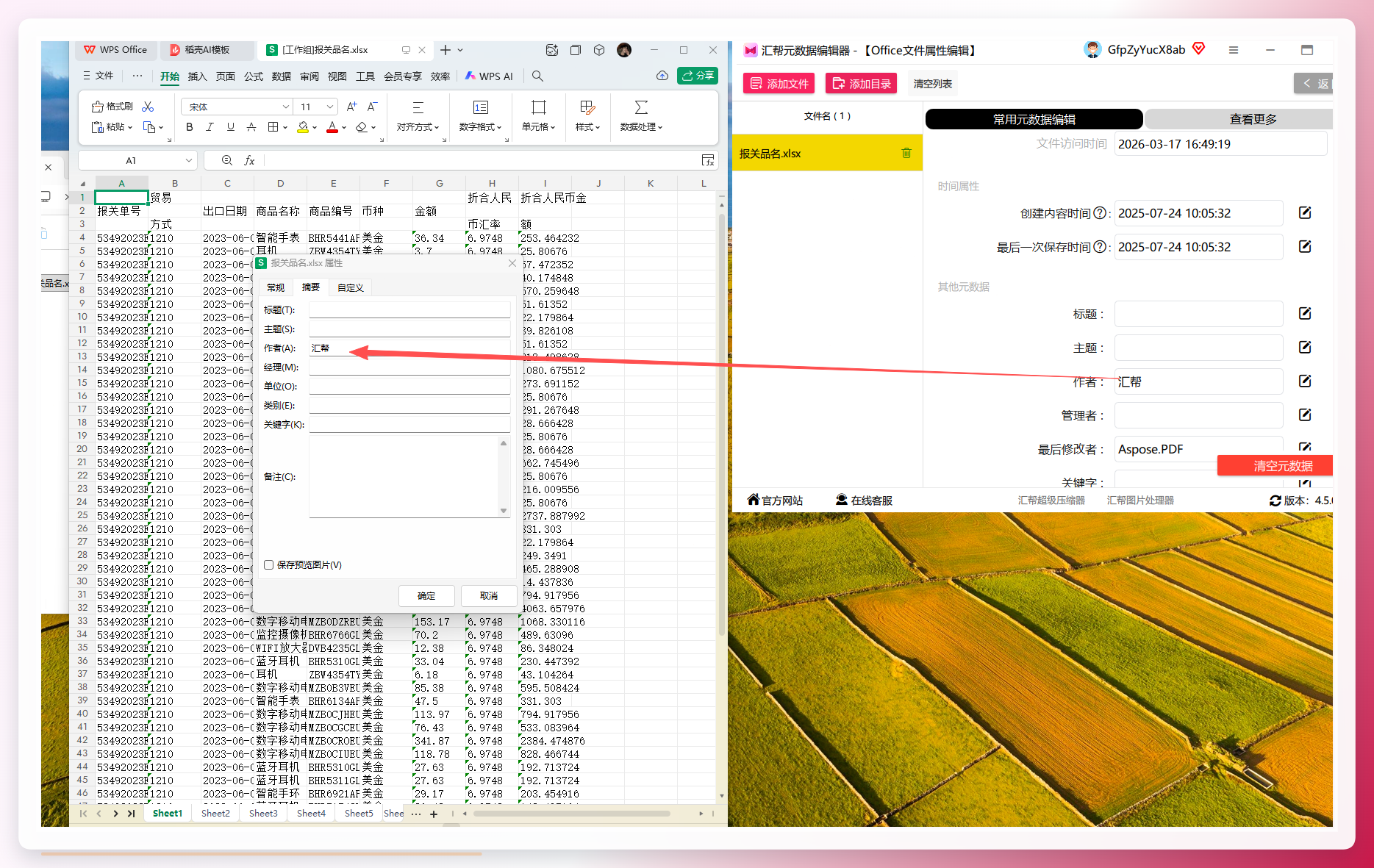 说实话,这个方法真的是我的心头好。以前加班改作者信息,改到半夜头都是晕的,现在用这个工具,同样的工作量,几分钟搞定,效率翻了几倍不止。
方法二:Zoho Sheet(在线协同好帮手)
这个方法适合那些经常需要云端协作的朋友。Zoho Sheet不仅能改作者名字,还能多人实时协作,改了之后所有人能立刻看到更新。
操作也很简单:打开软件,点击“文件”→“导入”,把表格导进去;然后点“设置”→“文档属性”,找到“作者信息”一栏,输入名字就行。支持添加多个作者,用加号新增。设置完记得点“保存设置”和“文件”→“保存”,作者信息就永久保存了,还能云端同步,方便得很。
方法三:Microsoft Excel(原生方法,日常办公最常用)
这法子适合只改一两个表格的朋友,不用装任何额外软件。打开表格后,点击“文件”,找到“信息”页面,右侧能看到“作者”一栏,点击“添加作者”,输入名字就行。支持多个作者,用逗号隔开。输入完点空白处,会自动保存,关掉重开文件就能看到效果。这招虽然简单,但一次只能改一个文件,数量多了得一个一个来,有点费事。
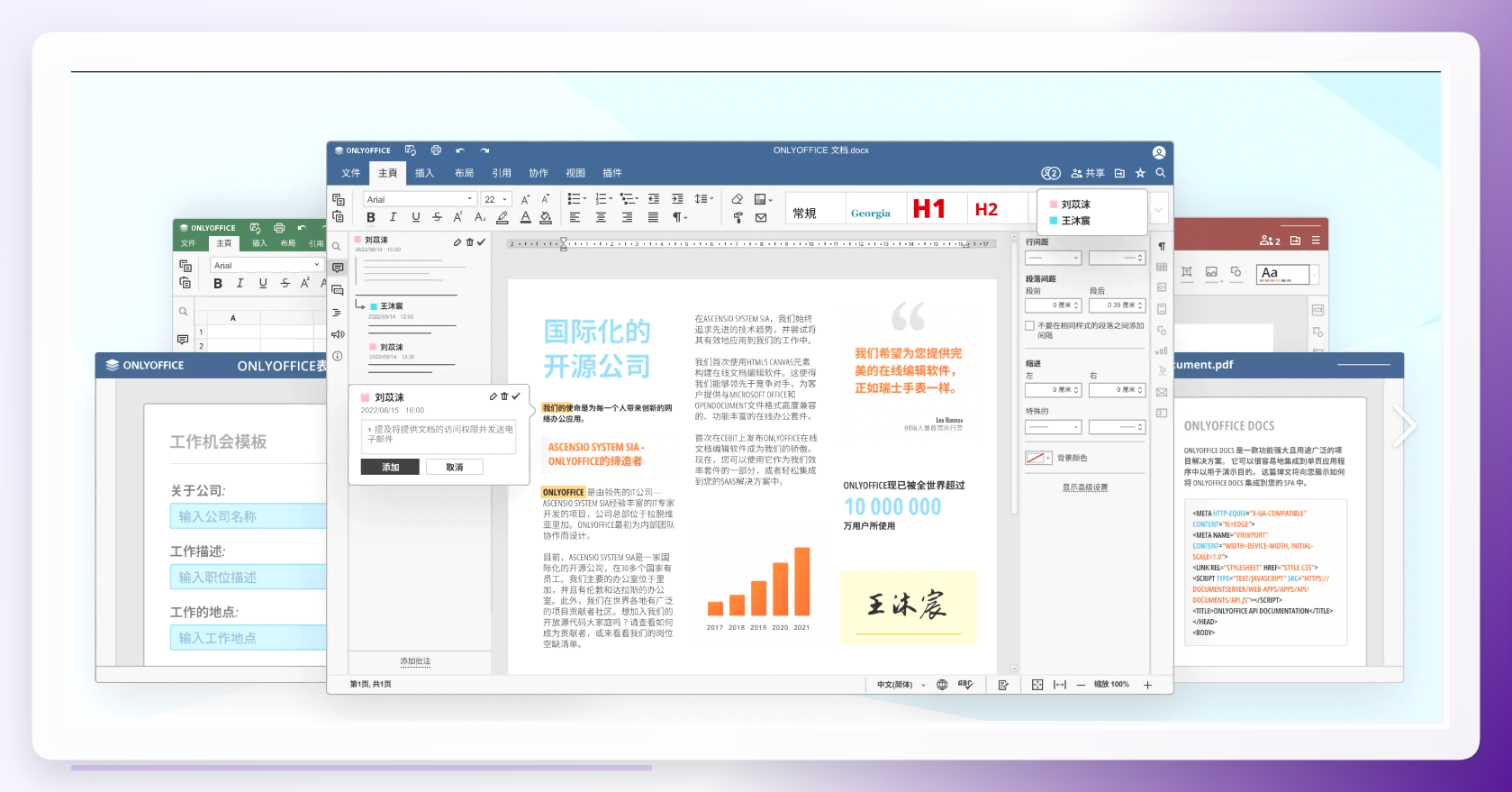
方法四:OnlyOffice Calc(开源免费,支持批量)
这是个性价比很高的选择,开源免费不说,还能批量修改多个表格的作者信息。步骤不复杂:打开软件,导入表格;点“文件”→“文档信息”,找到“作者”字段,输入名字;支持添加多个作者,点击“添加”按钮即可。输入完核对一下拼写,点“应用”→“确定”,保存后作者信息就生效了。
看到这,其实方法都挺简单的,关键是看自己手头的需求。如果你就是改一两个表格,用Excel自带的法子就够了;要是手头有一堆文件要处理,那汇帮元数据编辑器绝对是你的救星,效率拉满,操作还简单。弄完这个基本就成了,要是还有哪儿不懂,评论区喊我一声。