

在数字内容创作日益频繁的今天,视频元数据的一致性管理变得尤为重要。无论是自媒体创作者需要统一视频信息,还是影视从业者处理成片素材,手动输入元数据既耗时又易出错。本文将详细介绍4种将视频的元数据复制到另一个视频文件中的方法,从专业软件到系统自带工具,覆盖不同操作需求,帮助你高效完成跨视频元数据转移,避免重复劳动。即使是电脑新手,也能通过分步指南轻松上手,让视频管理工作事半功倍。
在日常视频处理中,我们常常会遇到元数据分散的情况:比如用手机拍摄多个视频时,不同设备拍摄的视频元数据可能不统一;或者从不同渠道下载的素材包,其中部分文件缺失关键信息。这些问题会导致什么后果呢?
- 影响平台分发:在抖音、B站等平台发布时,不统一的元数据可能被判定为“低质量内容”,影响推荐算法。
- 版权管理混乱:如果团队协作中视频元数据不一致,版权归属和使用权限容易产生纠纷。
- 后期剪辑效率低:当需要批量处理相似风格的视频时,每次手动调整元数据会占用大量时间。
举个例子:摄影师小明拍摄了一组婚礼视频,由于相机故障,前3段视频元数据丢失,后5段视频保留完整信息。如果手动为前3段视频补充拍摄时间、镜头参数等信息,每个视频需要填写10+项内容,总共要花约1小时。而使用元数据复制工具,只需3分钟就能完成所有视频的元数据转移,这种效率差异在项目赶工时尤为明显。
将视频的元数据复制到另一个视频文件中怎么复制?4个方法教你一键搞定,轻松解决手动输入麻烦
方法一:使用专业元数据编辑软件
软件名称:汇帮元数据编辑器
下载地址:https://www.huibang168.com/download/ybpPhybrHzJu
「汇帮元数据编辑器」操作教程
步骤1:启动软件
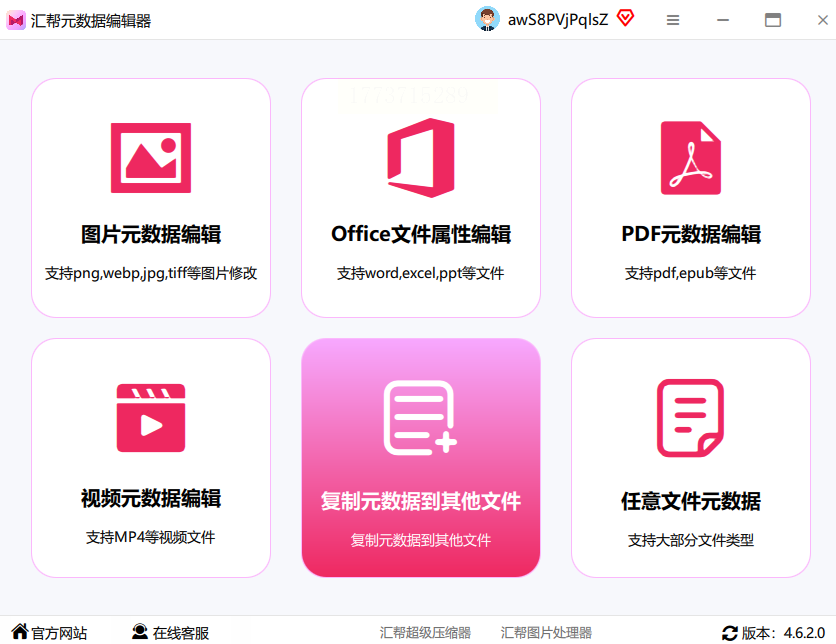
双击图标启动。首次使用会弹出功能引导窗口,点击“复制元数据到其他文件”模块进入主界面。
步骤2:导入源视频文件
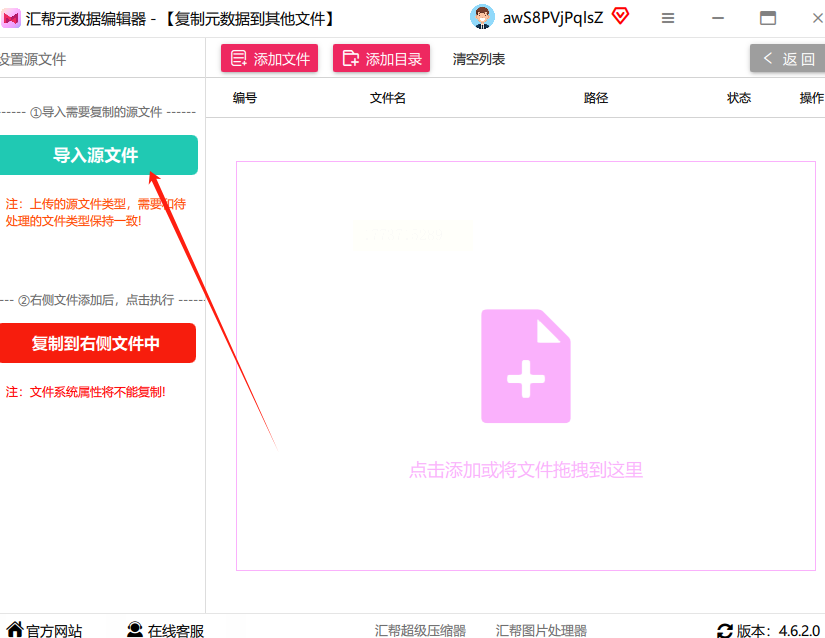
在软件界面点击“添加源文件”按钮,选择带有完整元数据的视频。软件会自动解析元数据,在预览区显示:拍摄时间、分辨率、帧率、创作者信息等关键内容
步骤3:添加目标视频文件
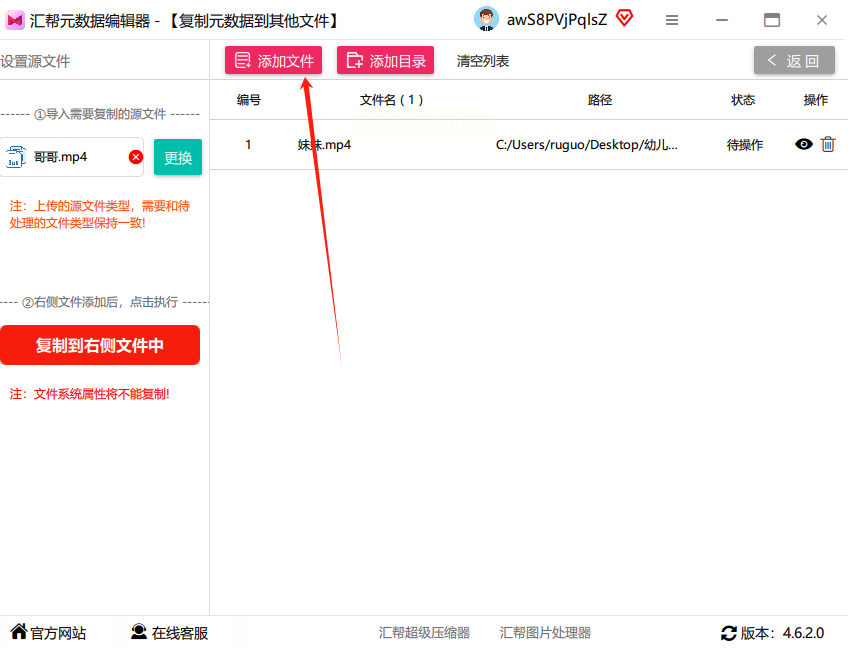
点击“添加目标文件”,可以通过两种方式导入需要复制元数据的视频:
- 单个添加:点击文件选择框,在文件夹中逐个选中视频文件;
- 批量导入:直接将多个视频文件拖拽到软件界面的“目标文件列表”中。
软件支持同时处理20个以内的视频文件,超过数量时会自动分批次处理。
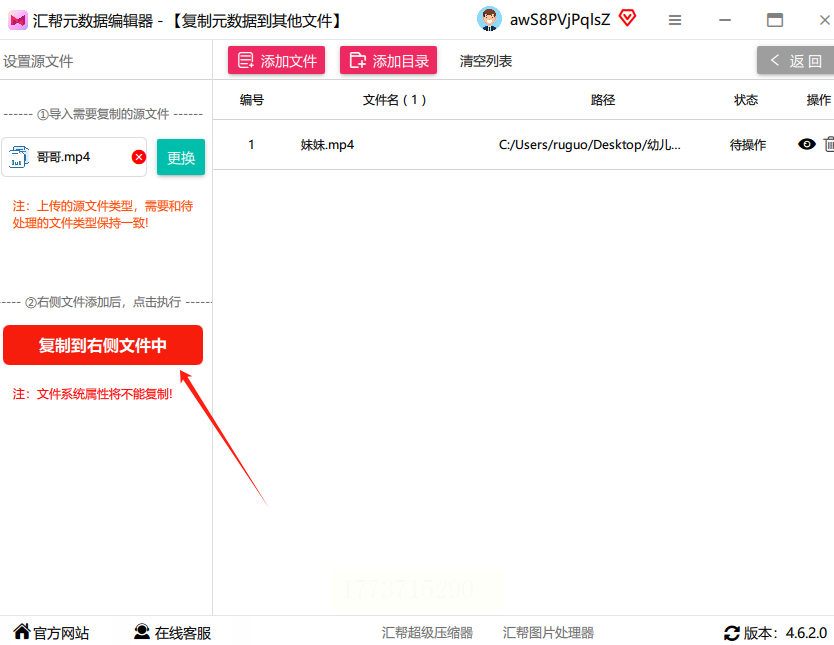
步骤4:一键复制元数据
在源文件预览区下方,点击“复制到右侧文件中”按钮。软件会显示进度条。
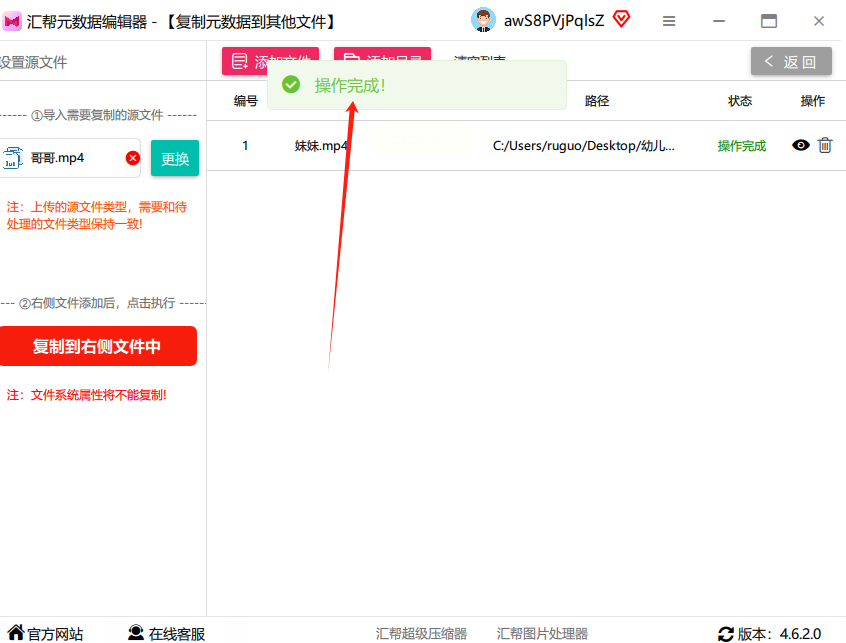
步骤5:验证与导出
处理完成后,软件会弹出“操作成功”提示。你可以点击“验证目标文件”按钮,在弹出的文件属性窗口中检查元数据是否与源文件一致。
方法二:资源管理器+PowerShell
步骤详情
步骤1:提取源文件元数据
1. 右键点击源视频文件,选择“属性”→“详细信息”标签,记录关键元数据
2. 打开PowerShell(按Win+X键选择“Windows PowerShell”),输入以下命令导出元数据:
```powershell
Get-ItemProperty -Path "D:\Videos\源文件.MP4" | Select-Object DateModified, Resolution, CameraModel | Out-File "D:\temp\元数据.txt"
```
- 替换路径为实际源文件位置,输出文件会保存在指定路径;
- 可根据需要添加更多元数据字段,如`Copyright`、`FrameRate`等。
步骤2:批量写入目标文件
1. 在PowerShell中输入以下命令,为单个目标文件写入元数据:
```powershell
Set-ItemProperty -Path "D:\Videos\目标文件.MP4" -Name "DateModified" -Value "2023-10-01 15:30:22"
```
2. 使用循环命令批量处理多个文件时,可编写脚本(需注意引号和路径格式):
```powershell
$sourcePath = "D:\Videos\源文件.MP4"
$targetFiles = Get-ChildItem -Path "D:\Videos\目标文件夹" -Filter *.MP4
$metaData = Get-ItemProperty $sourcePath | Select-Object DateModified, Resolution, CameraModel
foreach ($file in $targetFiles) {
Set-ItemProperty -Path $file.FullName -Name "DateModified" -Value $metaData.DateModified
Set-ItemProperty -Path $file.FullName -Name "Resolution" -Value $metaData.Resolution
}
```
方法三:手机端元数据复制工具
「全能视频格式工厂」APP操作指南
步骤1:打开APP
打开APP。首页点击“元数据编辑”功能,选择“复制元数据”模式。
步骤2:选择源视频
在相册中选择带有完整元数据的视频,点击“确认”后,APP会自动解析并显示元数据详情。
步骤3:批量添加目标视频
点击“添加目标视频”,从相册勾选需要复制元数据的视频,点击“开始复制”。
步骤4:导出处理结果
复制完成后,点击“导出”按钮,选择保存路径和格式。导出完成后,系统会提示“所有文件元数据已更新”。
方法四:在线元数据编辑平台(适合临时应急使用)
「在线视频元数据工具」操作流程
步骤1:上传源视频
打开在线工具官网,点击“选择文件”,上传带有完整元数据的源视频。
步骤2:设置元数据模板
系统自动提取源视频元数据,你可以在右侧表单中勾选需要复制的字段,或直接选择“全选”。
步骤3:批量上传目标视频
点击“添加目标视频”,支持从云盘或本地文件上传多个视频。系统会自动生成处理队列,显示“处理中”状态。
步骤4:下载结果
处理完成后,点击“下载全部”,系统会将带有复制元数据的视频打包为ZIP文件。
元数据管理看似是细节工作,实则是数字内容创作的基础能力。从今天开始,养成“复制元数据”的习惯,让你的视频内容从“能用”到“专业”,从“零散”到“系统”,逐步建立起高效的内容管理体系。
通过以上方法,你将彻底摆脱元数据手动输入的烦恼,让视频处理工作变得轻松有序。现在就根据自己的场景选择合适的工具,尝试完成第一次元数据复制吧!
