

前阵子整理老照片,翻出一批2019年拍的素材,结果一看属性——创建日期全乱套了,有的显示2023年,有的干脆是空白。当时就挺无语的。
照片的创建日期和修改日期到底能不能改?答案是:能。而且方法不止一种。
我自己折腾了大概两三个晚上,把市面上常见的几种路子都试了一遍。下面把这些方法按操作难易排个序,第一个是我用得最顺手的,后面几个也各有适用场景。你可以根据自己的情况挑着看。
 先说下运行环境,免得你看到一半发现系统不支持。Windows 10及以上版本、macOS 11以上都能操作,下面提到的大部分工具对硬件没啥要求,我那台用了三年的老联想(8G内存)跑起来也不卡。
方法一:汇帮元数据编辑器(批量处理首选)
这是我目前用得最多的一个方案。操作逻辑清晰,而且支持批量,几十张图一起改也不费劲。
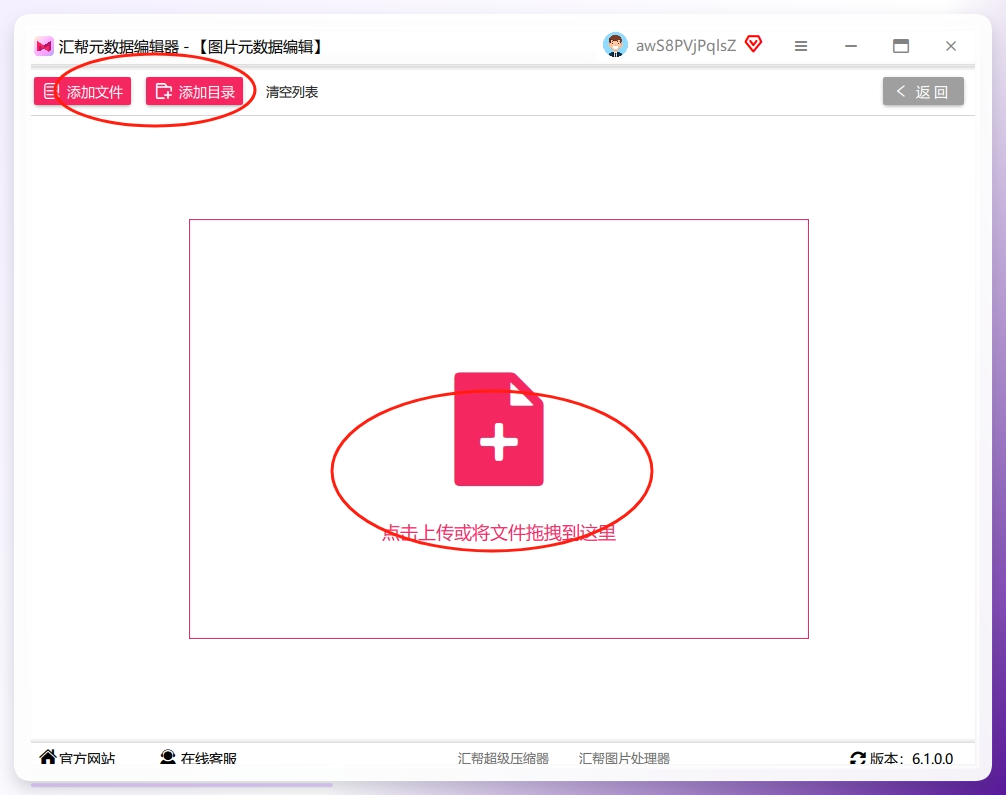
第一步,下载安装好之后打开软件,主界面选「图片元数据编辑」功能,点进去就是核心操作区。
 第二步,点中间的「添加文件」按钮,把要改的图片批量导进去。嫌麻烦的话直接拖拽也行,支持多选,数量不限。
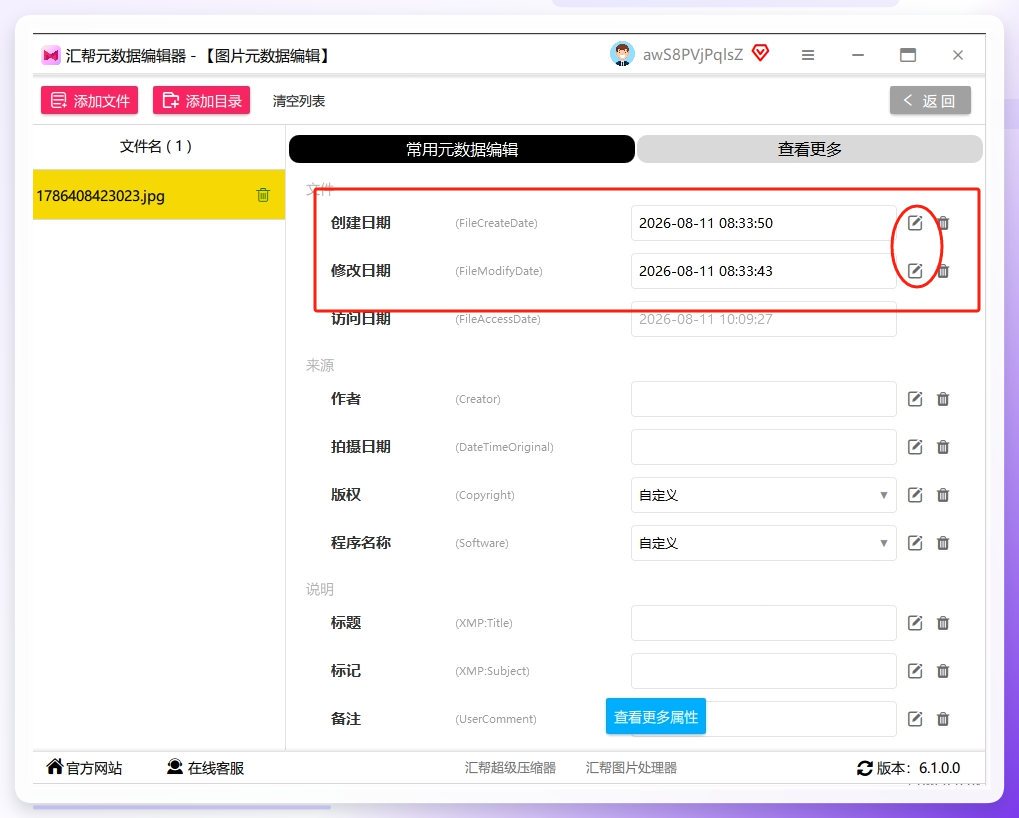
 第三步,图片列表下方有个「常用元数据」区域,创建时间、修改时间、拍摄时间一目了然。每个属性右边都有个小铅笔图标,点它就弹出时间修改窗口。
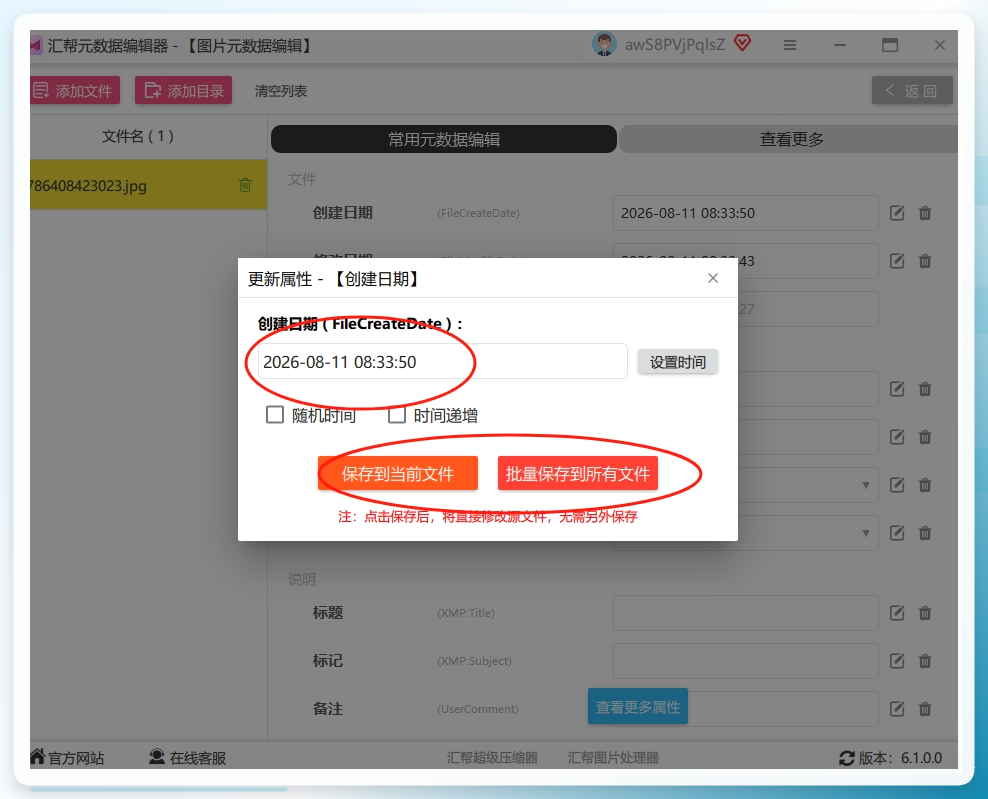
 第四步,在弹出的框里手动输入年月日时分秒,或者点击设置按钮进行微调。设好之后点「批量保存到所有文件」,所有选中的图片就一次性同步修改了。
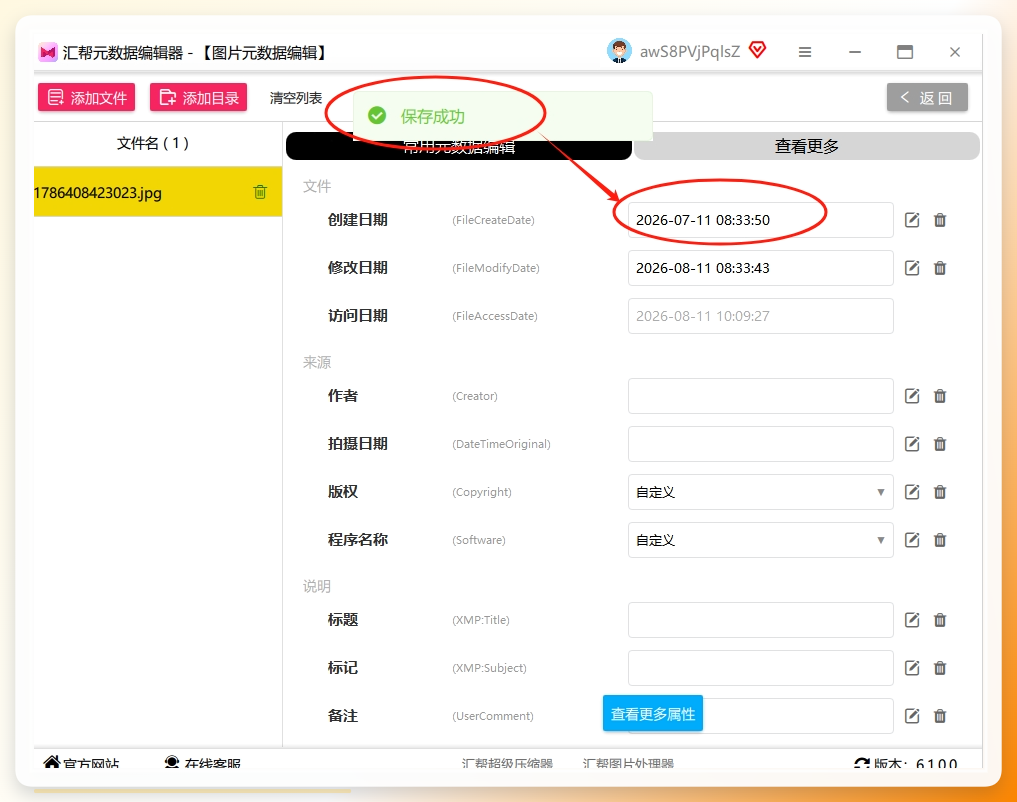
 第五步,改完右键图片→属性→详细信息,确认时间已经更新。
 方法二:Paint.NET
这软件本身是个看图工具,但顺手改个时间也还行。
打开,点左上角文件→打开,找到要改的照片。
然后点文件→属性,切到详细信息标签页,里面能看到拍摄日期和创建日期。
找到你要改的那一项,点编辑输入新时间,比如改成2023:10:05 14:30:00,点确定就完事。
想批量改的话,直接拖好几张照片进去,改完一个时间,下面有个复制到所有选中项的按钮,点一下就能同步。
 方法三:Adobe Photoshop
PS能改这个,估计不少人不知道。
步骤一:用Photoshop打开需要修改的图片。 步骤二:点击菜单栏的“文件”,选择“文件信息”。 步骤三:在元数据面板中,找到“创建日期”和“修改日期”字段。 步骤四:直接编辑时间信息,完成后点击“确定”。 步骤五:保存文件,选择“文件”菜单中的“存储”或“另存为”选项。
还有个路径也通:打开图片后,菜单栏选“窗口”→“元数据”,在面板里找到“创建时间”和“修改时间”,点后面的时钟图标,弹出日期选择器,选好新时间点确定,保存就行。
 方法四:汇帮批量重命名
对,又是汇帮家的,但功能侧重不太一样。这个更偏向文件属性层面的批量操作。
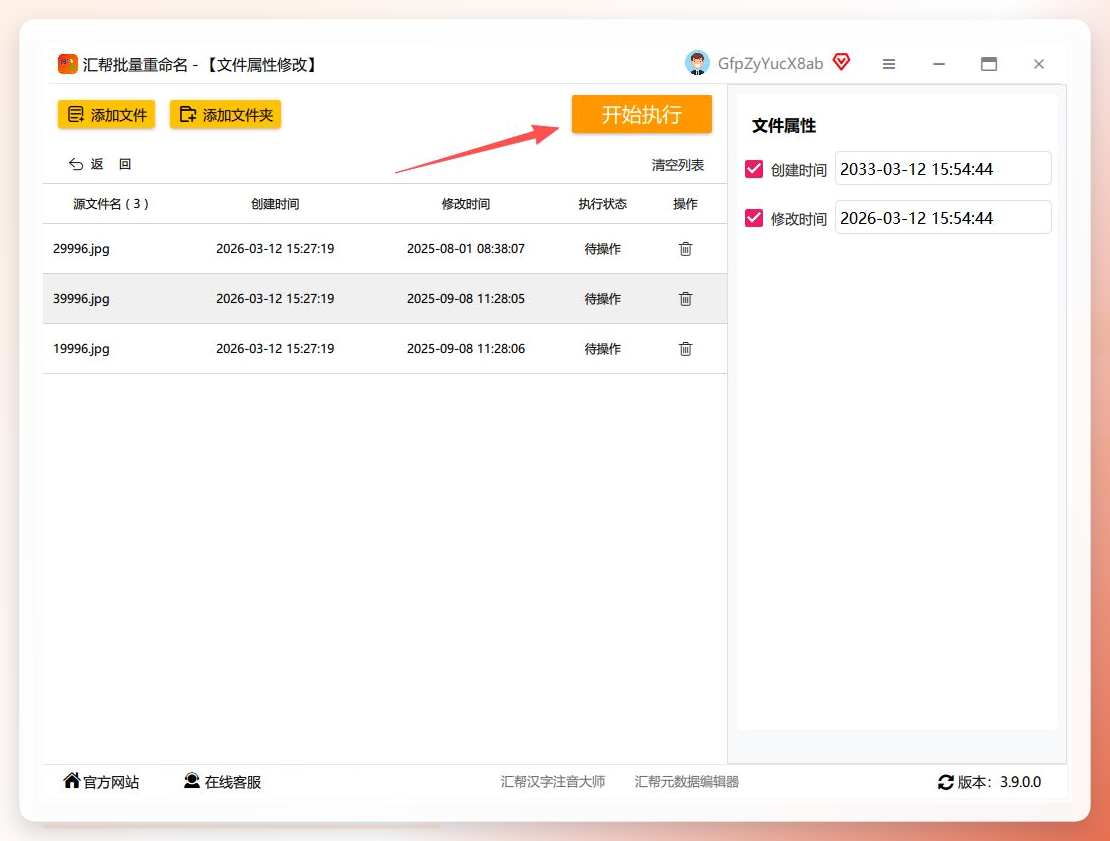
打开软件后,左侧功能列表里找到「文件属性修改」,点击进入。
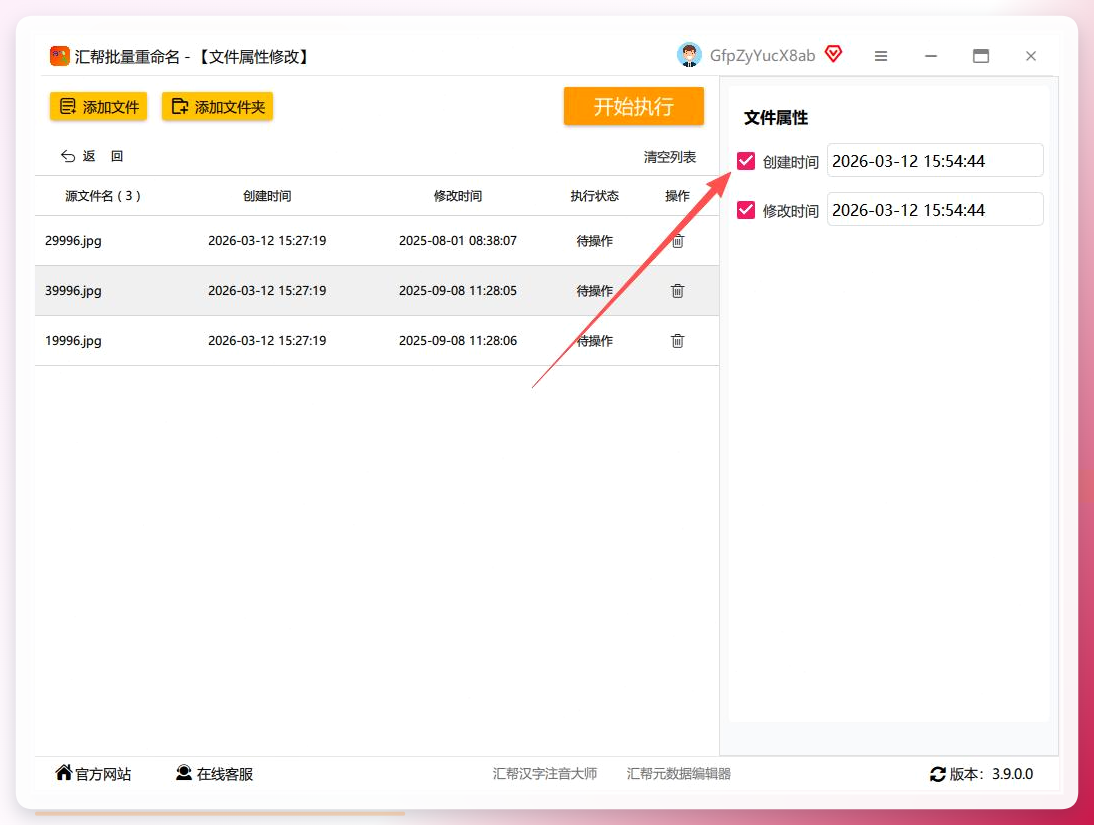
 然后把需要调整时间的图片批量上传上去,操作方式和上面那款很相似。
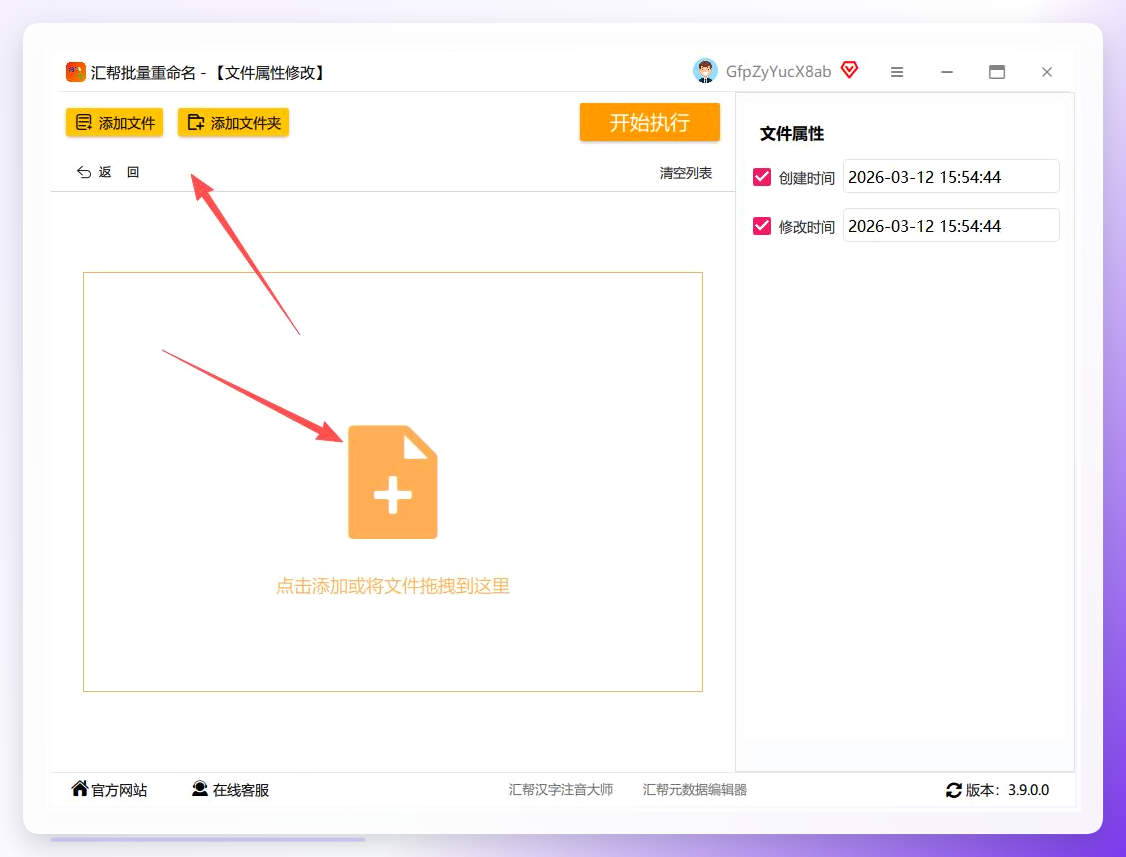 右侧找到“创建时间”这一项,点一下就进入时间调整界面了。
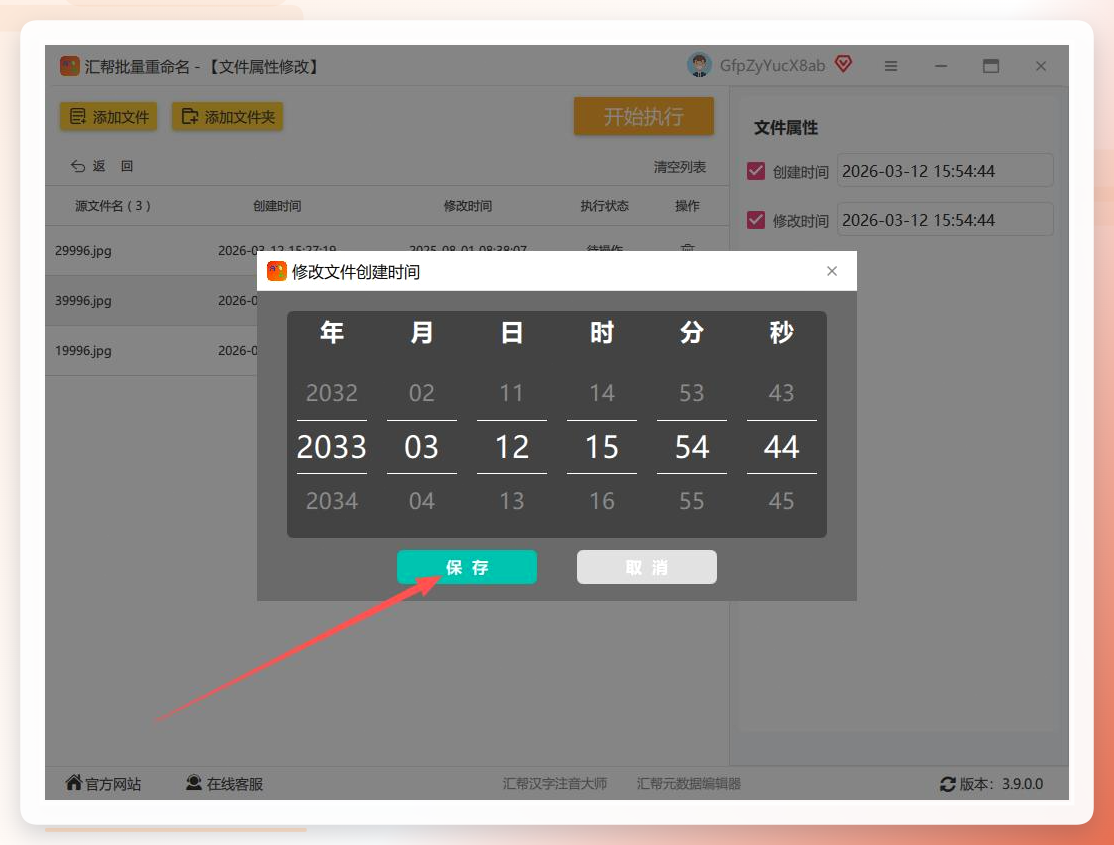
 在这里把时间调整好,保存一下。
 最后点“开始执行”,软件就会自动完成修改。
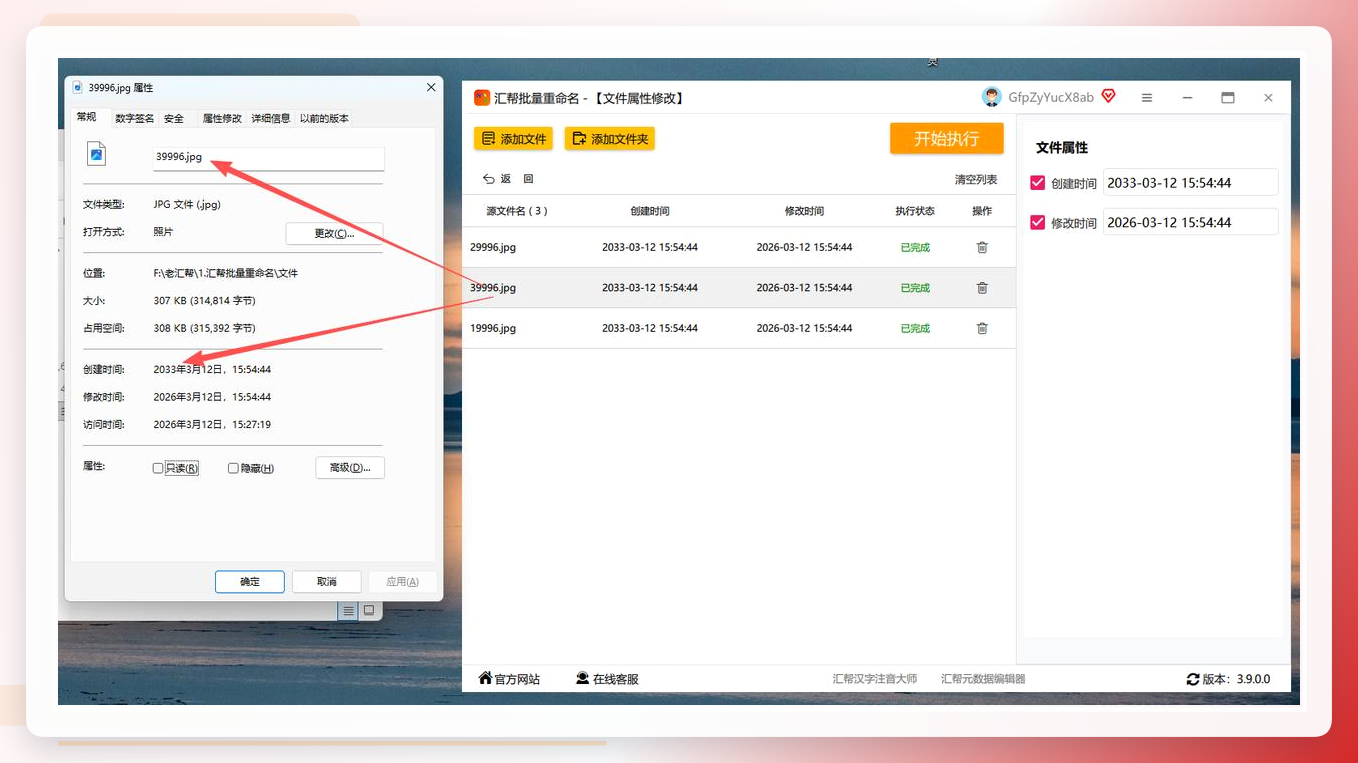
 执行完成后打开图片属性看一下,时间已经变成自己设定的了。
 方法五:Mac自带的“照片”应用
如果你用的是Mac,其实系统自带的功能就能搞定一部分需求。
打开“照片”应用,选中要改的图片,按Command+I调出信息面板。
在“拍摄日期”那一栏可以直接编辑,改完自动同步。
不过它有个限制——只能改拍摄日期,文件系统层面的创建时间动不了。
想改那个得用终端命令,对普通用户不太友好。所以这个方法适合轻度调整。
到底选哪个
如果你只是偶尔改一两张图,Mac用户直接用自带照片应用就行,Windows用户可以用Paint.NET,免费够用。
但要是你手头有几十上百张图需要批量调整,或者对时间精度要求比较高(比如要精确到秒),那还是用汇帮元数据编辑器更省心。
Photoshop适合本来就在用PS的人顺手改一下,单独为这个功能去订阅不太值。
照片的创建日期和修改日期这件事,说到底就是个信息管理的问题。工具选对了,几分钟的事。选错了,折腾一晚上也不一定能搞定。希望上面这些能帮你少走点弯路。
有写得不到位的地方,欢迎拍砖。
