

昨天还有粉丝私信问我,说从相机导出来的照片,创建时间全乱套了,明明春天拍的樱花,属性里显示的却是昨天。这事儿我太有感触了,之前整理全家出游的相册,几千张照片的时间戳乱七八糟,按日期排序根本没法看,当时真是服了。手动一张张改?改到天亮都弄不完。
其实大家常问的图片创建时间能改吗怎么改,答案当然是能改,而且用对工具的话,批量操作也就是几分钟的事儿。今天把好用、靠谱的都翻出来,从专业编辑器到免费小工具都有,照着我下面的步骤来,都能搞定。
 先说我最常用、也最推荐的一个软件——汇帮元数据编辑器。这工具属于那种“看起来很专业,关键是它能把文件的创建时间、修改时间,还有照片EXIF里的拍摄时间一股脑全改了。
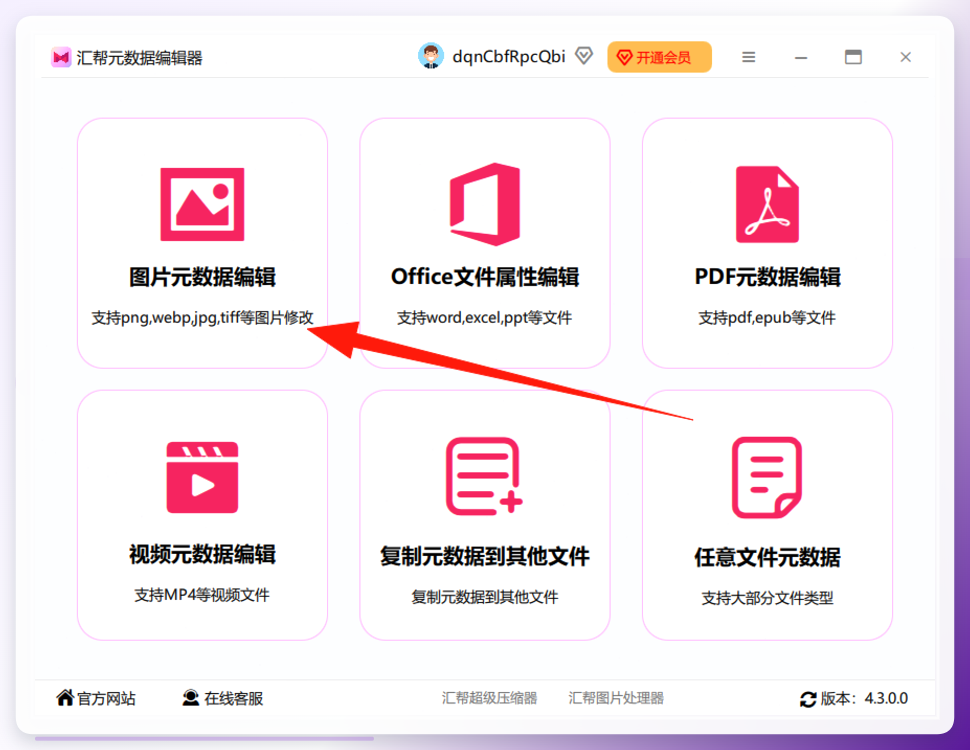
打开汇帮元数据编辑器,主界面很干净,左边一排功能模块,直接点那个写着“图片元数据编辑”的按钮进去。
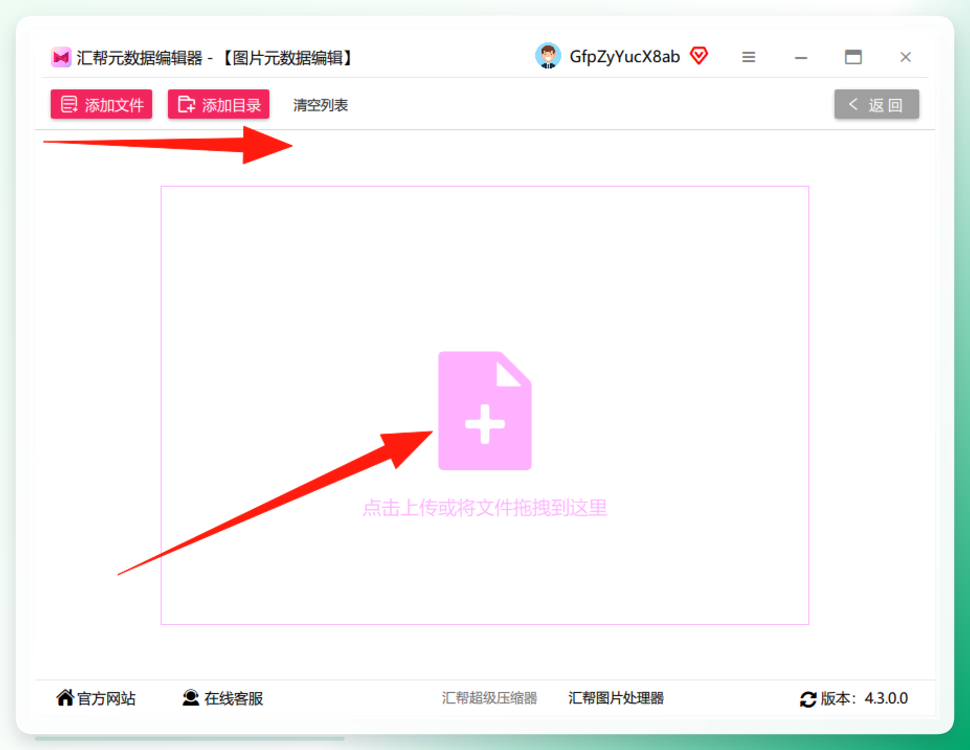
 进到这个页面之后,把需要修改的图片拖进去,或者点添加按钮也行。这里必须夸一下,它不限制图片格式和大小,JPEG、PNG、RAW格式都能认,而且支持批量导入,有多少放多少,一次全给你处理了。
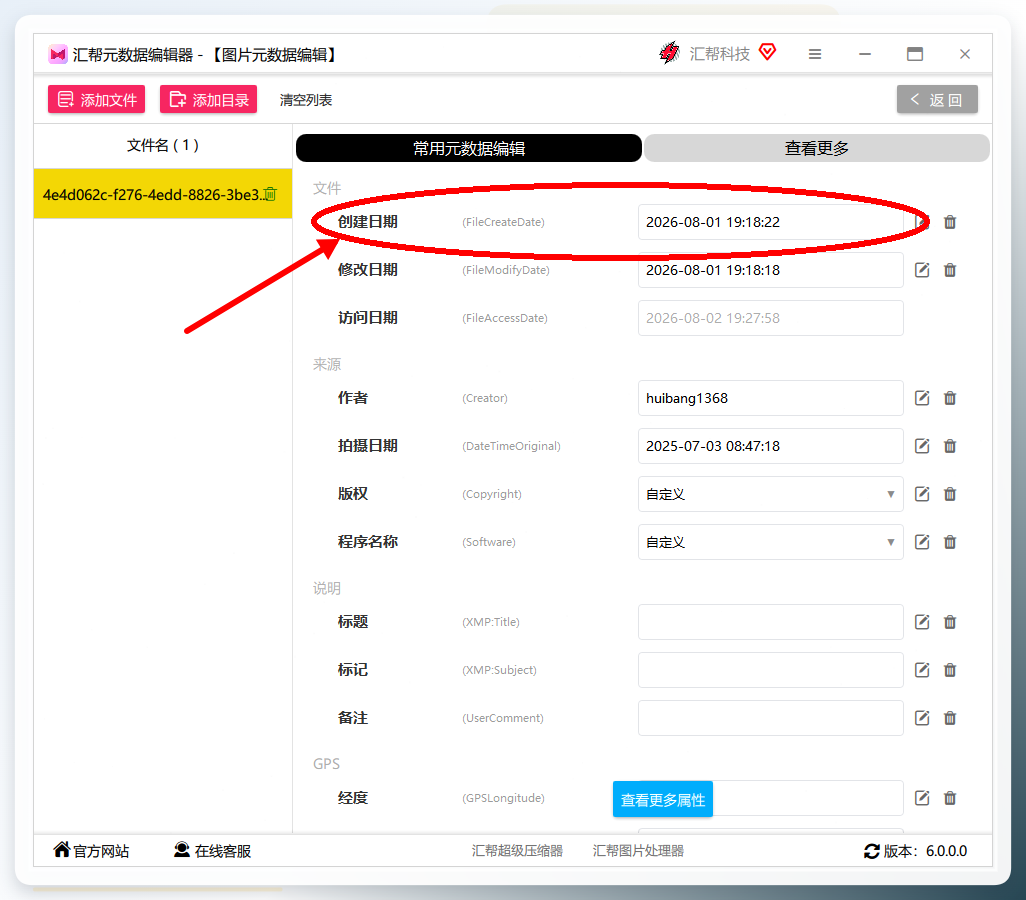
 图片导进来之后,右边区域就会显示出这张图所有能改的信息了。最早展示的是“常用元数据属性”,像文件名、创建时间、修改时间这些都在里面。
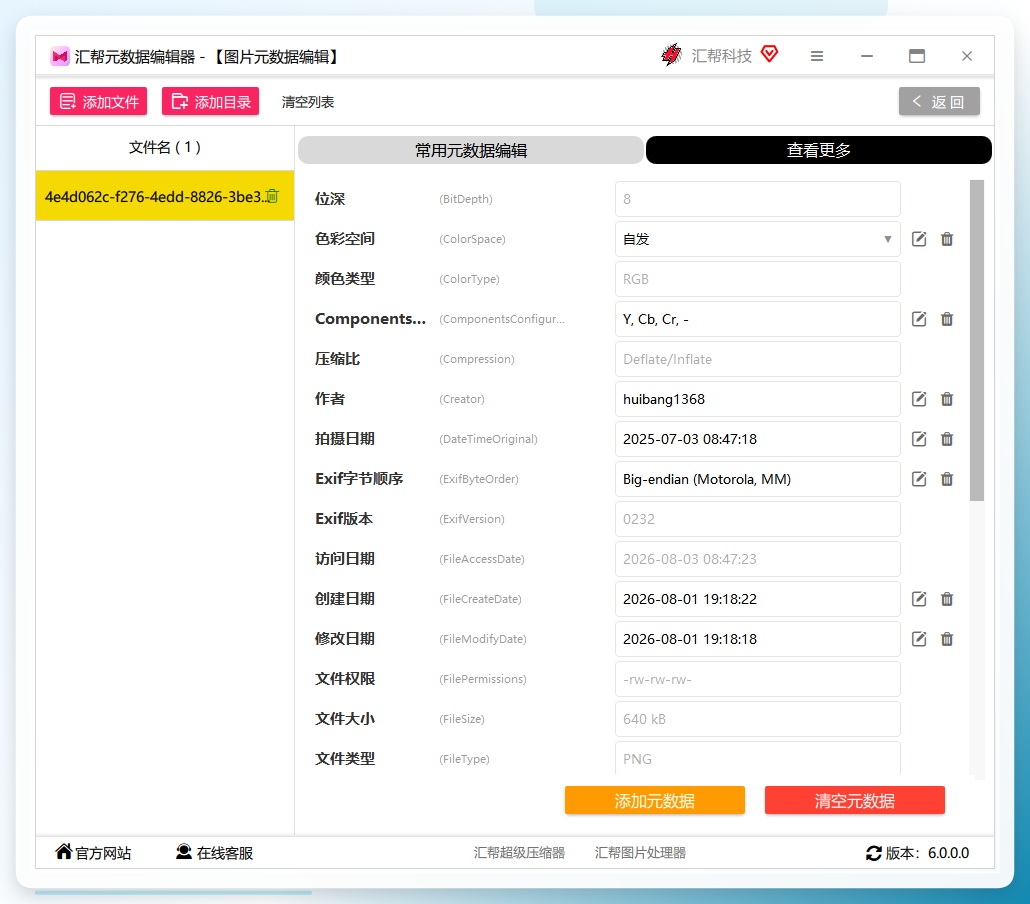
 要是觉得这些信息不够用,想看看更多细节,那就点一下“查看更多”,EXIF里那些详细的拍摄参数、相机型号、镜头信息就都列出来了。
 现在到了最关键的一步,在右侧信息列表里找到“文件创建时间”那一项,点一下,会弹出时间设置窗口。在窗口里把日期和时间精确调好,然后记得选是“修改当前文件”还是“修改所有文件”就行了。
 这就是设置时间的那个小弹窗,时间能精确到秒,强迫症福音。
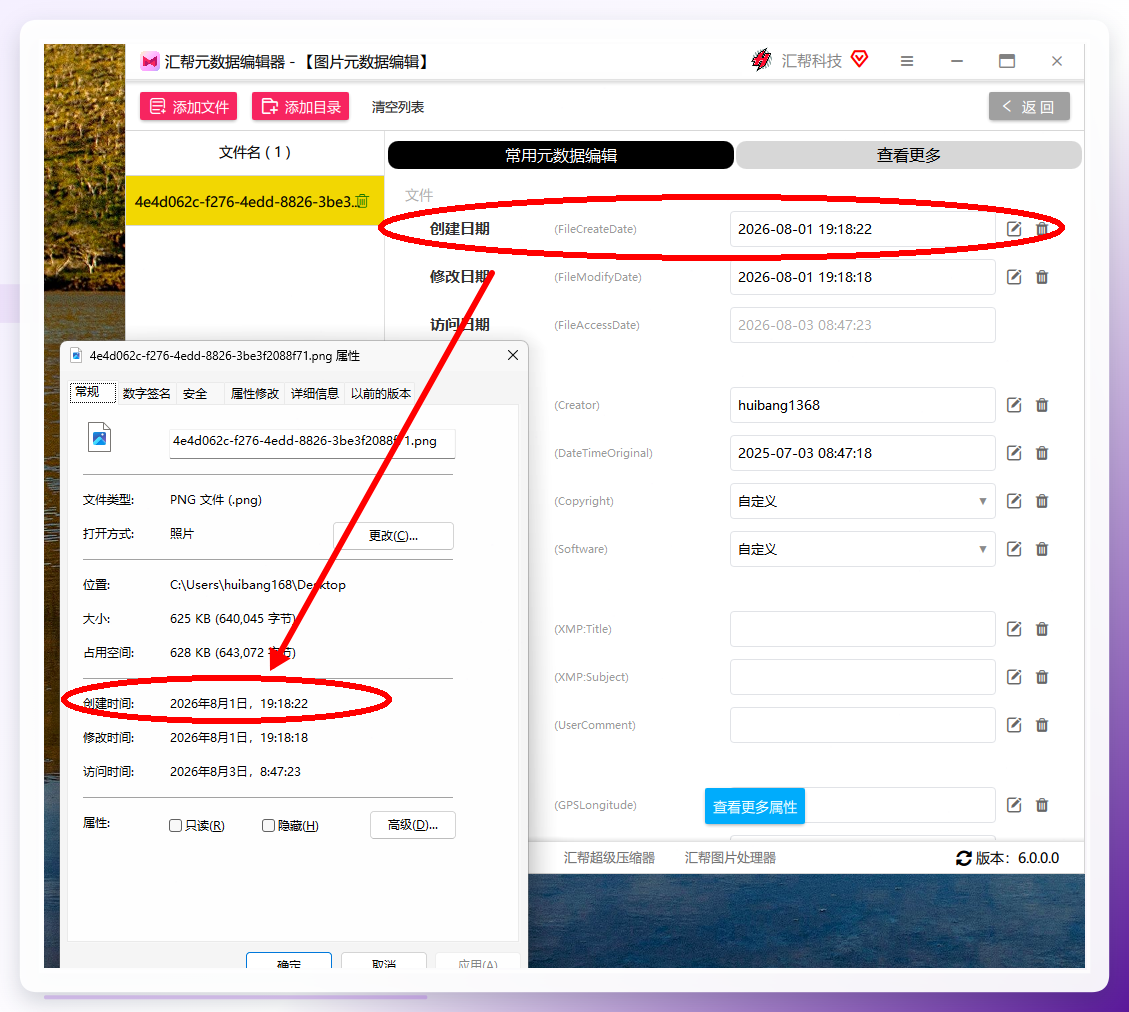
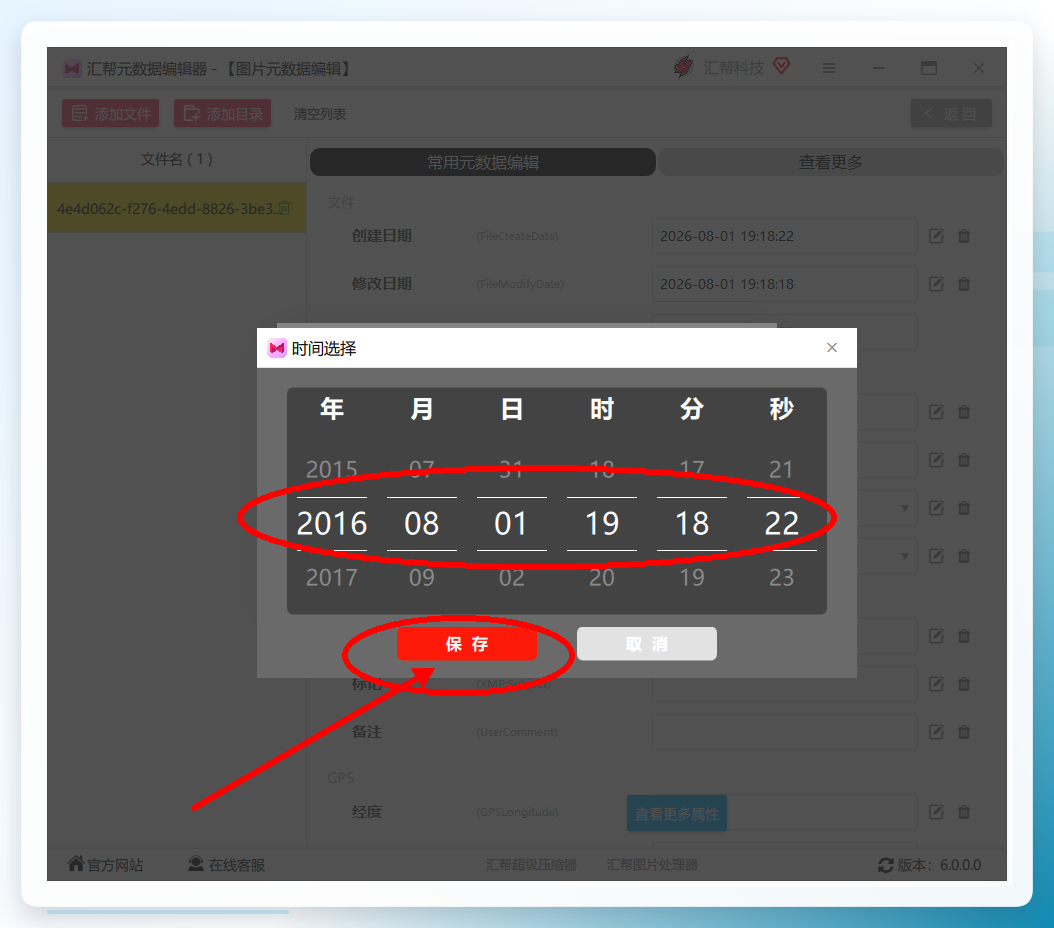 设置好之后,它就自动开始执行了,速度很快。改完我特意去属性里看了下,时间已经变成了我想要的。而且它还会自动备份原始文件,万一改错了能随时恢复,这设计挺贴心的。
 除了汇帮元数据编辑器,还有几个工具也不错,各有各的特点。
比如 Stellar Image Metadata Editor,这个软件走的是国际范儿路线,界面全英文但逻辑很清晰。装好之后点“Open File”把图导进去,然后切到“EXIF”标签页,找到“Date Taken”或者“Create Date”这类时间字段,点边上的编辑小笔头图标就能改了。它还支持直接拖整个文件夹进去批量处理,改完先“Preview”预览一下,没问题了再点“Save”保存,步骤挺顺畅的。
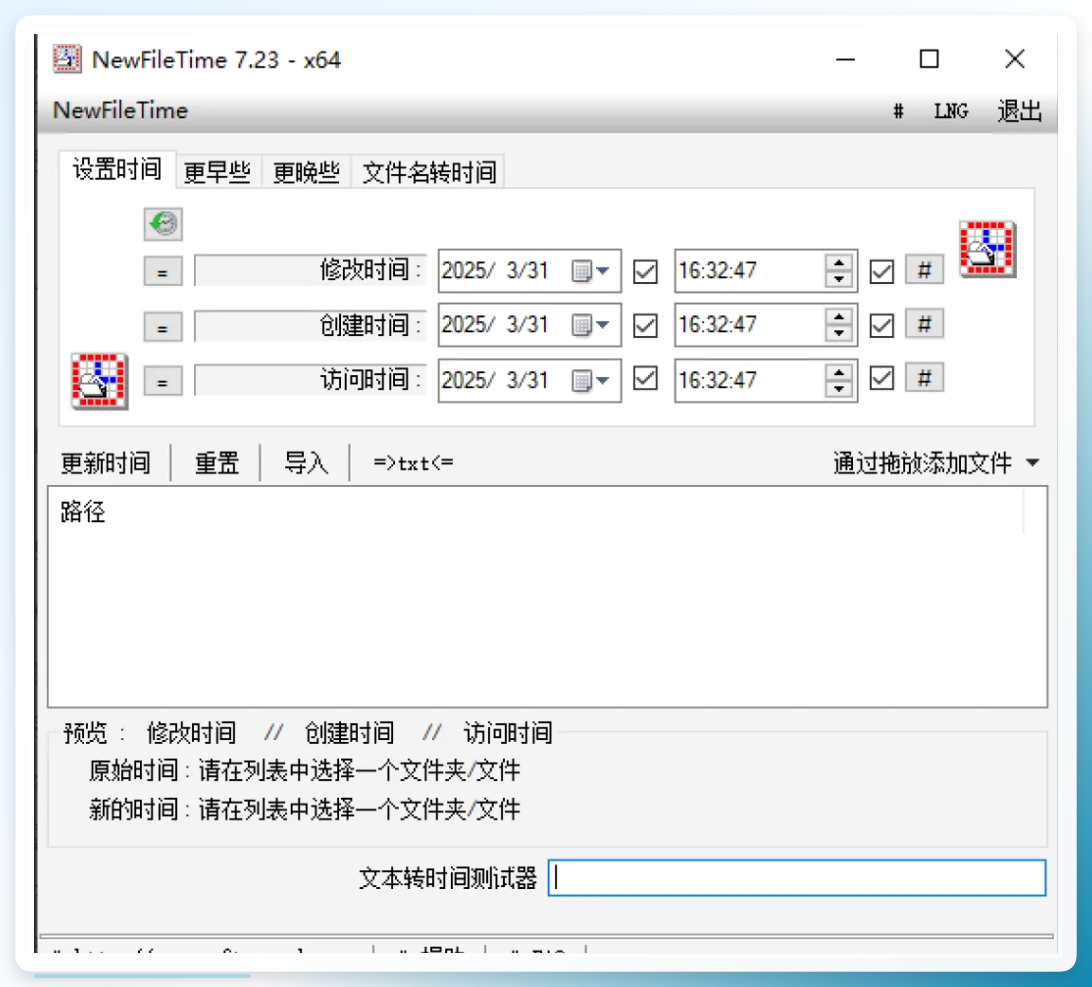
 如果你不想安装太大体积的软件,那可以试试 NewFileTime。这是个绿色免安装的小工具,下载解压就能直接用。操作更简单,把图片往窗口里一拖,然后在下方的“时间设置”区域勾选“创建时间”,输入新时间,点一下“应用”,搞定。它还有个撤销功能,改错了还能退回,对新手相当友好。
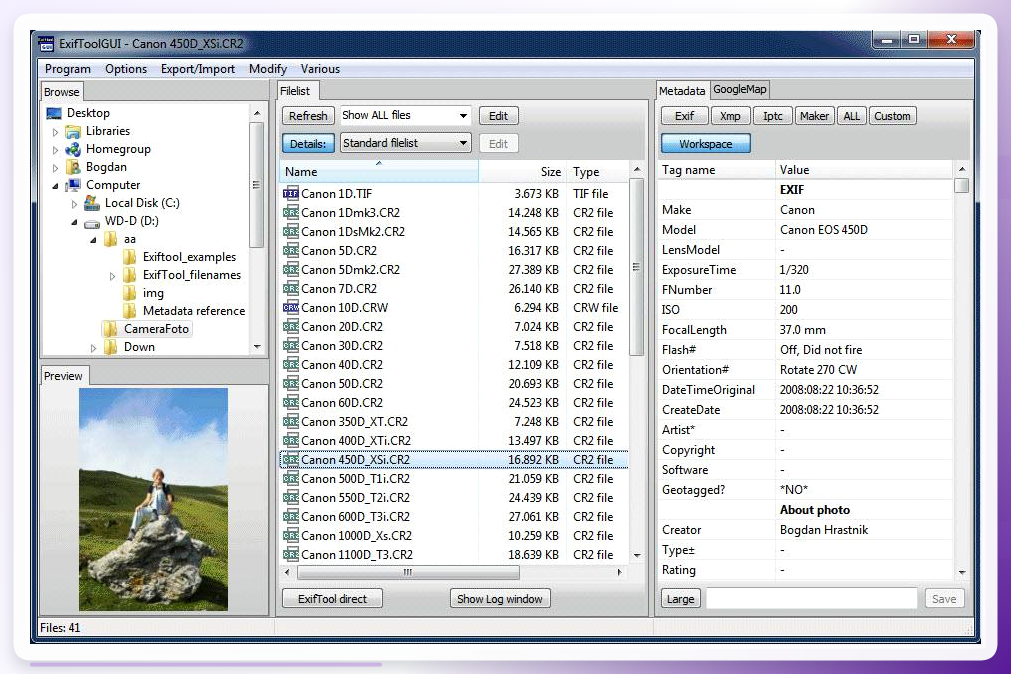
 还有一个叫 ExifToolGUI 的,名字听着有点唬人,其实算是半图形化的工具,适合喜欢折腾一点的朋友。它的话可以同时修改EXIF里的拍摄时间(CreateDate)和文件本身的创建时间(FileCreateDate),双击字段直接按“2024:05:20 15:30:00”这种格式输入新时间就行。支持多选图片统一改,改之前还能预览效果。
 另外像 Paint.NET 这种画图软件其实也能改,在“文件”菜单的“属性”里有个“详细信息”选项卡,里面有时间字段可以编辑。不过它处理单个图片还行,批量操作就没那么给力了,适合偶尔改一两张应急用。
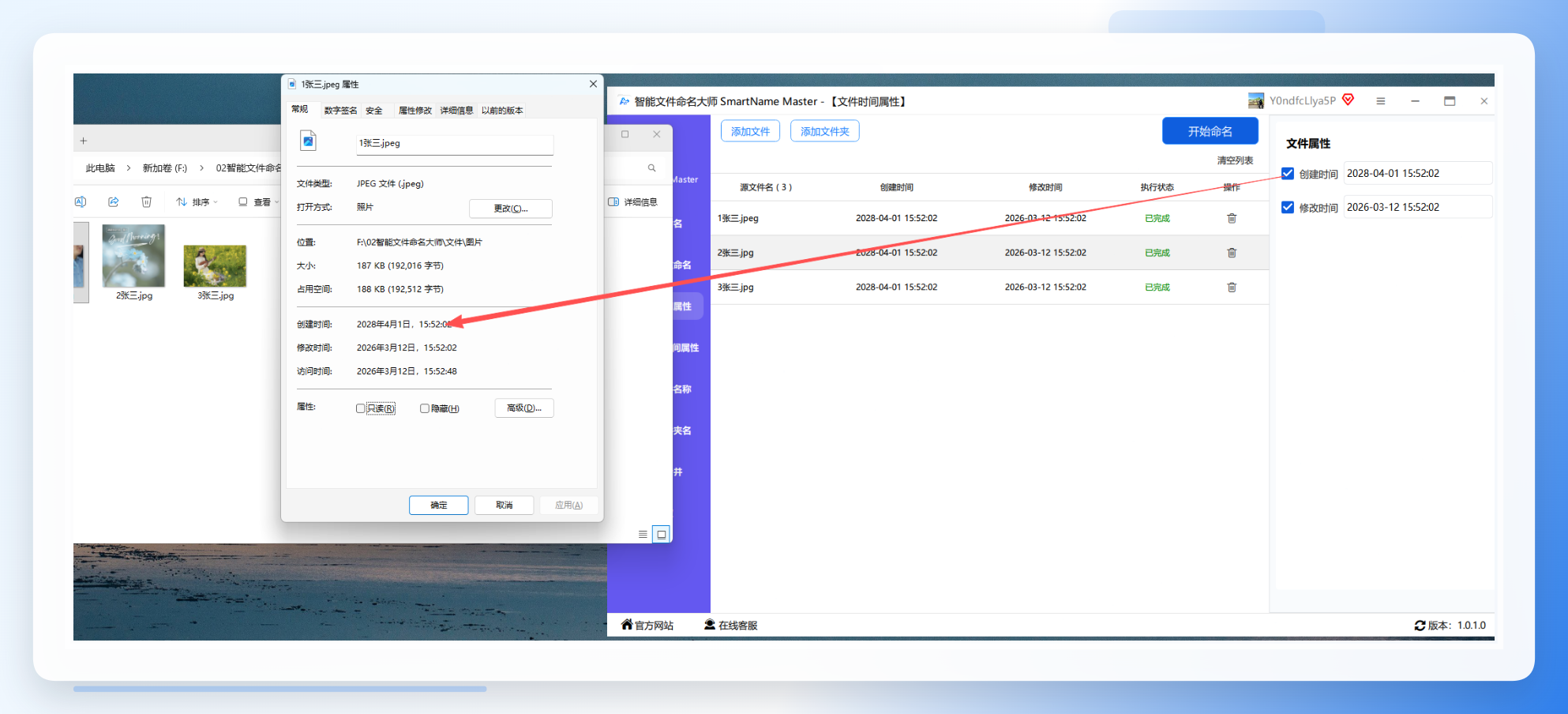
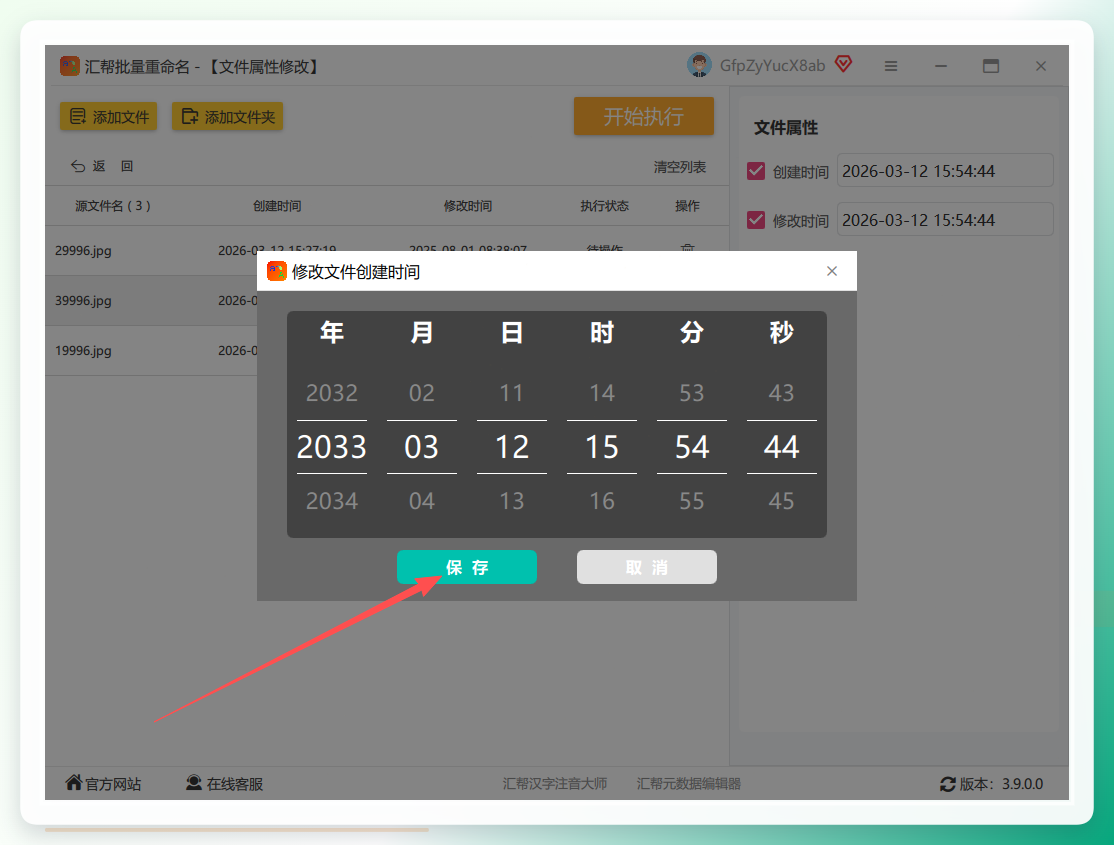
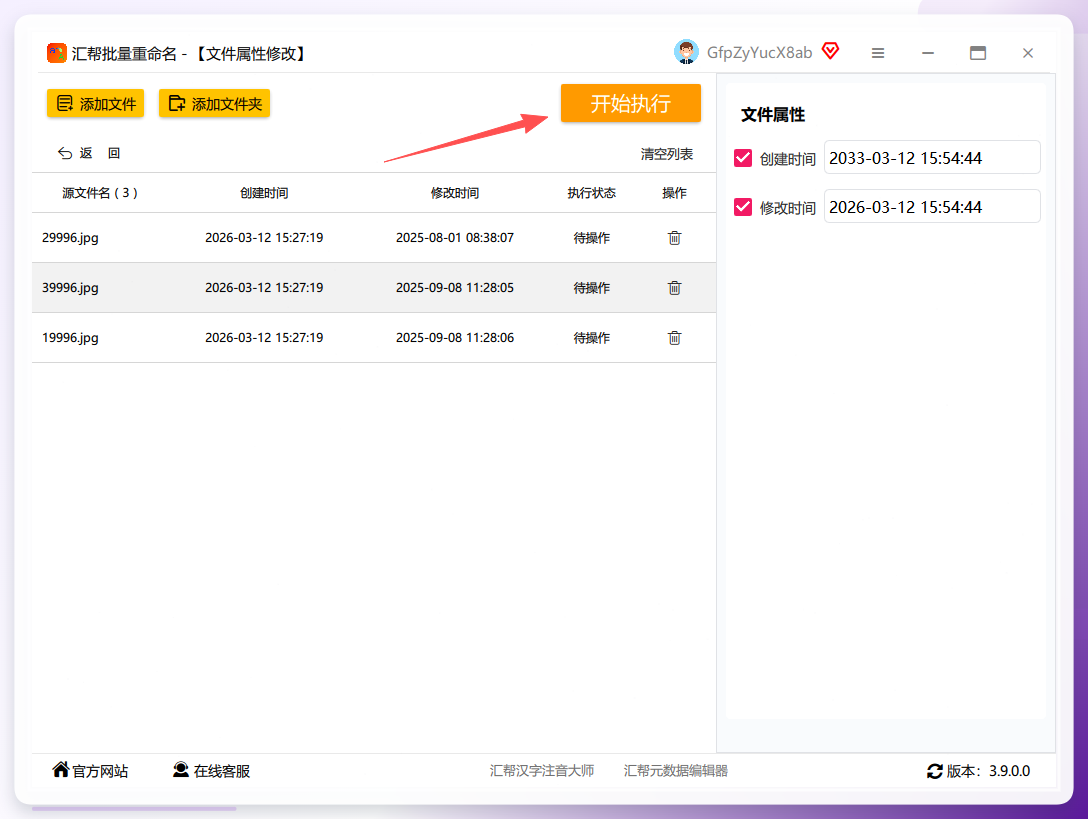
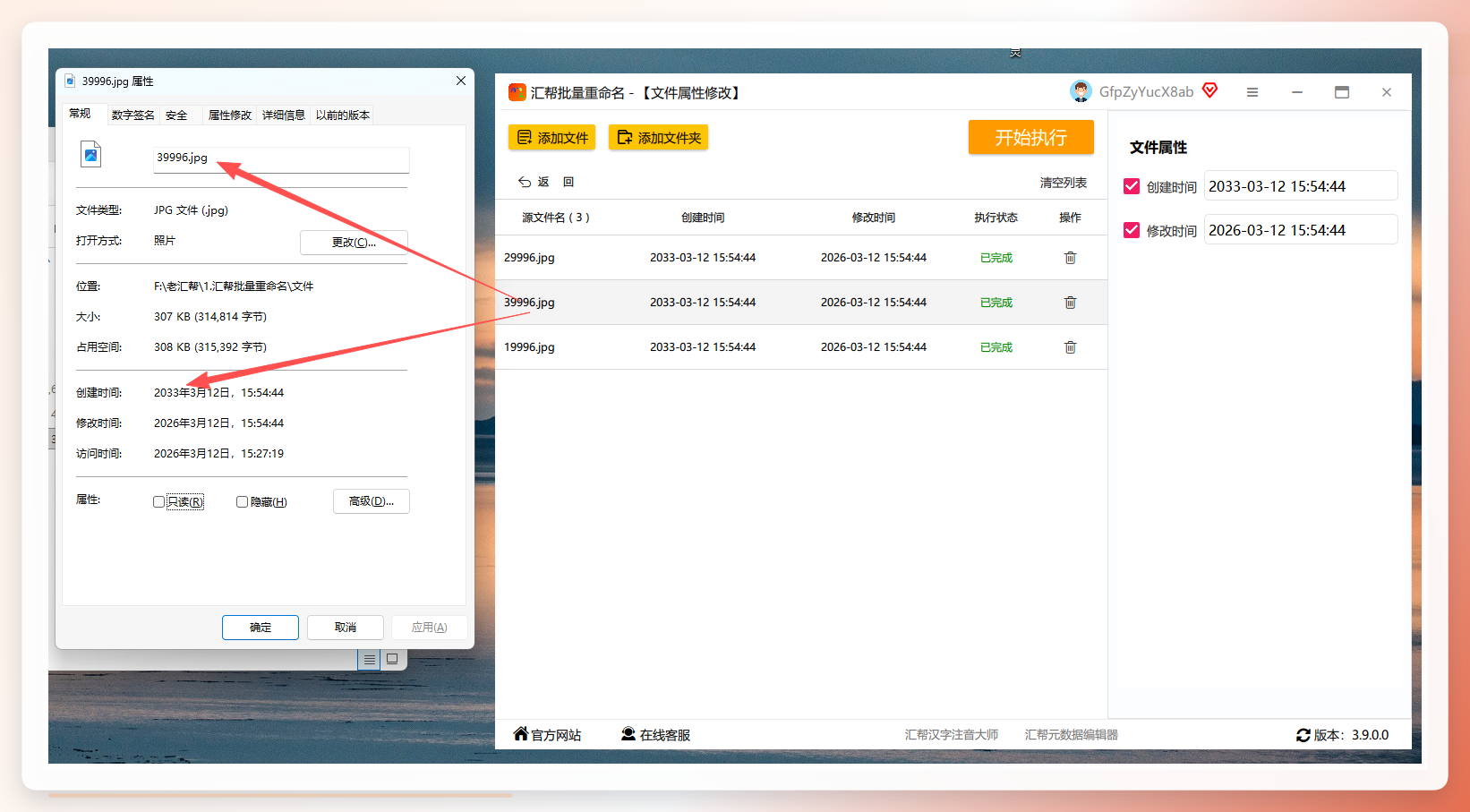
还有 智能文件命名大师,它有个“文件时间属性”功能,把图片传进去之后,右侧点“创建时间”就能进入修改界面,调整好时间点保存,最后点“开始执行”就完成了。整个流程下来很直白,没有什么隐藏的坑。
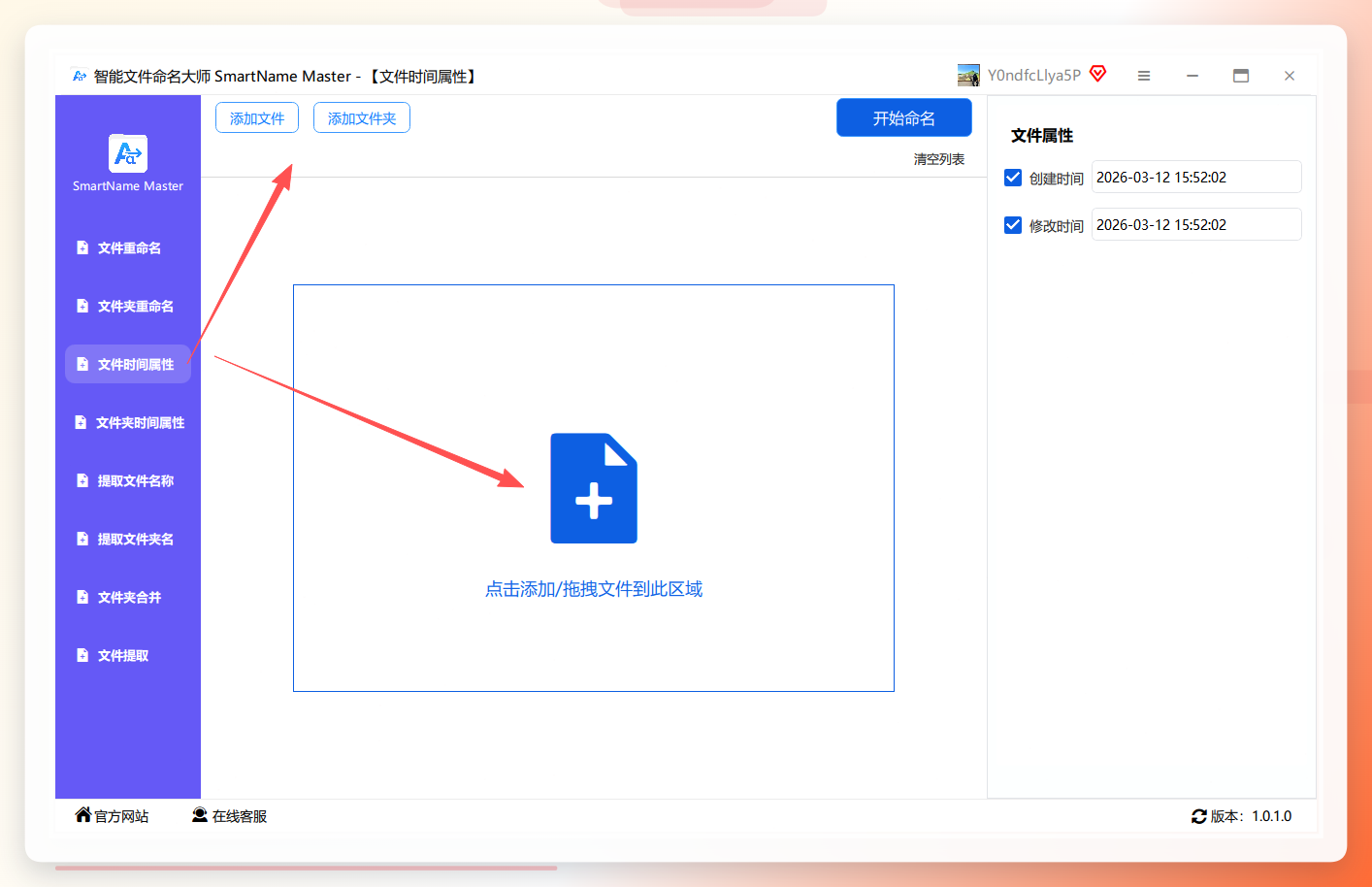
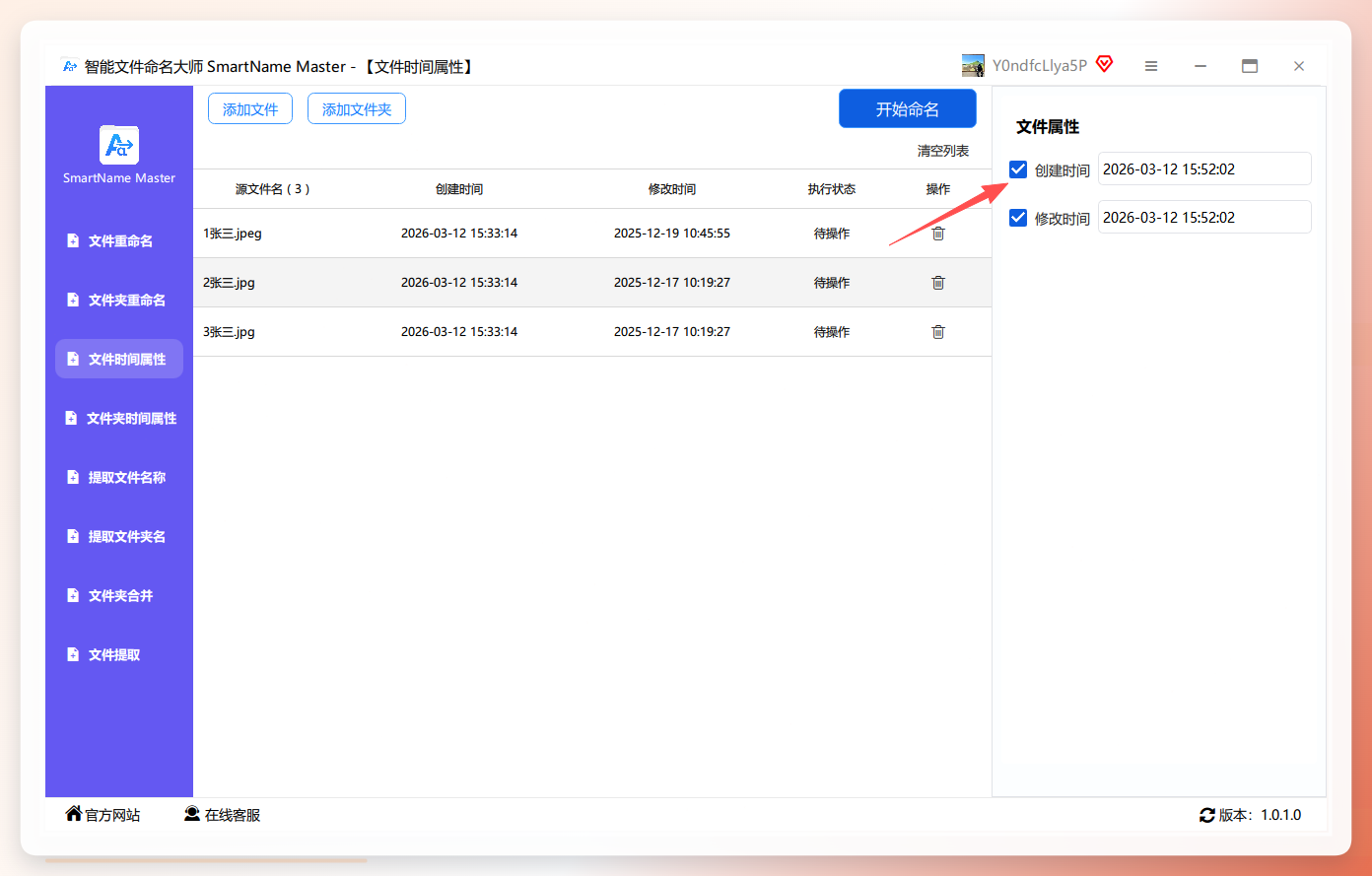
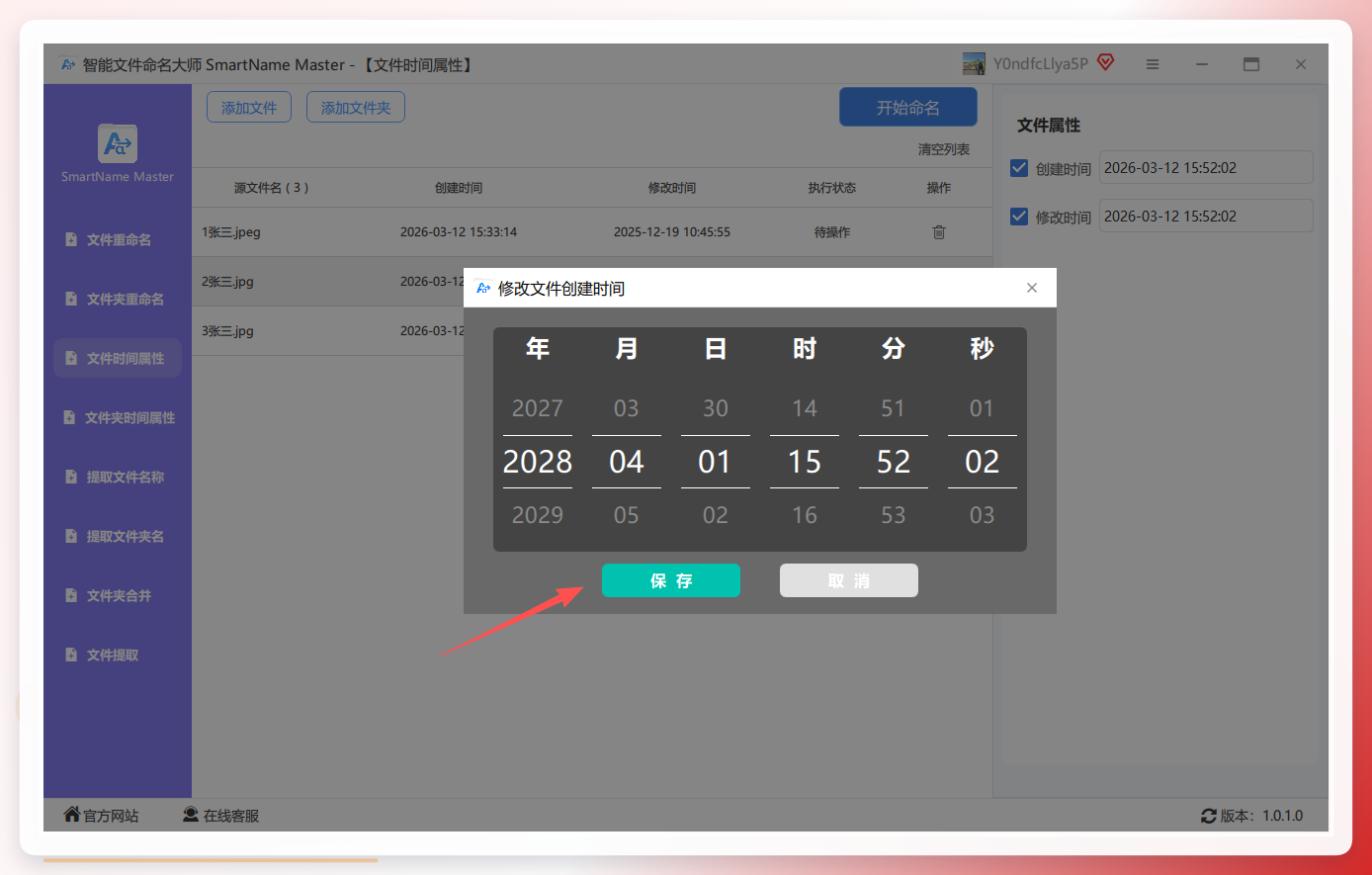
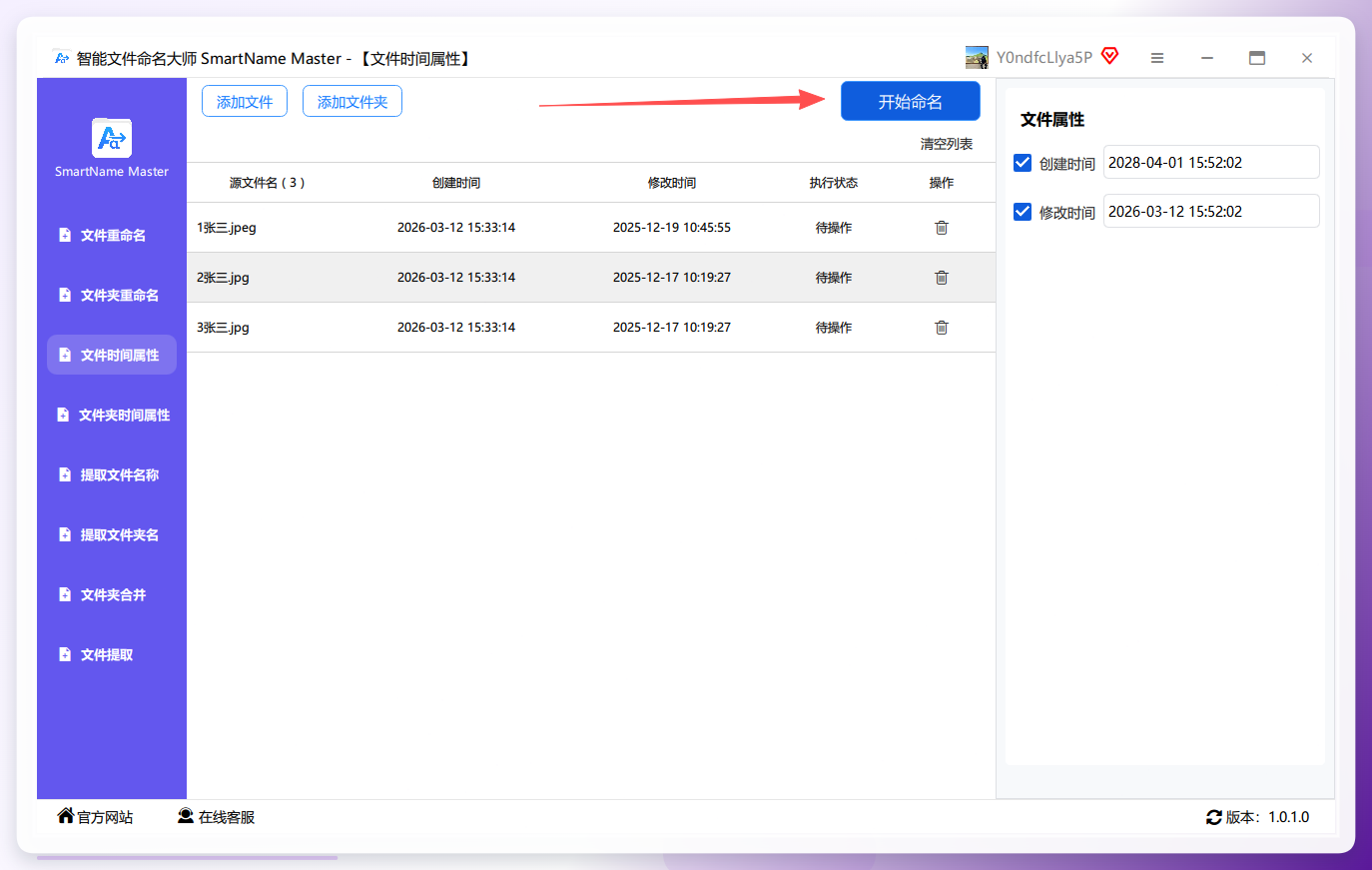
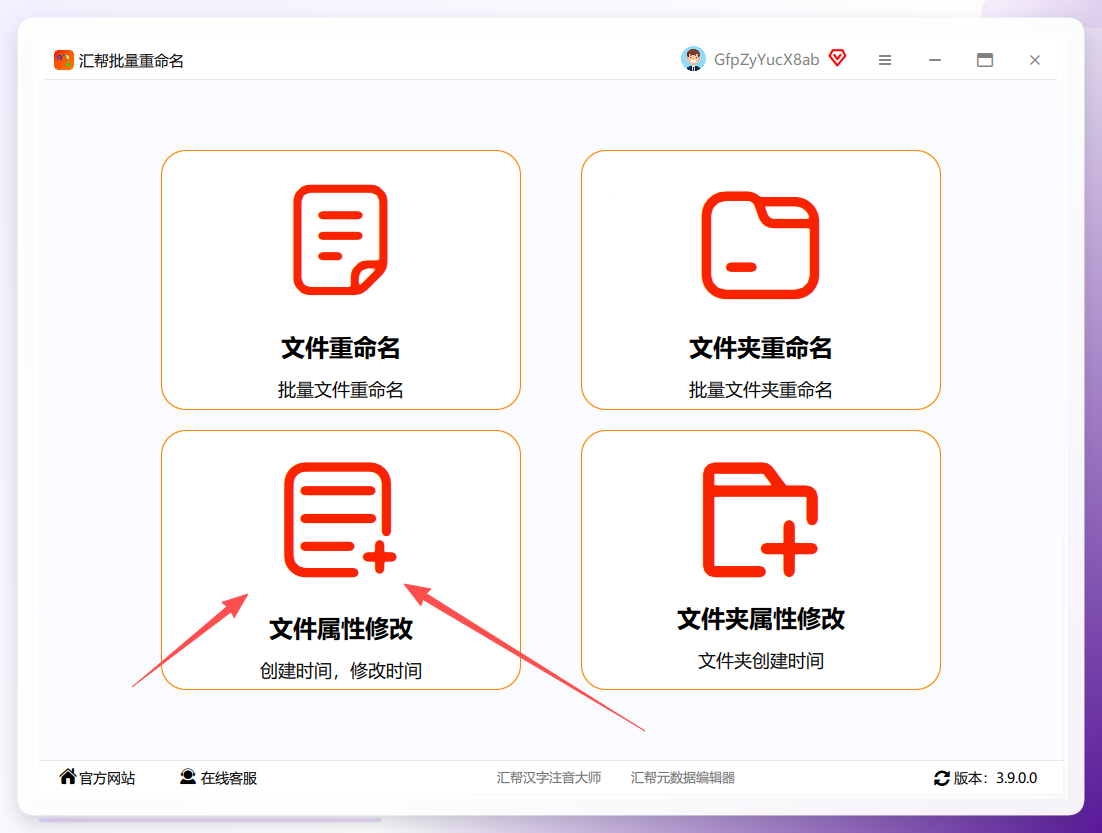
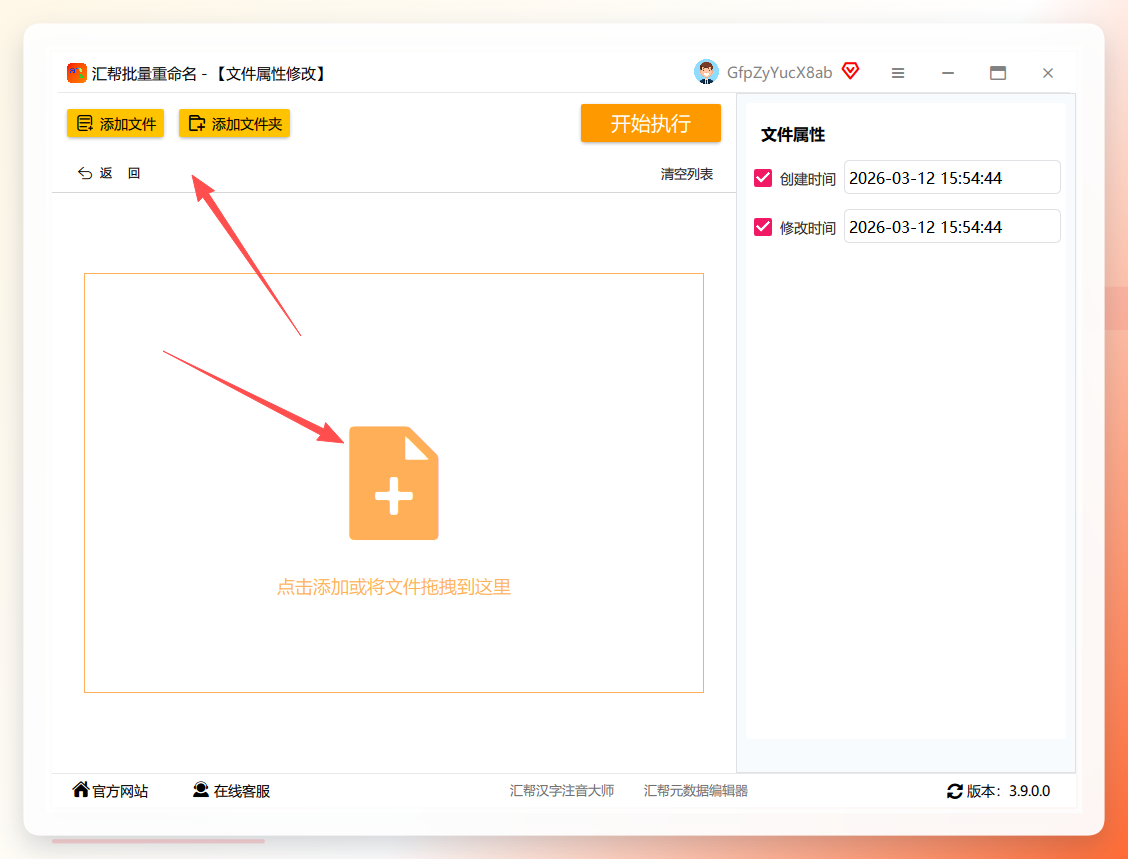
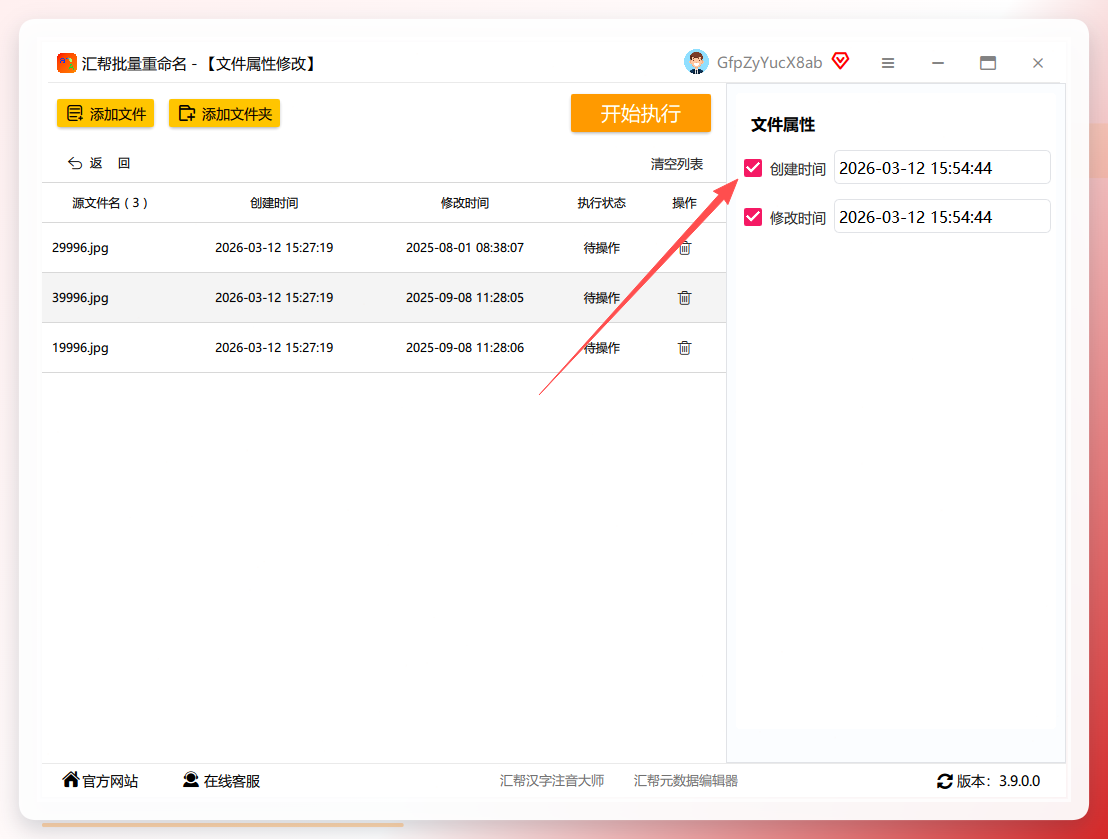
 对了,如果你是汇帮家别的软件老用户,那还可以看看汇帮批量重命名。它虽然主业是改文件名的,但里面也藏着一个“文件属性修改”功能,把图片拖进去,操作路径跟前面那个智能文件命名大师差不多,点创建时间、设置新时间、保存、执行,几步走完也能把时间给改了,一个软件干两样活儿,挺划算。
 最后还是得啰嗦一句,图片创建时间能改吗怎么改,答
