

前言:
兄弟们,做PPT汇报、写工作总结,或者在学校交作业的时候,你有没有遇到过一个特别尴尬的情况?
你辛辛苦苦熬了好几个通宵,终于把一份完美的Word文档给弄出来了,结果老板或者老师拿到手,右键点开文件属性一看,上面赫然写着“创建时间:2024年12月31日”。又或者,你只是想把自己几年前写的方案,按照现在的时间线重新整理一下,结果“创建时间”卡在那,死活改不了,强迫症直接犯了。

【方法一】一劳永逸:汇帮元数据编辑器(强烈推荐)
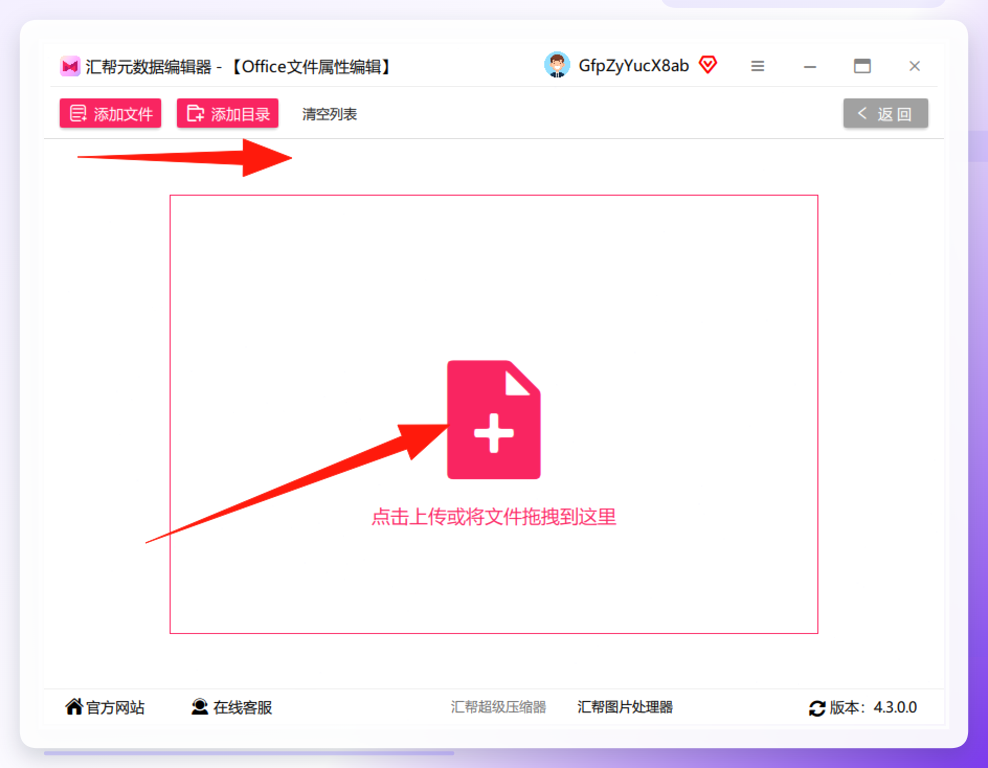
第一步: 去官网或者应用商店,下载安装一个软件,叫“汇帮元数据编辑器”。安装好后,打开它,你会看到很清晰的界面,直接点击那个“office文件属性编辑”。
 第二步: 把你需要修改时间的所有Word文件(可以一次性拖拽几十个,支持批量处理!),一股脑儿地拖进软件的窗口里,或者点击“添加文件”按钮。这效率,谁用谁知道。
 第三步: 文件都导入了,你会看到,这些文档的所有元数据都像体检报告一样列得清清楚楚。你看,每个属性旁边都有一个小铅笔头“✎”的图标,看见没?这代表它可以直接编辑!
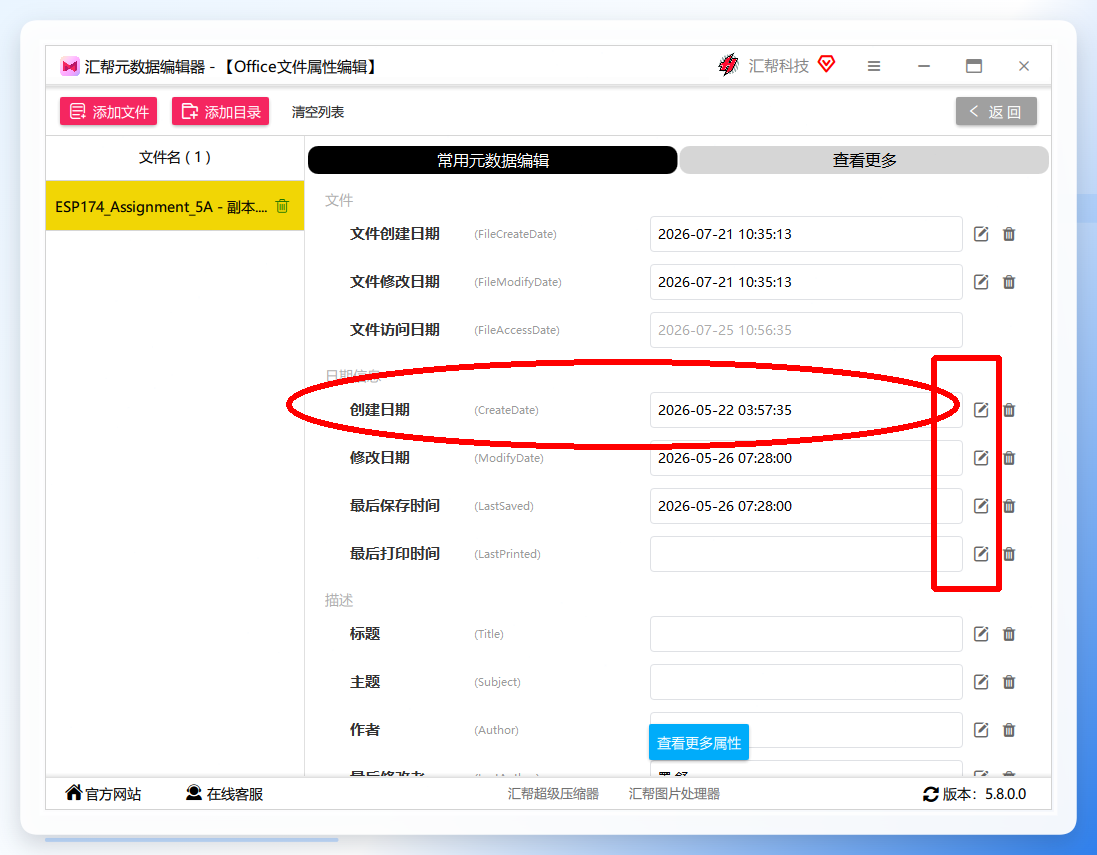
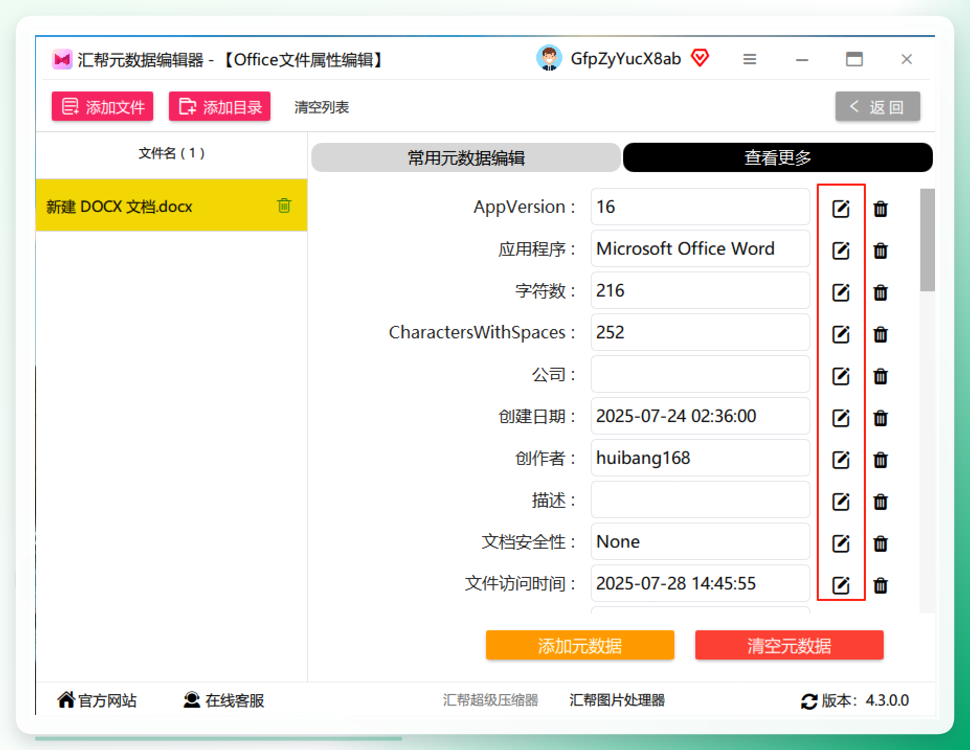 第四步: 我们往下滑,或者点一下那个滚动条,你就能看到更多的属性了。别慌,信息确实很多,但我们只动一个。找到【创建日期】或者类似【创建内容时间】的选项,它旁边那个小铅笔头还在呢。
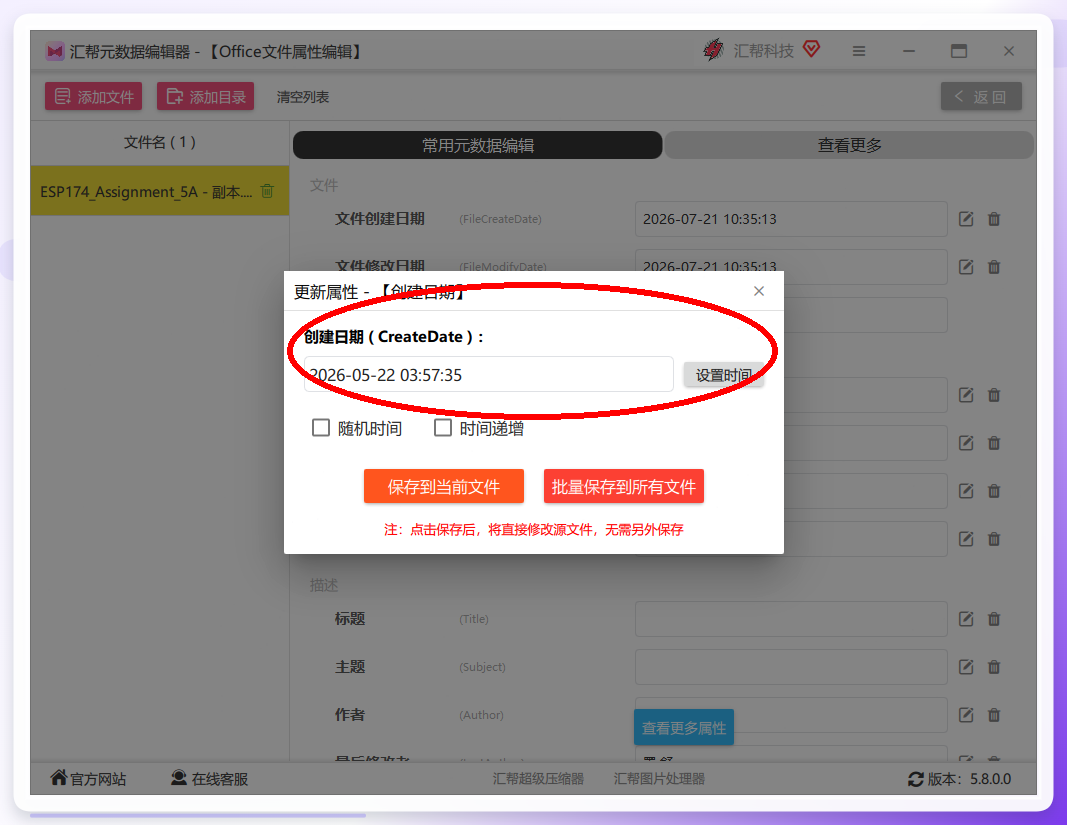
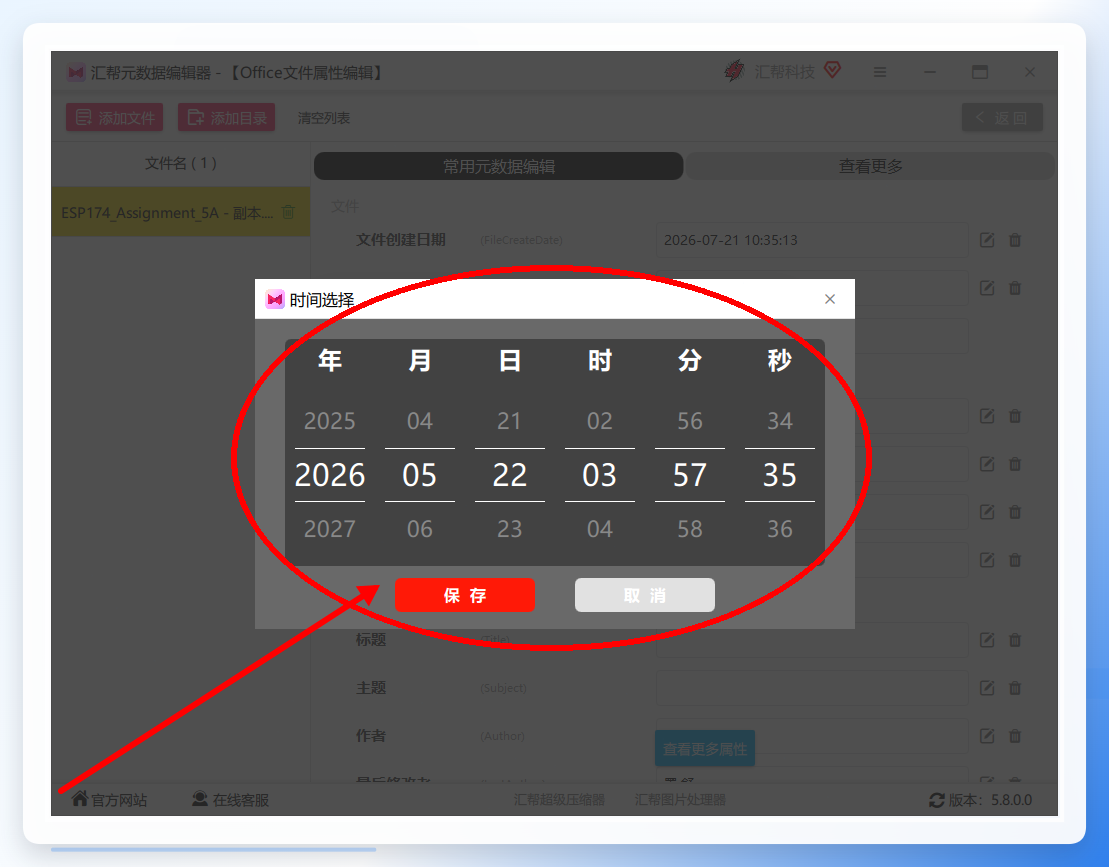
 第五步: 戳一下那个铅笔头,弹出来一个修改时间的弹窗。这里就简单了,选一个你想要的年份、月份、日期和时间,然后点击“设置时间”。最后,点击最下面的“保存到当前文件”或者你想一次性把所有导入的文件都改了,就选“批量保存到所有文件”。搞定!
 第六步: 为了让你更直观地看到效果,我特意秀一把,直接把时间改成了2026年。你看,修改前是原来的时间,改完之后,再右键查看文件属性,创建时间就顺滑地变成你设定的日期了。
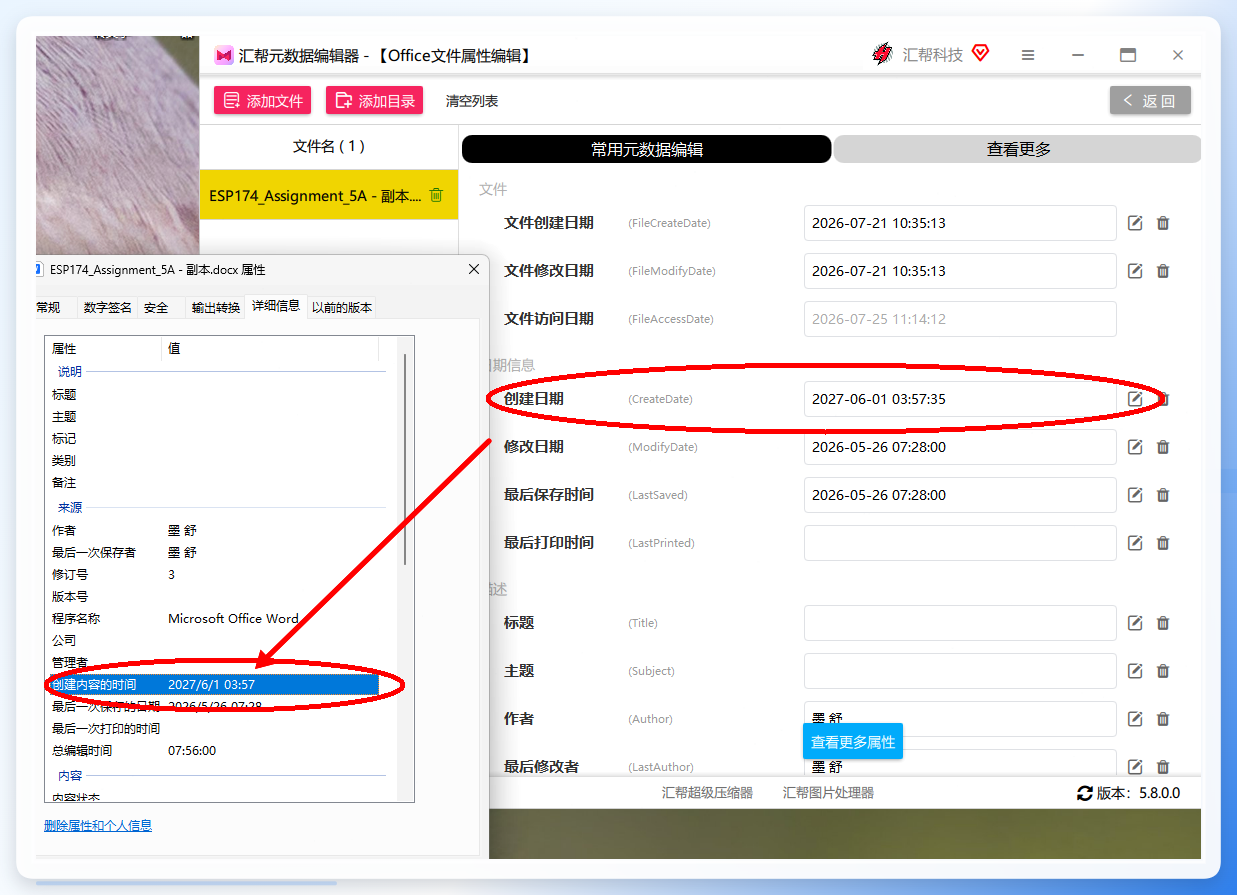 这个方法是最稳的,一次操作,永久有效,还不破坏文件本身。而且它不仅能改Word,Excel、PPT的元数据也能一起搞定,属于电脑里应该备一个的那种“神器”。
【方法二】“借尸还魂”:复制粘贴法
这个方法非常古老,但确实管用,而且不需要任何第三方软件,纯靠Windows系统自带功能。原理就是利用“创建时间”在复制时被更新的特性。
- 新建一个空白的Word文档。
- 打开你那个想要修改“创建时间”的旧文档,按快捷键
Ctrl + A(全选),然后Ctrl + C(复制)。 - 切回到你刚才新建的那个空白文档,按
Ctrl + V(粘贴)。 - 保存一下这个新文档,然后关闭它。
- 这时候你去看看这个新文档的属性,它的“创建时间”就是你刚才新建的时间。然后,你再把老文件删了,把这个新文件改名成你老文件的名字就行了。
优点: 纯手工,不需要下软件。 缺点: 如果文件里有很多复杂的格式、页眉页脚、宏或者图片,复制粘贴可能会有一些小问题,而且粘贴后会多出一个文件,比较麻烦。
【方法三】“曲线救国”:系统时间穿越法
这个方法脑洞比较大,原理是让电脑“穿越”到你想要的那个时间点,然后再去创建或修改文件。
- 关掉所有正在运行的Word文档。
- 把电脑右下角的时间改到你想要的那个“创建时间”。比如你想让文档显示2023年5月20日创建,你就把系统时间调到那天。
- 打开你的Word文件,随便修改一下内容(哪怕加个空格删个标点符号),然后保存。
- 保存成功后,再次查看这个Word文件的属性,你会发现“修改时间”变成了你设定的时间,但请注意,“创建时间”大部分情况下还是原来的。这个方法主要是用来改“修改时间”的,对“创建时间”的效果在较新版本的Word里已经越来越差了。
优点: 零成本。 缺点: 成功率越来越低,而且改系统时间可能导致电脑里的其他软件(比如杀毒软件、自动更新)抽风,不推荐新手尝试。
【方法四】“另存为”大法:保存副本
这个方法其实比复制粘贴要专业一点。利用的是保存文件时,系统会创建一个新文件的原理。
- 打开你的Word文档。
- 点击左上角的“文件”,然后选择“另存为”。
- 选择一个跟原文件不一样的路径或名字。
- 点击保存。
- 看看这个新保存的文件的“创建时间”,是不是就是你当前保存的时间?没错,这就相当于生成了一个有着新时间戳的副本。
优点: 操作规范,不会破坏原有格式。 缺点: 还是会多出一个副本文件。而且如果你的文件带有一些特殊的权限,比如加密或者作者信息,可能会丢失。
【方法五】“玄学”操作:压缩包直达法
这个方法是给喜欢钻研的老手准备的。它利用了压缩包(如ZIP)的特性,直接在压缩包里修改时间。
- 选中你的Word文件,右键,选择“添加到压缩文件”。
- 得到一个压缩包后,右键点击这个压缩包,选择“用XX打开”(推荐用WinRAR或7-Zip),双击进去,你就能看到你的Word文件了。
- 在这个压缩包里,右键点击你的Word文件,选择“属性”,你会看到一个可以修改“创建时间”、“修改时间”和“访问时间”的地方。直接在这里改!
- 改完之后,把文件从压缩包里解压出来。
- 现在你再看看这个解压出来的文件的属性,时间已经变了!这是真的改掉了。
优点: 理论上能改掉,而且不需要第三方专门软件。 缺点: 步骤繁琐,对新手不太友好,而且如果Word文件带着其他结构性的依赖,解压出来可能会出问题。
【方法六】命令行“硬核”操作:PowerShell脚本
这是程序员喜欢的操作方式,用Windows内置的PowerShell来写个命令一键修改。对普通人来说可能有点晦涩,但学会了真的很帅。
- 在开始菜单里搜索“PowerShell”,右键选择“以管理员身份运行”。
- 输入以下命令(注意把路径改成你的实际文件路径):
(Get-Item "C:\你的文件路径\你的文档.docx").creationtime=$(Get-Date "2023-05-20 10:00:00")
- 按回车,搞定。
优点: 纯代码,不改动文件本身,可以批量处理。 缺点: 对小白来说,光输入命令都怕输错。一旦命令写错,可能导致系统文件被误改,风险最高。
注意事项
- 关于备份: 不管你用哪个方法,在操作前,最好把你最重要的原文件备份一下,以防万一。
- 关于审核: 有些公司或者学校的文档系统有版本控制,你只改了本地的文件属性,上传到云端服务器后,服务器端会显示真实的创建时间。
-
关于格式兼容: 所有方法建议在
.docx格式的Word文件上操作,.doc格式的文件兼容性会差点。 - 关于“汇帮”: 个人觉得,如果只是偶尔改几个文件,方法二或者方法四就够了。但如果你是文案工作者、自媒体人或者经常要处理几十上百个文档,那汇帮元数据编辑器真的能帮你节省大量时间,属于“时间就是金钱”的实用工具。
结尾总结
好了,今天给大家盘点的6种修改Word创建时间的方法,我已经从最简单、最无脑,到最硬核、最极客,都给你列出来了。
- 图省事儿的:直接用【方法一】的汇帮元数据编辑器,两分钟全搞定。
- 不想下软件的:用【方法二】或【方法四】,虽然有点笨,但胜在安全。
- 喜欢自己捣鼓的:可以试试【方法五】或【方法六】。
我个人强烈推荐第一种方法,不费脑子,还支持批量处理,效果立竿见影。文件属性修改后非常干净,不会留下任何奇怪的后遗症。
希望这篇文章能解决你长久以来的痛点。如果你觉得有用,别忘了点个赞,收藏一下,下次遇到这种问题,直接翻出来看就行了!
