

在日常办公中,无论是整理项目文档、提交招投标材料,还是对外发送商务合同,Excel文件中往往会自带作者姓名、公司名称、标题、主题等属性信息。这些看似不起眼的元数据,可能会暴露个人隐私、泄露公司内部信息,甚至在正式场合造成不必要的尴尬。尤其当需要处理几十上百份文档时,逐一手动清除简直让人崩溃。今天我们就来聊聊 excel怎么删除属性和个人信息 这个高频需求。
平时把 Excel 表格发给同事、客户的时候,很多人都忽略了一件事:文件右键属性的详情页,会悄悄保存作者、上次保存者、公司名称这些个人信息。表格内容没问题,但是属性里却带着你的名字,一不小心就泄露个人隐私。
不少小伙伴以为,只要删掉表格里的文字就万事大吉,殊不知这些作者信息藏在文件元数据里面,单元格看不到,别人右键点开文件属性就能一眼看见。尤其是对外发送报表、交接项目文件,最好提前清理掉。
那 Excel 属性里的作者到底怎么彻底删掉?有的方法只能改表面,有的可以一次性清理全部隐私信息,今天给大家分享几种实用操作,新手也能跟着操作。
excel怎么删除属性和个人信息?Excel属性操作
方法一:借助“汇帮元数据编辑器”批量删除属性和个人信息
当面对几十上百份需要清理的Excel文件时,用Windows自带功能一个个点实在效率低下。这里分享一个能高效处理批量任务的方案:借助“汇帮元数据编辑器”软件来帮我们删除Excel的作者信息。这个软件专门用于处理Office文档和PDF的元数据,操作逻辑清晰,大文件处理也很快。
以下是具体的操作步骤:
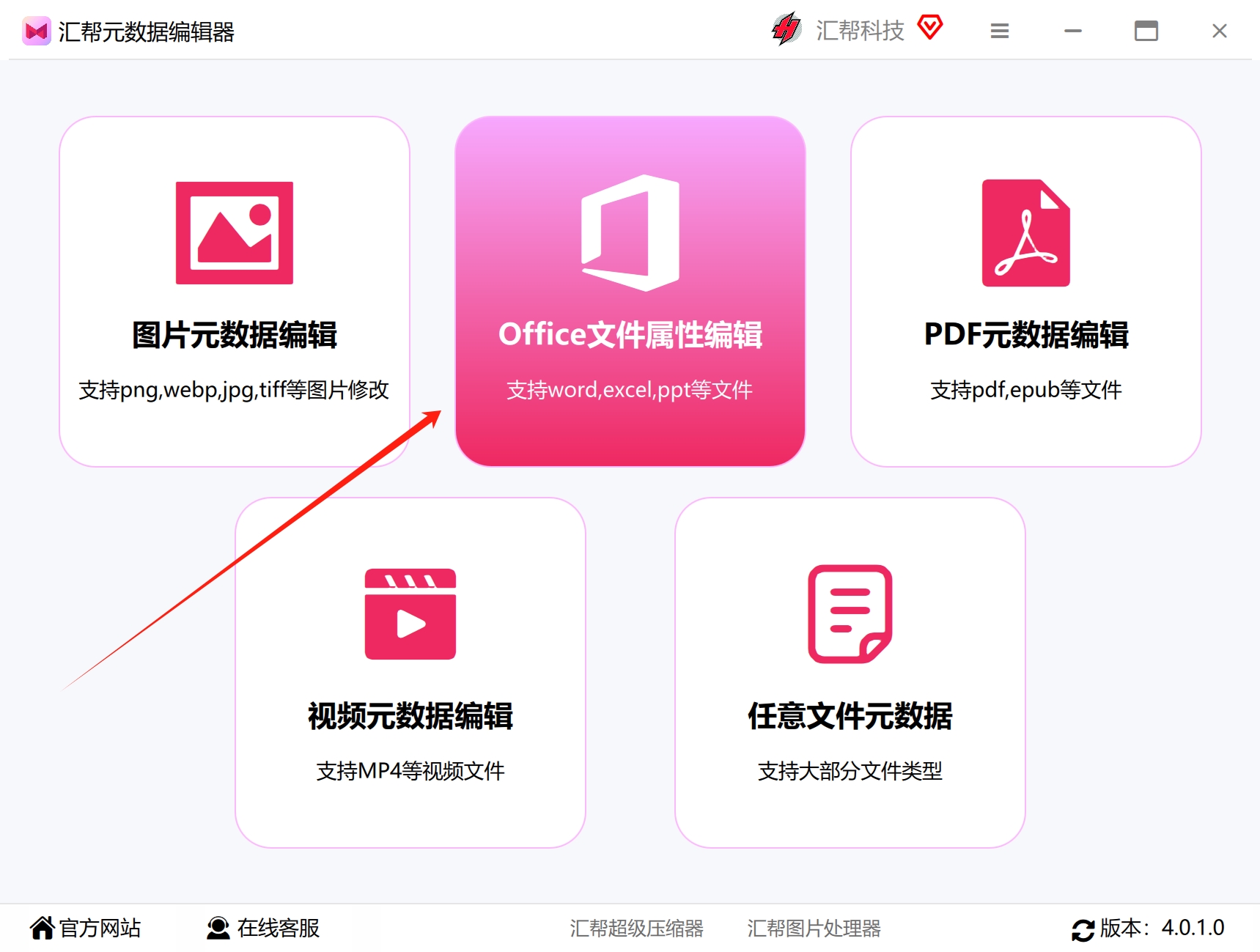
步骤一:首次使用的朋友需要先去搜索“汇帮元数据编辑器”软件,运行软件后,在界面上选择“office文件属性编辑”点击进入到功能详情页面。
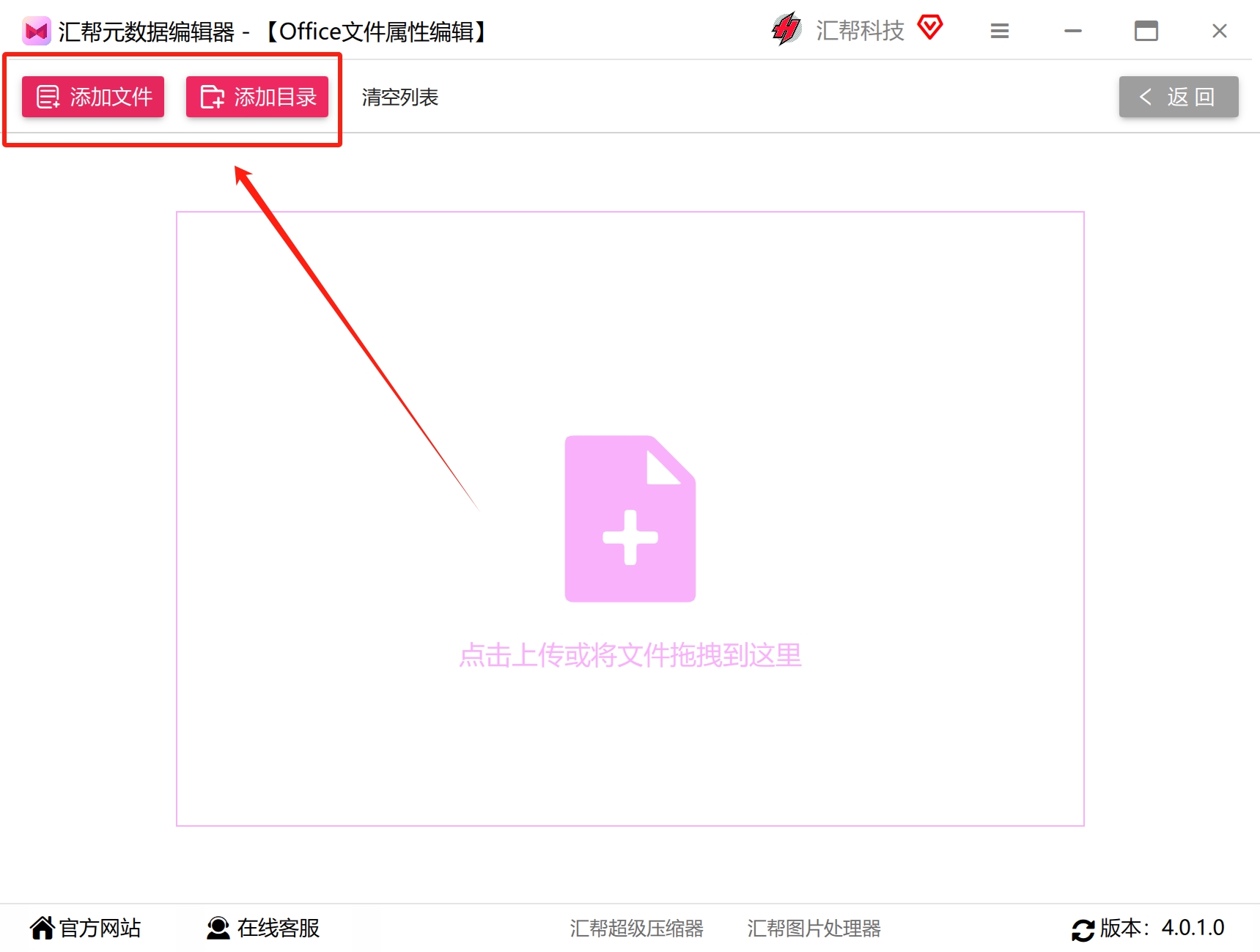
 步骤二:点击“添加文件”或者“添加目录”按钮,在弹出的界面中选择需要删除作者信息的Excel文件,批量导入到软件中,支持批量添加,不限制文件的数量。
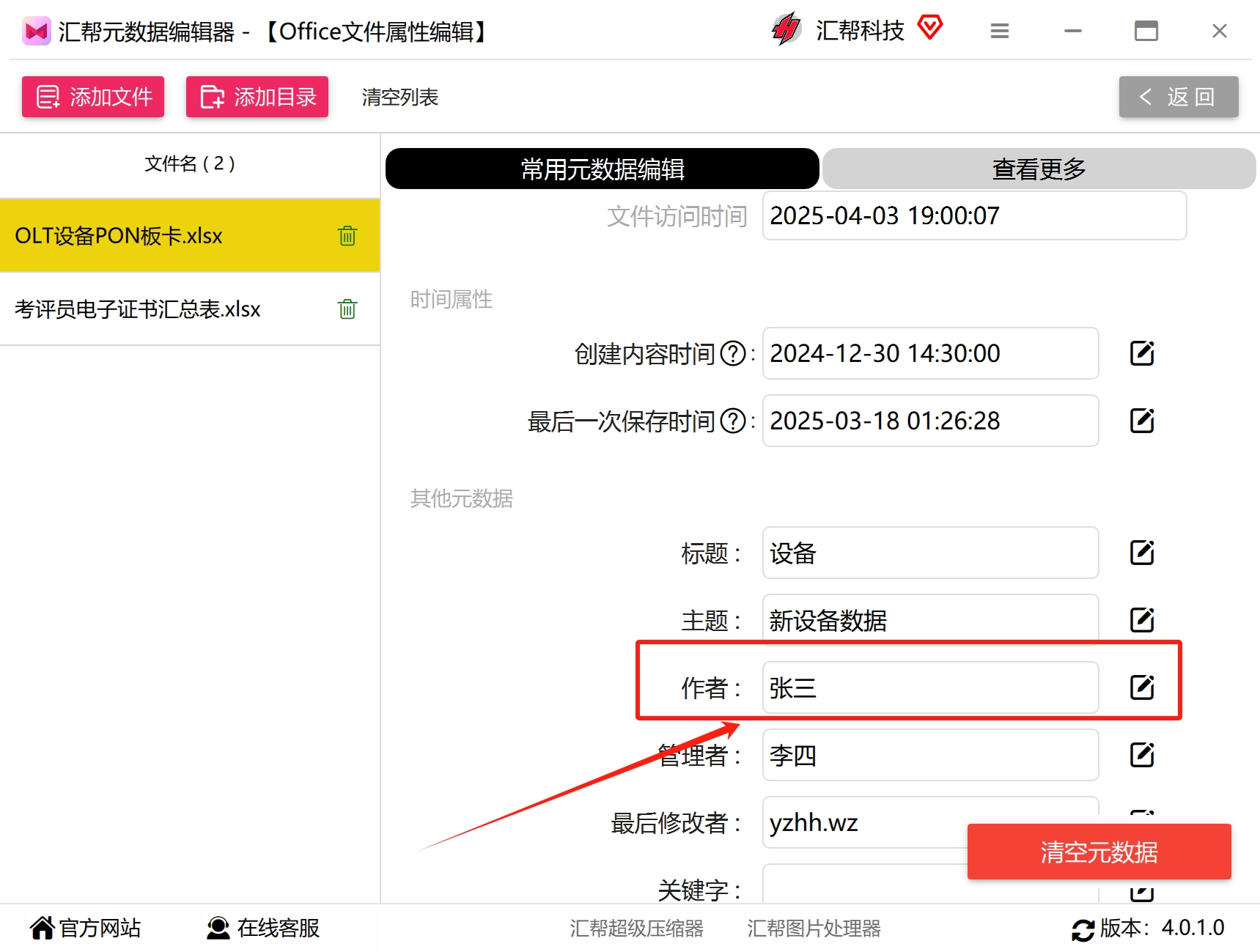
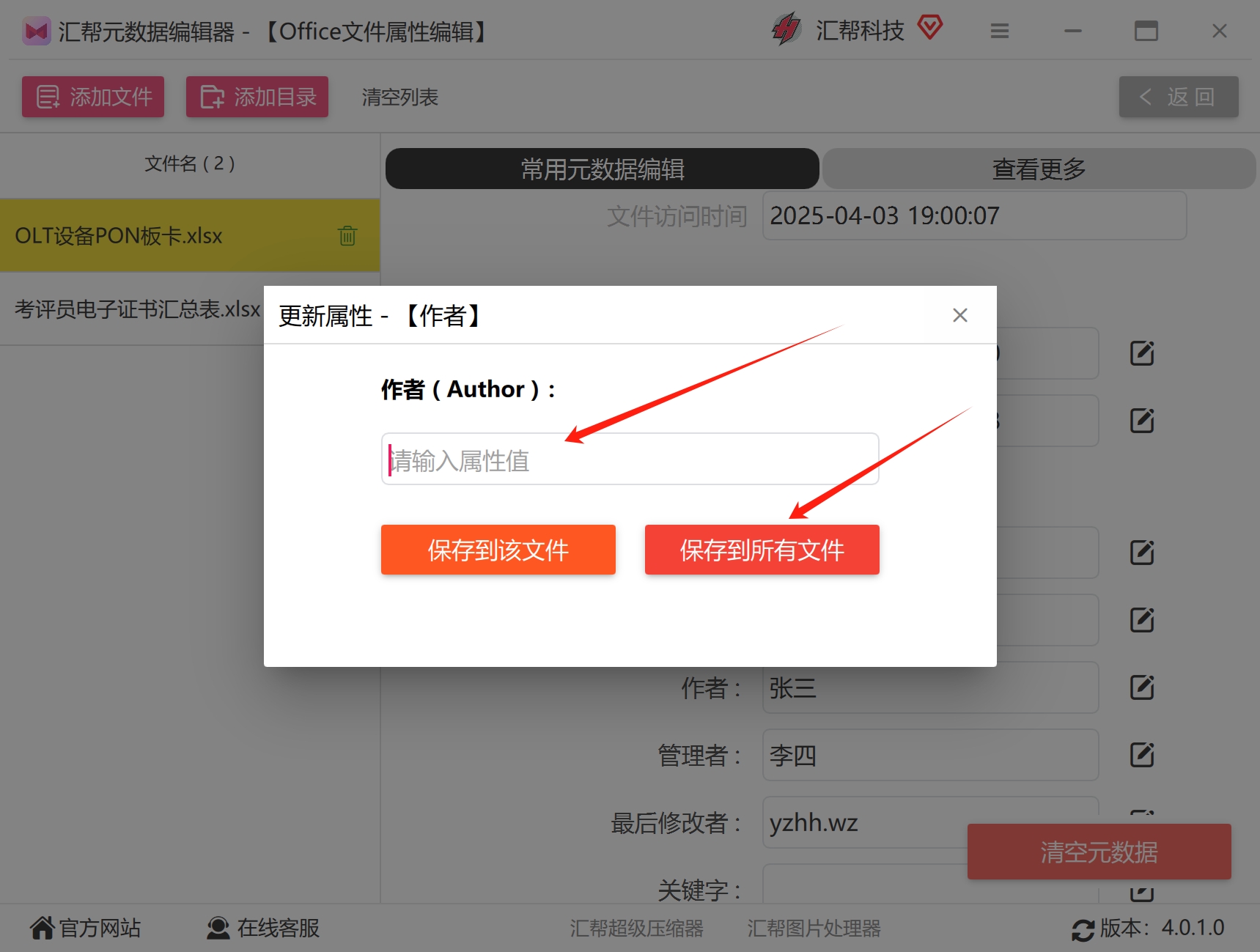
 步骤三:默认界面上是选中“常用元数据编辑”,我们可以在下面找到创建时间、创建内容时间等属性。此时,我们只要找到“作者”这项属性,点击右侧的编辑按钮。
 步骤四:在弹框中把作者姓名删除,然后点击“保存到所有文件”按钮就可以实现批量删除。
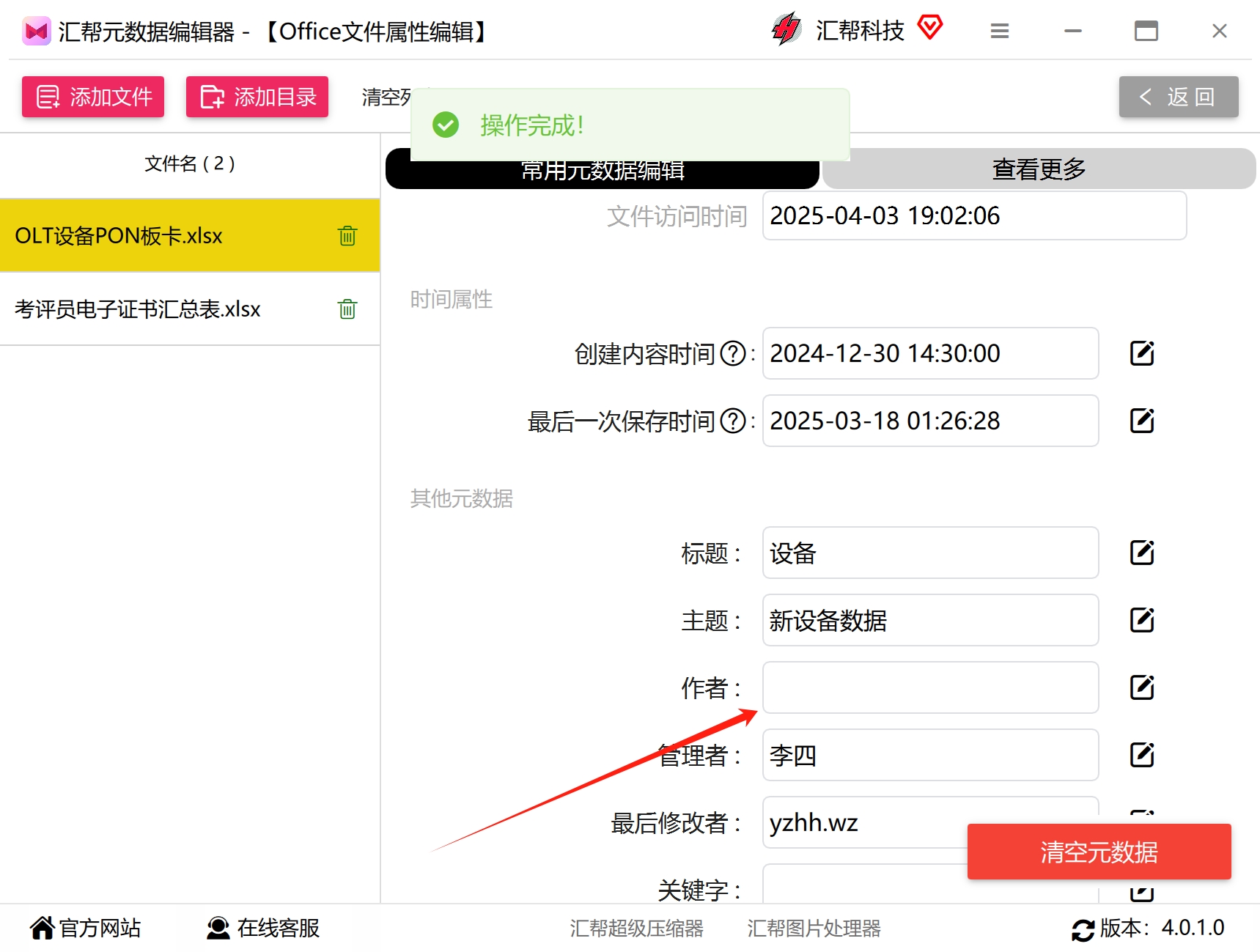
 步骤五:等待删除完成,我们可以看到界面上提示“操作完成”,同时“作者”这一栏中没有属性值了。
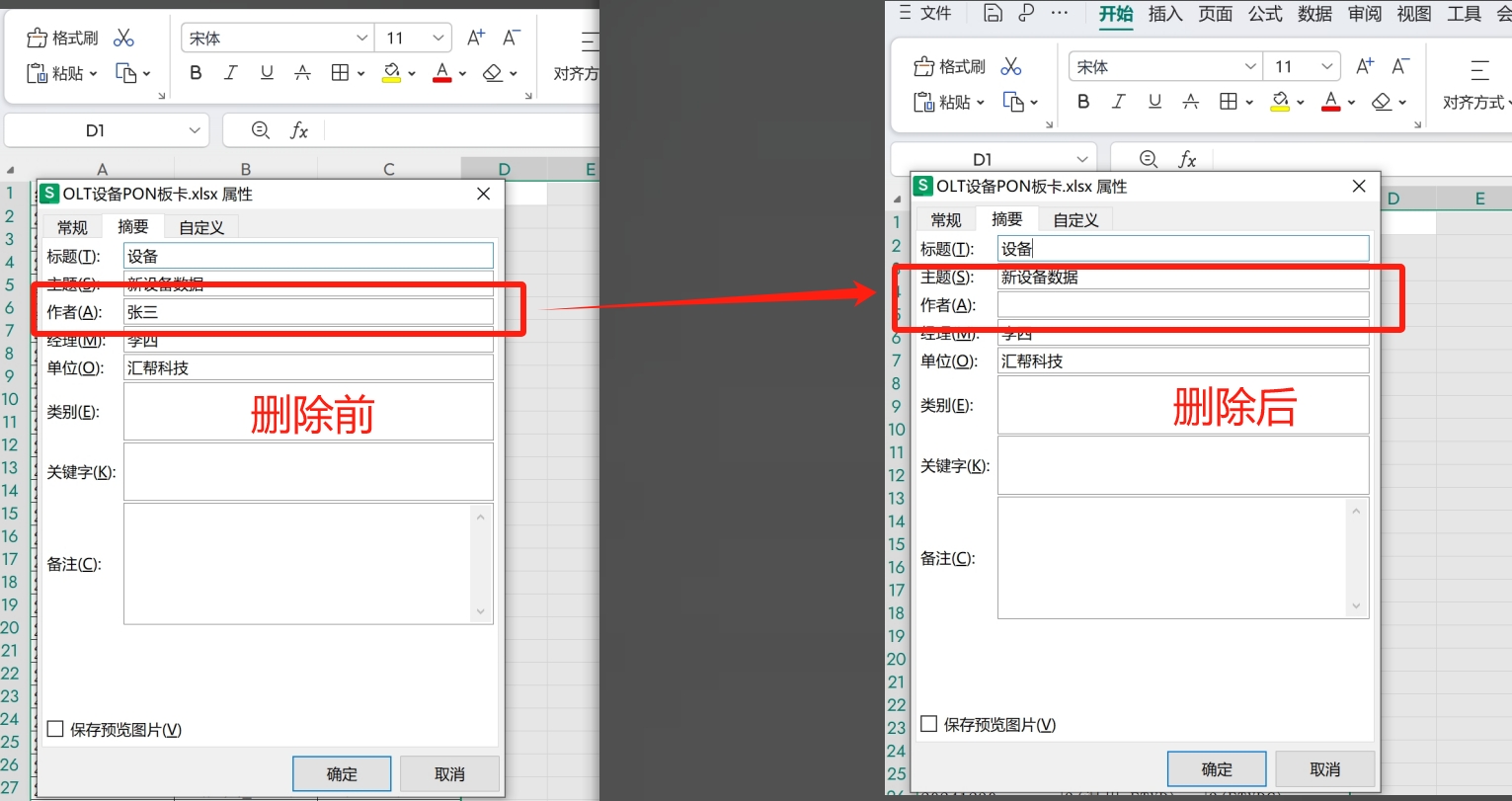
 这里修改的就是原Excel文件的内存大小,不需要导出文件。我们只需要打开原Excel文件,查看里面的属性,就可以看到里面的作者信息被成功删除。
 这个方法特别适合需要批量处理的场景。例如给一百个Excel文件统一去除作者信息,用软件操作也就几秒钟准备的事情,免去了一个个重复点击的麻烦。
方法二:使用Windows自带功能删除属性(适合单文件)
这个方法虽然原始,但对于偶尔需要清理单个文件的用户来说,足够简单快捷。它的原理是让系统移除文件资源管理器中显示的所有元数据。
具体操作步骤如下:
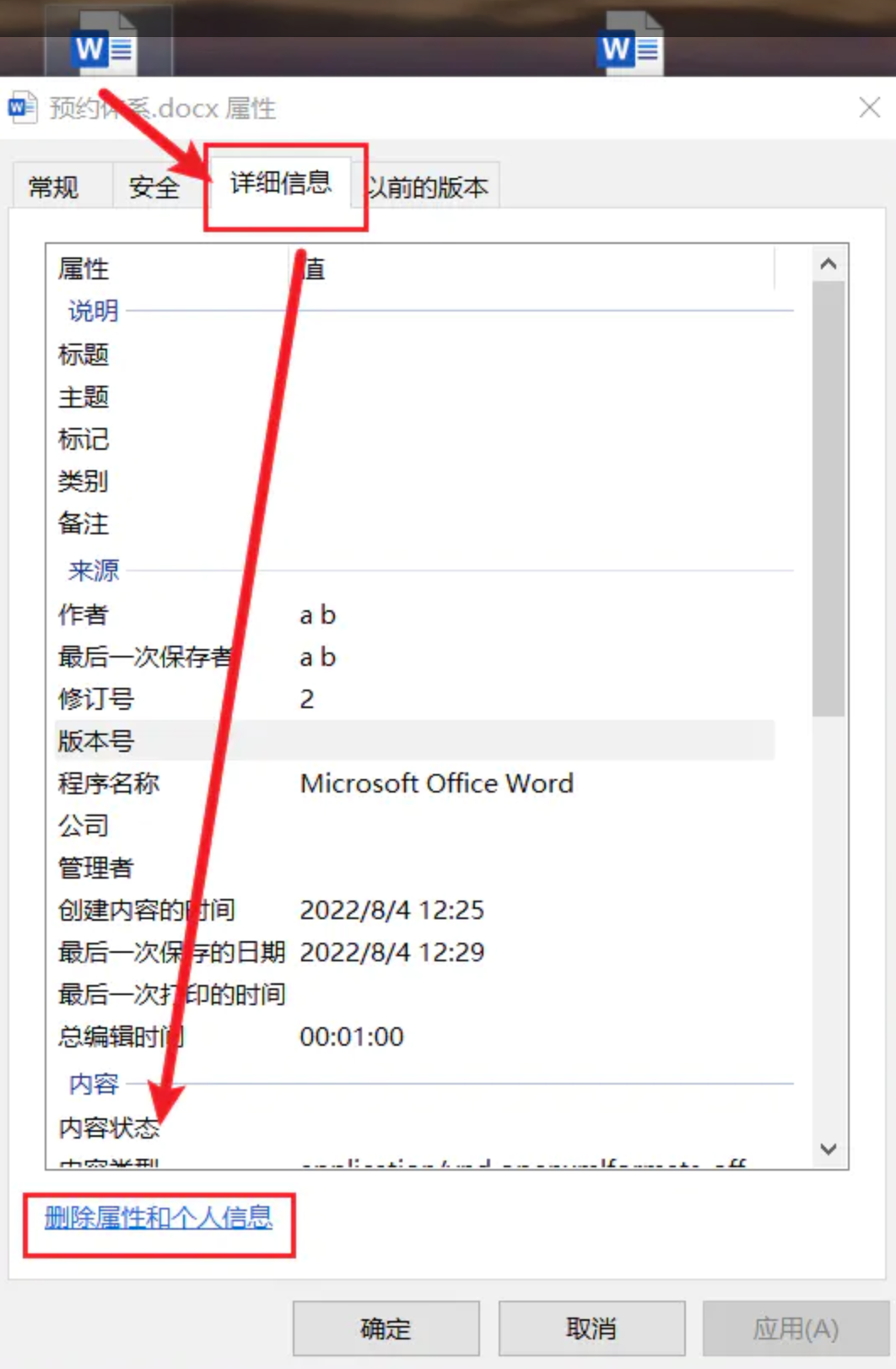
第一步,在文件夹中找到需要处理的Excel文件。右键点击该文件,在弹出的菜单中选择“属性”。
第二步,在弹出的属性窗口中,切换到“详细信息”选项卡。你会看到这里列出了所有元数据,包括标题、主题、作者、公司等。
第三步,点击页面底部的“删除属性和个人信息”链接。
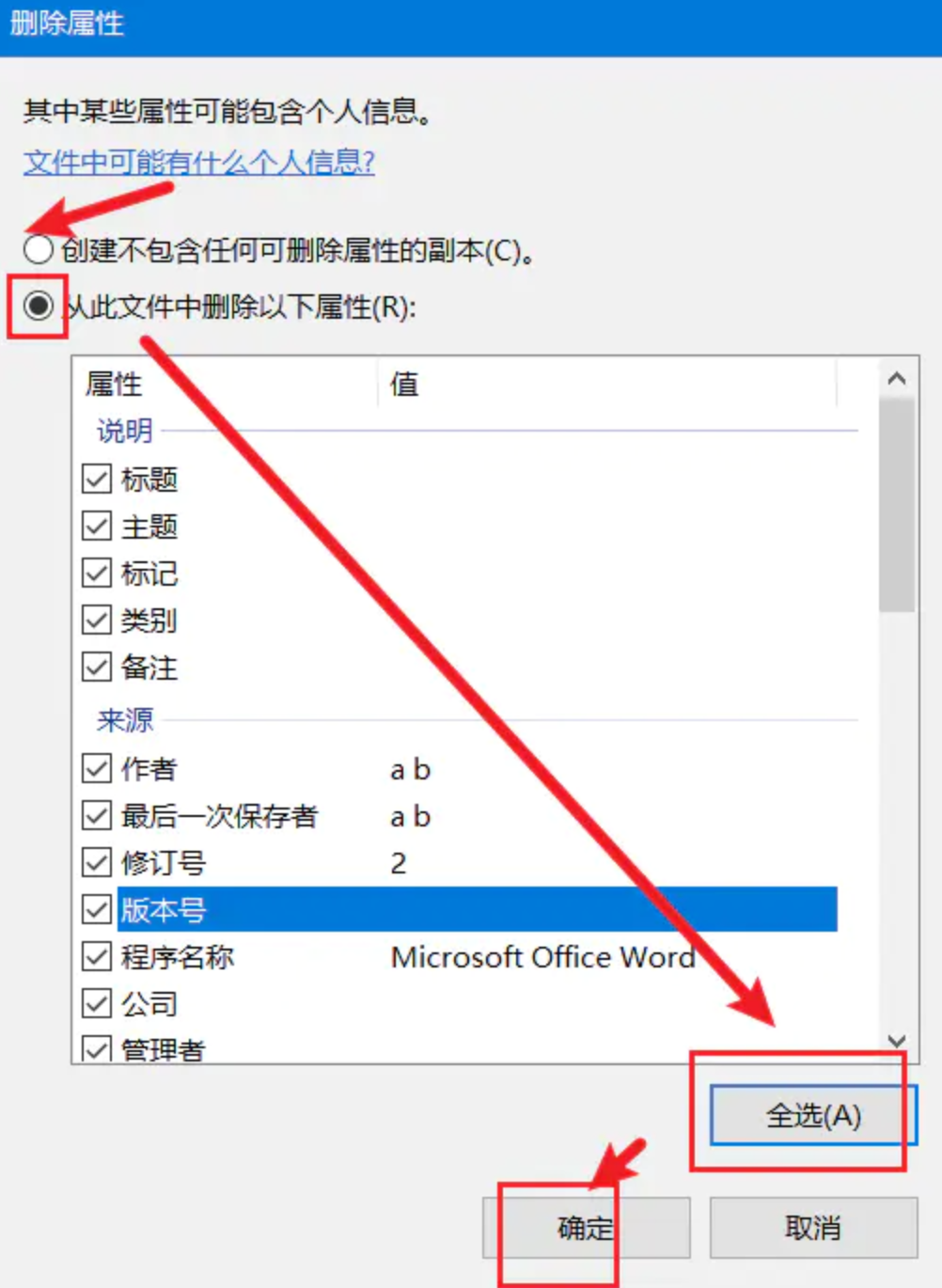
 第四步,在弹出的新窗口中,选择“从此文件中删除以下属性”单选项。然后点击下方的“全选”按钮,确保所有属性都被勾选。最后点击“确定”。
第五步,回到上一级属性窗口,再次点击“确定”。系统会完成清理操作。此时你再右键查看文件属性,会发现“详细信息”选项卡里的内容已经变空了。
需要注意的点: 如果这个文件之前被加密过,需要先取消加密,执行完上述删除属性的操作后,再重新加密。否则操作可能无法生效,处理后仅能看到Windows登录账号名称。
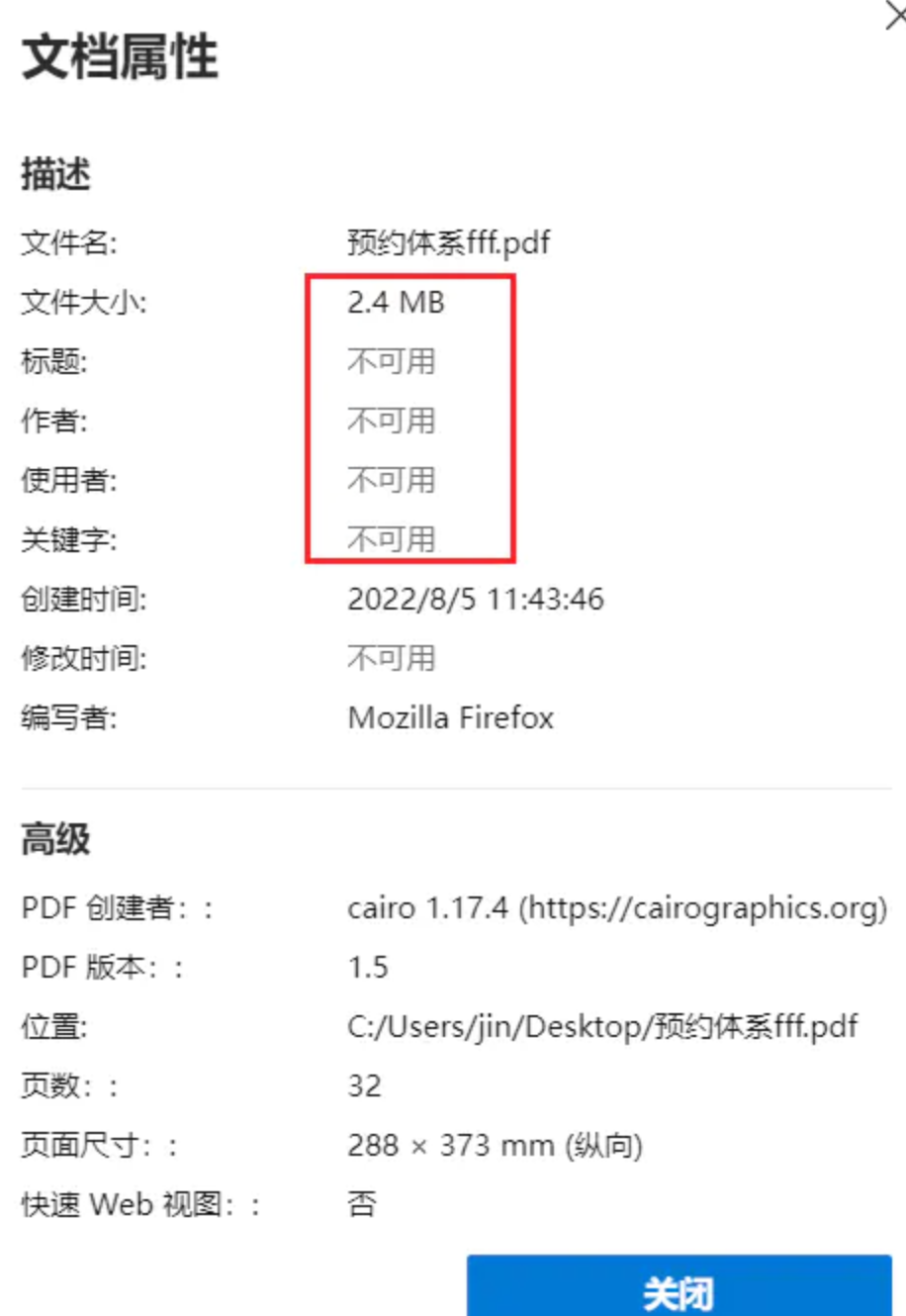
 另外,这个方法同样适用于Word、PPT等Office文件。对于PDF文档,其默认记录的个人信息相对较少,但仍会有创建者名称字段,也可以在浏览器或PDF阅读器中打开,查看属性信息。
方法三:其他同类“软件工具箱”简览
除了“汇帮元数据编辑器”,市面上也存在一些集成了文件清理功能的“软件工具箱”。它们的操作逻辑大同小异,一般是选择功能模块、导入文件、设置输出路径,然后执行清理。虽然功能上可能不及专门的元数据编辑器细致,但作为工具集的一部分,对于偶尔有清理需求的用户来说也是个选择。
例如,某些工具箱会提供“清空Office和PDF的元数据”功能,操作过程通常是:
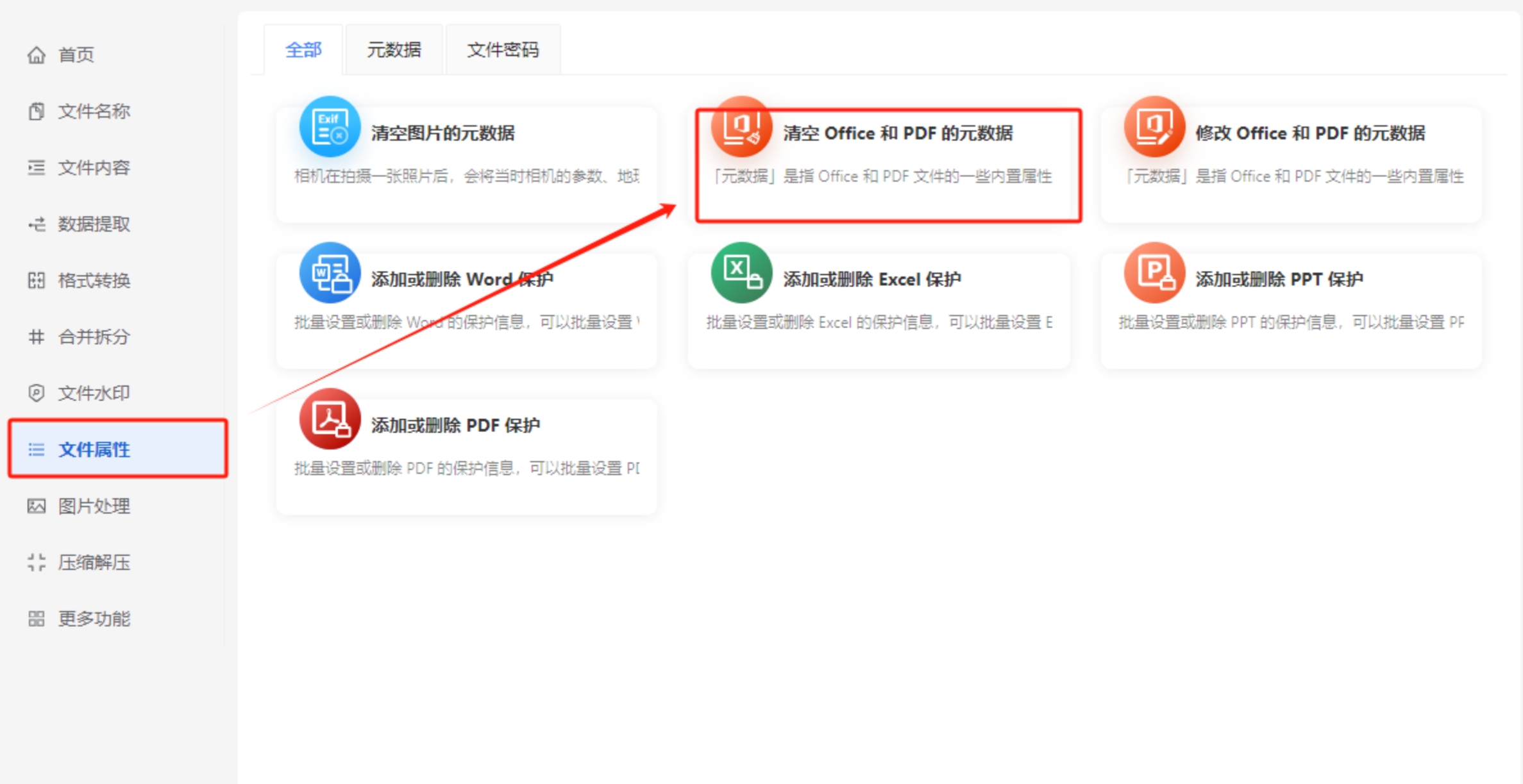
步骤1,启动软件工具箱,进入软件界面后,找到并点击“文件属性”选项,在该功能模块中进一步找到“清空Office和PDF的元数据”功能入口。
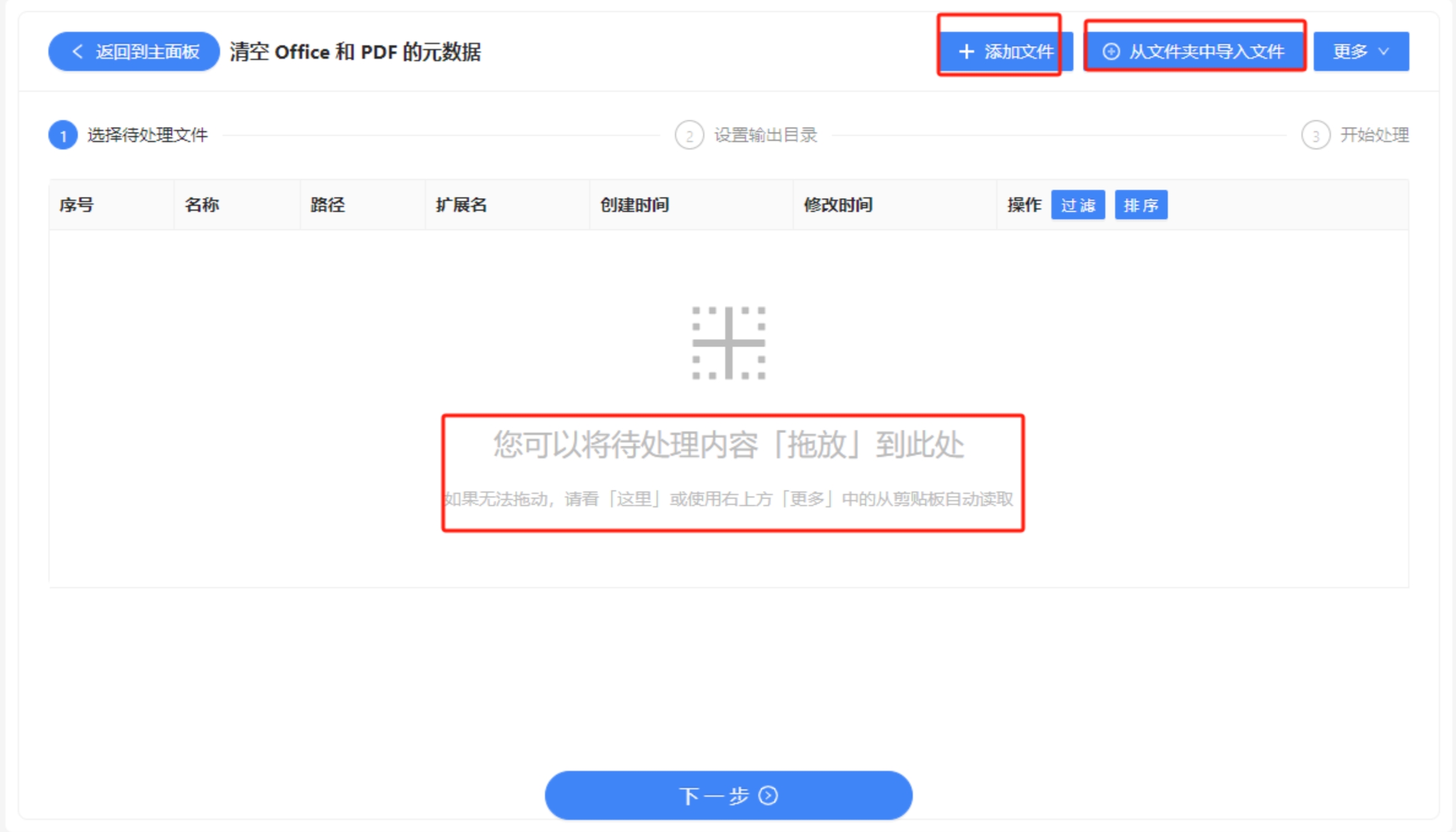
 步骤2,添加需要处理的文件。你可以直接将文件拖放到指定区域;也能通过“添加文件”按钮,手动选择单个文件;若需批量处理,还可使用“从文件夹导入”功能,一次性添加文件夹内的所有文件。
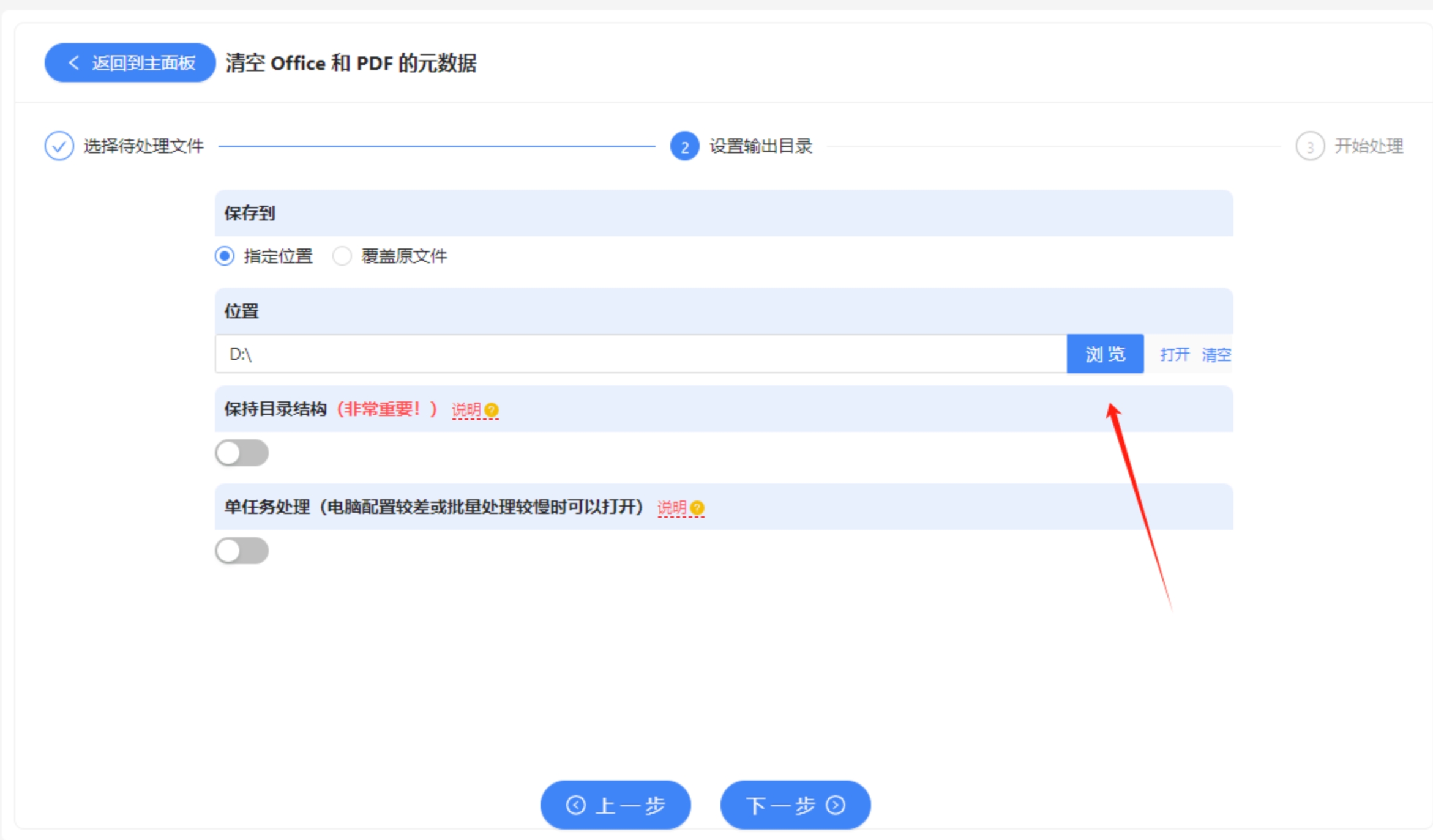
 步骤3,文件导入完成后,点击“浏览”按钮,在弹出的窗口中选择文件处理后的保存路径。设置好保存位置后,软件将自动开始处理文件。稍作等待,当界面出现绿色标志时,即表示文件元数据已成功清空,可前往指定保存路径查看处理后的文件。
 这类工具箱的优势在于功能集成度高,一个软件可能解决多种文件处理问题。但如果你只专注于Excel元数据清理,使用专门的工具会更有针对性。
最后想和大家多聊几句:在信息高度透明的数字时代,Office文档里遗留的元数据是一个容易被忽视的隐私泄露渠道。作者姓名、公司名称、甚至文件修订历史,都有可能通过“右键属性”这种简单的操作被他人获取。养成在分享文件前检查并清理元数据的习惯,是对自己负责,也是对合作伙伴、客户的尊重。
希望今天分享的这几种方法,能切实地帮助大家解决实际操作中的问题。如果你在处理Excel隐私信息时还有其他困惑,欢迎在评论区留言交流。如果这篇文章对你有用,不妨点个赞或转发给身边有需求的朋友,让更多人学会保护自己的文件隐私。
