

文档归档、项目复盘、合同整理……日常办公中,你是否也遇到过因为Word文档创建日期错乱,导致文件排序混乱、版本追溯困难的窘境?关于如何修改word文档的创建日期,网上方法五花八门,但多数操作繁琐、步骤隐蔽。想要修改Word文档创建时间,关键在于选对工具。本文以汇帮元数据编辑器为核心,辅以多款备选方案,帮你一次性彻底解决Word文档创建日期修改难题。
 ## 核心方案:汇帮元数据编辑器
这款软件专门针对文件属性的批量修改场景设计,支持Word、Excel、PPT、PDF等多种格式,操作界面直观,是目前处理Word文档创建时间修改需求的高效选择。
步骤1. 在搜索引擎中查找“汇帮元数据编辑器”,进入官网获取下载地址。下载完成后,双击安装包,按提示点击“下一步”即可完成安装。
 步骤2. 打开【汇帮元数据编辑器】,在功能选择界面点击“office文件属性编辑”模块,进入Word文件处理专用界面。
 步骤3. 点击【添加文件】或【添加文件夹】按钮导入Word文档。软件支持批量上传,也可以直接将文件拖拽到主界面区域,文件较多时可勾选包含子文件夹,实现目录级导入。
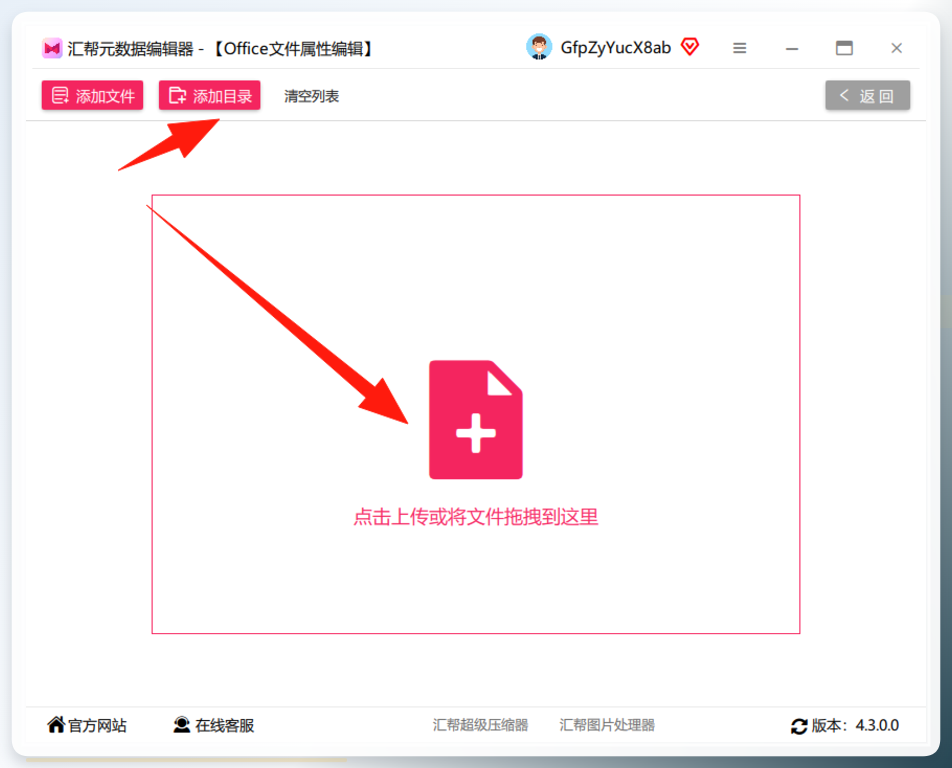 步骤4. 文件加载后,右侧会完整显示该文档的属性信息列表。找到【文件创建日期】这一行,点击其右侧的铅笔图标,进入日期编辑状态。
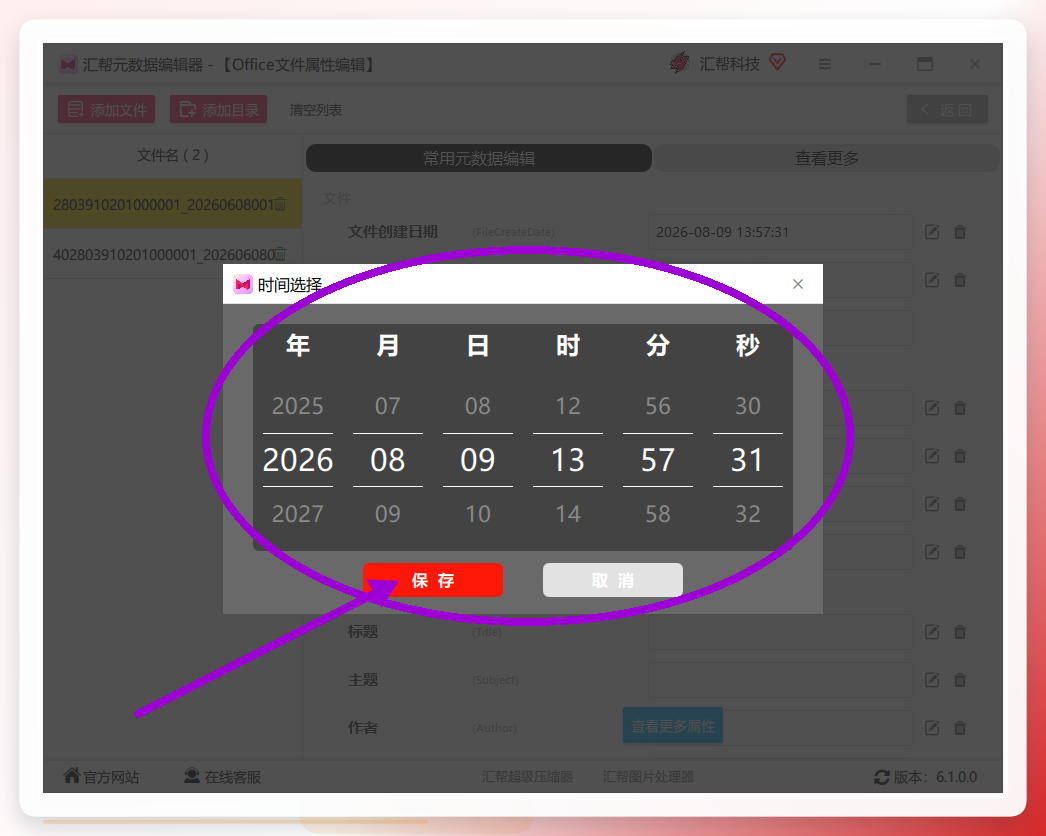
 步骤5. 在弹出的编辑窗口中,可直接按照输入框内已有的时间格式手动输入目标日期;也可以点击【设置时间】按钮,通过日历控件快速选择。两种方式均支持精确到秒级的时间设定。

 步骤6. 点击【保存到当前文件】仅保存对当前选中文件的修改;点击【批量保存到所有文件】则一次性将左侧列表中所有文档的创建日期统一更新。需要留意的是,点击保存后软件将直接修改源文件,无需额外另存。
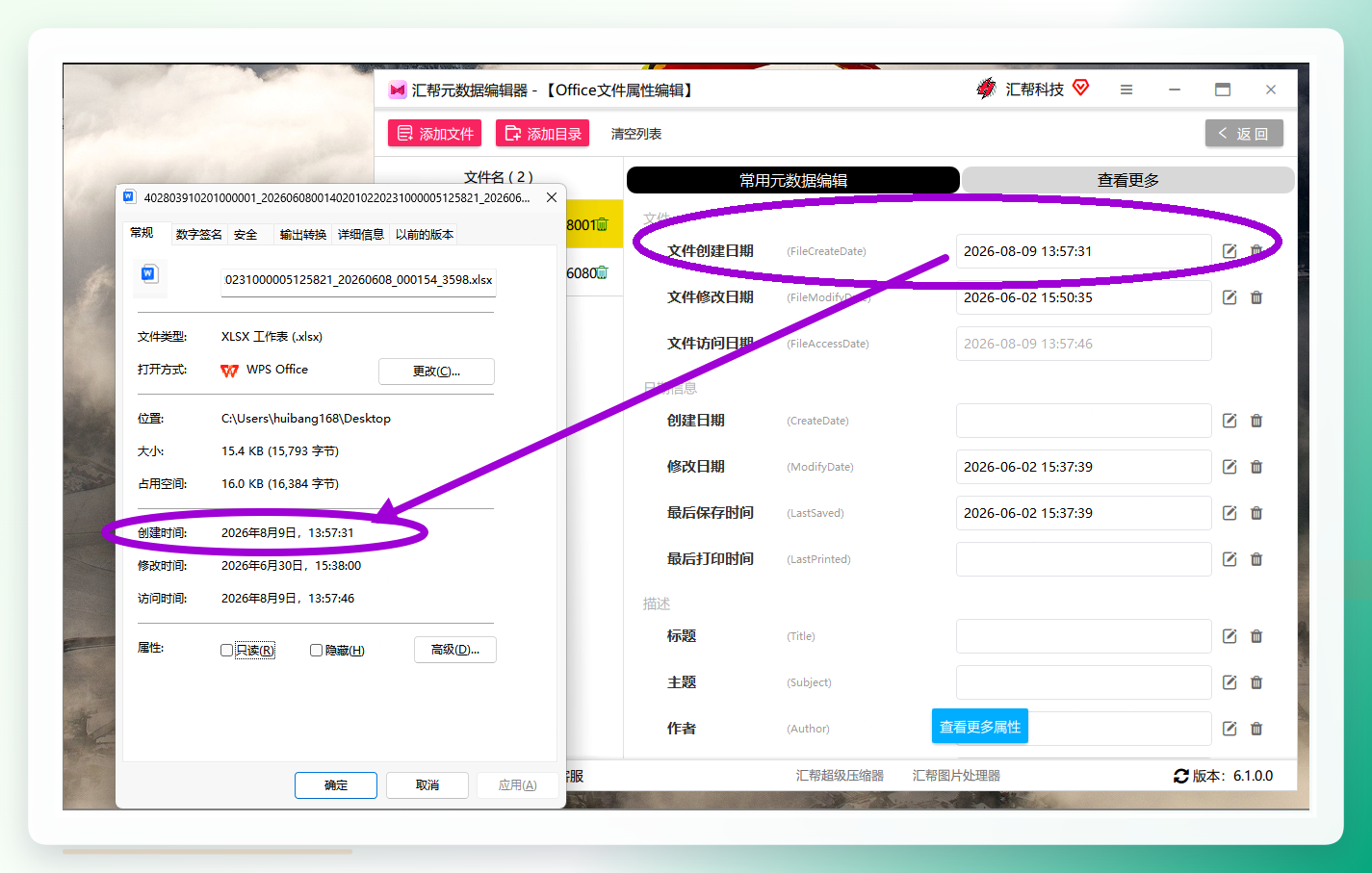
 步骤7. 回到文件资源管理器,右键点击文档查看属性,可以看到文件的创建时间已经成功更新为目标时间。
 ## 备选方案:三款工具对比参考
除了汇帮元数据编辑器,市面上还有几款工具可以辅助完成Word文档创建日期相关操作,按需选用。
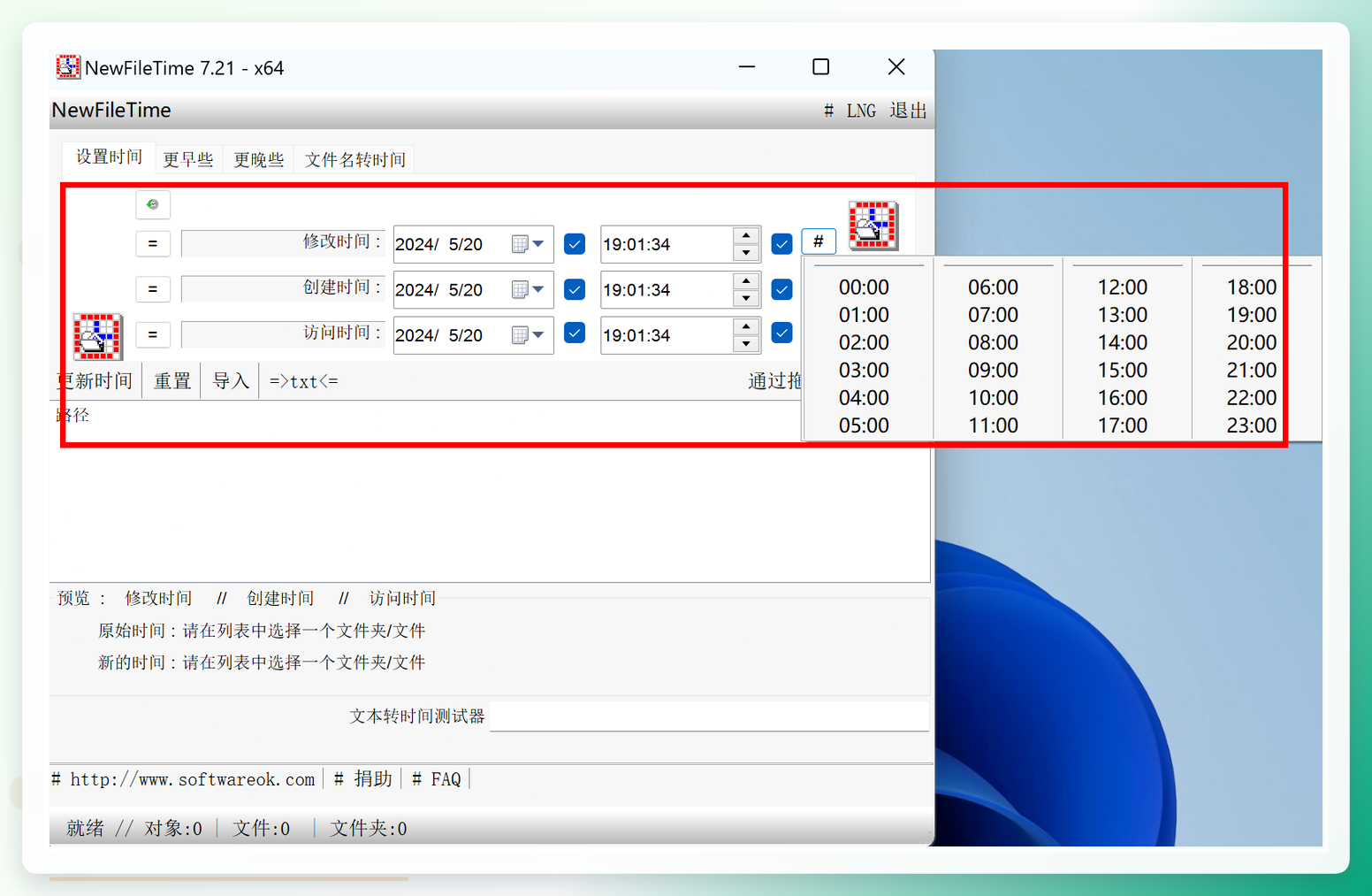
NewFileTime:界面友好,适合快速上手
这款小工具支持拖放操作,交互逻辑简单直观。
- 官网下载安装后启动,点击右上角“LNG”切换为简体中文;
- 将目标Word文件拖拽到软件主界面;
- 勾选“创建时间”,通过日历控件选择目标日期和时间;
- 点击“应用时间”,软件弹出进度提示;
- 完成后点击“确定”,在文件属性中验证结果。
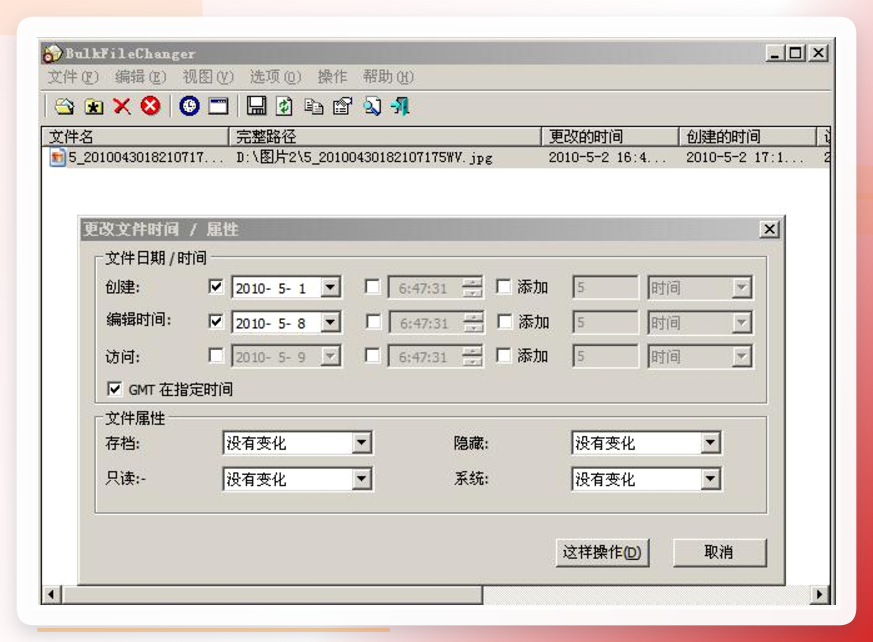
 ### BulkFileChanger:专注批量,支持子文件夹递归
适合需要一次性调整大量Word文件创建时间的管理任务。
- 启动后点击“添加文件”或“添加文件夹”,选择包含Word文件的目录;
- 点击工具栏上的“时间/属性”图标,打开时间设置对话框;
- 在“时间属性”选项卡中勾选“创建时间”,在“新值”框中输入目标时间;
- 勾选“应用于子文件夹”可递归修改所有子目录中的文件;
- 点击“确定”返回主界面,再点击“开始”执行修改。
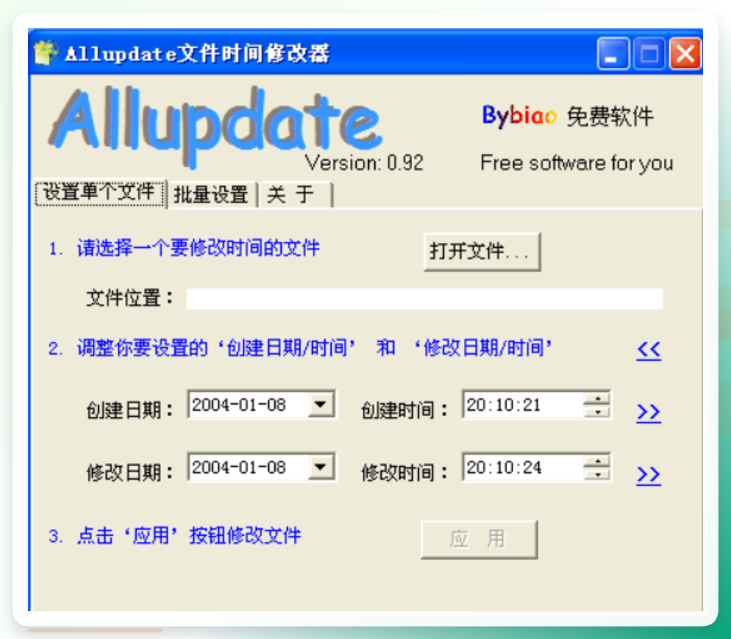
 ### Allupdate:绿色免安装,随用随走
不需要安装,解压即可运行,适合临时性、轻量化的时间调整需求。
- 解压后直接运行,点击“添加文件”导入Word文档;
- 批量处理时勾选“包含子文件夹”可自动导入下级文件;
- 在“新创建时间”栏设置目标日期,支持日历图标选择;
- 确认文件列表无误后,点击“应用修改”,提示“修改成功”即完成。
 ## 效率对比与选型建议
| 工具 | 操作复杂度 | 批量能力 | 适合人群 | |------|-----------|----------|----------| | 汇帮元数据编辑器 | ★☆☆☆☆ | 支持文件夹批量 | 需要同时处理多份文档的办公人员 | | NewFileTime | ★★☆☆☆ | 单文件/少量 | 偶尔修改单个文件的普通用户 | | BulkFileChanger | ★★★☆☆ | 支持子目录遍历 | 涉及大量归档整理的资料管理员 | | Allupdate | ★★☆☆☆ | 支持子文件夹 | 不便安装软件的场景 |
实操中的三个注意事项
备份原始文件。 修改文件属性属于不可逆操作,虽然工具本身可靠性较高,但批量执行前建议对重要文档做一份副本,防止误操作。可以在导入文件列表后,先选择单个文件进行测试,确认效果无误再执行批量保存。
区分创建时间与修改时间。 Word文档的属性面板中包含“创建时间”“修改时间”“访问时间”三个时间属性。汇帮元数据编辑器允许分别编辑这三个字段,调整时注意确认修改的是创建时间,避免影响其他需要保留的时间信息。
保持时间逻辑一致性。 如果修改的创建时间早于文件修改时间,在部分文档管理系统中可能出现校验异常。建议设定的创建时间不要晚于修改时间,保持基本的逻辑合理性。
总结
对于如何修改word文档的创建日期这个问题,汇帮元数据编辑器以低操作门槛和批量处理能力提供了高效的解题思路。通过上面七个步骤,无需任何代码基础即可完成单个或批量Word文档的创建日期调整。配合NewFileTime、BulkFileChanger等备选工具,不同需求层次的用户都能找到合适的方案。掌握Word文档创建日期修改的核心操作逻辑,档案整理和版本管理工作效率将明显提升。如果你在处理如何修改word文档的创建日期这类文件属性需求时还有其他疑问,欢迎在评论区留言交流。
