

在日常的文档管理工作中,我们经常会遇到一个不太起眼却很头疼的问题:怎样修改word文档的创建时间。无论是整理归档资料、调整项目交付顺序,还是需要让文档时间信息符合某个流程要求,文件的创建时间一旦“不对”,往往会带来不少麻烦。
网上关于怎样修改word文档的创建时间的教程确实有不少,但很多要么操作复杂,要么需要敲代码,让普通用户望而却步。这篇文章我整理了多款本地软件的实测操作流程,全部无需代码、无需组合工具,单个软件独立就能完成任务。下面直接进入正题,从实际操作步骤说起,希望能帮你找到顺手的那一款。

方法一:汇帮元数据编辑器(适合批量处理与精准修改)
这款软件是我在实际使用中觉得比较省心的一款,尤其是需要同时处理多个Word文档时,它的批量保存功能能节省不少时间。
第一步:获取并安装软件
在搜索引擎中查找软件名称进入官网,获取下载地址。下载完成后,双击安装包,按照提示点击“下一步”即可完成安装。
 第二步:进入“office文件属性编辑”功能
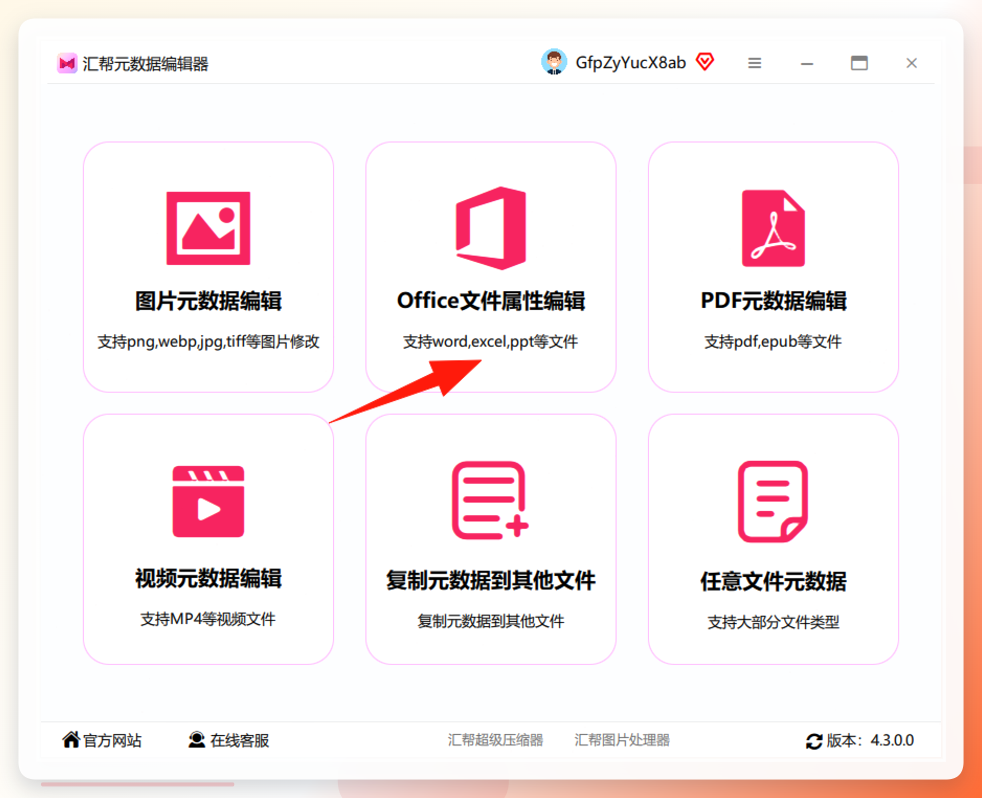
打开软件后,在主界面可以清楚看到多个功能入口。我们需要修改Word文档时间,所以直接点击“office文件属性编辑”。
 第三步:添加Word文档
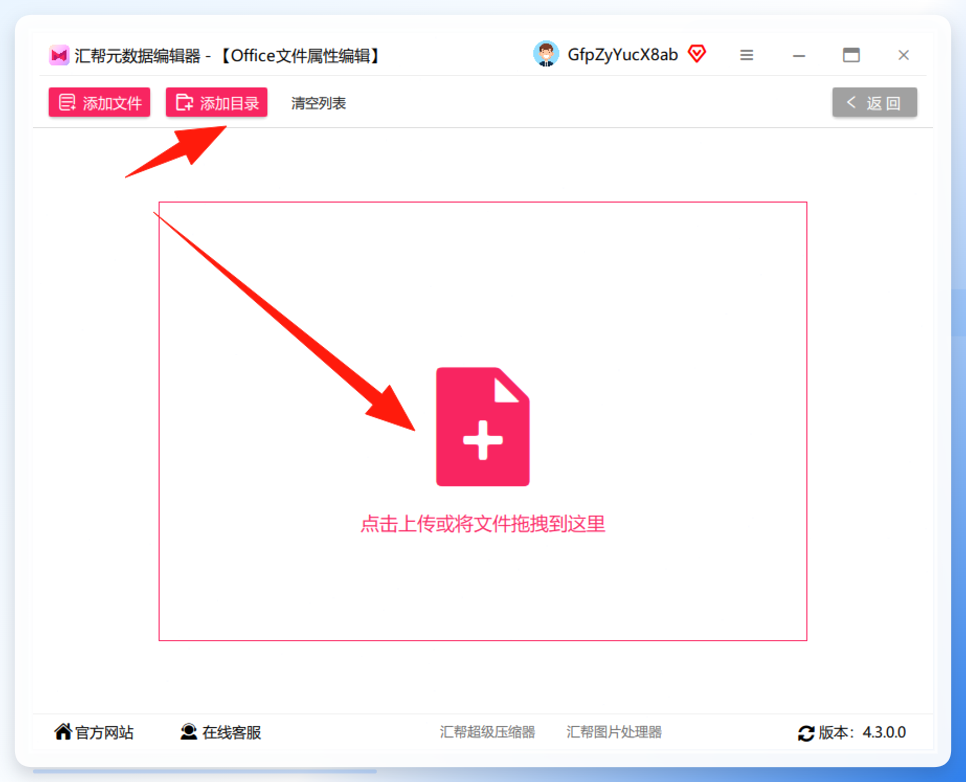
点击【添加文件】或【添加文件夹】来导入Word文档,支持批量添加。实际测试中,直接把文件拖拽到软件窗口内也非常方便,我这里一次性把多个文档都拖了进去。
 第四步:找到“文件创建日期”属性
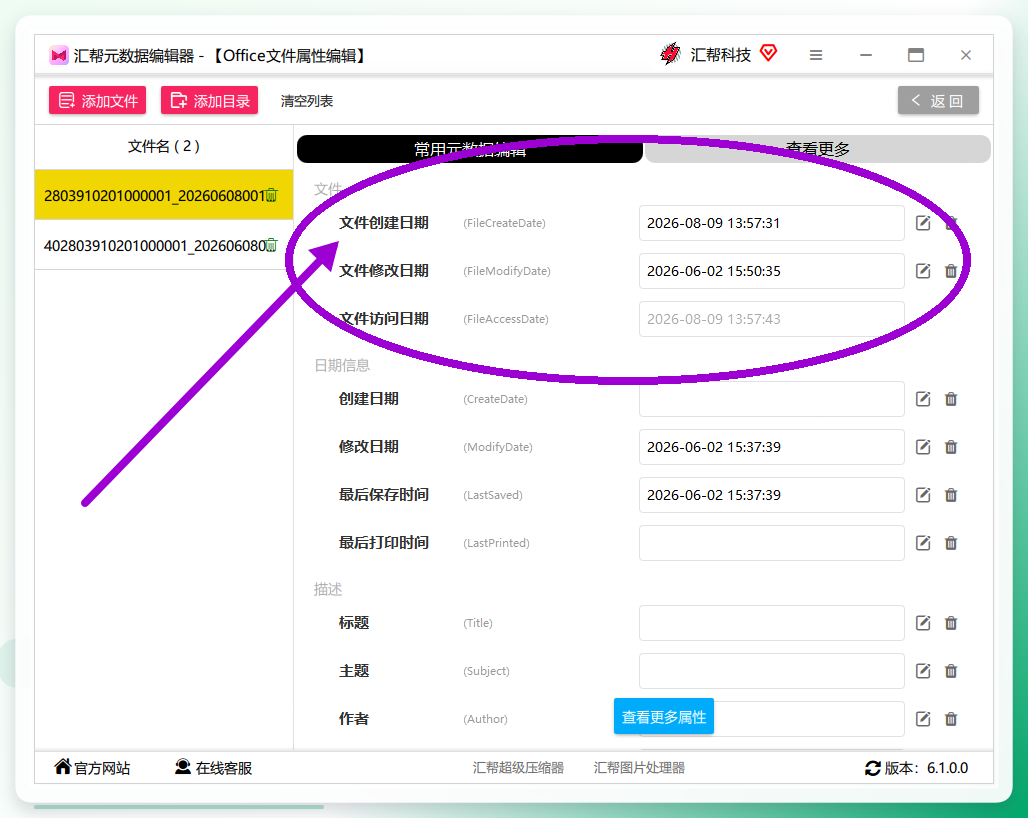
文件添加后,右侧区域会显示当前文件的详细属性信息。找到需要修改的【文件创建日期】,点击右侧的铅笔图标,即可进入编辑状态。
 第五步:修改时间
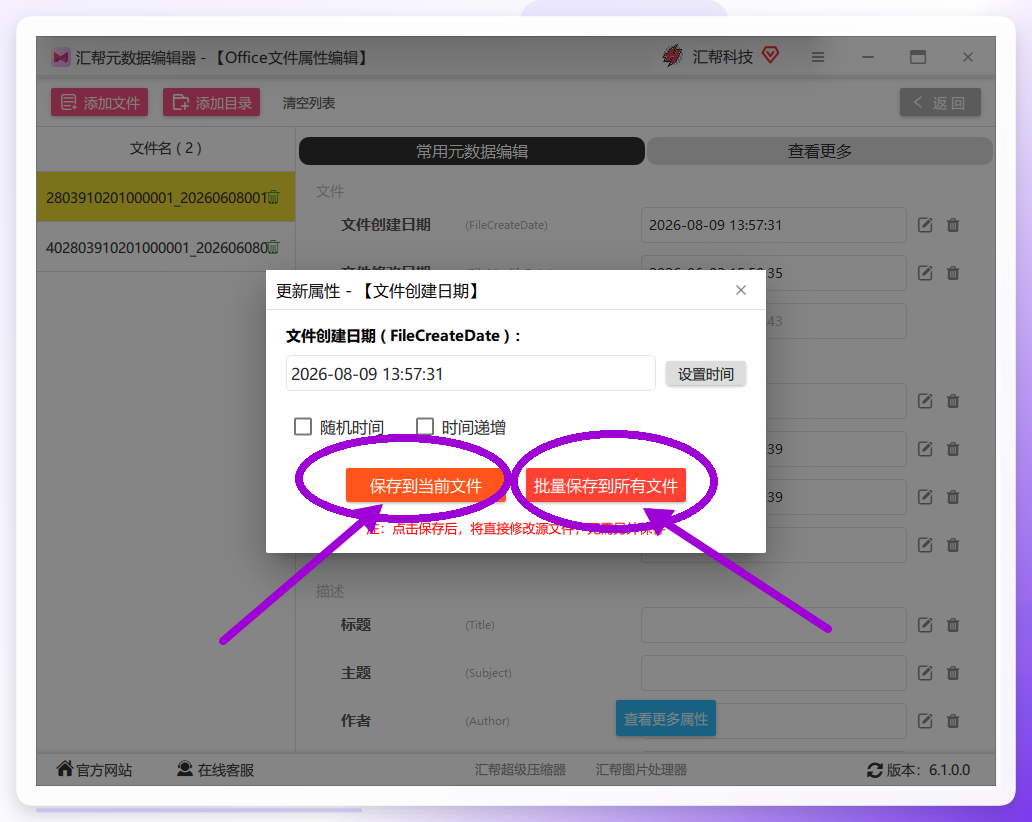
点击铅笔图标后,弹窗中会显示当前的时间数值,可以按照输入框内提示的时间格式直接输入目标时间。也可以点击【设置时间】按钮,在弹出的日历面板中选择日期,操作起来更直观。
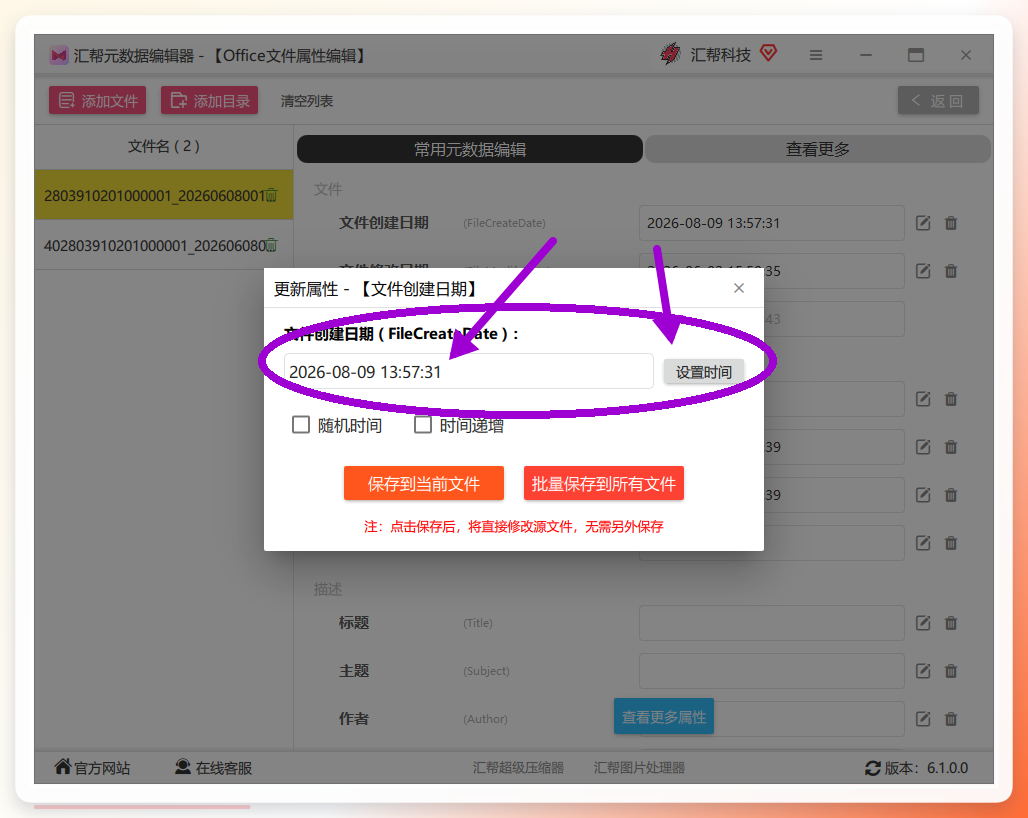 点击【设置时间】后,显示的时间弹窗如下图所示:
 第六步:保存修改
这里根据你的情况选择保存方式:
- 【保存到当前文件】:仅保存当前选中文件的修改。
- 【批量保存到所有文件】:将修改应用到左侧列表中的所有文件。
注意:点击保存后软件会直接修改源文件,不需要额外另存。
 第七步:验证结果
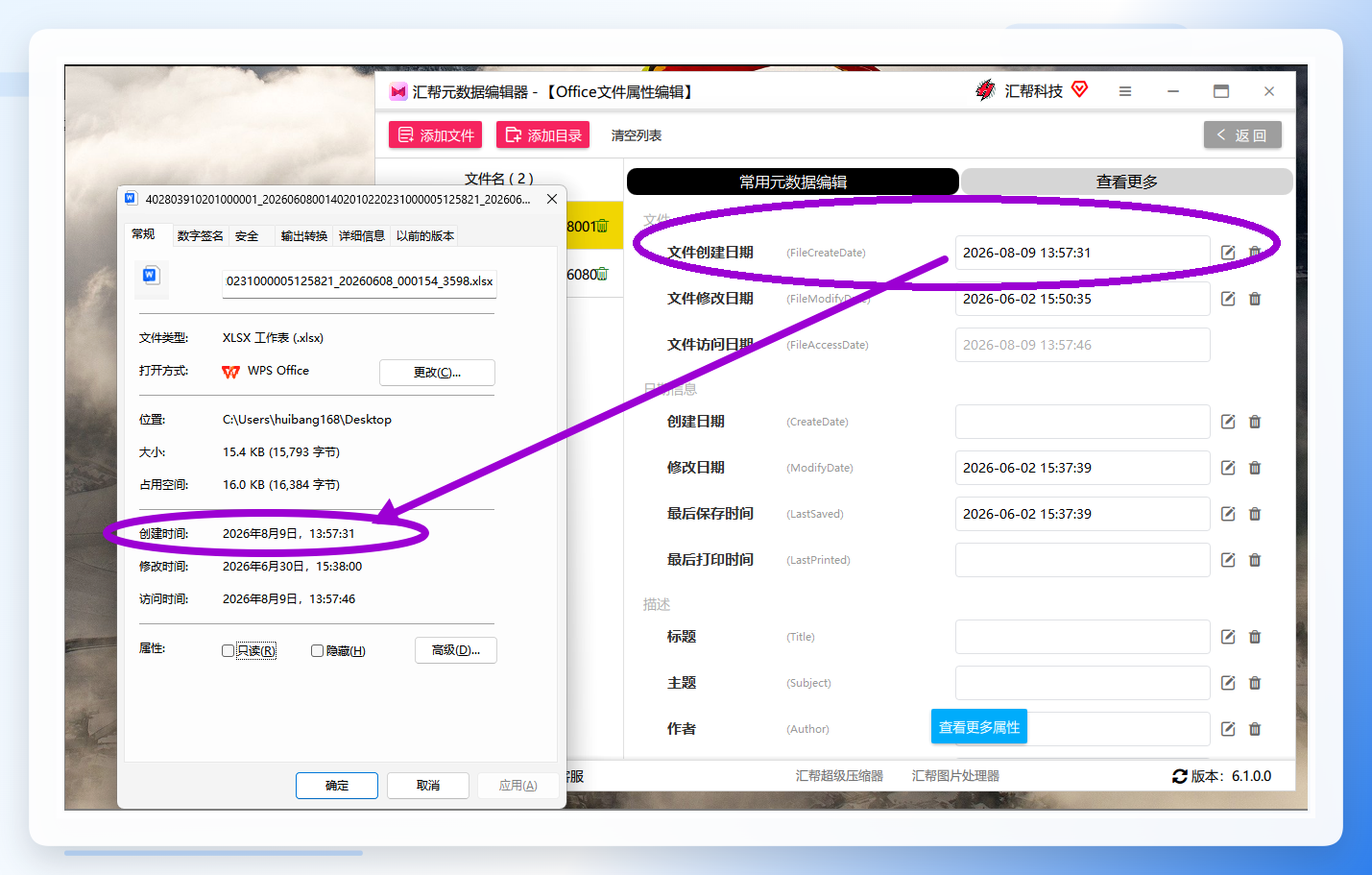
操作完成后,可以回到文件夹中查看效果。从下方的对比图可以看到,文件创建时间已经成功变为设置好的目标时间。
 整体体验下来,汇帮的操作流程比较清晰,七个步骤基本没有多余的环节,对新手友好。
方法二:NewFile(适合快速上手)
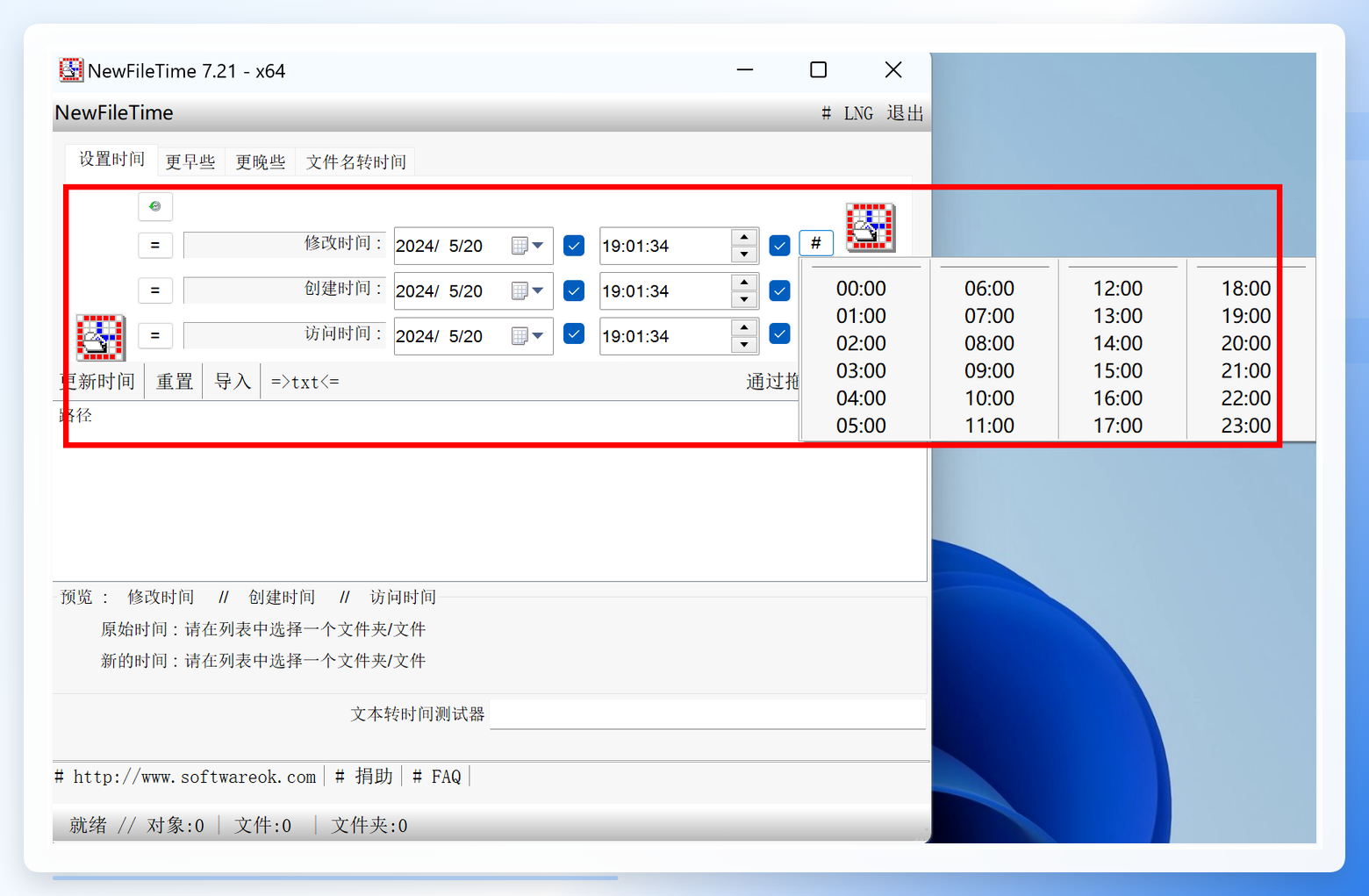
这款小软件的界面比较清爽,还支持中文语言,很适合首次尝试修改时间属性的朋友。
操作步骤整理如下:
- 官网下载安装后启动,点击右上角“LNG”按钮切换为简体中文;
- 将目标Word文件拖拽到软件主界面;
- 勾选“创建时间”,通过日历控件选择目标日期和时间;
- 点击“应用时间”按钮,软件会弹出进度提示;
- 完成后点击“确定”,回到文件夹右键查看文件属性即可核实结果。
方法三:拖把更名(适合改时间+重命名同步进行)
如果修改创建时间的同时,还需要对一批文件进行重命名操作,这款工具可以两件事一并处理,不用来回切换软件。
具体操作步骤:
- 打开软件,将Word文件拖入列表区,支持多级文件夹导入;
- 点击工具栏右侧的“钟表”图标,弹出“更改文件日期”窗口;
- 勾选“创建日期”,输入目标时间,也可以直接选择“当前时间”或“随机时间”;
- 点击“确定”后,文件创建时间会同步更新,同时还能在左侧面板完成重命名操作。

方法四:BulkFileChanger(适合文件夹递归批量处理)
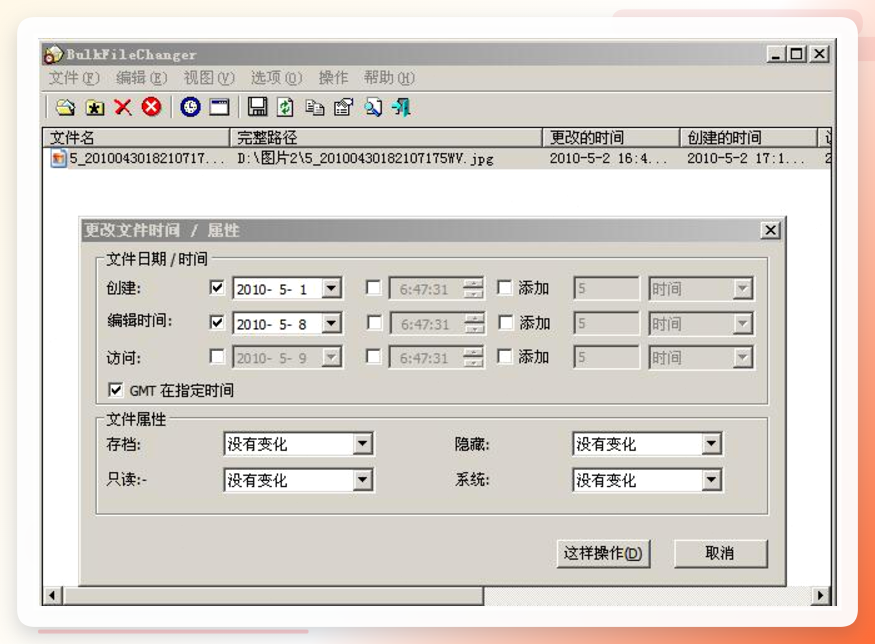
这款工具在处理大量文件时优势较为突出,它支持对整个文件夹进行递归操作,子文件夹内的Word文档也能一并处理。
操作过程如下:
- 启动软件后,点击“添加文件”或“添加文件夹”,选择包含Word文件的目录;
- 点击工具栏上的“时间/属性”图标(钟表形状),打开时间设置对话框;
- 在“时间属性”选项卡中勾选“创建时间”,并在“新值”框中输入或选择新的时间;
- 如需处理子文件夹中的文件,勾选“应用于子文件夹”即可;
- 点击“确定”返回主界面,再点击“开始”执行修改;
- 进度条跑完后,所有选中的Word文件创建时间就统一更新为目标时间了。
方法五:Allupdate(适合绿色免安装场景)
有时候我们在临时电脑上办公,不想安装额外的软件,这款Allupdate就是绿色版,解压即用,没有注册表残留的烦恼。
具体步骤:
- 解压后直接运行,点击“添加文件”导入Word文档;
- 需要批量导入文件夹时,勾选“包含子文件夹”即可自动加载下级文件;
- 在“新创建时间”栏设置目标日期和时间,支持点击日历图标选择;
- 确认文件列表无误后,点击“应用修改”,弹出“修改成功”提示即完成操作。

补充思路:属性面板和记事本的适用场景
在关于怎样修改word文档的创建时间的讨论中,偶尔会有人提到“右键属性”和“记事本”的方法。这里我实际验证后说明一下,这两种方式修改的是文档内部的元数据信息,例如作者、创建者等,与系统文件资源管理器里显示的“创建时间”有所不同。
不过如果你的需求是调整Word文档内部属性,那操作很简单:
属性方式:右键点击Word文档,选择【属性】→【详细信息】,在“作者”一栏改成需要的内容,点击【确定】即可。
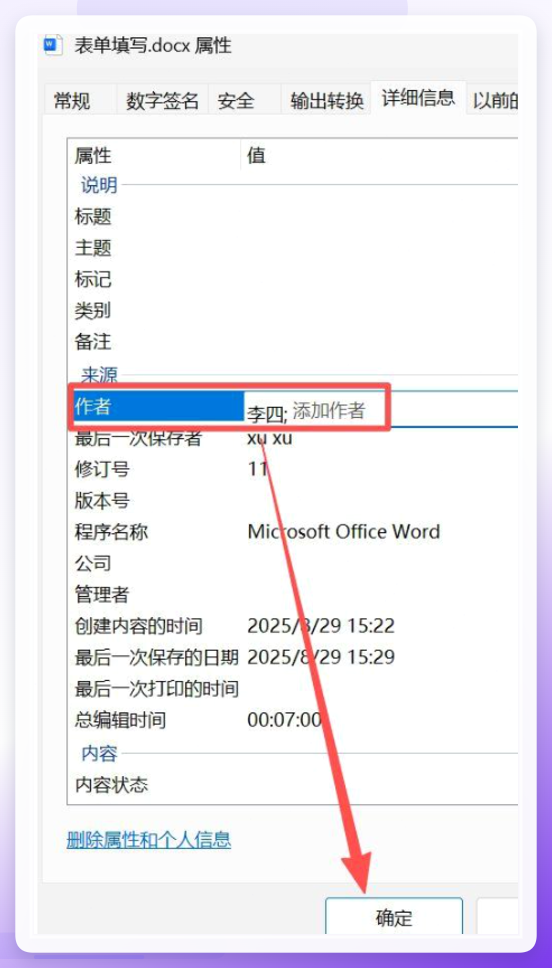 记事本方式:将docx后缀改为.zip并解压,进入解压文件夹→word→打开document.xml,按Ctrl+F搜索旧作者名替换成新名字,保存后重新压缩为zip,改回docx后缀。
这两种方式的好处是完全不用装软件,但和修改系统“创建时间”是两个概念,大家根据实际需求选择就好。
操作注意事项
- 修改文件时间属性前,建议先对重要文档做一份备份,虽然操作本身可控,但备份总归更稳妥。
- 不同工具对Windows系统版本的兼容性可能存在差异,如果打开后功能显示异常,可以右键选择“以管理员身份运行”。
- 批量修改前,建议先用单个文件测试,确认效果符合预期后再进行全量操作。
- 部分修改时间属性的操作是不可逆的,修改后系统不会保留原始时间记录。
写在最后
关于怎样修改word文档的创建时间,目前市面上并没有“唯一解”。如果你经常需要处理大量文档、追求操作效率,汇帮元数据编辑器的批量保存功能值得一试;如果只是偶尔修改一两个文件,NewFileTime这类轻量工具完全够用;若涉及到文件夹递归处理,BulkFileChanger则更有优势。
工具各有侧重,关键看你的使用场景和操作习惯。上面这些方法我都实际测试过,步骤也标注得比较细,希望能帮你在处理这个问题的时候少走一些弯路。你在修改Word文档时间的时候踩过什么坑吗?欢迎在评论区交流讨论。
