

大家好,咱们普通人用Word写东西,最怕遇到什么?不是不会排版,也不是格式乱了,而是突然发现,自己辛辛苦苦写了几天的方案,别人一看创建时间,就全露馅了。或者,你从网上扒了个模板,结果那个文件的创建时间是去年的,怎么弄都看着别扭。我以前就因为这个事,被领导问过一次,那叫一个尴尬。
直到我搜“word创建时间如何修改”,才发现这里面的门道还挺多。今天,我就把我踩过的坑和总结出的6种硬核方法,毫无保留地分享给你。保证你看完就能上手,而且绝对不用去学那些复杂的代码。
 ### 【主方法】汇帮元数据编辑器(推荐小白和懒人用)
说实话,这玩意儿是我用下来最省心的。你不用改文件后缀,点几下就完事了。
第一步:下载与启动先去网上搜索“汇帮元数据编辑器”,下载安装好后打开。这时候你会发现界面挺干净的,我们直接点中间那个大按钮——“office文件属性编辑”。没错,就是它。
 第二步:导入你的Word文件你可以点“添加文件”或者“添加文件夹”,把你要改的那个Word选中,更简单点,直接把文件拖进去。这工具支持批量操作,如果你有十几个文件要改,那效率就上去了。
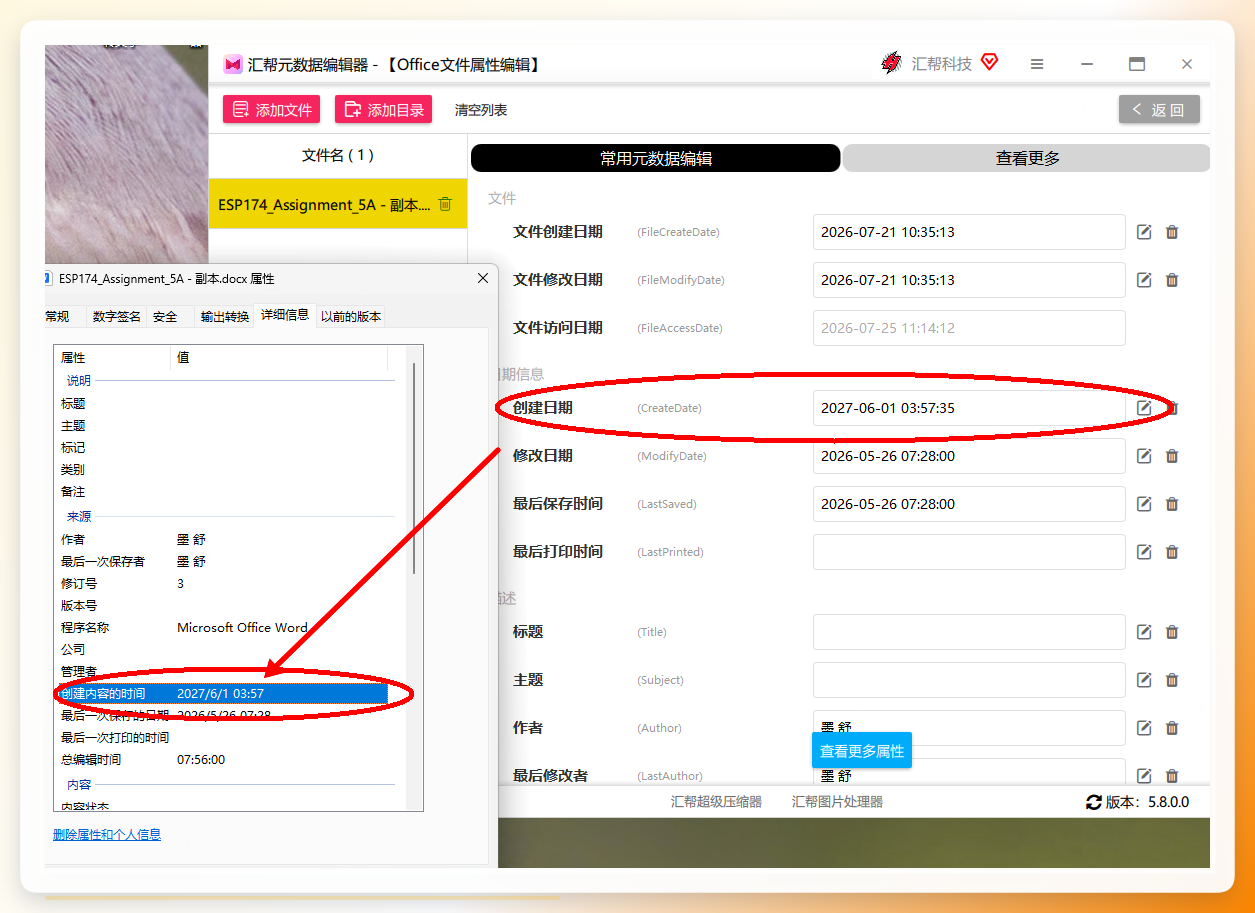
 第三步:找到创建时间文件导入后,你看右侧窗口,所有文件属性都显示出来了。最关键的是,你会发现每个属性右边都有一个小铅笔头样子的图标,这代表你可以修改它。我们往下滑,找到“创建日期”或者“创建内容时间”,通常就在文件名的下面。
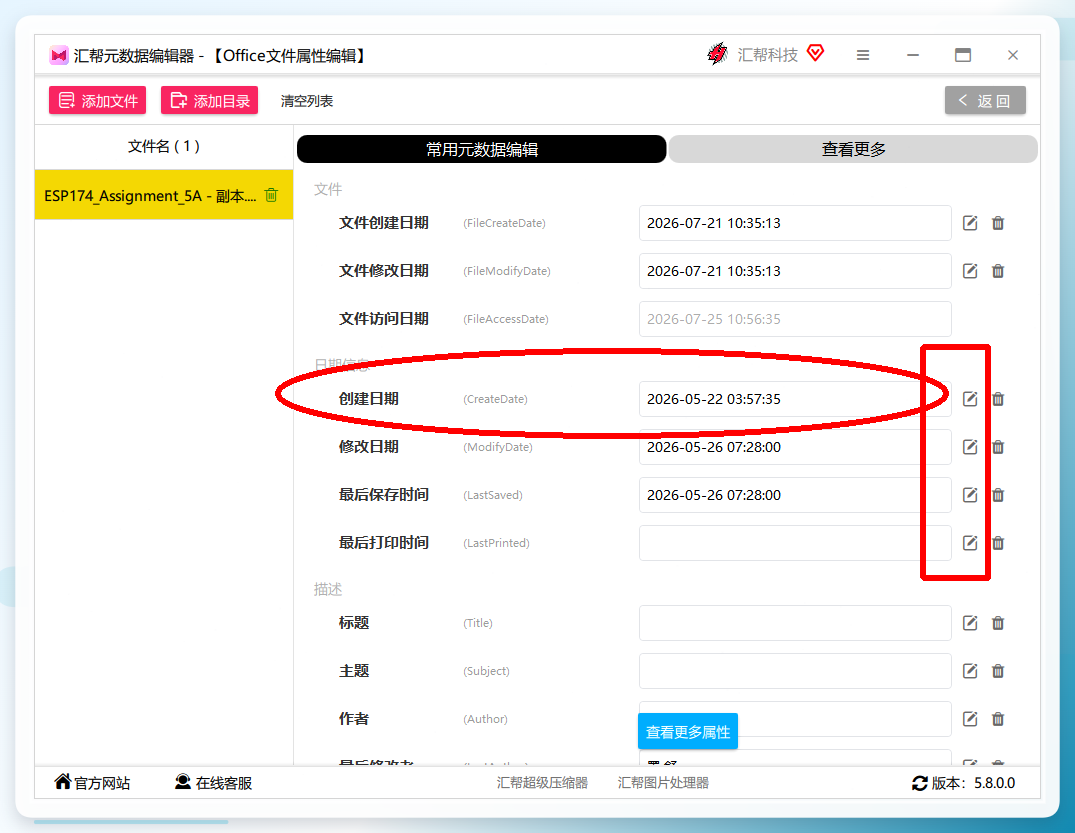
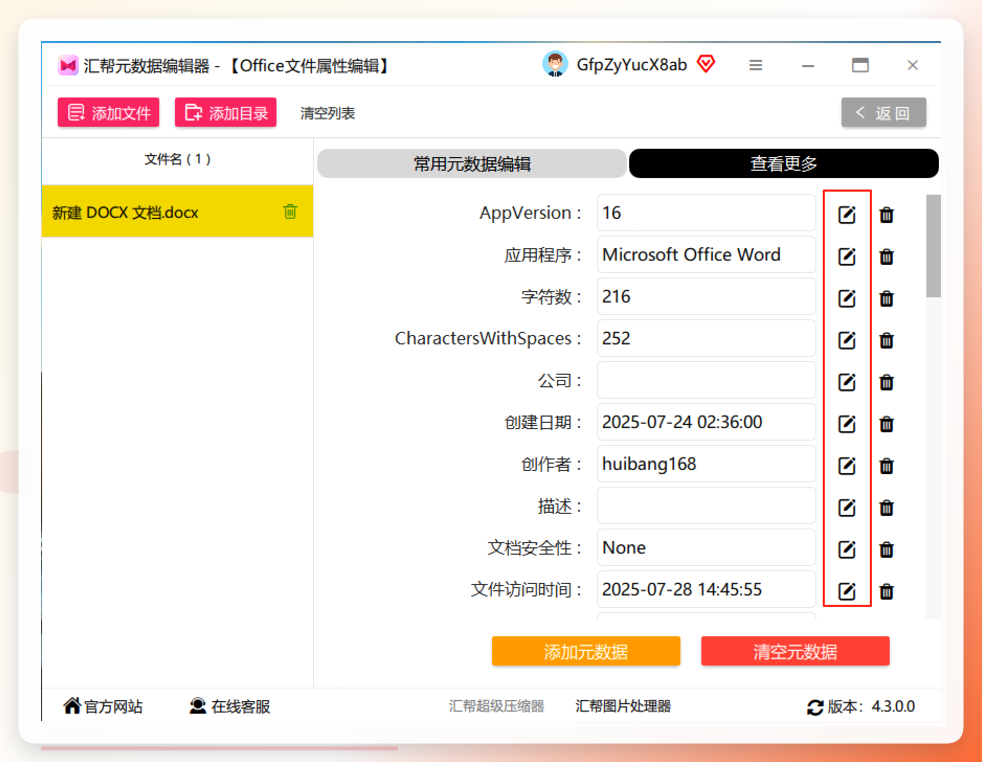 第四步:点击小铅笔,开始修改鼠标点一下那个小铅笔图标,就会弹出一个新的时间设置框。你可以直接点“设置时间”,然后从日历里选一个你想要的时间,精确到秒都行。设置好后,点“修改当前”或者“修改所有文件”就行了。
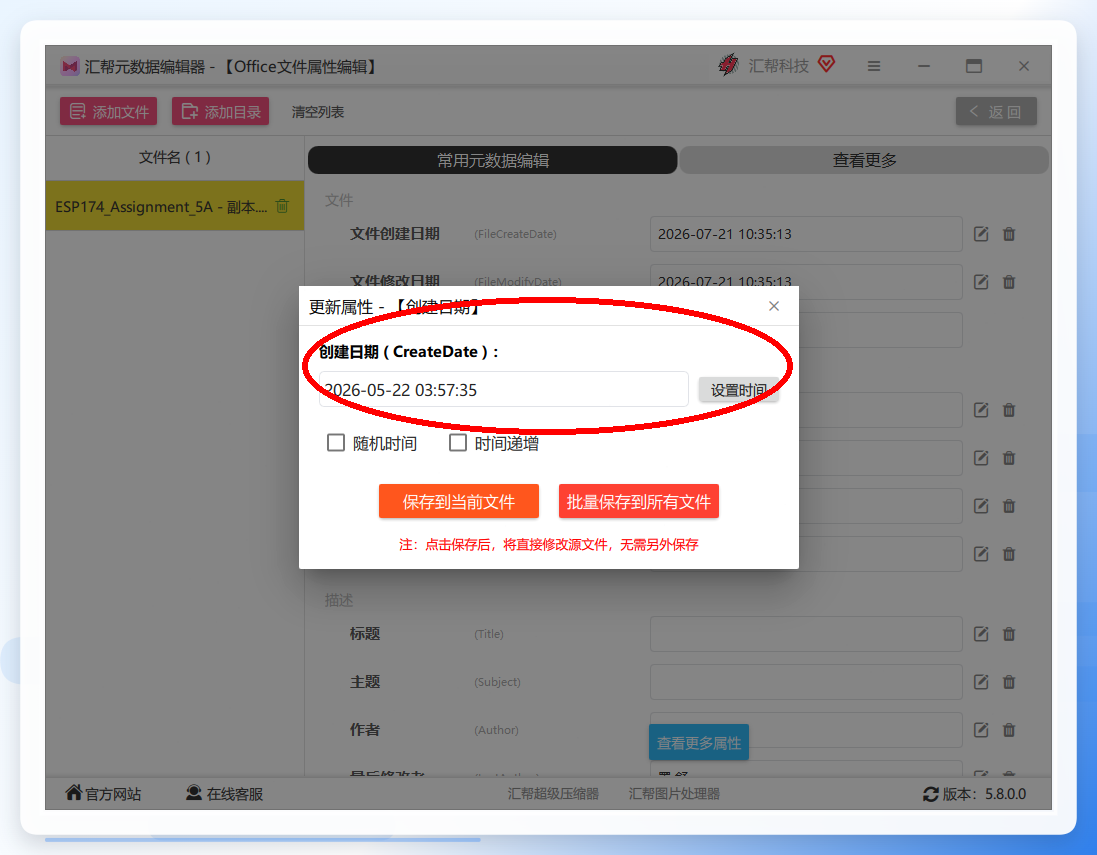
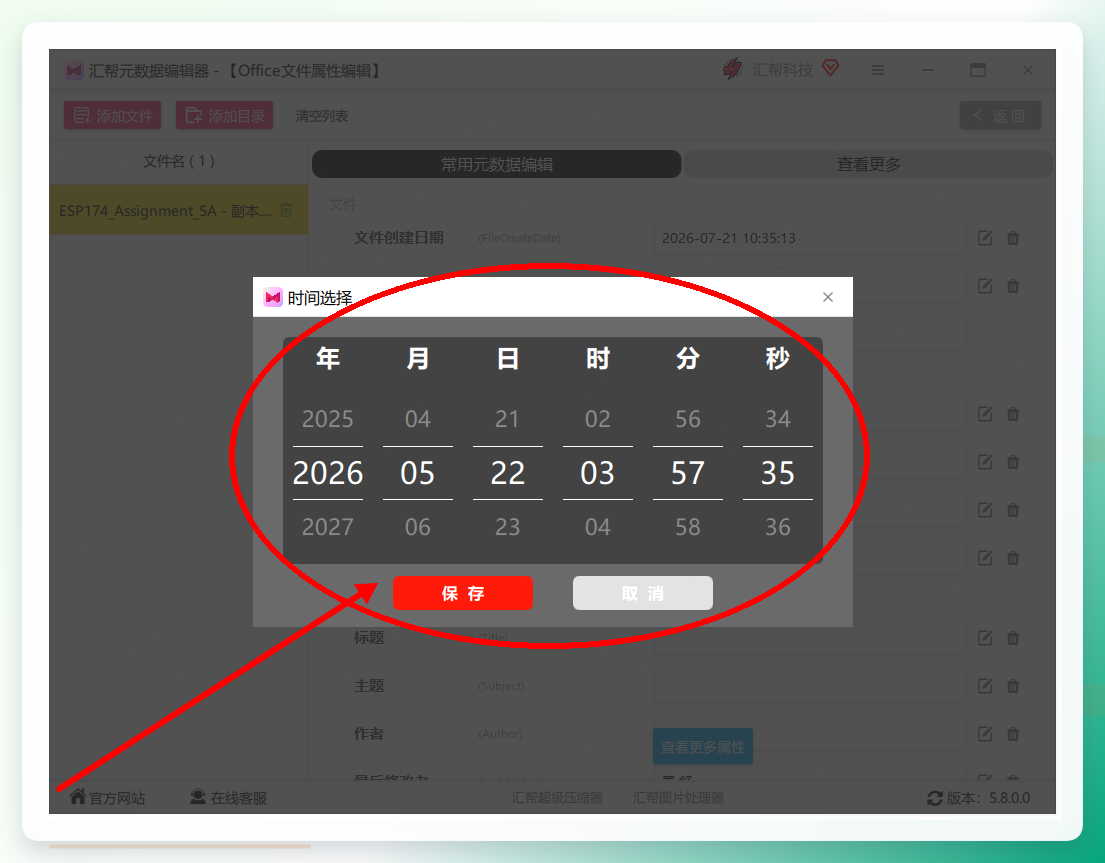 第五步:看效果为了验证它是不是真的管用,我直接把这个文件的创建时间改成了2026年。你猜怎么着?改完再点开文件属性一看,嘿,真的变了!整个过程不超过10秒,简直就是小白救星。
 ### 【方法二】FileDate Changer(小巧便携,功能强大)
如果你不太喜欢装太多软件,想找个轻量级的工具,那这个绝对适合你。FileDate Changer 是个绿色软件,不用安装,下载完直接打开就能用。
操作步骤:
- 打开软件,点击“Add files”添加你要修改的Word文件。
- 软件界面上会显示文件的“创建时间”、“修改时间”和“访问时间”三个选项。
- 把“创建时间”勾上,然后在你想要的时间框里直接输入新的日期和时间,或者通过下拉菜单选择。
- 点击“Change”按钮,几秒钟就搞定了。 这个软件最大的好处就是,它不仅能改Word,什么Excel、PPT、甚至图片、视频的元数据都能改,一个软件解决所有问题。
【方法三】属性面板手动修改(最简单,但不一定总成功)
这个方法很多朋友都试过,但想让它成功,得看运气。它不需要任何第三方软件,全靠Windows系统自带的功能。
操作步骤:
- 找到你的Word文件,右键点击,选择“属性”。
- 在弹出的属性窗口中,点击“详细信息”选项卡。
- 你会看到一堆文件信息,比如标题、主题、作者等。往下滑,找到“创建日期”。
- 重点是,你发现我鼠标点上去后,它变成可输入的状态了吗?有些版本的Windows系统,这里可以直接修改。你把光标放上去,直接输入新的日期和时间,比如“2024-01-01 00:00:00”。
- 点击“应用”或“确定”保存。
提醒一下: 这个方法不是百分百管用的。有的电脑上,这个“创建日期”是灰色的,根本点不了。或者你改了以后,系统又自动变回去了。所以,如果这个方法不行,别着急,往下看。
【方法四】Command命令(高手进阶,但也不难)
玩电脑的都知道,CMD命令有时候很神奇,能解决很多问题。改时间也一样。
操作步骤:
-
把你的Word文件,放到一个你能轻松找到的文件夹,比如桌面上。
-
同时按下键盘上的“Win + R”键,打开运行框,输入“
cmd”,然后回车。 -
在弹出的黑窗口里,输入以下命令(我以文件名为“我的方案.docx”为例):
copy 我的方案.docx +,,注意,文件名后面有个空格,然后是两个逗号。
-
按下回车键,什么提示都没有,其实文件的时间已经被修改成当前系统的时间了。 这个命令的妙处在于,它会创建一个新的文件副本,并且把它的创建时间更新为你执行命令那一刻的时间。
【方法五】PowerShell 脚本(批量修改神器)
如果你手上有几十个、上百个文件要改,一个一个来太慢了。这时候,PowerShell 脚本就是你的批量处理神器。
操作步骤:
-
在文件所在的文件夹里,按住“Shift”键,然后在文件夹空白处右键,选择“在此处打开 PowerShell 窗口”。
-
在弹出的蓝色窗口里,输入以下命令:
Get-ChildItem -Path . -Filter *.docx | ForEach-Object { $_.CreationTime = Get-Date "2024/01/01 00:00:00" } -
按下回车键,所有以“.docx”为后缀的文件,它们的创建时间都会被统一修改为2024年1月1日。你可以把日期换成你想要的任何时间。 这个方法稍微有点门槛,但只要你会复制粘贴,它就能帮你省下大把的时间。
【方法六】使用批处理文件(.bat)(让操作自动化)
如果你不太喜欢记代码,又想把事情自动化,我们可以把上面的命令封装成一个批处理文件。
操作步骤:
-
打开记事本,输入下面的代码:
@echo off set /p new_time=请输入新的创建时间(格式:2024-01-01 00:00:00): for %%i in (*.docx) do ( copy %%i +,, set "new_time=%new_time%" ) echo 修改完成! pause -
把这个文件另存为“修改时间.bat”,注意保存类型要选“所有文件”。
-
把这个“.bat”文件放到你想要修改的Word文件所在的文件夹里。
-
双击运行它,然后按照提示输入你想要的时间,所有Word文件的时间就都被改了。
总结与推荐
方法
难度
效率
适用场景
汇帮元数据编辑器
★☆☆☆☆
★★★★★
小白、懒人、需要批量修改细节属性
FileDate Changer
★☆☆☆☆
★★★★★
追求轻量化、不想装过多软件
属性面板手动修改
★★☆☆☆
★☆☆☆☆
偶然改一两个文件,运气成分大
Command命令
★★☆☆☆
★★★☆☆
偶尔用,需要记住简单命令
PowerShell脚本
★★★☆☆
★★★★★
技术爱好者、批量修改大量文件
批处理文件
★★☆☆☆
★★★★★
需要固定流程、重复操作
最后说一句,word创建时间如何修改这件事儿,对绝大多数人来说,最省心、最靠谱的还是用专用工具。如果你只是临时用一次,用Command命令就行;但如果你是办公室里的文件管理达人,强烈推荐你试试汇帮元数据编辑器。今天的分享就到这里,学会的朋友点个赞支持一下,咱们下期见!
