

电子书文件创建时间混乱导致排序错乱?无论是整理个人电子书库、适配阅读器显示顺序,还是统一归档时间,都能通过修改元数据一键搞定。今天教你用最省心的方法,轻松实现单个或批量修改,既不影响文件内容,又能让时间标签清晰有序。跟着步骤操作,小白也能10分钟上手,彻底解决电子书时间管理难题!
方法一:汇帮元数据编辑器详细教程
软件名称:汇帮元数据编辑器
下载地址:https://www.huibang168.com/download/ybpPhybrHzJu
第一步:下载安装并打开工具
先去汇帮元数据编辑器官网下载软件,安装完成后打开它。找到界面上的“PDF元数据编辑”选项,点击进入编辑界面。
第二步:上传电子书文件
在弹出的文件选择窗口中,找到你的epub格式电子书,支持单个上传也能批量选中多个文件一次性上传。文件上传后,左侧会显示文件列表,右侧同步显示每个文件的元数据信息。
第三步:定位创建时间字段
在右侧属性信息栏里,你能看到“创建时间”“修改时间”等选项。如果没看到完整信息,点击右侧的小箭头展开更多选项,找到“文件创建时间”。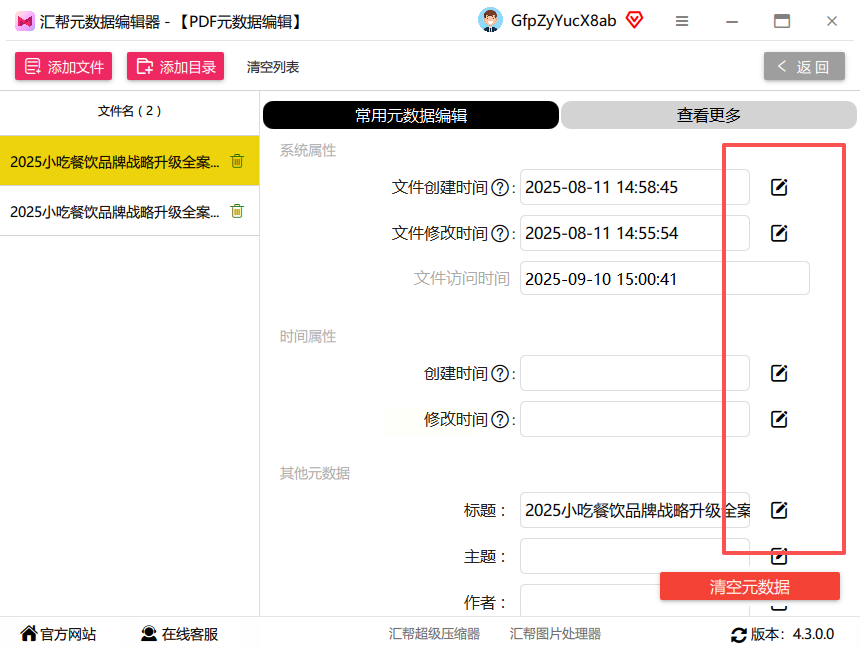
第四步:编辑时间信息
点击“文件创建时间”旁边的小铅笔图标,会弹出时间选择窗口。在这里你可以直接选择日期,也能手动输入具体时间,选好后点击“设置时间”按钮确认修改。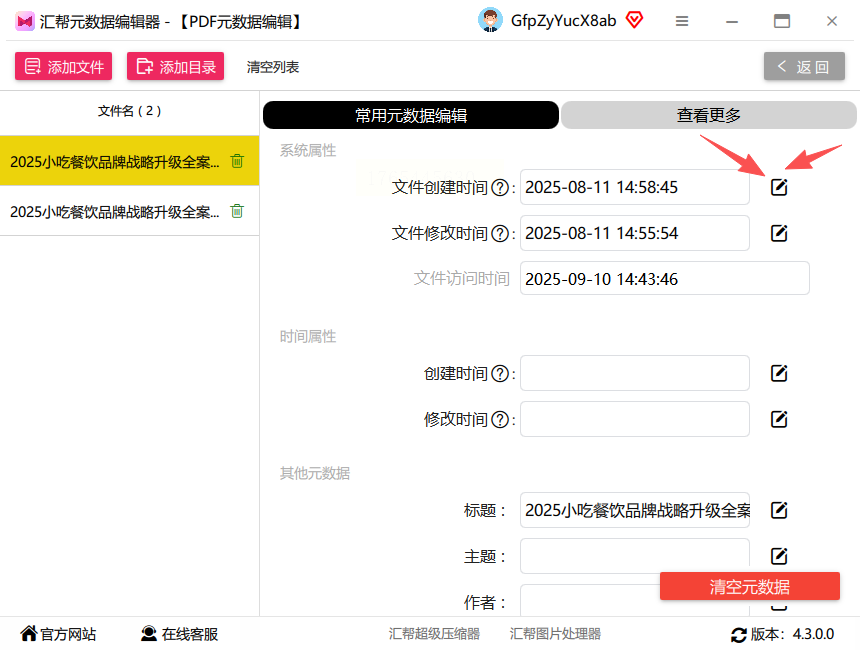
第五步:选择修改范围
设置完时间后,系统会询问你是修改当前文件还是所有文件。如果只想改单个,选“修改当前文件”;如果是批量上传的多个文件,选“修改所有文件”更高效。
第六步:验证修改结果
修改完成后,点击保存按钮,再打开原文件查看时间是否已更新。比如我测试时把时间调到2030年,界面显示的时间就会同步变化,完全不影响文件阅读和格式。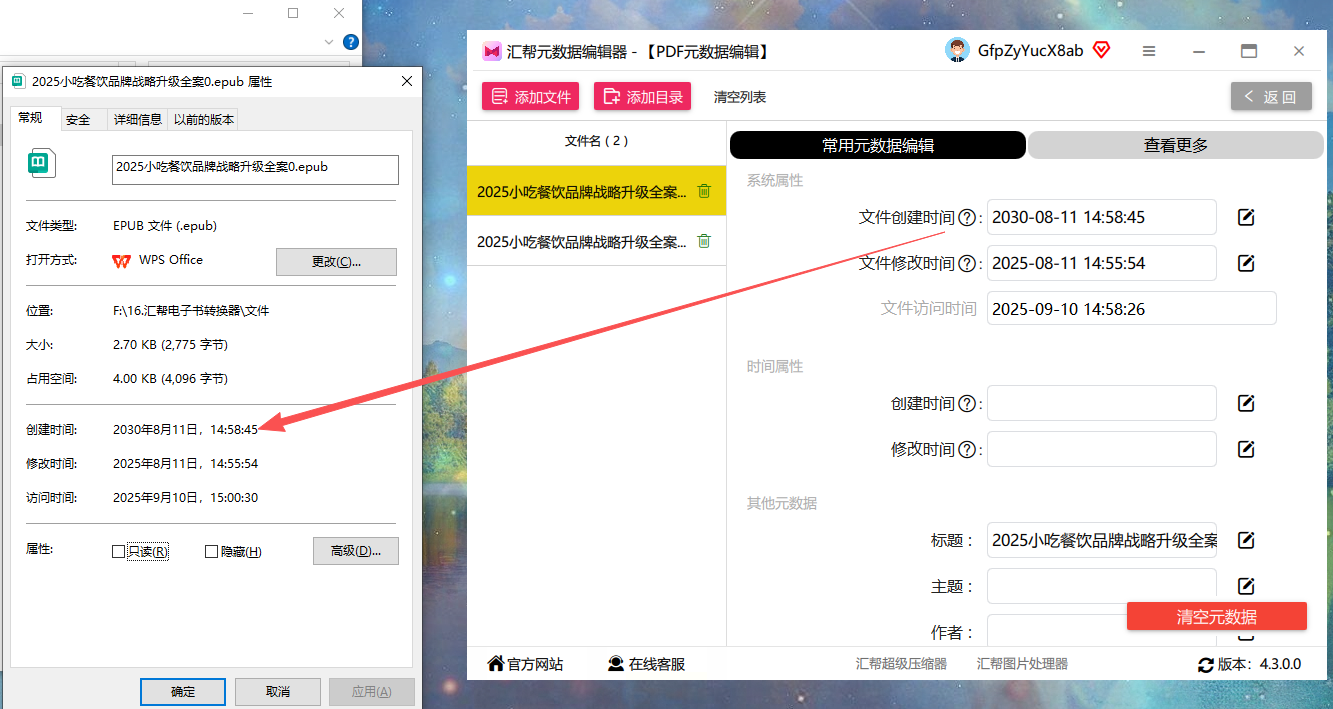
方法二:Windows资源管理器快速调整
无需安装额外软件,适合临时修改单个文件:
1. 右键点击电子书文件,选择“属性”
2. 切换到“详细信息”标签,找到“创建时间”
3. 若无法直接修改,先复制文件到新位置,再粘贴回原位置
4. 系统会自动更新创建时间,但仅适合临时调整,不支持批量操作
方法三:File Date Changer Free免费工具
1. 从开源平台下载免费版File Date Changer
2. 点击“Add Files”导入需要修改的电子书
3. 在文件列表中勾选“Create Date”选项
4. 手动输入目标时间或选择日历控件设置
5. 点击“Apply”完成修改,支持批量处理多个文件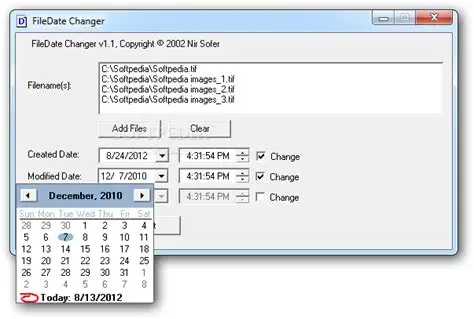
常见问题解答
Q:修改后电子书打不开了?
A:这是因为修改了文件的元数据结构,汇帮编辑器不会破坏文件内容,若出现打不开情况,检查是否选错文件格式(如epub文件必须用epub编辑模式)。
Q:批量修改后时间不统一?
A:确认是否在上传时勾选了所有文件,汇帮编辑器支持“按批次修改”,建议分批次处理超过100个文件的情况,避免内存占用过高。
建议定期备份电子书文件,尤其是批量修改前最好复制一份原始文件。遇到格式不兼容问题时,优先检查文件扩展名是否正确,或尝试用其他格式转换工具处理。
