

昨天还有粉丝私信问我,图片修改时间能改吗?说实话,我之前也在这栽过跟头——去年发旅行照时没注意,原片的修改时间暴露了我当天的行程,差点被熟人调侃得社死,从那以后我就专门研究了改图片时间的法子,今天全掏出来给你们。
 先讲我用得最顺手的,也是专门针对图片元数据修改的「汇帮元数据编辑器」,这个得仔细说,操作都是标准化的,别乱点。 把软件下载安装到电脑,一路点「下一步」就行,桌面会生成图标,双击打开后找到【图片元数据编辑】模块。 点击「添加文件」或「添加目录」导入要改的图片,嫌麻烦的话直接拖文件夹进去更省事儿,JPG、PNG、BMP、GIF这些常见格式都支持,批量改几百张也没问题。 图片列表下方有个「常用元数据」区域,创建时间、修改时间、拍摄时间列得明明白白,每个属性右边都有个小铅笔图标,点它就弹出时间修改窗口。
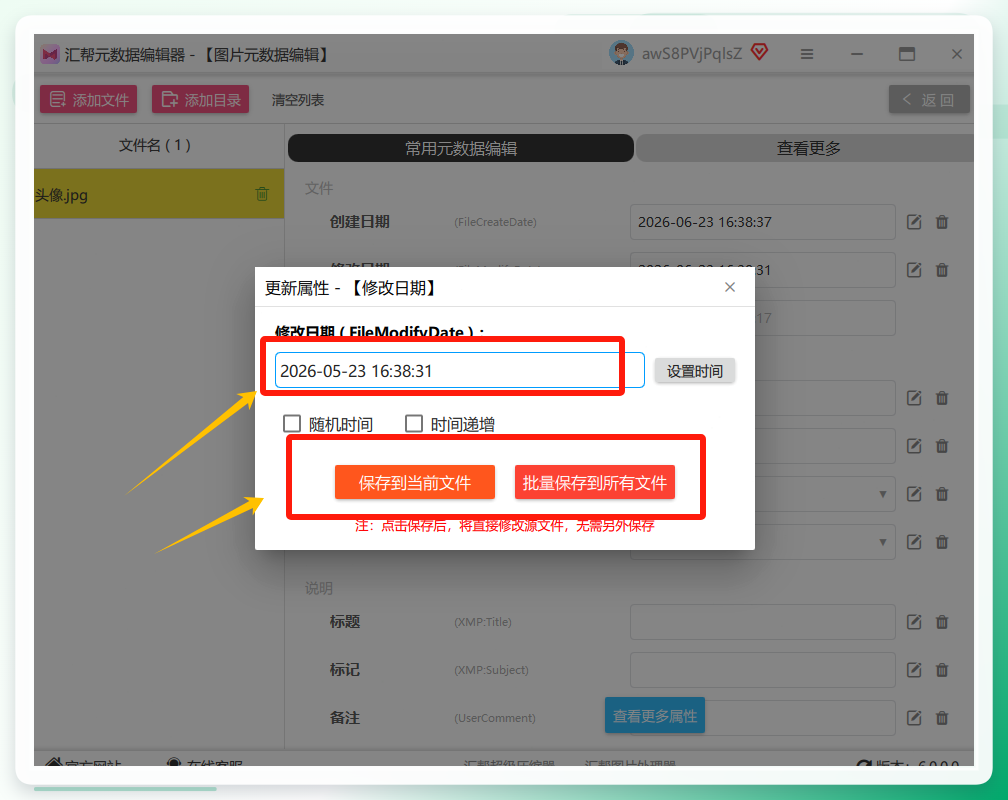
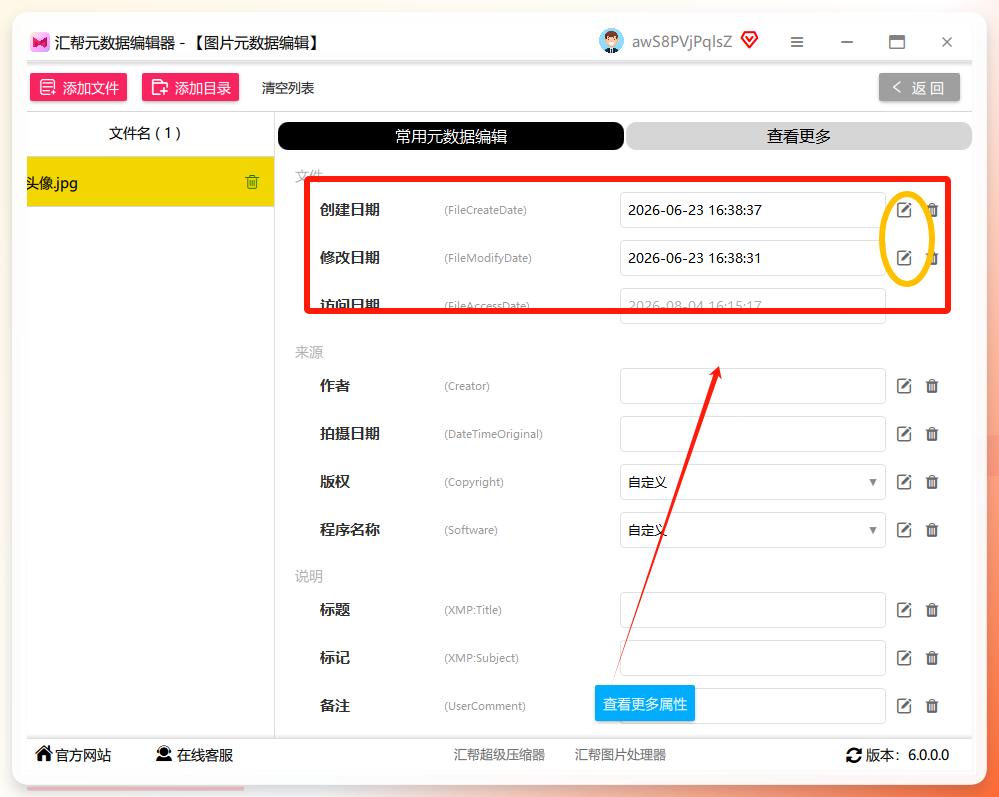 在弹出的窗口里按「2024-01-15 14:30:00」的格式填好要改的时间,点「保存到所有文件」就能批量处理,只想改单张就选「保存到当前文件」。
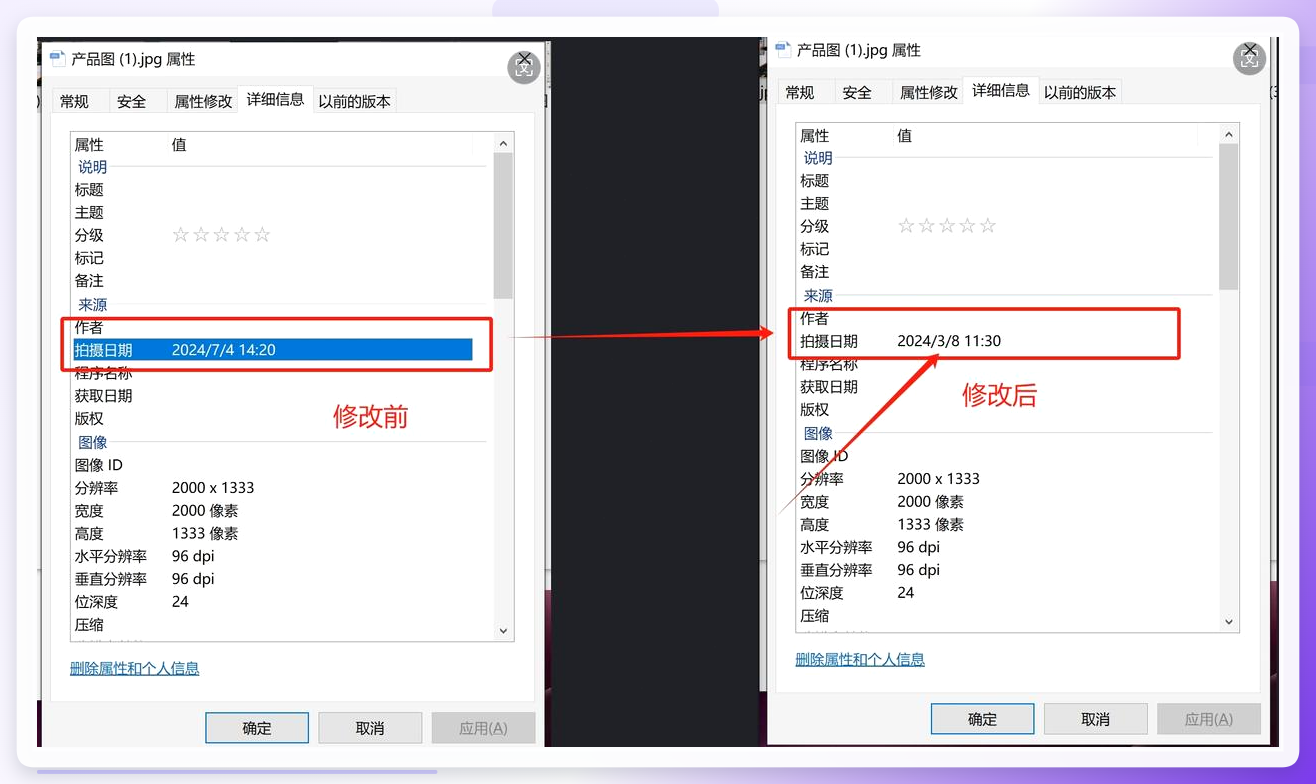
 改完之后右键点图片选「属性」,切到「详细信息」就能看到改后的时间,这个是直接改底层元数据的,不是表面改文件名那种假操作。
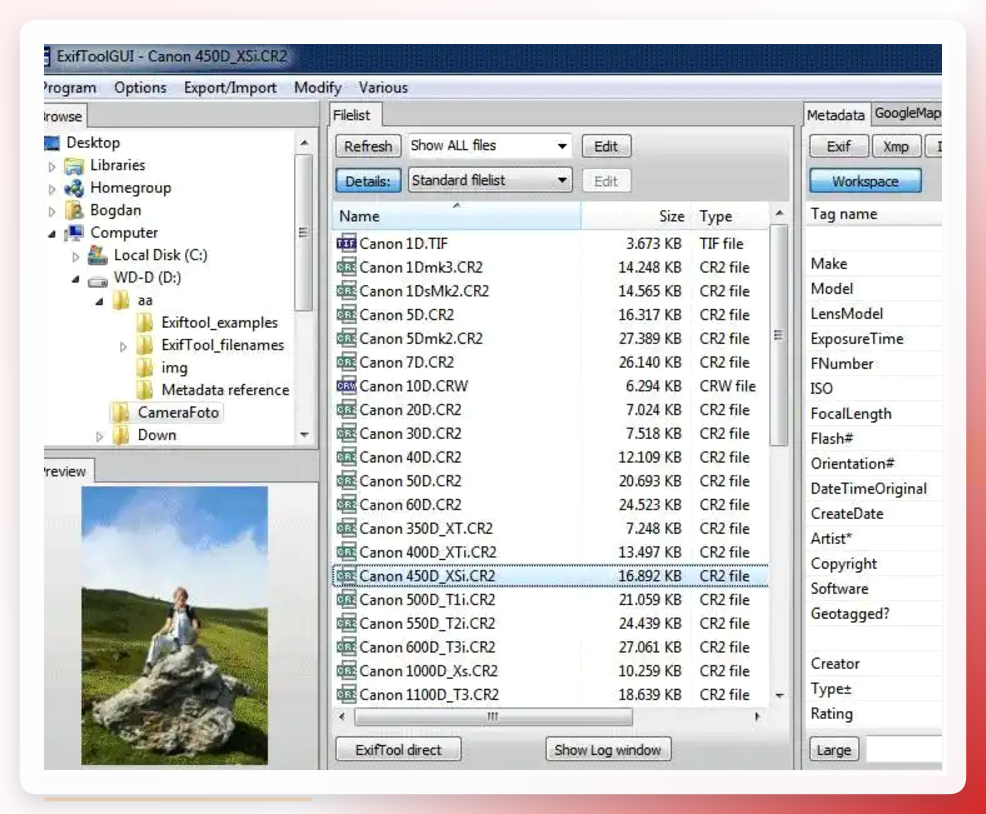
 讲完核心的,再补几个其他能用的法子,适合不同场景。 比如电脑端的ExifTool GUI,这个是免费的,操作也不难。打开后点「Add Files」导入要改的图,软件会自动加载元数据,在右侧找「File Modification Date/Time」(修改时间)这一项,双击弹出设置窗口,填好新时间点「OK」,批量改的话按住Ctrl选多张,重复操作就行,最后点「Save」保存,改完去属性里看就成。
 要是出门在外没带电脑,手机端也能改。之前我用的那个小工具,搜关键词就能找到,下载安装后把要改的图传进去,在右侧编辑修改时间,改完点「开始修改」就行,改完打开图片看属性就知道成没成。
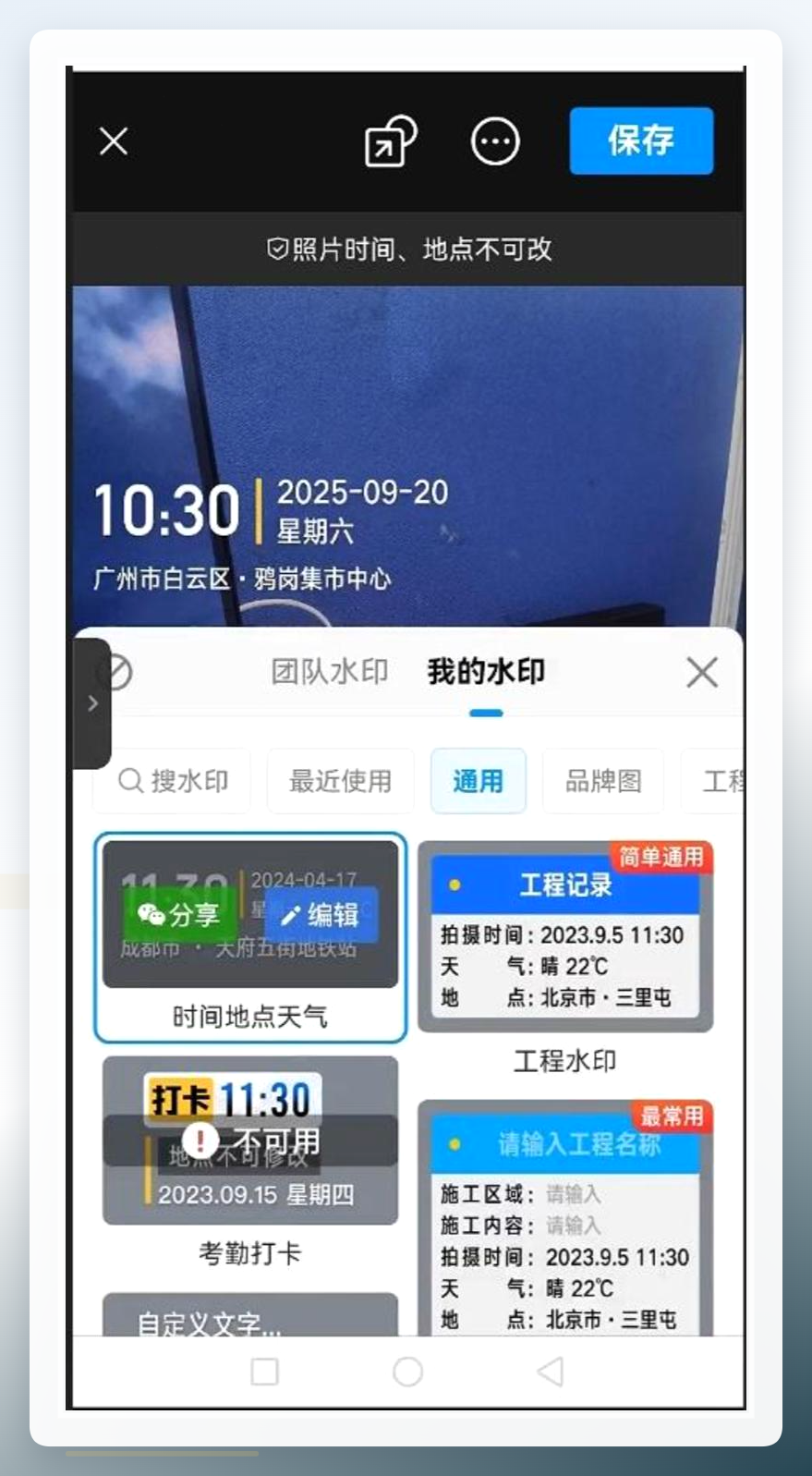 还有用PS改的,适合本身就用PS修图的人。打开PS选「文件」-「打开」导入图片,再点「窗口」-「元数据」调出面板,找到「创建时间」「修改时间」点后面的时钟图标,选好新时间点「确定」,最后保存图片就成,这个适合修图的时候顺便改,不用额外开软件。
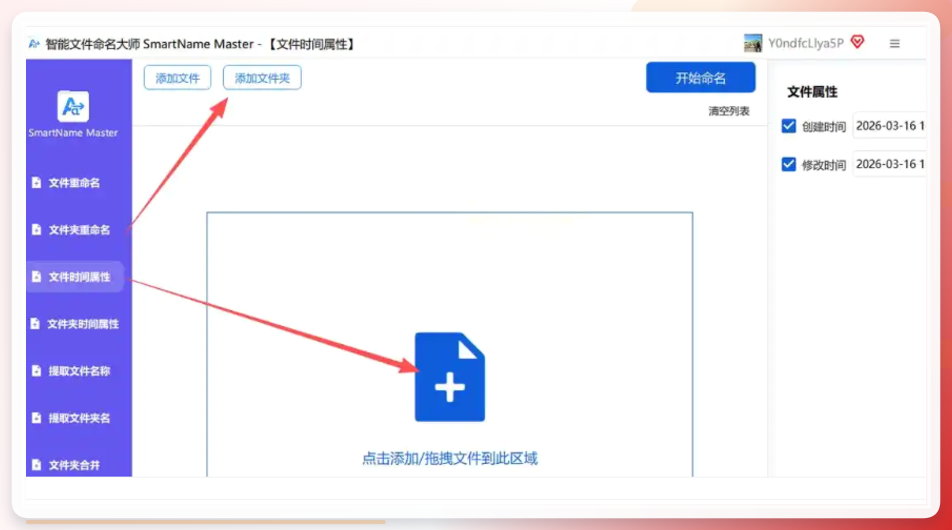
最后说个改文件时间的工具,叫智能文件命名大师,适合连文件名的时间也想一起改的情况。
打开后选「文件时间属性」,点上传区加要改的图,支持批量,格式大小没限制,
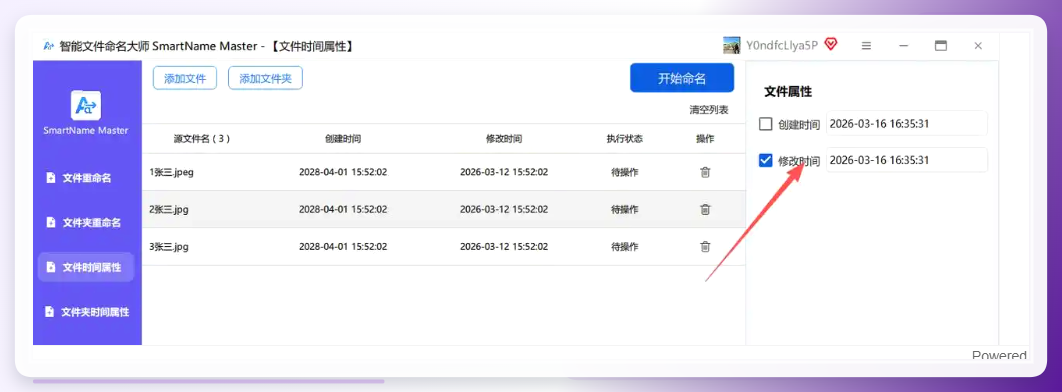
 右侧勾选「修改时间」点「修改时间」按钮,
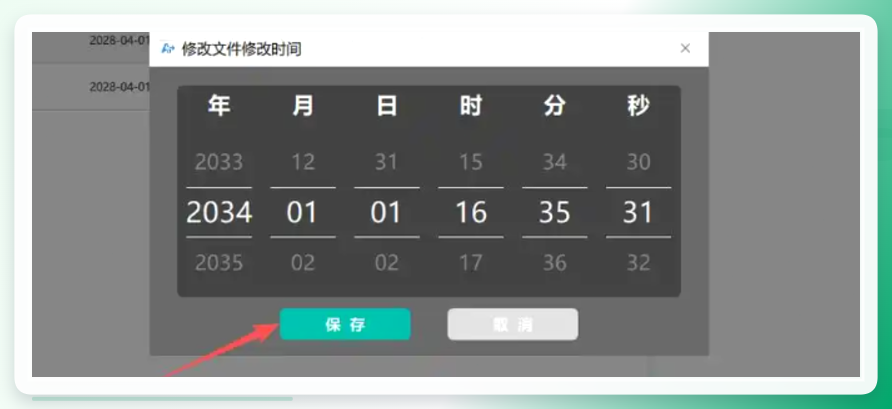
 在弹出的窗口填好新时间点保存,
 最后点「开始执行」就行,改完去属性里核对就成。
其实改图片修改时间本质就是补隐私漏洞,别觉得麻烦,真要是被有心人挖了信息,那才叫闹心。我之前改的时候差点点错按钮把所有图的时间改成同一天,还好及时停了,你们操作的时候也多留意。
要是还有哪儿没弄明白,评论区喊我一声。
