

视频修改时间为什么需要更新?
平时整理视频素材时,很多人会遇到一个头疼的问题:明明是自己上个月拍的视频,属性里显示的"修改时间"却是昨天——只因为昨天顺手打开看了一眼。这个时间标签一旦混乱,后续按时间分类、归档、检索都会受到影响。
所谓视频的"修改时间",可以理解为视频文件最后一次被改动的时间节点。剪辑、加滤镜、格式转换、从手机传到电脑,甚至只是打开又保存,都会触发这个时间的更新。它记录的是"文件什么时候被改过",跟拍摄时间没有必然关系。
那视频属性里的修改时间到底能不能改?答案是肯定的。下面分享6种经过实测的方法,涵盖本地软件、命令行工具和系统自带功能,你可以根据自己的使用习惯和操作场景来选择。
如何更新视频的修改时间?分享5种简单的方法

方法一:汇帮元数据编辑器批量更新视频的修改时间
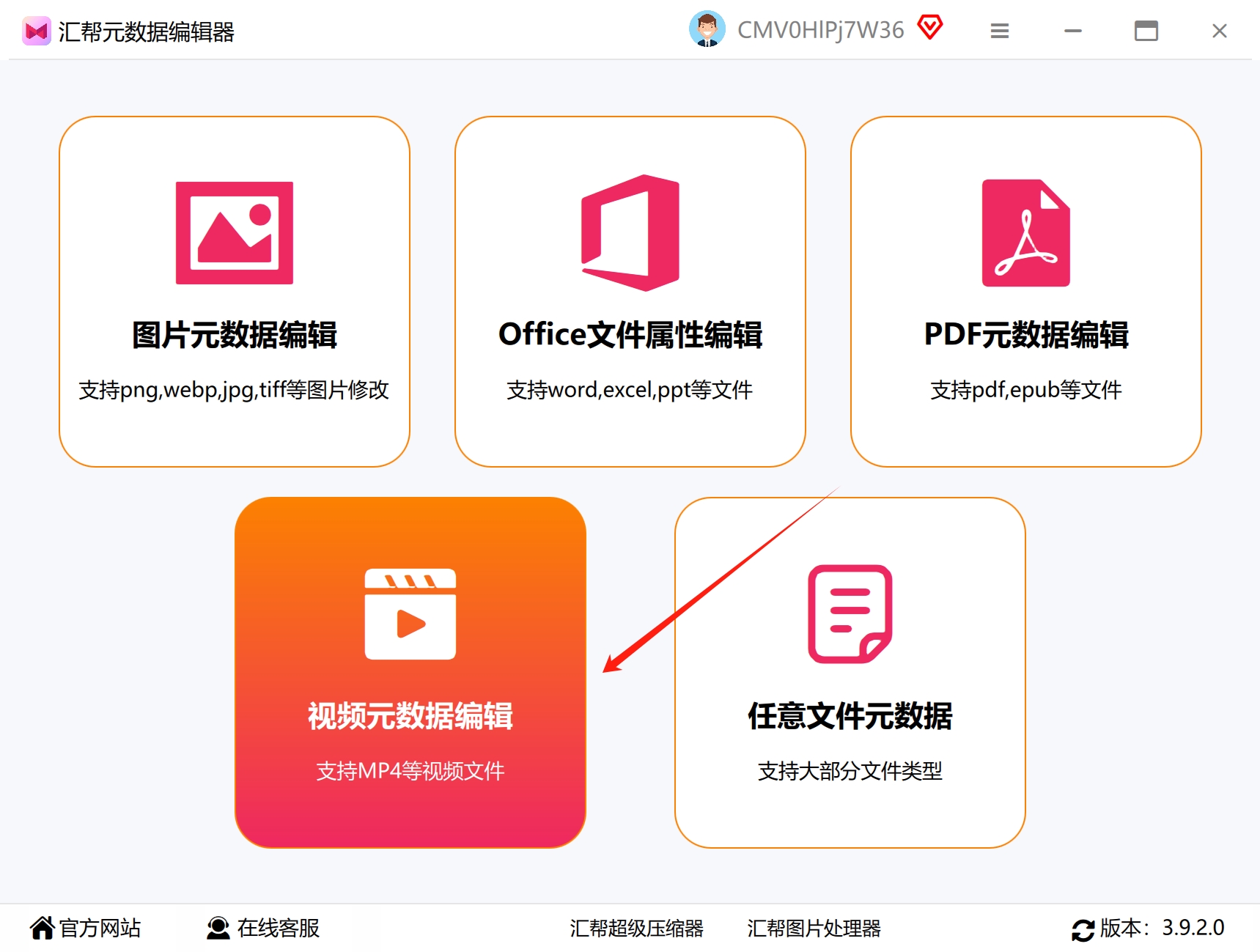
步骤1:启动软件,进入视频编辑模块
打开汇帮元数据编辑器后,在主页面中找到"视频元数据编辑"功能模块,点击进入专属编辑页面。
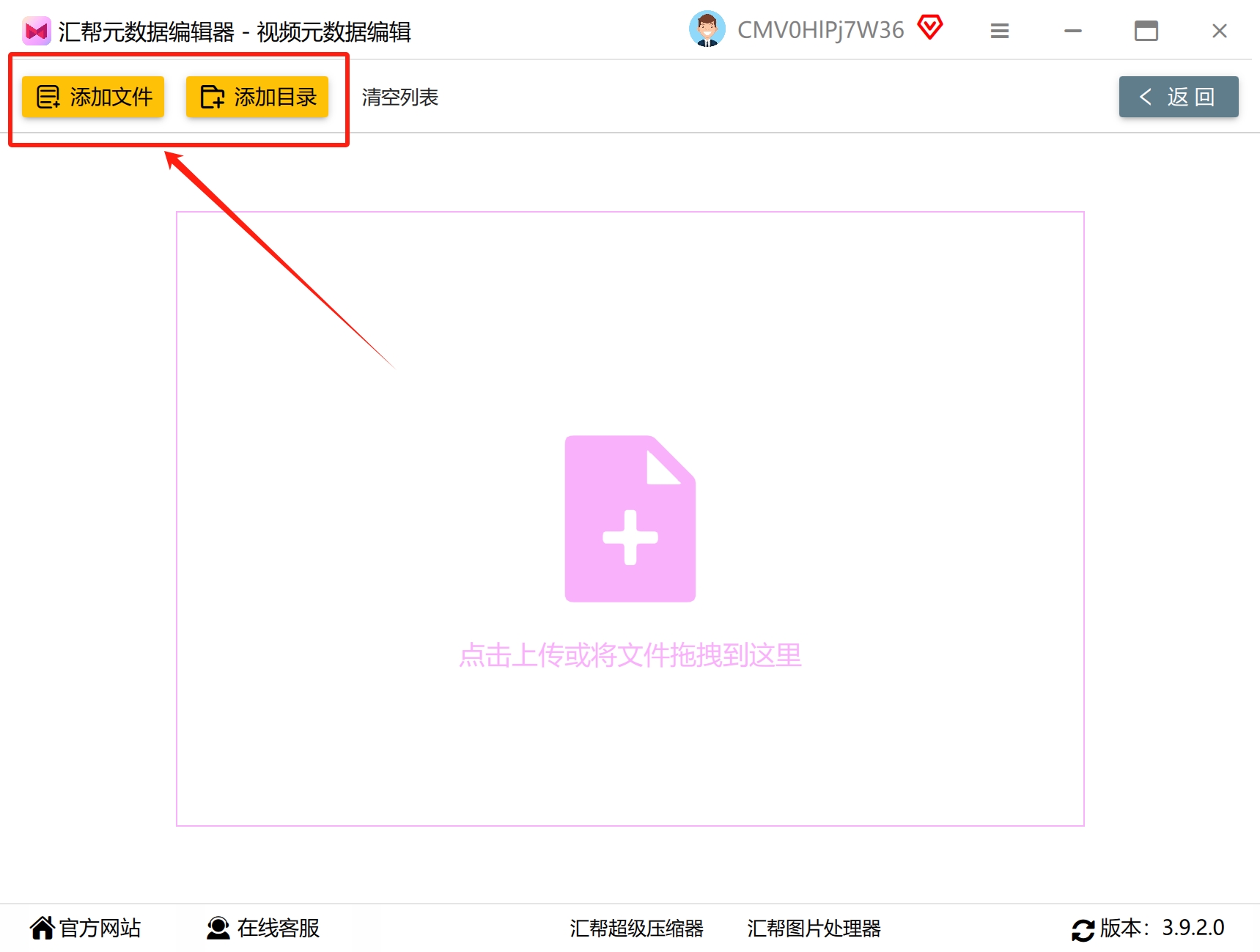
 步骤2:添加需要修改的视频文件
进入编辑界面后,有两种方式可以导入视频:点击"添加文件"按钮选择目标文件,或者直接将视频拖拽到软件操作区域。该工具兼容MP4、AVI、MOV、MKV等主流格式,单个大文件或多个视频批量导入都能稳定处理。
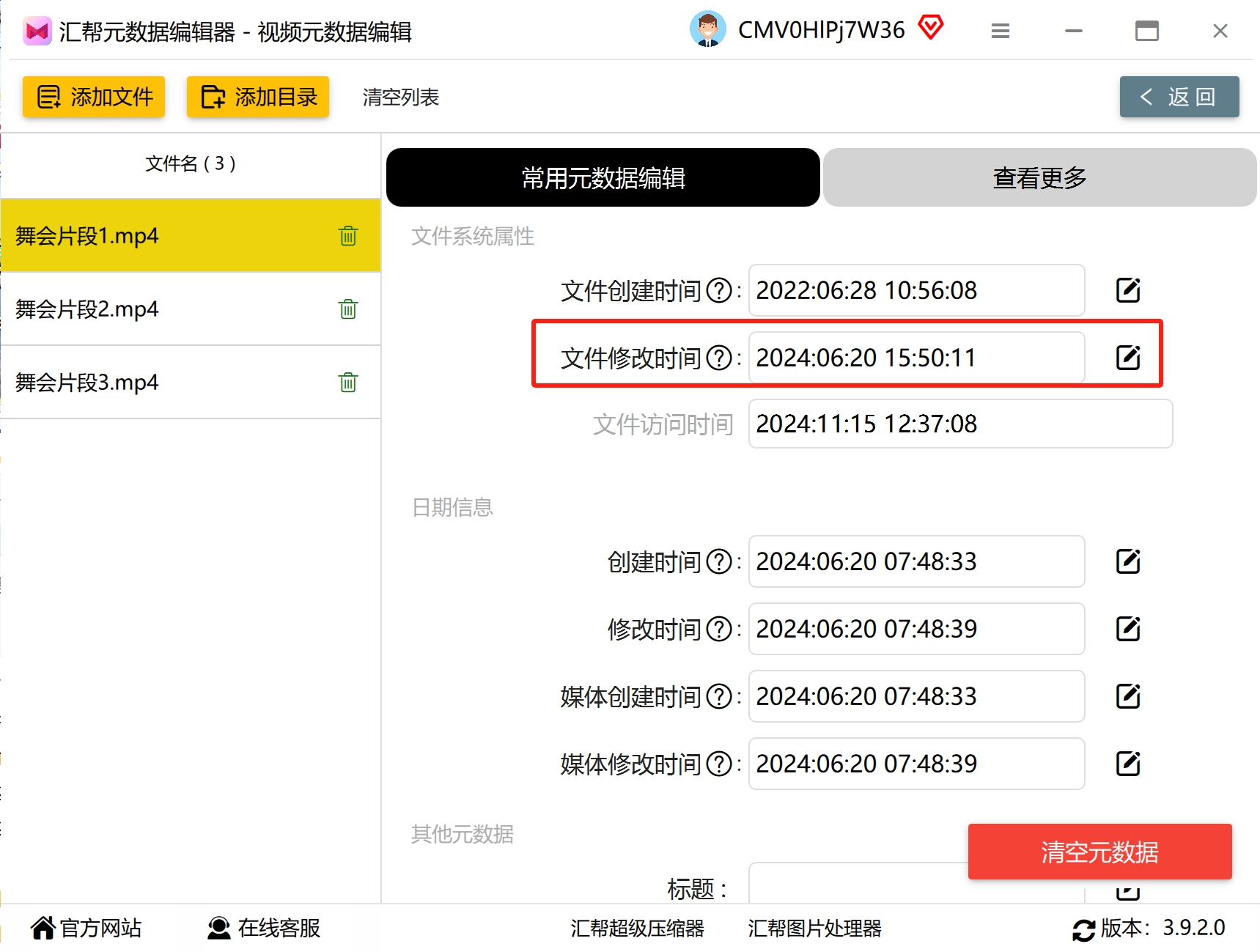
 步骤3:找到文件修改时间设置
在编辑界面右侧区域,查找与"文件修改时间"相关的设置板块,点击对应的编辑按钮,会弹出一个时间调整窗口。
 步骤4:输入目标时间并保存
在弹出的窗口中,按软件要求的格式输入目标时间戳。如果需要将所有导入的视频统一修改为同一时间,点击"保存到所有文件";如果只改当前选中的单个文件,点击"保存到该文件"即可。
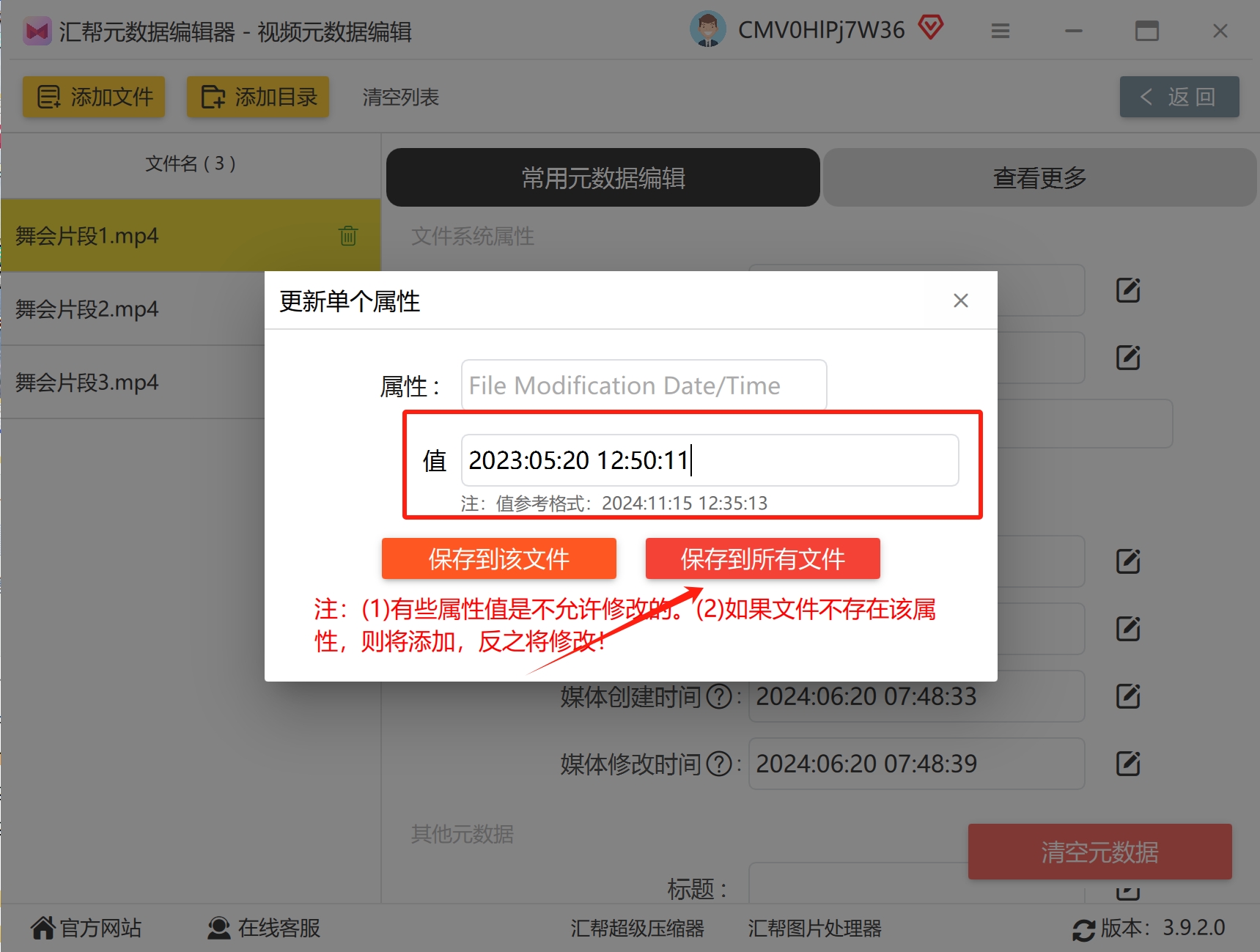 以上四步完成后,视频的修改时间就更新好了。这个方法特别适合需要统一文件时间戳、方便后续分类管理的场景,批量处理时效率提升明显。
方法二:ExifTool(命令行方案)
ExifTool是一款功能强大的元数据读写工具,适合有一定命令行基础的用户。
安装与使用步骤(Windows):
下载ExifTool压缩包,解压后将exiftool(-k).exe重命名为exiftool.exe,放到与视频相同的文件夹中。在文件夹空白处按住Shift键点击右键,选择"在此处打开命令窗口"。
修改单个视频的内部媒体修改时间:
exiftool -MediaModifyDate="2026:01:05 18:30:00" "测试视频.mp4"
注意时间格式必须用冒号分隔年月日,格式为YYYY:MM:DD,不能用横杠。
批量修改当前文件夹所有MP4文件:
exiftool -MediaModifyDate="2026:01:05 18:30:00" *.mp4
还可以将视频内部录制时间同步为Windows文件修改时间:
exiftool "-FileModifyDate<createdate></createdate>
注意事项: 执行后会自动生成xxx.mp4_original备份文件,确认无误后可手动删除。MP4和MOV格式支持完善,AVI和MKV部分字段可能不支持。如果提示"不是内部命令",说明exe文件不在当前目录,需要写完整路径。
方法三:PowerShell(Windows自带,适合单文件)
Windows系统自带的PowerShell也能完成这个操作,不需要安装任何额外软件。
在视频所在文件夹空白处按住Shift键点击右键,选择"在此处打开PowerShell窗口"。输入以下命令:
(Get-Item "test.mp4").LastWriteTime = Get-Date("2026-01-05 18:30:00")
将test.mp4替换为你的视频文件名,时间改成你想要的值,回车执行即可。这个方法适合偶尔修改单个文件的用户,操作门槛低,但批量处理时效率不如专业工具。
方法四:BulkFileChanger(轻量级批量工具)
BulkFileChanger是一款小巧的免费工具,解压后直接打开即可使用。
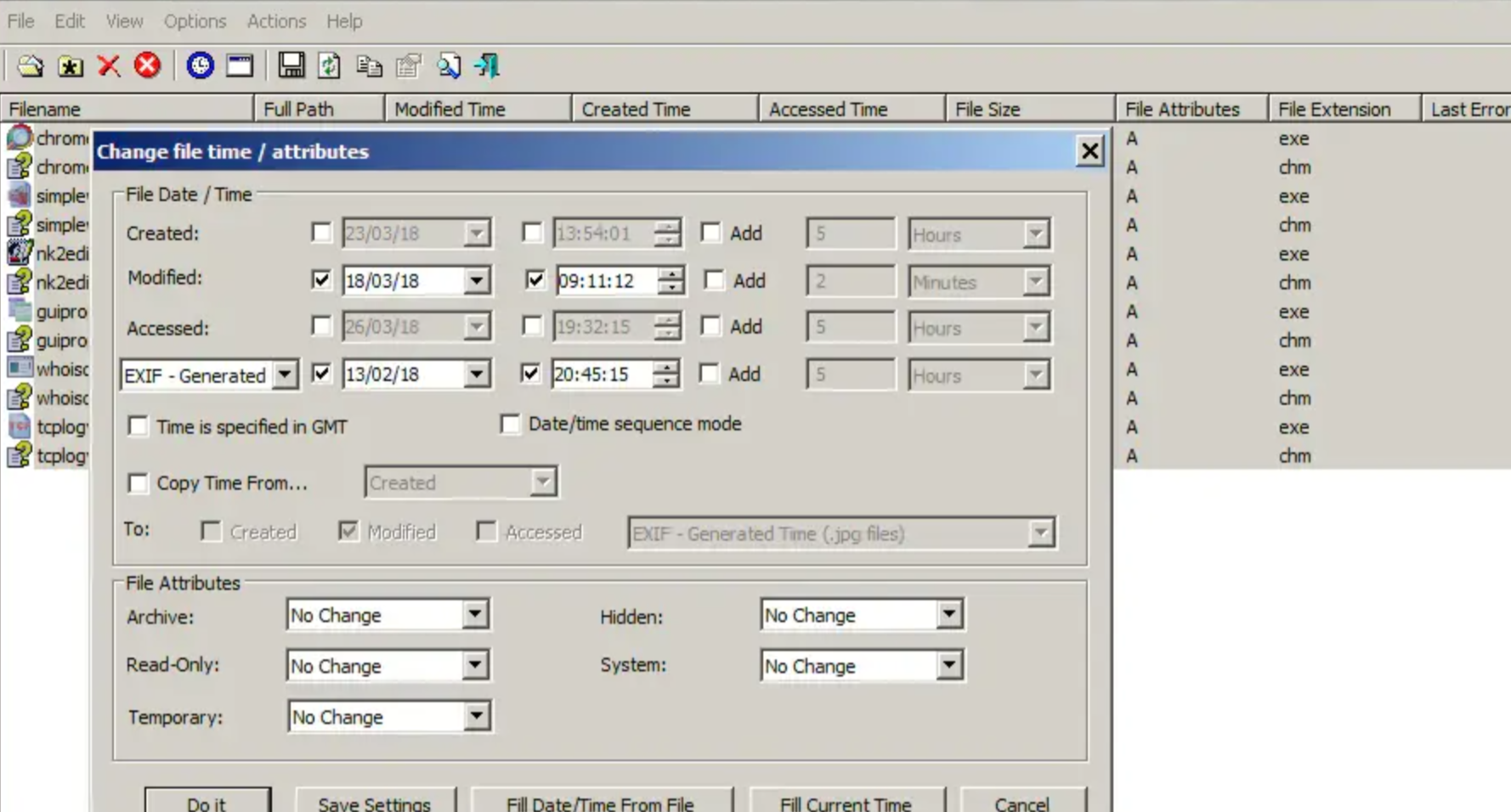 将视频或文件夹拖拽到窗口,选中目标视频,点击顶部时钟图标"修改文件时间/属性"。勾选修改时间,填入目标时间(年月日时分秒),创建时间可以不勾选。点击确定完成,右键视频属性即可查看效果。
方法五:MKVToolNix(针对MKV格式的容器重构)
如果视频是MKV格式,且时间信息出现异常,可以用MKVToolNix进行容器重构。
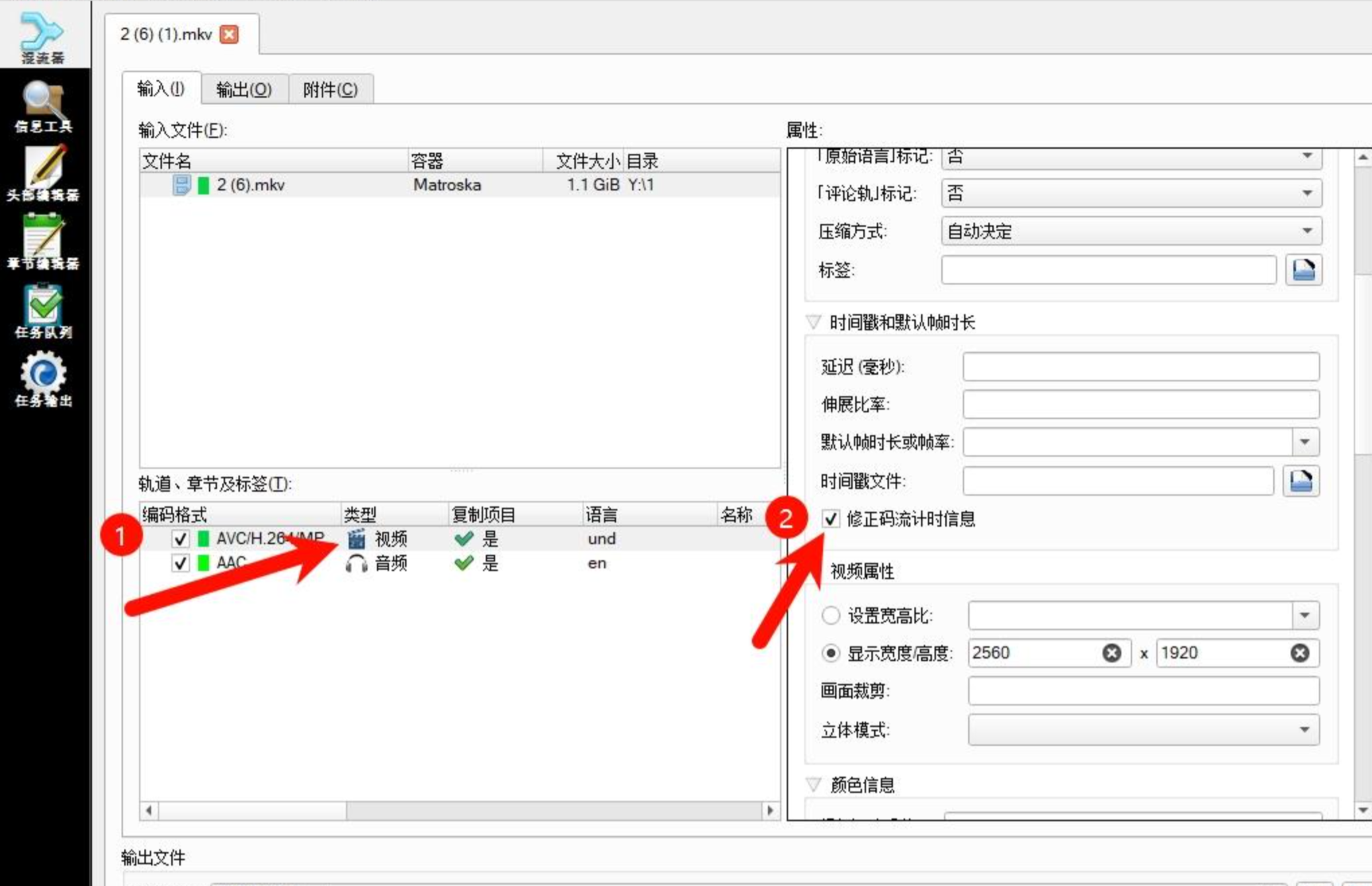 将异常MKV文件拖入MKVToolNix GUI界面,点击视频轨道属性栏,勾选"修正码流计时信息"选项,保持其他轨道默认配置,启动封装混流进程即可。这个方法针对性强,适合处理MKV格式的时间基准问题。
注意事项与常见问题
备份优先。 无论使用哪种方法,操作前建议先复制一份原始文件。尤其是ExifTool会自动生成备份文件,确认没问题后再清理。
格式兼容性。 不同工具对视频格式的支持程度不同。MP4和MOV的兼容性普遍较好,AVI和MKV的部分元数据字段可能无法修改。操作前先确认你的视频格式是否在支持范围内。
时间格式要准确。 ExifTool要求用冒号分隔(2026:01:05),PowerShell用横杠(2026-01-05),汇帮元数据编辑器和金狮视频助手在界面中直接选择即可,注意区分。
批量操作先小范围测试。 批量修改前,建议先用一两个文件测试效果,确认无误后再处理全部文件。
系统时间修改法有局限。 通过改系统时间再保存文件的方式,只影响文件的"修改时间",对视频内部嵌入的元数据没有作用。如果相册或其他应用读取的是内部时间,这个方法可能无效。
回到"如何更新视频的修改时间"这个问题,6种方法各有适用场景,没有绝对的好坏之分,关键看你的具体需求:
- 批量处理、追求效率:汇帮元数据编辑器操作直观,支持批量导入和统一修改,适合需要整理大量视频素材的用户。
- 命令行熟练、需要精细控制:ExifTool功能全面,适合对元数据字段有深入了解的技术用户。
- 偶尔改单个文件:PowerShell或BulkFileChanger足够用,不需要额外安装大型软件。
- MKV格式专项处理:MKVToolNix的容器重构功能更有针对性。
- 偏好图形界面:金狮视频助手提供了完整的可视化操作流程。
- 应急临时方案:系统日期修改法不需要任何工具,但局限性也最明显。
选择适合自己的方法,操作前做好备份,基本都能顺利完成视频修改时间的更新。希望这篇内容能帮你解决实际问题,如果遇到操作中的具体疑问,欢迎在评论区交流。
