

技术背景与需求分析
在办公自动化与文档协同场景中,Excel文件的元数据(Metadata)承载着身份识别与责任归属的关键信息。其中,“管理者”(Manager)字段作为文档属性的核心构成,用于标记对该工作簿的编制、维护与分发负有主要责任的人员。然而,日常工作中,组织架构调整或人员变动往往导致企业需要批量重写文档所有者信息,这就引出了 如何更改Excel管理者名称 这一具体的技术需求。
方案一:使用汇帮元数据编辑器(推荐)
对于绝大多数办公人员而言,通过命令行或编程语言修改文档属性存在较高的学习门槛。汇帮元数据编辑器提供了图形化的高效替代方案,其核心优势在于直接对Office文档的内部属性进行结构化读取与写入,无需额外的运行环境依赖。
1. 核心功能优势
- 支持批量操作:可一次性加载多个Excel文件,同步修改管理者、作者、单位等元数据,解决人力逐条修改的低效痛点。
- 精准修改与不伤原文件:仅针对元数据块进行重建,不破坏工作簿内的公式、格式与宏,确保文件完整性。
- 兼容性强:能够读取并修改Excel 97-2003(.xls)与Excel 2007+(.xlsx)格式的文档属性,覆盖绝大多数历史遗留文件。
2. 详细操作流程
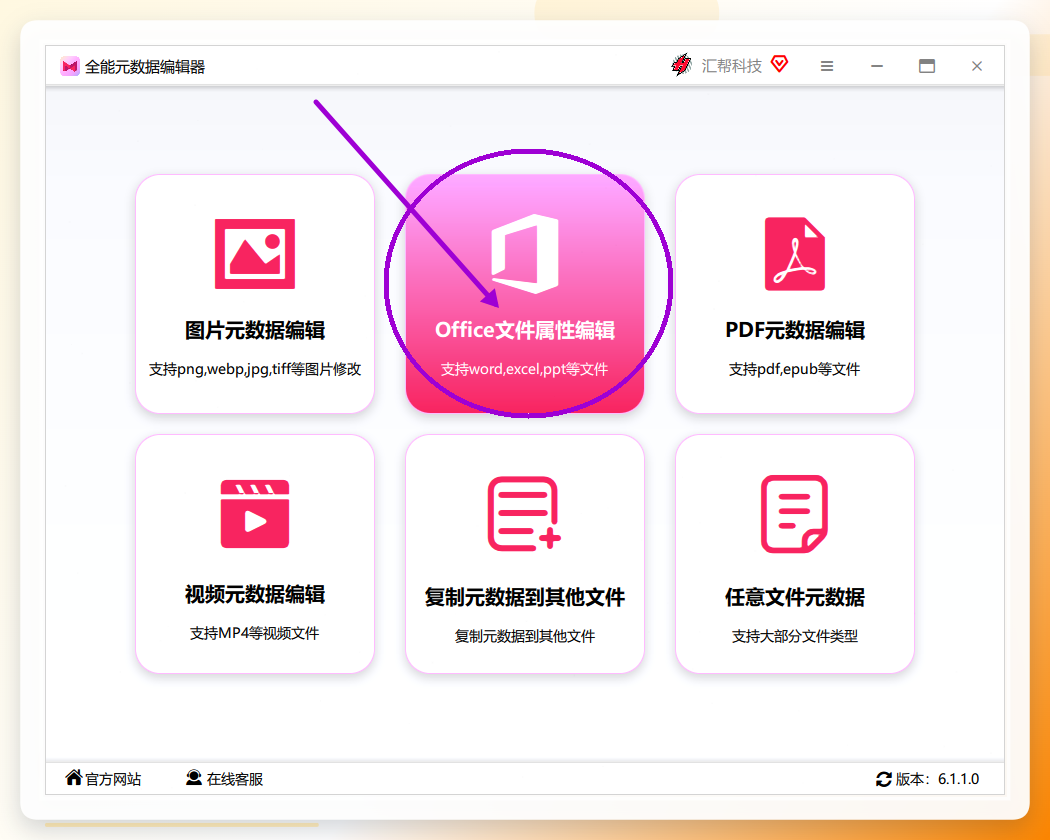
步骤1:启动软件并选择功能模块
打开“汇帮元数据编辑器”软件,在主界面直接点击 Office文件属性编辑 选项,进入Excel文件的专向处理界面。
 ##### 步骤2:导入目标Excel文件
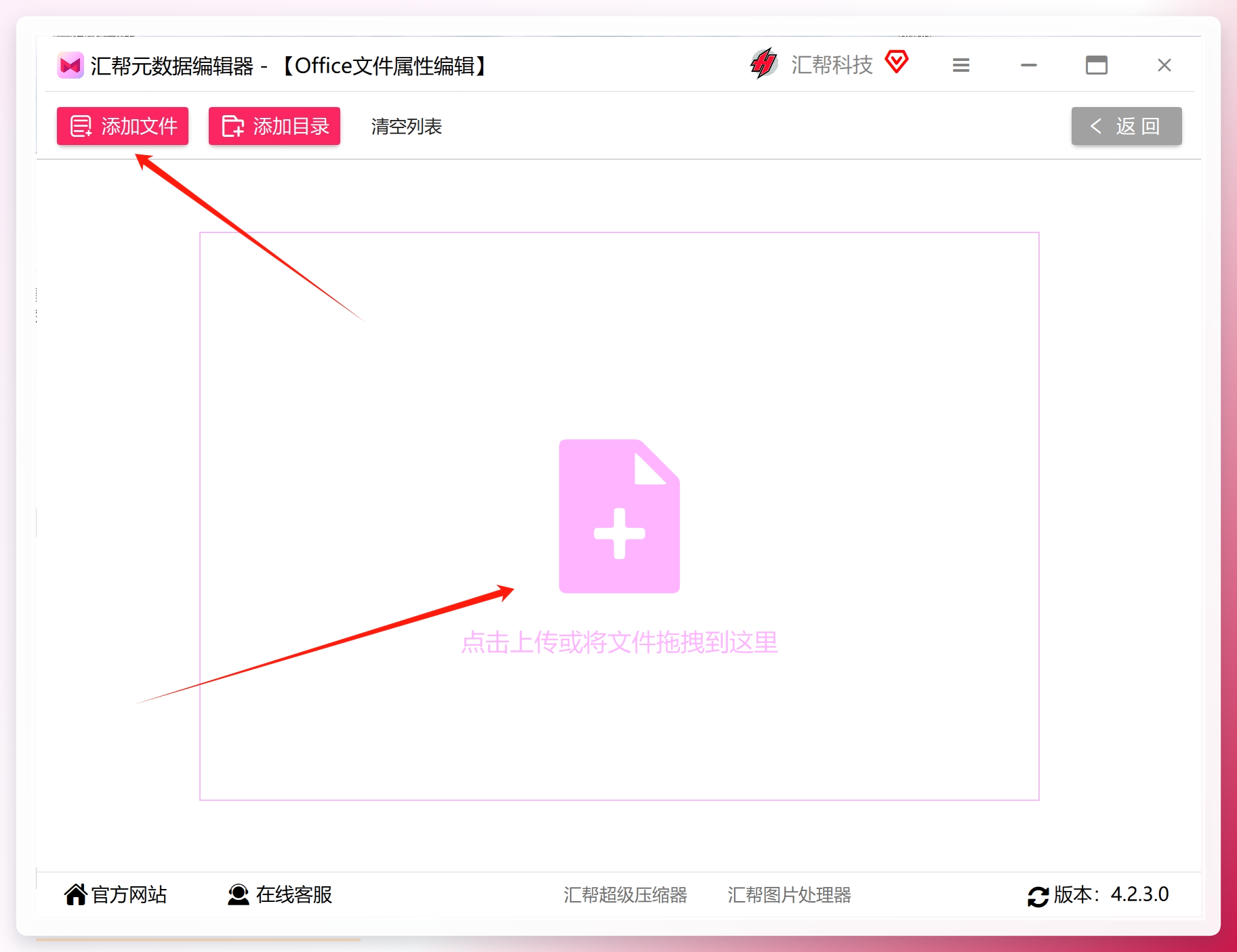
点击左上角 添加文件 按钮,在资源管理器中选择需要修改的Excel文件。软件支持多选文件实现批量导入,通过 添加目录 按钮可导入指定文件夹下的所有Excel文档。
 ##### 步骤3:定位“管理者”字段
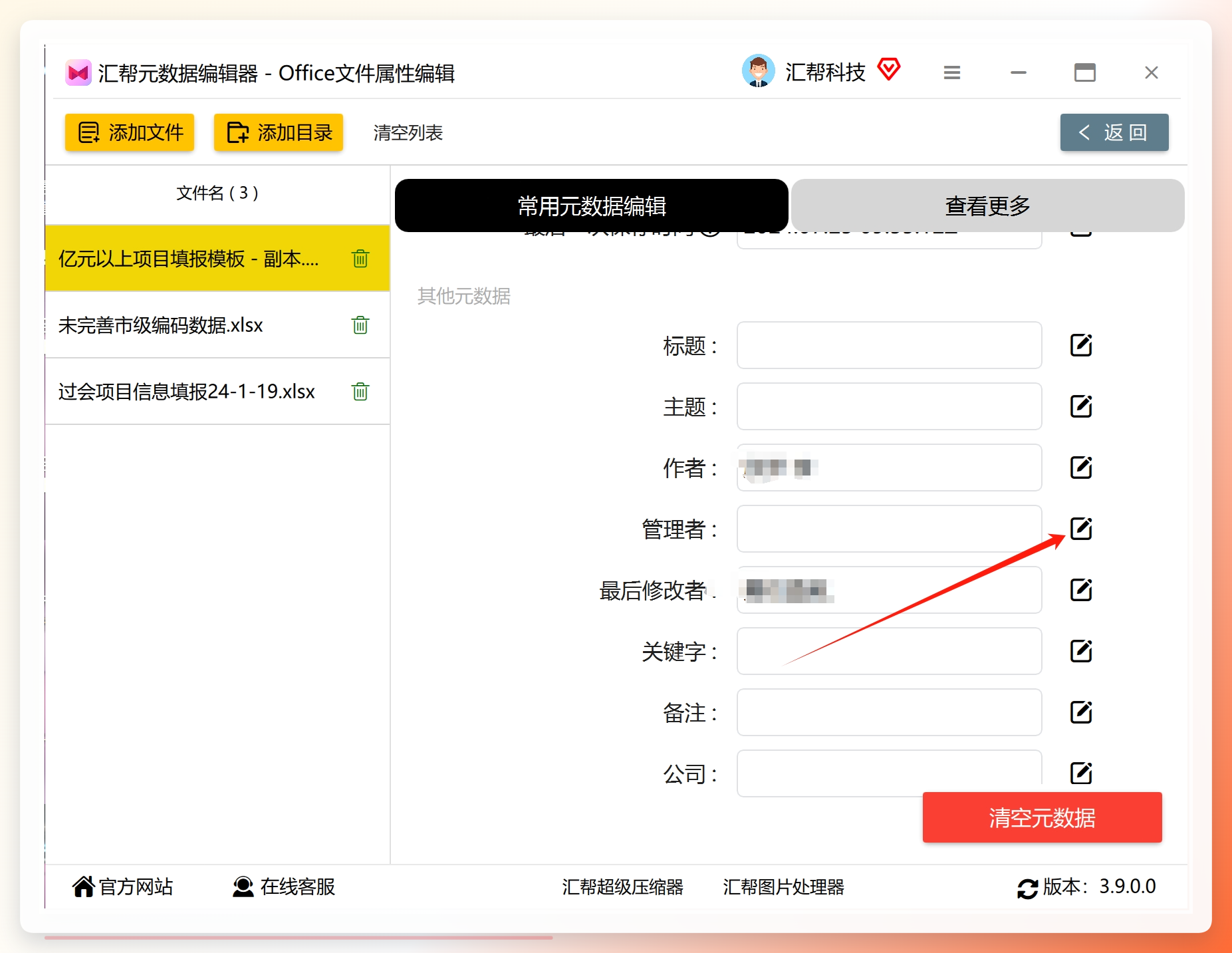
文件加载成功后,在右侧属性编辑区域点击 常用元数据编辑 标签页,在下拉属性列表中找到 管理者 字段,点击该字段右侧的 编辑 按钮。
 ##### 步骤4:写入新值并保存
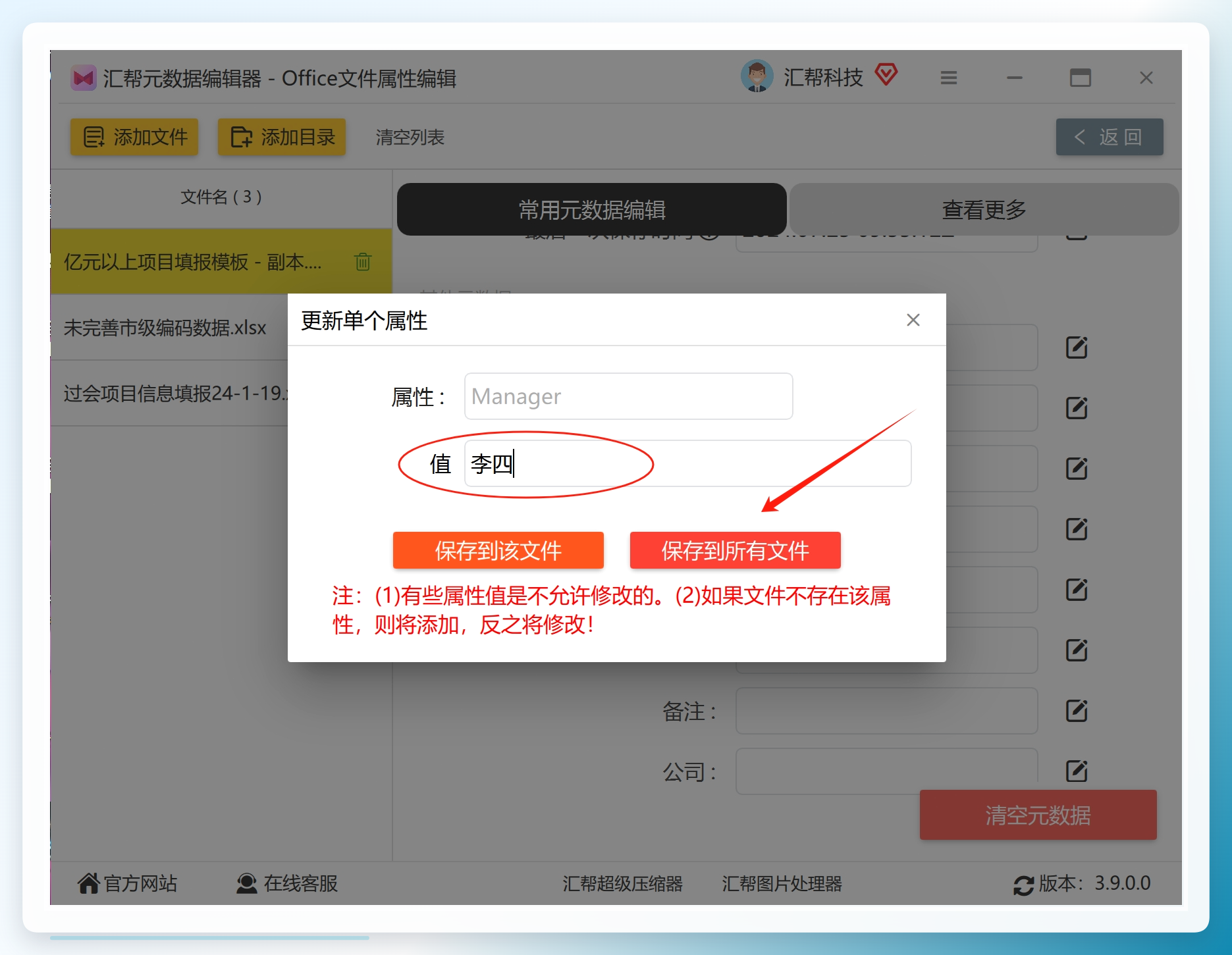
在弹出的编辑框中输入新的管理者姓名,点击 保存到所有文件 按钮,软件将自动将新值写入所有选中文件的元数据流中。操作完成后,可在系统资源管理器中右键该文件 > 属性 > 详细信息,确认“管理者”一栏已更新为新值。
 > 技术补充:此过程实质上是解析OLE2复合文档或Office Open XML的
docProps/core.xml 文件,对 <cp:lastModifiedBy> 或 dc:creator 等节点进行重写。
方案二:使用PowerShell命令(面向开发者)
对于习惯命令行操作的开发者,可通过调用Office COM组件实现属性修改。此方案需要本机安装Microsoft Office,且需注意调用的是Word.Application对象(部分Office版本对Excel的Dsofile.dll支持不佳,需额外安装旧版组件)。
# 示例:通过COM组件修改Excel文档属性(需安装Office)
$excel = New-Object -ComObject Excel.Application
$excel.Visible = $false
$workbook = $excel.Workbooks.Open("C:\path\to\your\excel.xlsx")
$workbook.BuiltinDocumentProperties("Manager").Value = "新管理者姓名"
$workbook.Close($true)
$excel.Quit()
注意事项:
- 需要提前在Excel的“信任中心”启用“访问VBA项目对象模型”权限。
- 该方法不适合批量处理大量文件,且COM对象的释放不彻底容易导致进程残留。
方案三:Excel内置界面【文件】-【信息】修改
若仅需修改单个文件,可遵循Excel内置GUI流程。
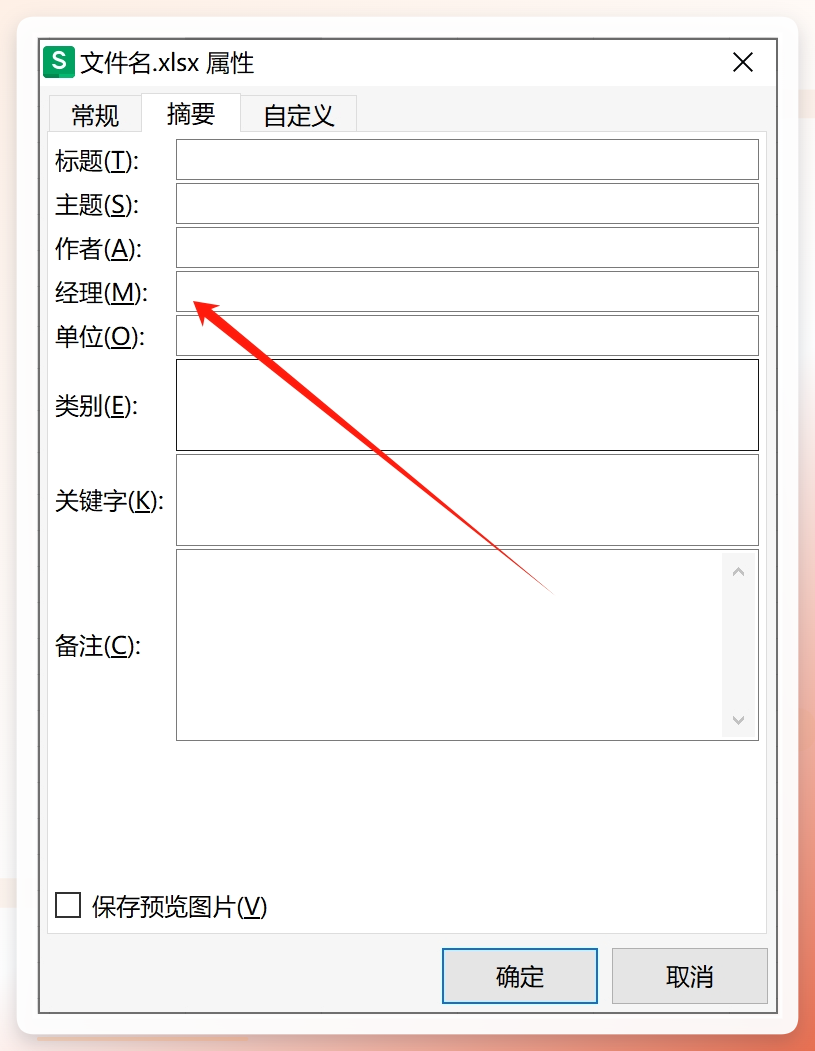
打开目标Excel文件,点击左上角 文件 选项卡。
 在
信息 面板中找到 属性 下拉菜单,点击 高级属性。
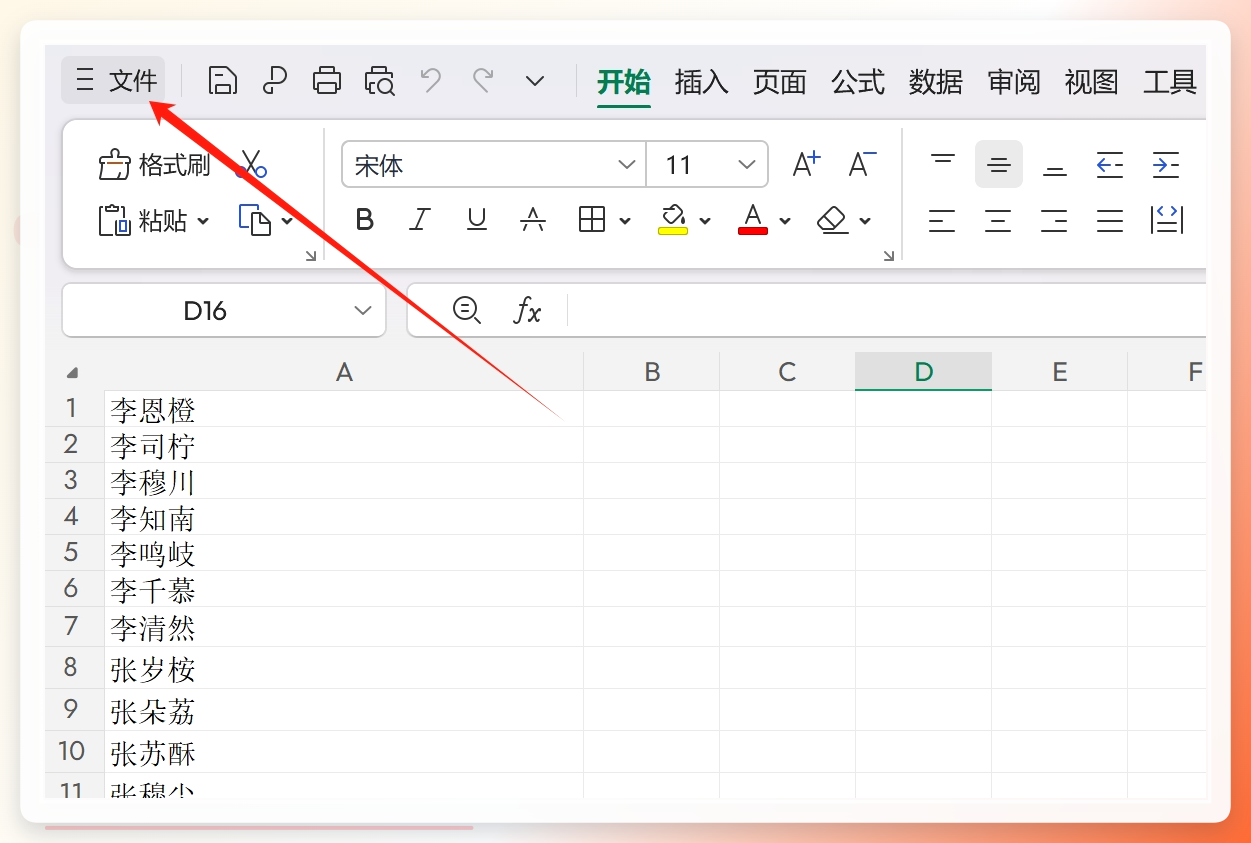 在弹窗
摘要 选项卡中,直接修改 经理 字段,点击 确定 保存。
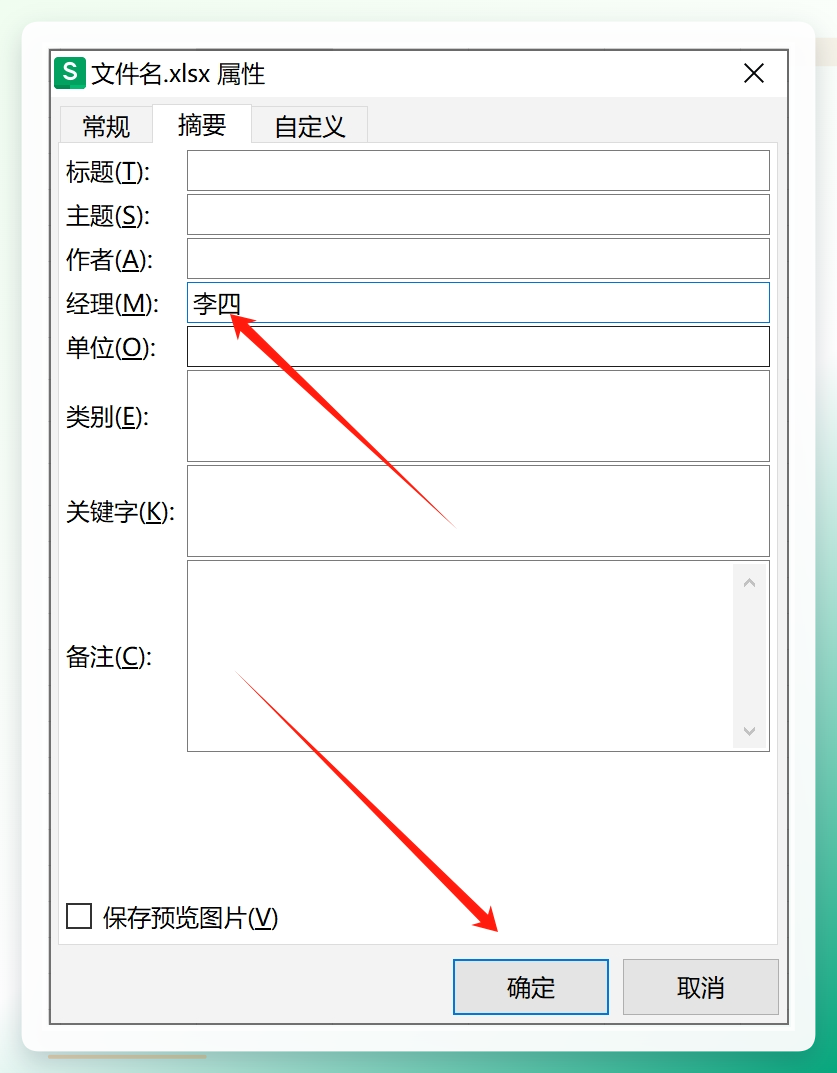 局限声明:此方式仅修改当前文件的自定义属性,不会更改Excel软件全局的用户名配置。
方案四:Python脚本批量处理(开源库方案)
对于需要自动化清洗的场景,可利用 openpyxl 库直接操作XLSX文件。
技术原理:openpyxl 提供了 DocumentProperties 类,可直接映射至文档的 core.xml 文件。
示例代码:
from openpyxl import load_workbook
from openpyxl.packaging.core import DocumentProperties

def update_manager(file_path, manager_name):
    # 加载工作簿,keeping_vba=True可保留VBA宏
    wb = load_workbook(file_path)

    # 创建新的属性对象
    props = DocumentProperties(
        manager=manager_name
    )

    # 赋值给工作簿
    wb.properties = props

    # 保存文件
    wb.save(file_path)
    print(f"成功更新: {file_path}")

# 使用示例
update_manager('./test.xlsx', '张伟')
注意:需额外提供 lastModifiedBy、creator 等字段,否则可能导致原有属性被清空。建议先备份文件。
方案总结与选型建议
基于上述四种方案的实测对比,得出下表供选型参考:
| 维度 | 汇帮元数据编辑器 | PowerShell脚本 | Excel内置GUI | Python脚本 | | :--- | :--- | :--- | :--- | :--- | | 操作门槛 | ★☆☆☆☆ (极低) | ★★★☆☆ (中等) | ★★☆☆☆ (较低) | ★★★★☆ (较高) | | 批量支持 | 原生支持 | 需自写循环 | 不支持 | 原生支持 | | 安全性 | 高 (完整备份) | 中 (COM风险) | 高 | 中 (需处理依赖) | | 适用人群 | 办公人员/文员 | 运维/开发 | 单文件处理 | 数据分析师 | | 渲染速度 | 极快 (C++底层) | 慢 (COM进程开销) | 快 | 中等 |
最终建议
- 对于企业行政、财务等非技术岗位,首选 汇帮元数据编辑器,基于其图形化防误触设计,能在10秒内完成多文件的“管理者”字段重写。
- 对于开发者或运维,在需要集成到自动化发布流程(CI/CD)时,可选用 Python 方案,并将其封装为微服务接口。
执行修改前,请务必对原始文件进行全量备份,以确保元数据误操作后可快速回滚。
