

为什么需要修改照片相机信息?
在数字时代,照片早已超越简单的记录工具,成为承载情感与故事的载体。但有时我们确实需要调整照片的相机信息:比如用手机拍了专业相机的照片,想隐藏设备型号;或者整理家庭相册时,统一不同相机的拍摄信息方便管理;又或者出于隐私保护,不想让他人通过EXIF信息追踪到具体设备。不过要注意:未经授权修改他人照片用于商业目的,可能涉及版权侵权,所以一定要在合法合规的前提下操作。接下来分享5个实用方法,从电脑到手机,总有一款适合你。
更新图片相机怎么设置?这些方法很简单

方法1:汇帮元数据编辑器来修改图片的相机信息
1. 下载安装:打开浏览器搜索“汇帮元数据编辑器”,找到下载安装包,安装时记得勾选“添加到系统路径”方便后续使用。
2. 导入照片:打开软件后,点击左侧“图片元数据编辑”,用“添加文件”按钮或直接拖曳照片到界面中。支持JPG、PNG、RAW等20+格式,手机照片也能改。
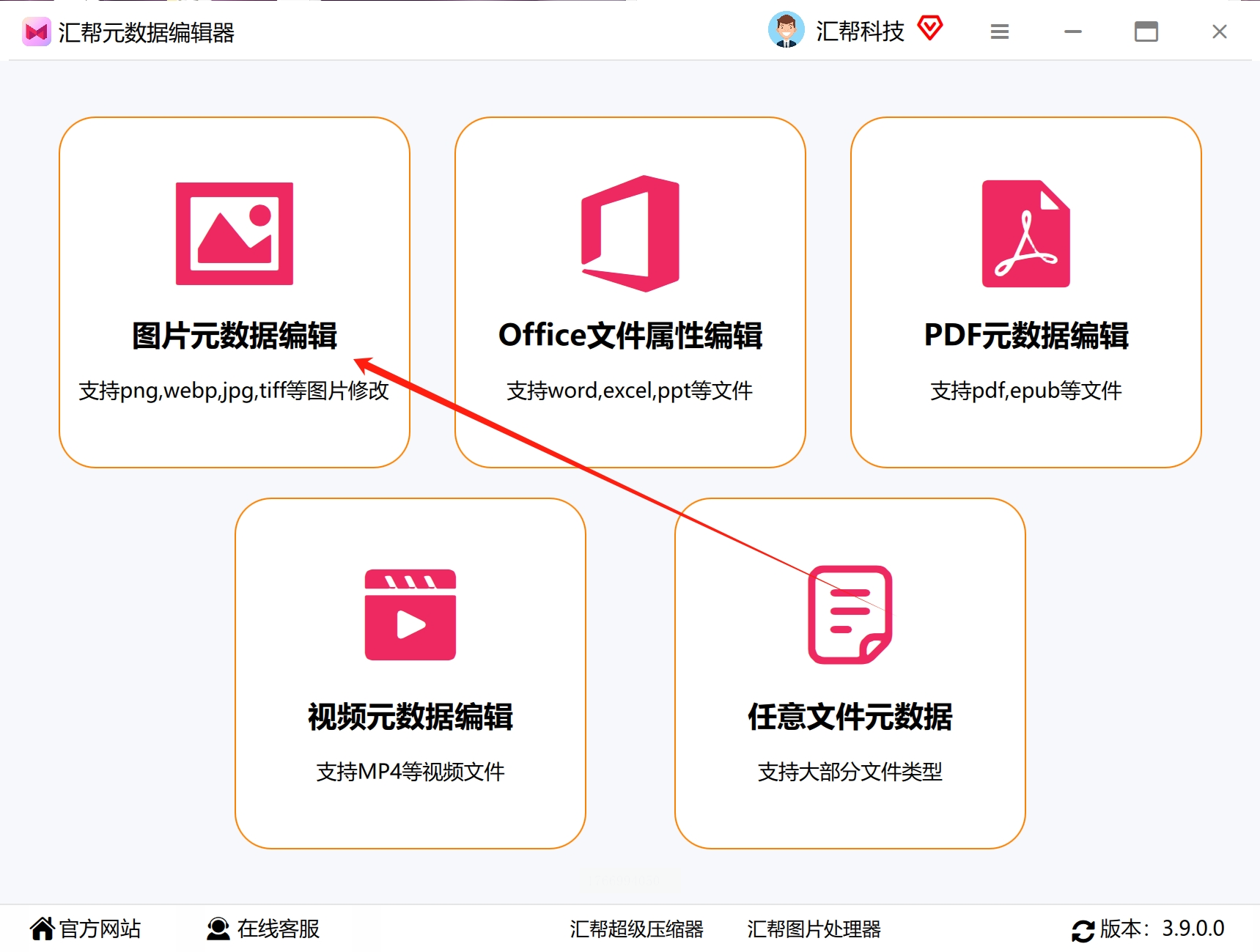

3. 修改相机信息:在元数据列表中找到“设备信息”模块,点击“生产者”(即相机品牌)或“型号”字段,输入你想要的信息。
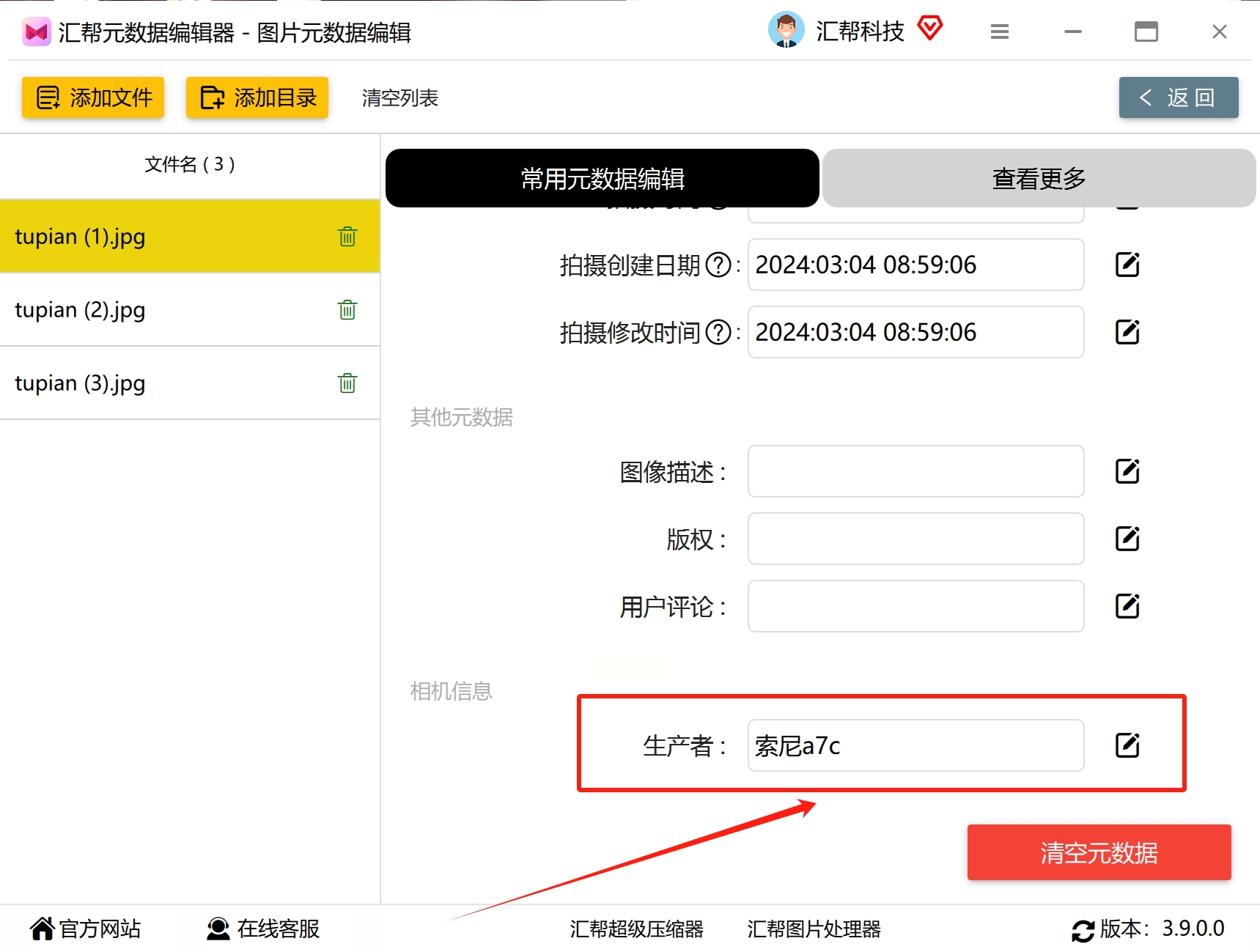
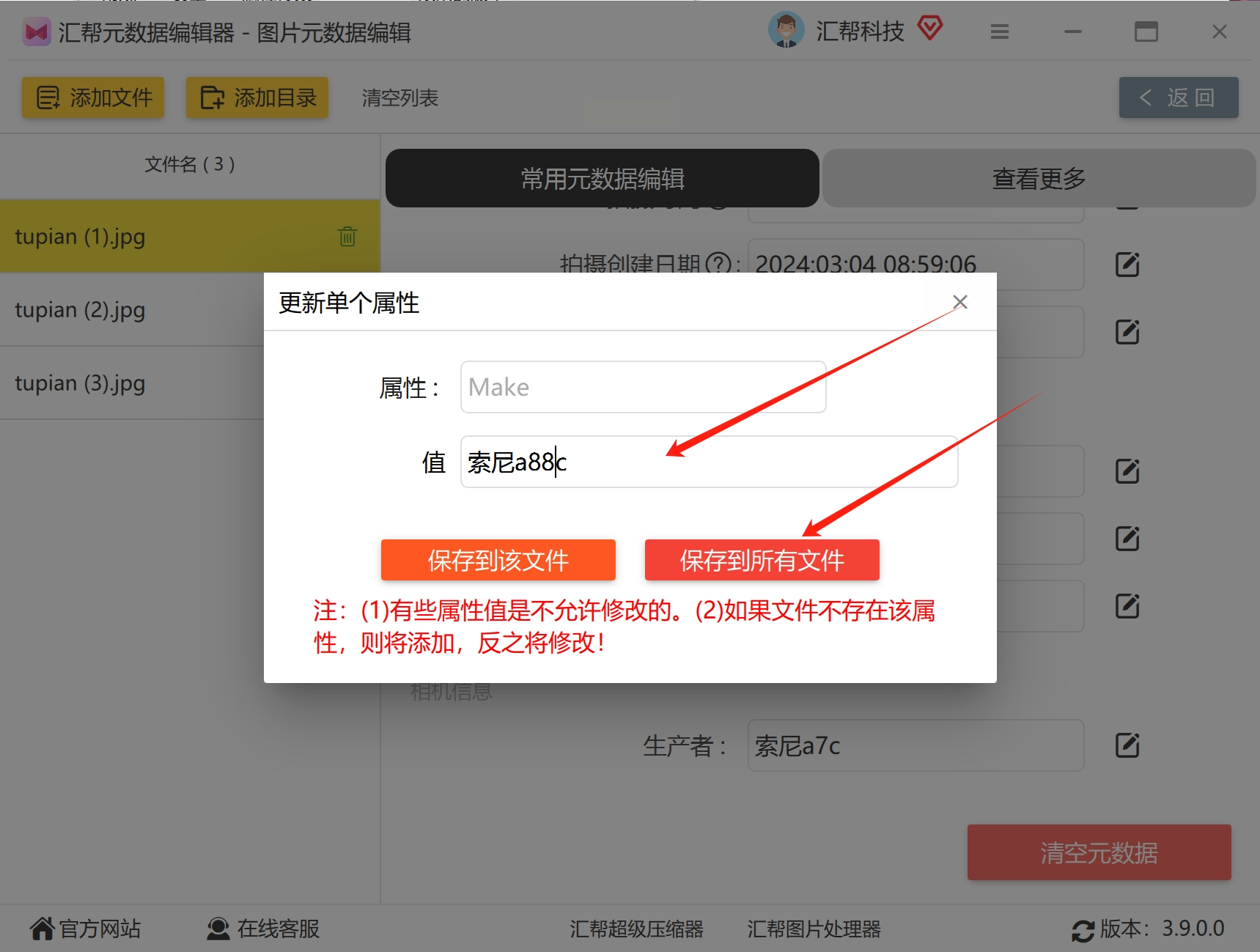
4. 批量修改:勾选左下角“应用到全部选中文件”,点击“保存修改”即可。
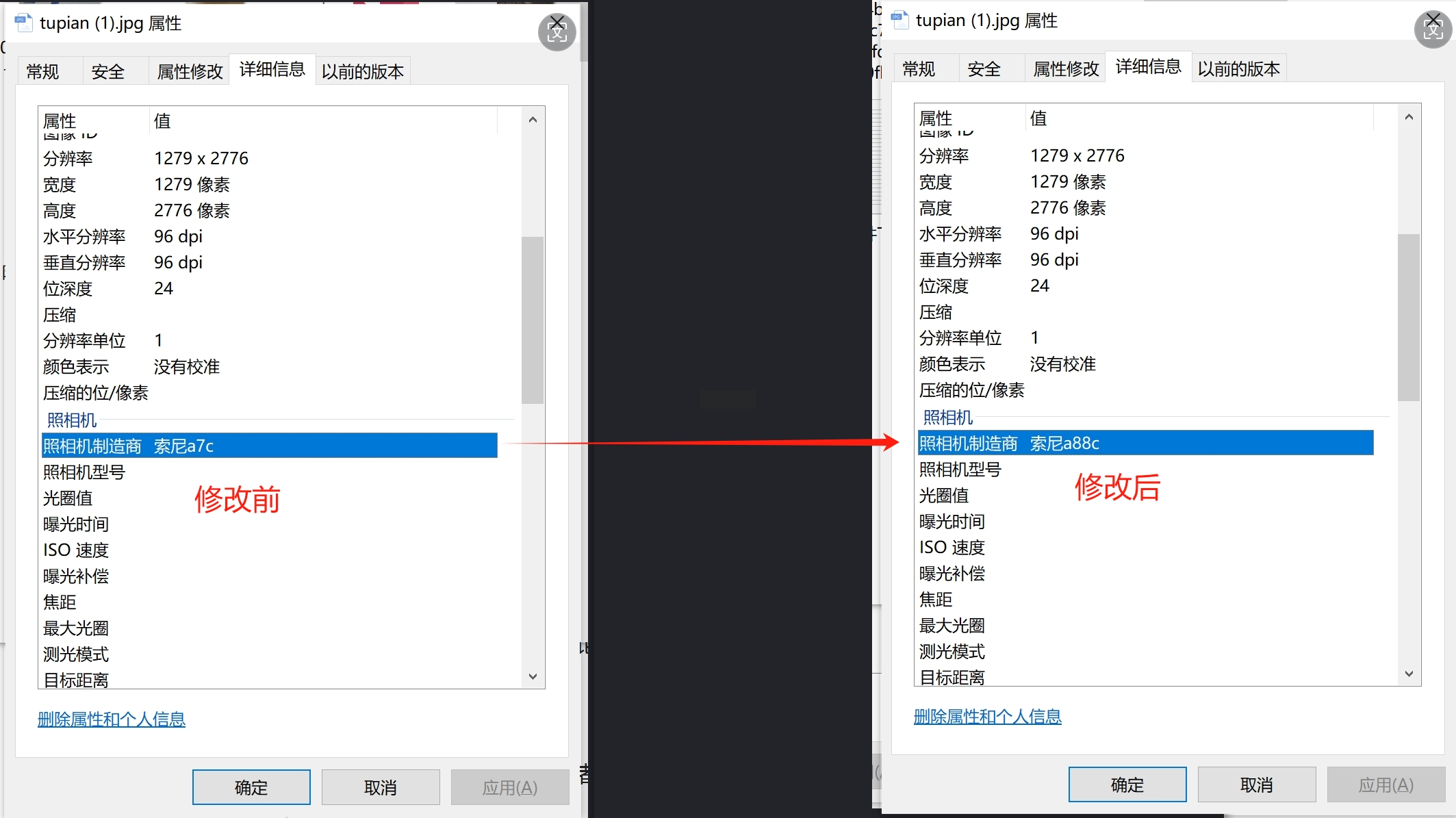
5. 验证效果:修改后右键照片→“属性”→“详细信息”,就能看到相机信息已更新。
方法2:ExifTool适合技术人员来设置图片的相机信息
1. 下载工具:到ExifTool下载对应系统版本。
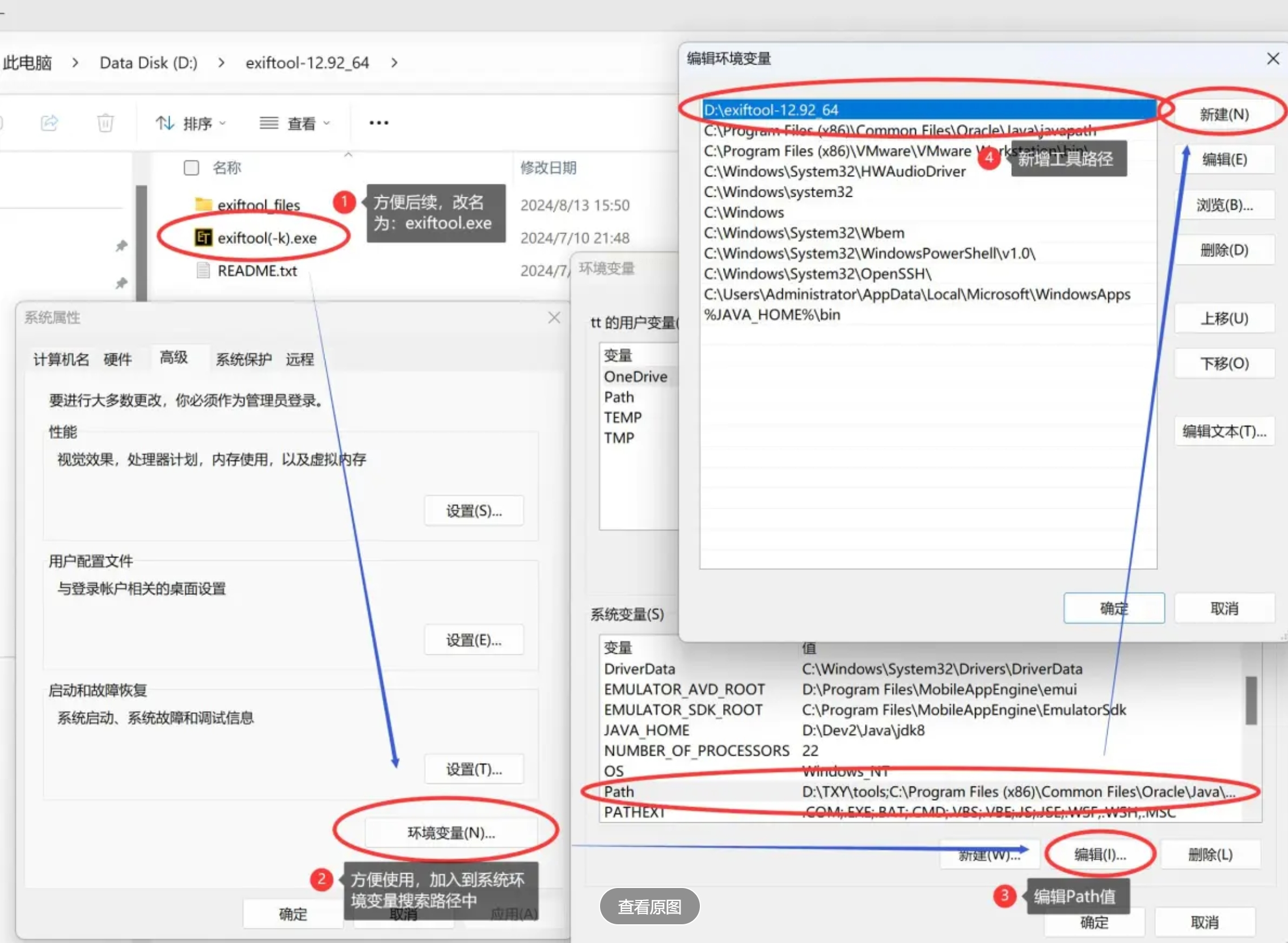
2. 环境配置:
- Windows:解压后把“exiftool.exe”放到“C:\Windows\System32”目录(系统自动识别);
- Mac/Linux:打开终端,输入“sudo cp exiftool /usr/local/bin”(需管理员权限)。
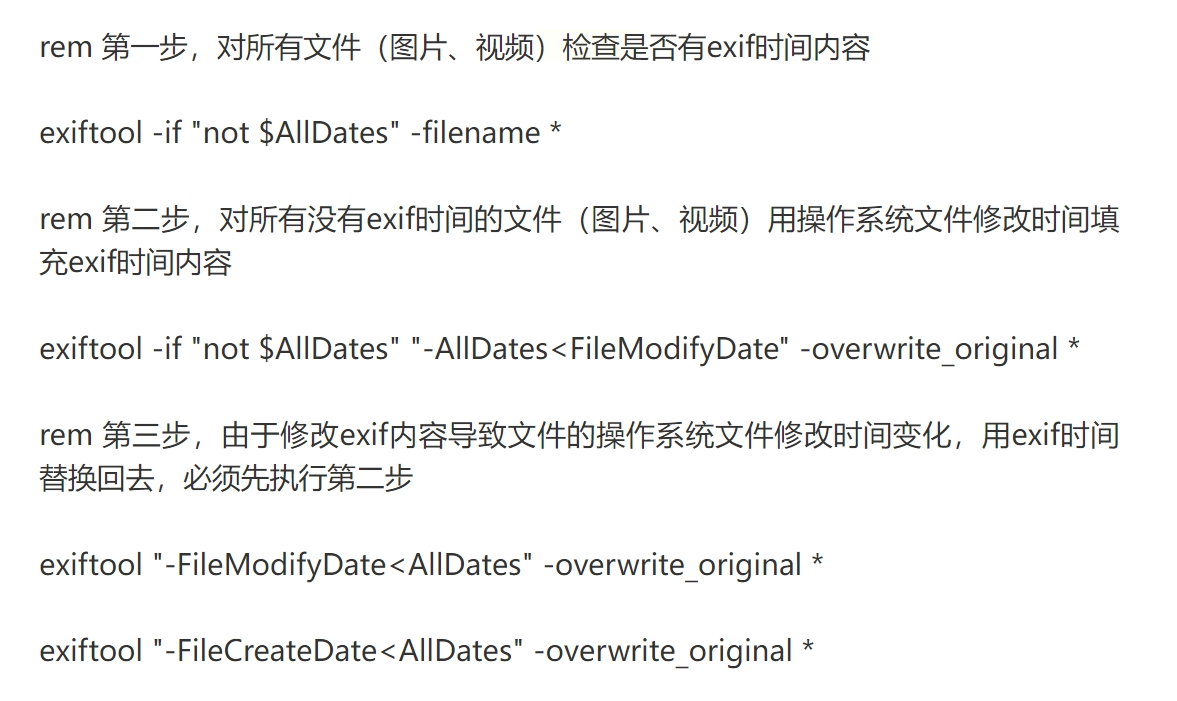
3. 修改信息:
- 打开命令提示符(Win+R→cmd),输入`cd 照片所在文件夹路径`(比如`cd D:\Photos`);
- 输入修改指令:`exiftool -Model="Sony A7M4" -Make="Sony" IMG_1234.jpg`(替换引号内内容为你想要的信息);
- 批量修改:`exiftool -Model="Nikon D850" *.jpg`(处理当前文件夹所有JPG)。
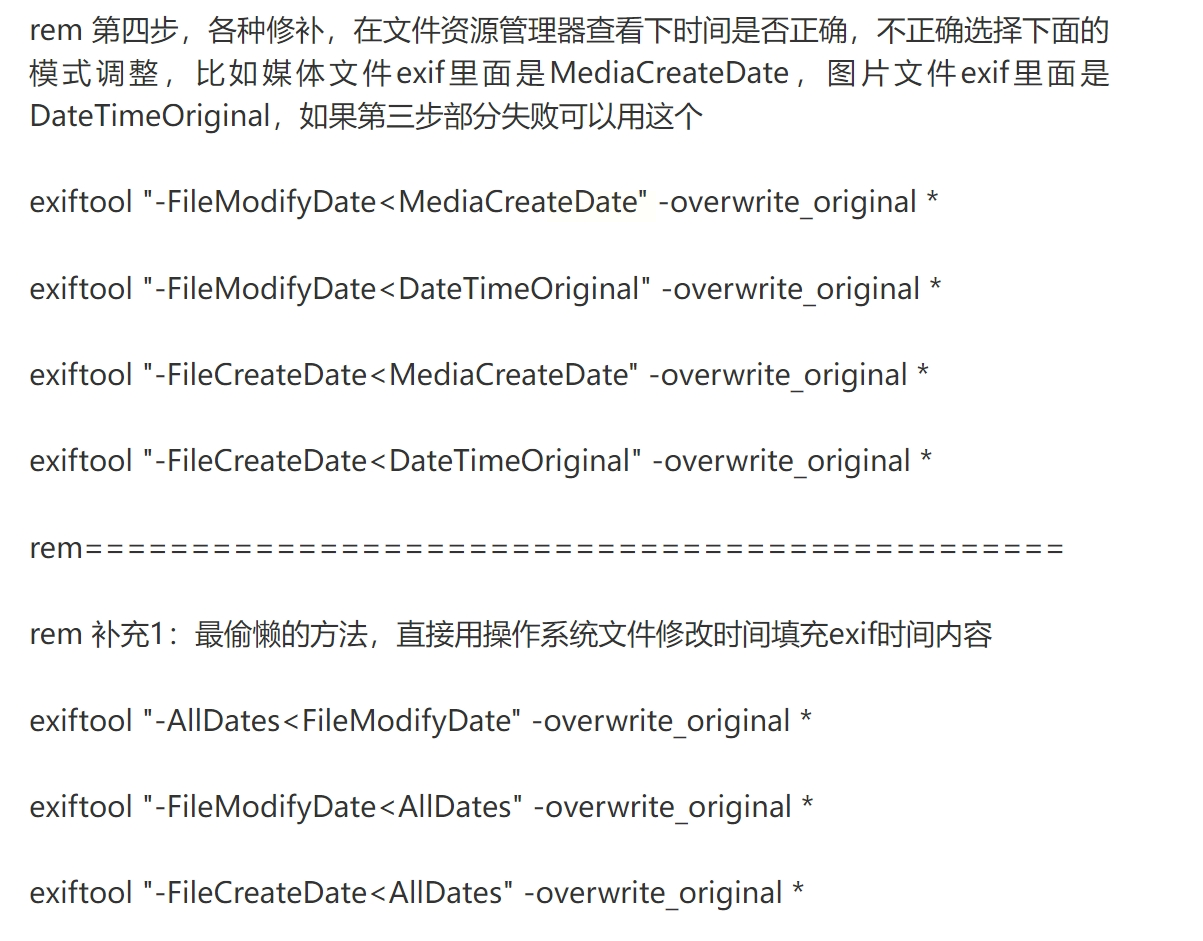
4. 验证:用汇帮软件打开修改后的照片,确认信息已更新。
方法3:MagicEXIF(兼顾EXIF和JPEG编辑)
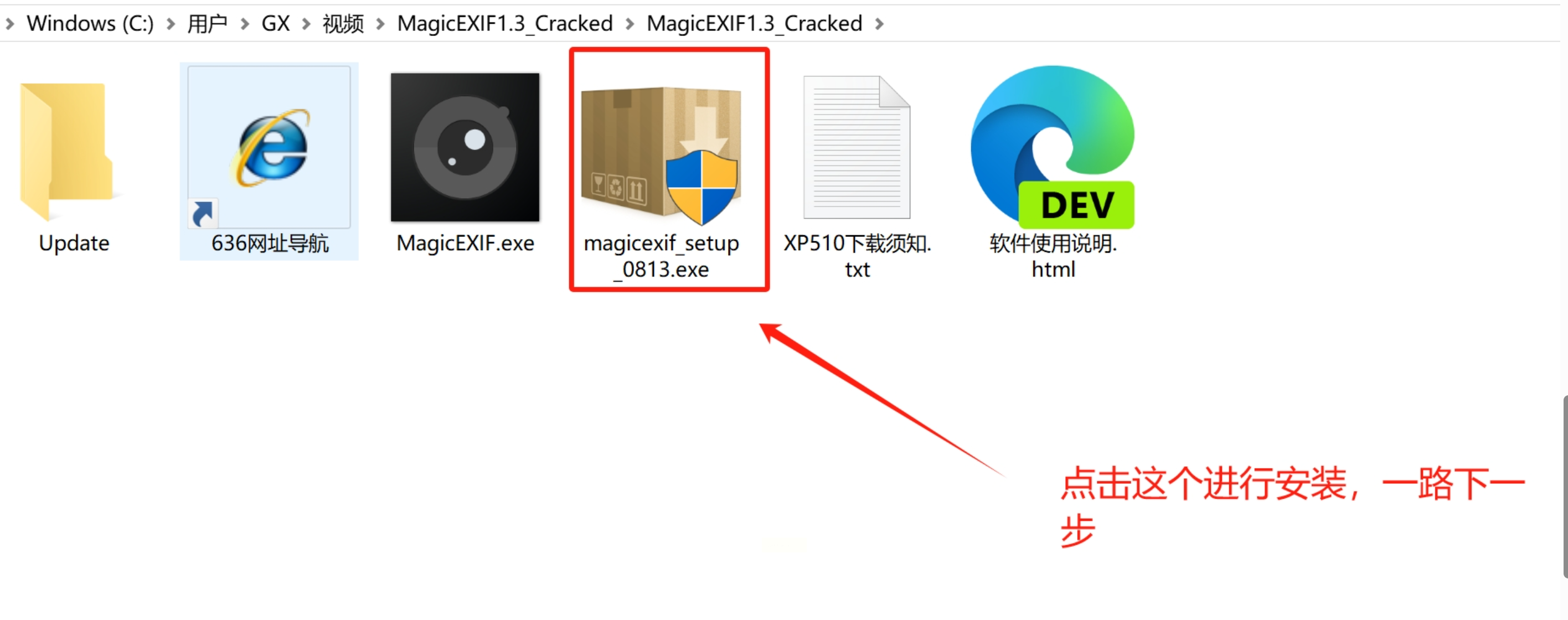
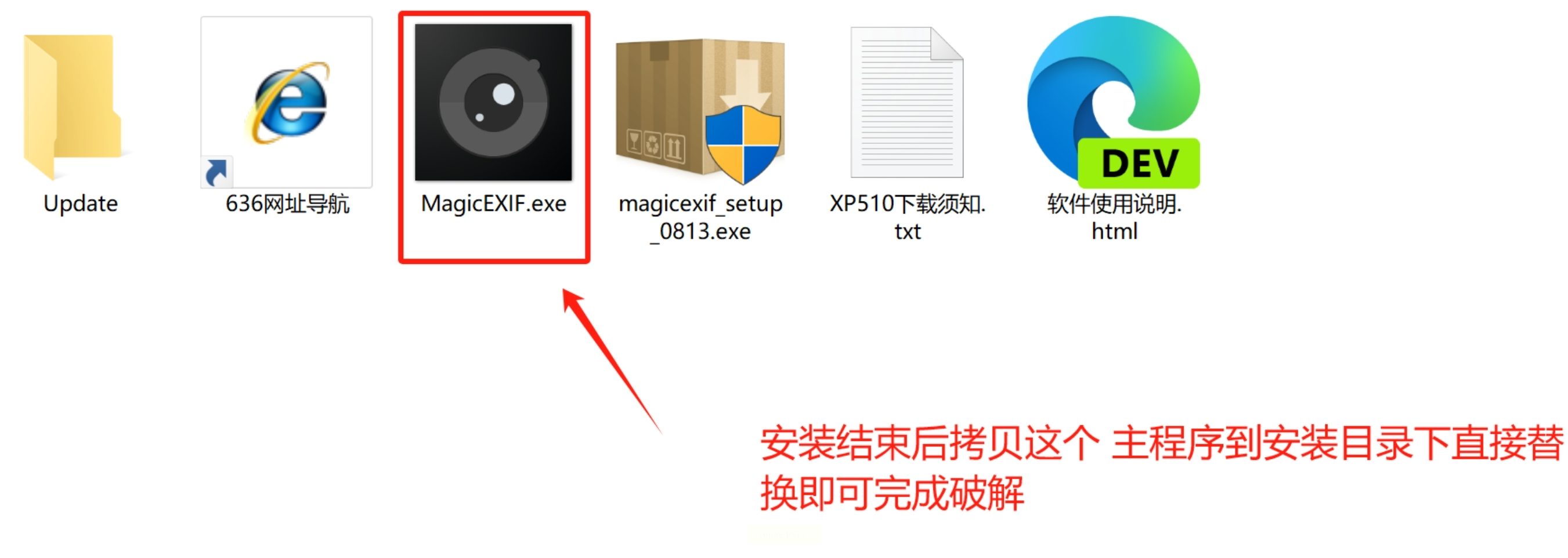
1. 安装激活:下载安装包后,安装时选择“自定义路径”,替换安装目录里的“MagicEXIF.exe”为“MagicEXIF.exe”(注意保留后缀),运行后自动解锁全部功能。
2. 导入照片:拖入照片后,界面分三个区域:
- 时间信息:直接修改拍摄日期(精确到秒)、版权声明;
- 设备参数:修改“相机型号”“光圈”“ISO”等专业参数(比如把ISO从100改成400);
- GPS信息:输入经纬度,照片就会带上定位水印。
3. 导出:点击右上角“保存修改”,可选择“保留原始画质”(适合修复EXIF时)。
通过以上方法,你可以灵活修改照片的相机信息,无论是为了隐私保护、设备统一,还是单纯想体验不同拍摄风格。但记住:技术只是工具,尊重原创才是创作的初心。
修改相机信息后,照片的“真实感”可能会影响他人对拍摄者的判断。在艺术创作中,保留真实设备信息反而能体现摄影师的独特风格——毕竟,最好的“滤镜”是真诚的创作态度。
