

你有没有遇到过这样的场景:辛辛苦苦做了一份报价单,准备通过微信或邮件发给合作方,突然想到——这份Excel文件的作者、公司名称甚至上次编辑者的信息会不会被对方看到?
这还真不是杞人忧天。Excel文档里其实“藏”着不少你看不到的元数据,比如标题、作者、主题、创建时间、最后保存者等。这些信息有时候会暴露你的内部用户名、部门名称、甚至电脑登录账号,对商务合作或正式提交来说,确实不太合适。
所以,清除Excel标题、作者、主题等信息就成了很多人的刚需。本文整理了6种实际可用的方法,既有图形化操作,也有批量处理思路,还有适合程序员的代码方案,各位可以根据自己的实际情况选择。
怎么清除Excel标题,作者,主题等信息?这几招很实用

方法一:汇帮元数据编辑器(支持批量清除)
第一步:下载并启动软件
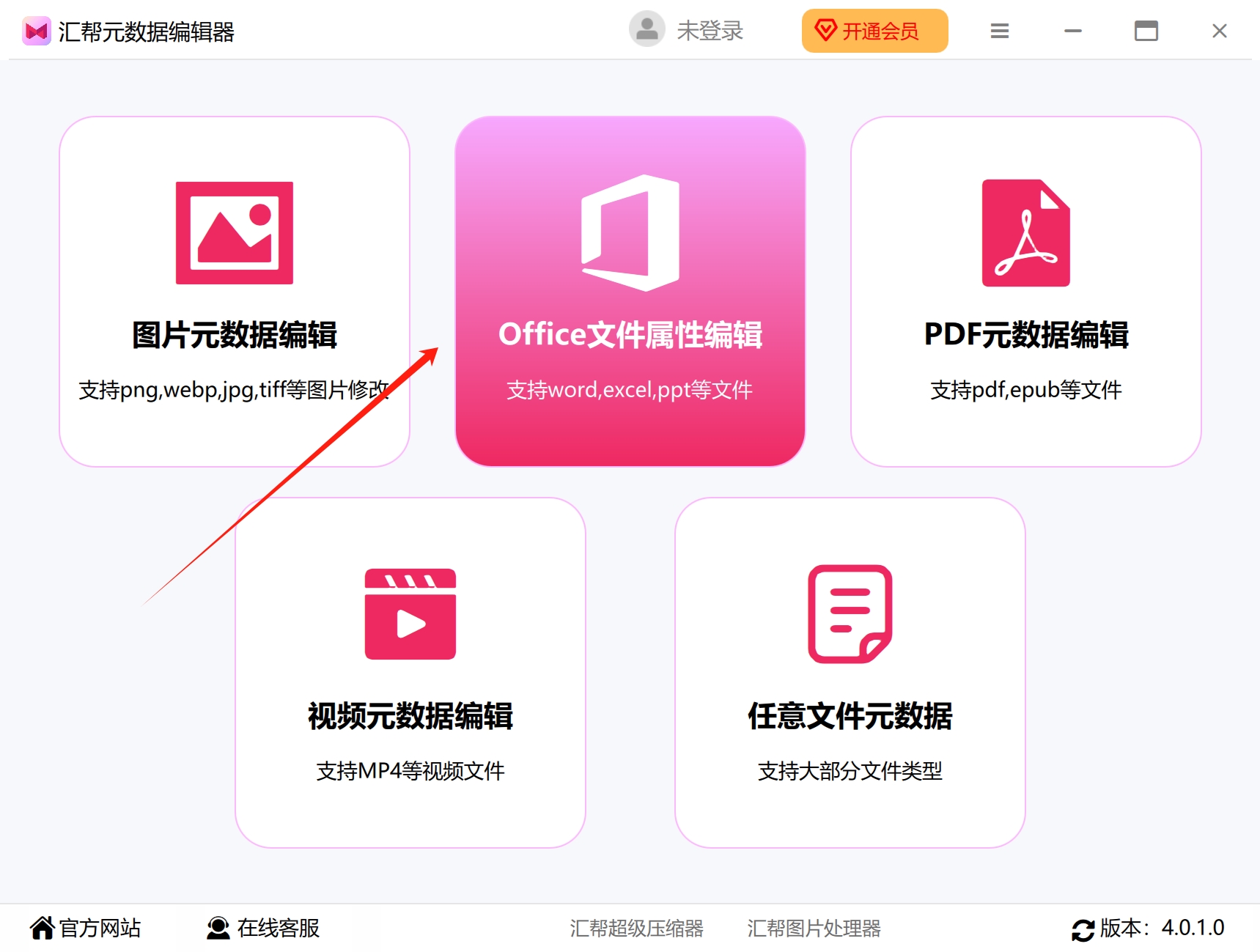
搜索“汇帮元数据编辑器”,下载到电脑后直接解压运行。软件打开后,在主界面左侧功能列表中找到 “Office文件属性” 并点击选中。
 第二步:添加需要处理的Excel文件
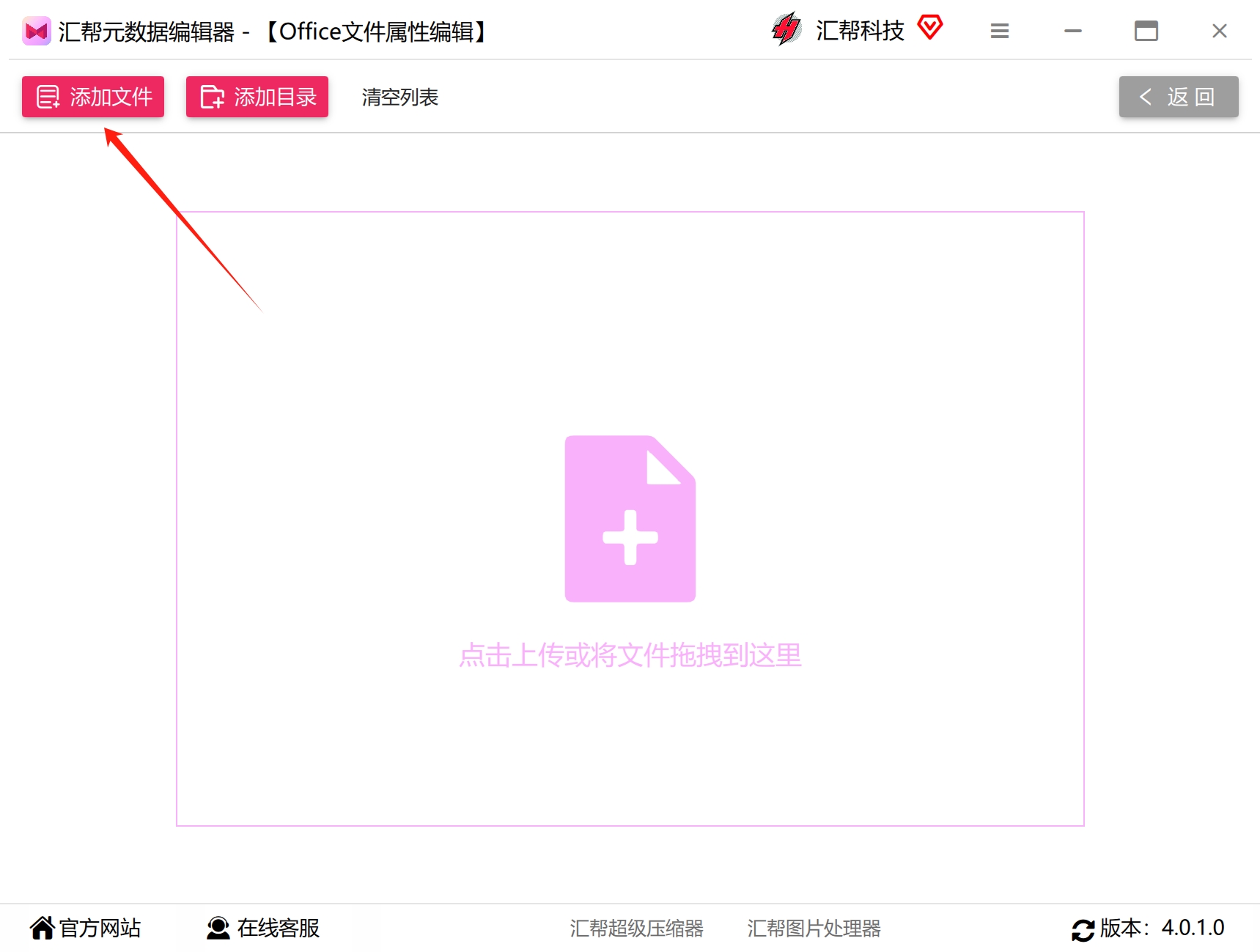
将待处理的Excel文件拖入软件窗口,或者点击“添加文件”按钮进行选择。这里支持多选,也可以直接拖拽整个文件夹里的文件进来。我测试时一次性拖入了十几个xlsx文件,列表加载速度很快。
 第三步:点击“清空元数据”按钮
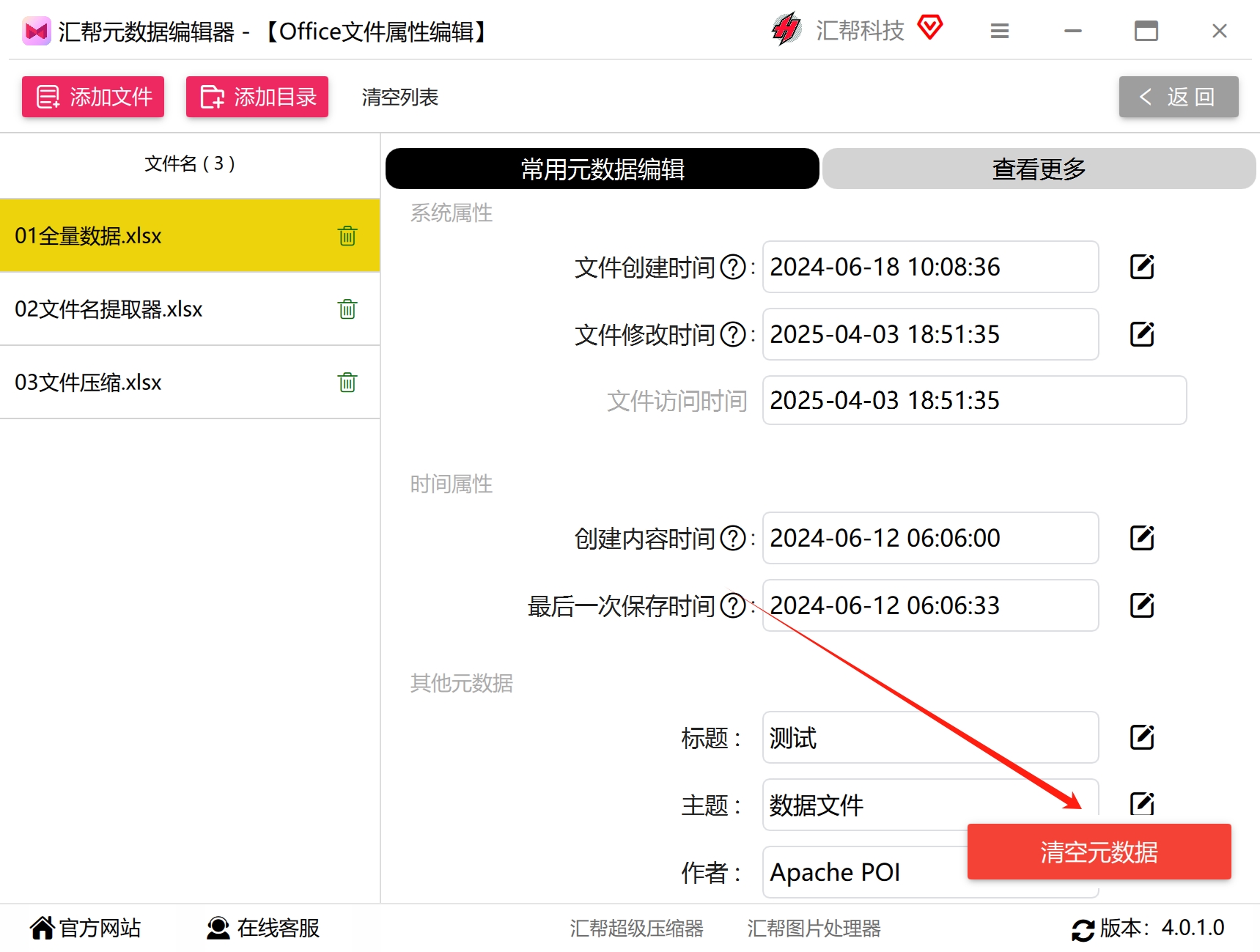
文件添加完成后,注意看窗口右下角的 “清空元数据” 按钮,点击它。
 第四步:选择清理范围,执行操作
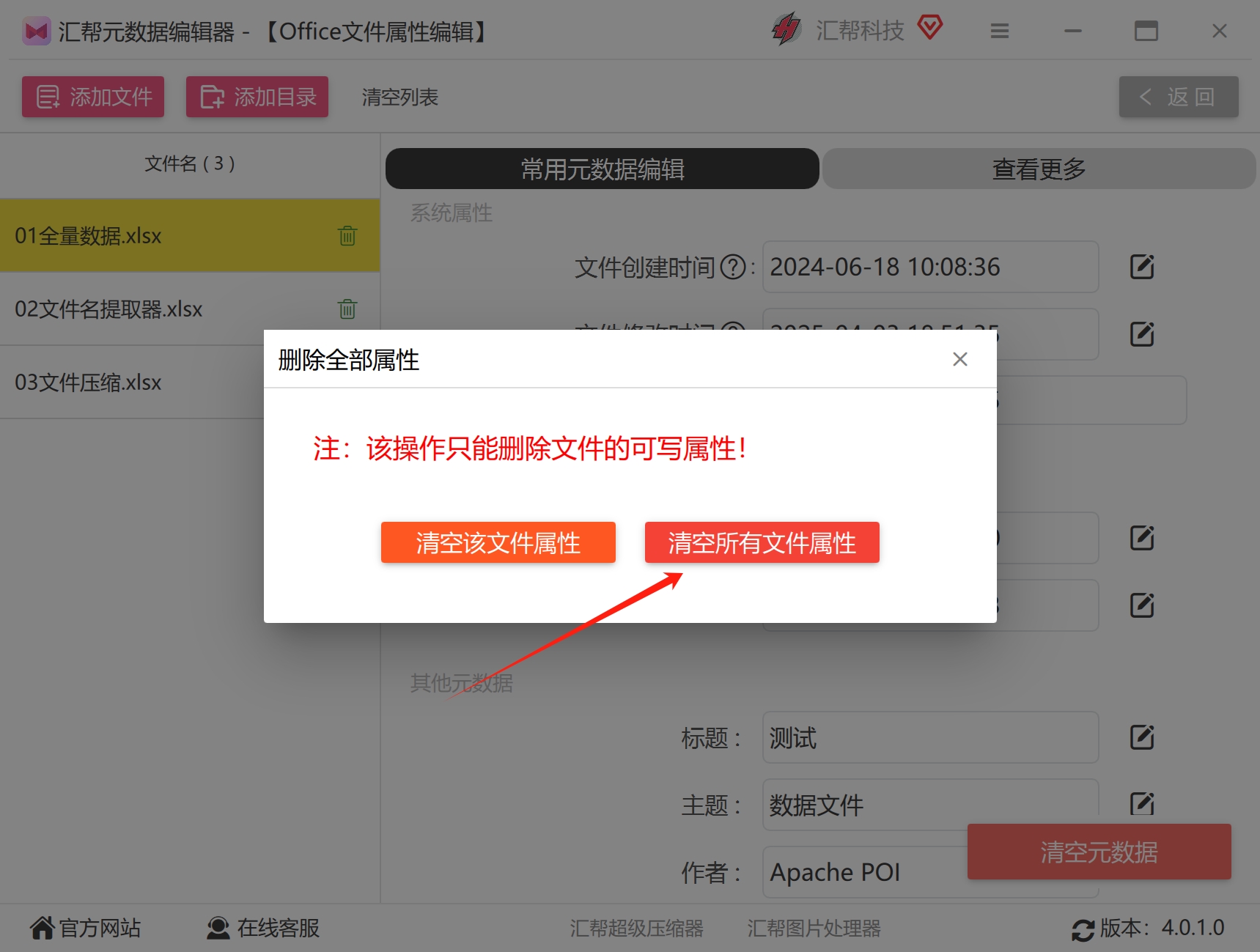
在弹出的提示框中,有两个选项:
- “清空文件属性”:只清除当前选中的文件
- “所有文件属性”:批量清理所有已添加文件
如果你只是要清理当前选中的一个文件,直接选第一项就行;如果添加了多个文件想统一处理,选第二项即可。我实测发现,这个软件是直接修改源文件的属性,不会生成副本,所以不用额外另存,操作完成即生效。
 第五步:验证清理结果
等待软件提示“操作完成”后,右键查看文件属性,就能看到标题、主题、作者等信息已经被清空。
 个人使用感受:整个流程大概一分钟内就能搞定,最关键的是支持批量,几十个文件一起处理也毫不费力。如果你经常需要给第三方发送Excel文档,这个工具可以省下大量重复操作的时间。
方法二:利用Office自带功能手工清除(适合单文件)
如果你只需要处理个别文件,而且不想安装任何第三方软件,那直接用Office自带的“删除属性和个人信息”功能就行。
操作步骤:
- 找到目标Excel文件,右键点击,选择 “属性”
- 切换到 “详细信息” 选项卡
- 点击页面底部的 “删除属性和个人信息” 链接
- 在弹出的对话框中,选择 “从此文件中删除以下属性”,可以全选列表中的全部属性项
- 点击 “确定” 确认删除
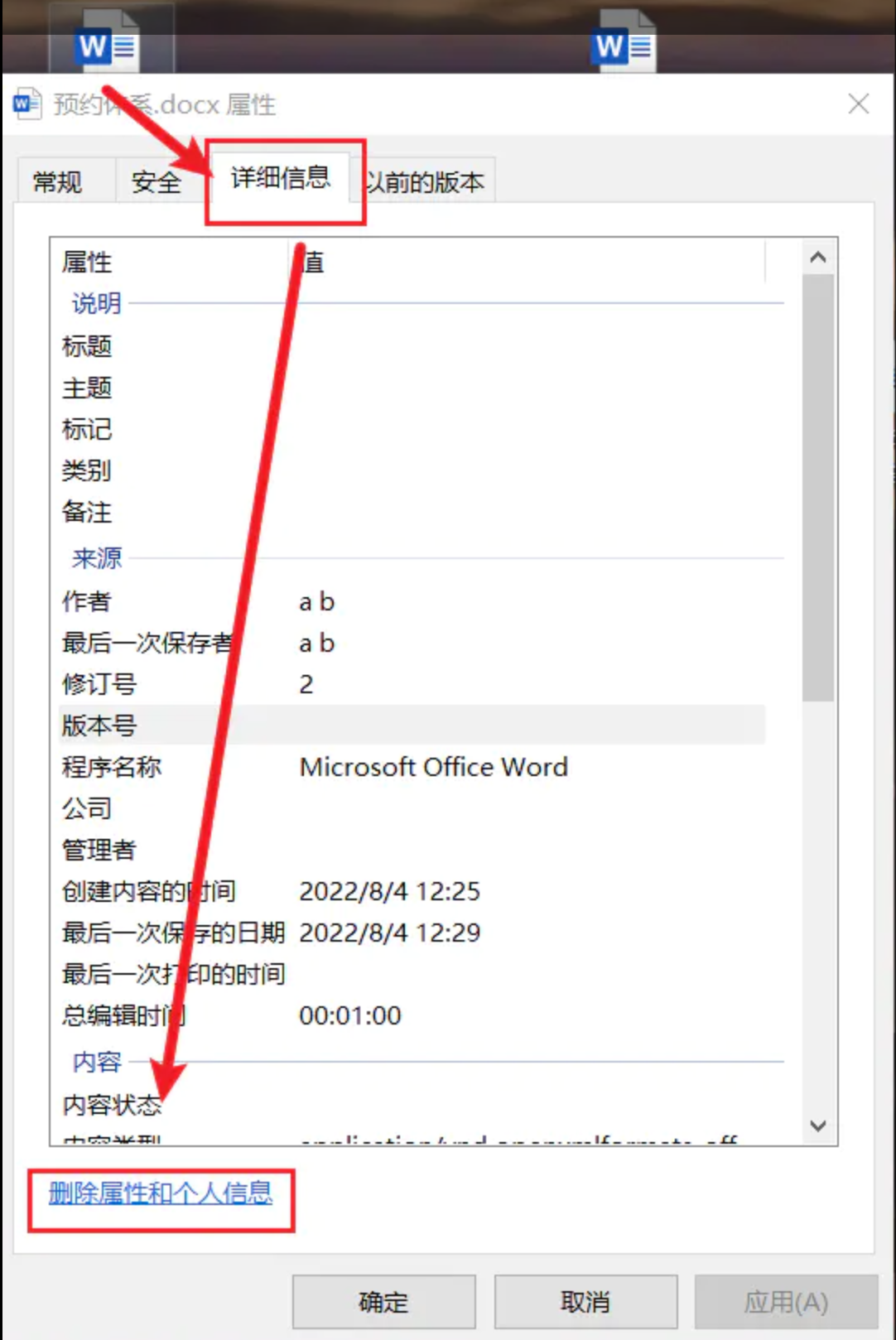 需要注意一个坑:如果文件本身设置了加密(比如打开密码或者编辑限制),必须先取消加密,然后再删除属性才能成功生效。否则即使你执行了删除操作,文件属性里依然会保留部分信息,而且此时只能看到Windows登录账号名称,这通常不是你想要的清理效果。所以顺序应该是:先取消加密 → 再清除属性 → 最后恢复加密。
这个方法的劣势也挺明显:只支持单文件操作,如果文件多,一个一个右键点属性,那种机械重复的感觉真的很磨人,效率也很低。所以这个方法我只推荐给偶尔需要处理一两个文件的读者。
方法三:使用Excel“检查文档”功能清理
如果你是Office 365或Office 2016以上版本的用户,还可以通过Excel自带的“检查文档”功能来清理元数据:
- 用Excel打开目标文件,点击顶部菜单栏的 “文件” 选项
- 在左侧菜单中找到 “信息”(部分版本显示为“检查问题”),点击进入
- 找到并点击 “检查问题” 按钮,在下拉菜单中选择 “检查文档”
- 在弹出的“文档检查器”对话框中,点击 “重新检查” 按钮
- 等检查完成后,在结果列表中找到 “文档属性与个人信息” 这一项,点击旁边的 “全部删除” 按钮
 这个方法同样是单文件处理,而且必须先用Excel打开文件才能操作。最大的优势在于:检查文档功能不仅能看到“文档属性与个人信息”,还能检测到批注、不可见内容、页眉页脚信息等其他潜在隐私项,算是一次比较全面的扫描。
不过说实话,每次都要打开Excel → 点击检查 → 手动删除,流程略显繁琐。如果文件数量在几十个以上,光打开关闭Excel就够你忙一阵子的了。这里也再次说明一下,最核心的清除Excel标题、作者、主题等信息这个需求,通过上面的方法都能解决,但这个官方方法在文件多的时候体验并不算好。
方法四:飞迅批量处理工具箱(适合批量修改/删除)
如果你需要更灵活地修改元数据(而不仅仅是删除),鹰迅批量处理工具箱也提供了一个不错的选择。
第一步:打开软件,在左侧的“Excel工具”分类中找到 文件属性 子分类,选择 “修改 Excel 文档元数据” 功能。
 第二步:添加需要修改或删除元数据的Excel文档。支持多选,也可以直接把整个文件夹里的文件批量拖入。
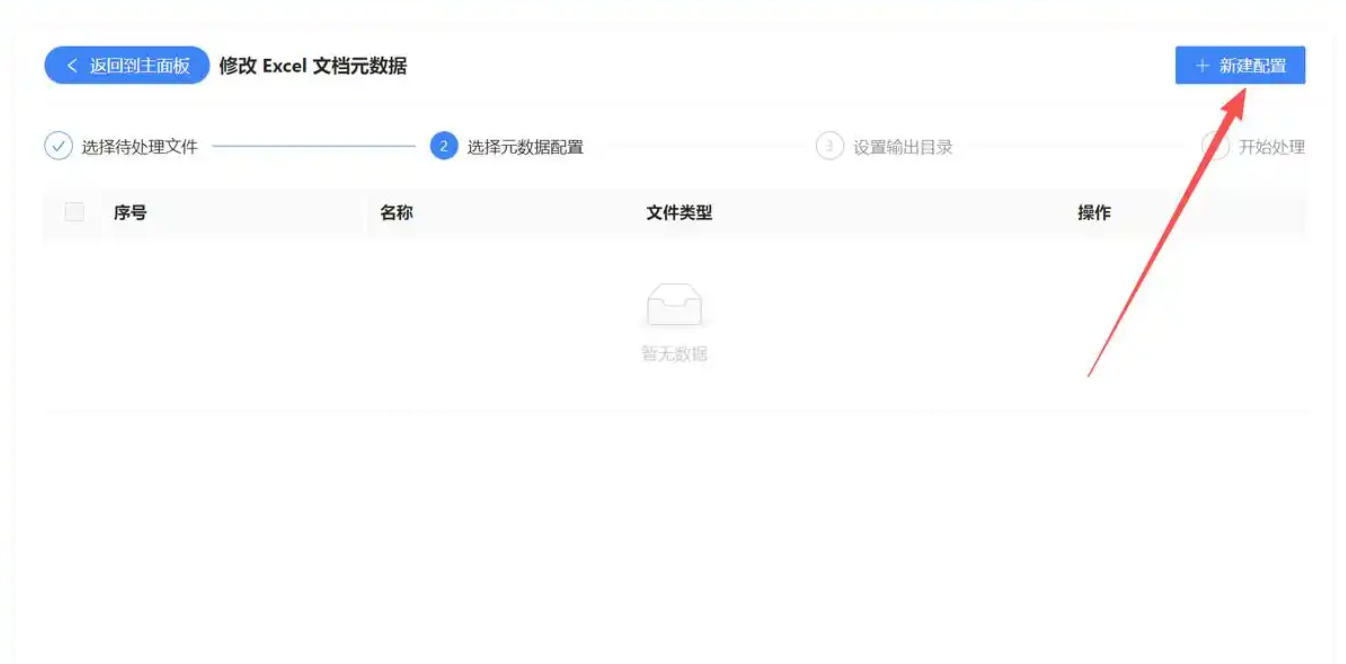 第三步:设置修改或删除规则。进入设置界面后,先新建一个配置并命名,这样下次再处理类似场景时直接套用配置,不需要重复设置。
在规则设置中:
- 如果想修改某个属性信息,点击“编辑”,然后输入想改成的内容
- 如果想删除某个属性,也是点击“编辑”,但输入框保持空白即可
- 如果某个属性不需要动,就跳过它,不做任何操作
规则设置好后,点击保存返回配置列表,勾选刚配置好的规则,点击“下一步”继续。
第四步:设置输出路径,建议选择一个新的文件夹,避免覆盖原文件。第五步:点击开始处理,等提示完成即可。
这款工具箱除了元数据清理之外,还集成了一些其他Excel、Word、PDF的批量处理功能,如果你正好需要全套工具,可以考虑收藏备用。
从我个人实测体验来看,批量处理需求下,汇帮元数据编辑器的效率确实值得肯定。但工具只是手段,关键是大家要有隐私保护意识——发出去的任何文件,都值得在发送前检查一眼属性信息。希望这篇文章能帮到有需要的朋友,如果你有其他更好的方法,欢迎在评论区留言交流。
