

当你打开一个PPT文件的“属性”面板,会看到作者、最后一次保存者等信息。很多人平时不太在意这些字段,但在实际办公场景中,ppt文档的最后修改者在哪这个问题确实会带来困扰。
举个例子:你帮同事完善了一份汇报PPT,最终保存时留下了你的名字。领导打开文件看到“最后修改者”是你,可能误以为这项工作全由你负责,而同事的付出被忽略。又比如给客户发送方案时,文件属性中显示的是个人姓名,而非公司名称,在正式商务往来中显得不够规范。
还有一种情况:某些企业内部文件流转时,为了避免无关人员根据保存者信息追踪文件来源,需要统一修改这些元数据。无论出于何种目的,找到ppt文档的最后修改者在哪并修改它,是一项实用的办公技能。
 ### 方法一:批量修改场景下的效率解决方案
针对这类需求,使用专业的元数据编辑器是一个合理的选择。以“汇帮元数据编辑器”为例,它支持对Office文档(包括PPT、Word、Excel)的常用属性进行批量读写,具体操作流程如下:
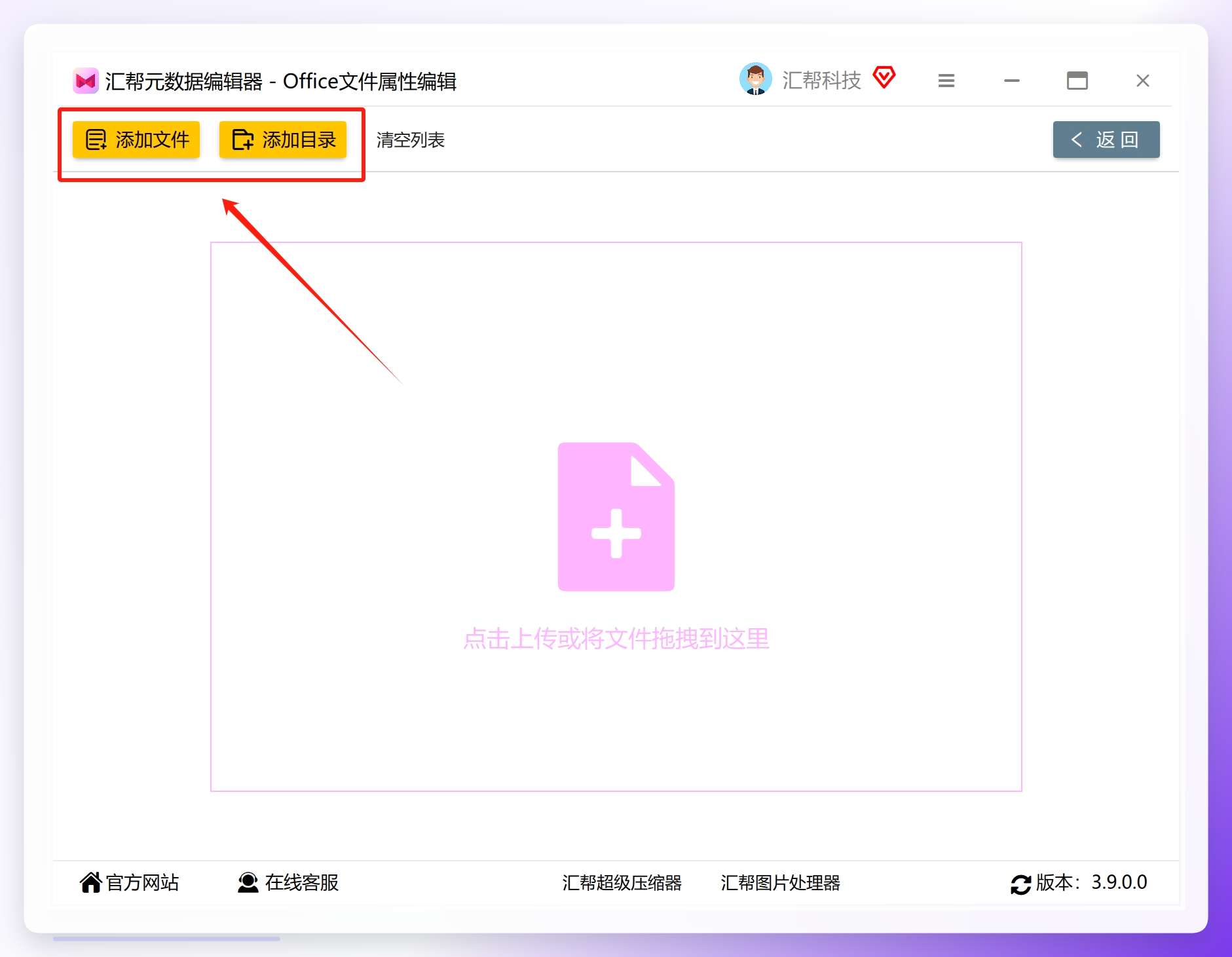
步骤1:运行软件,在主界面选择“Office文件属性编辑”功能模块。
 步骤2:将需要处理的PPT文件导入软件,支持一次添加多个文件,无需逐个处理。
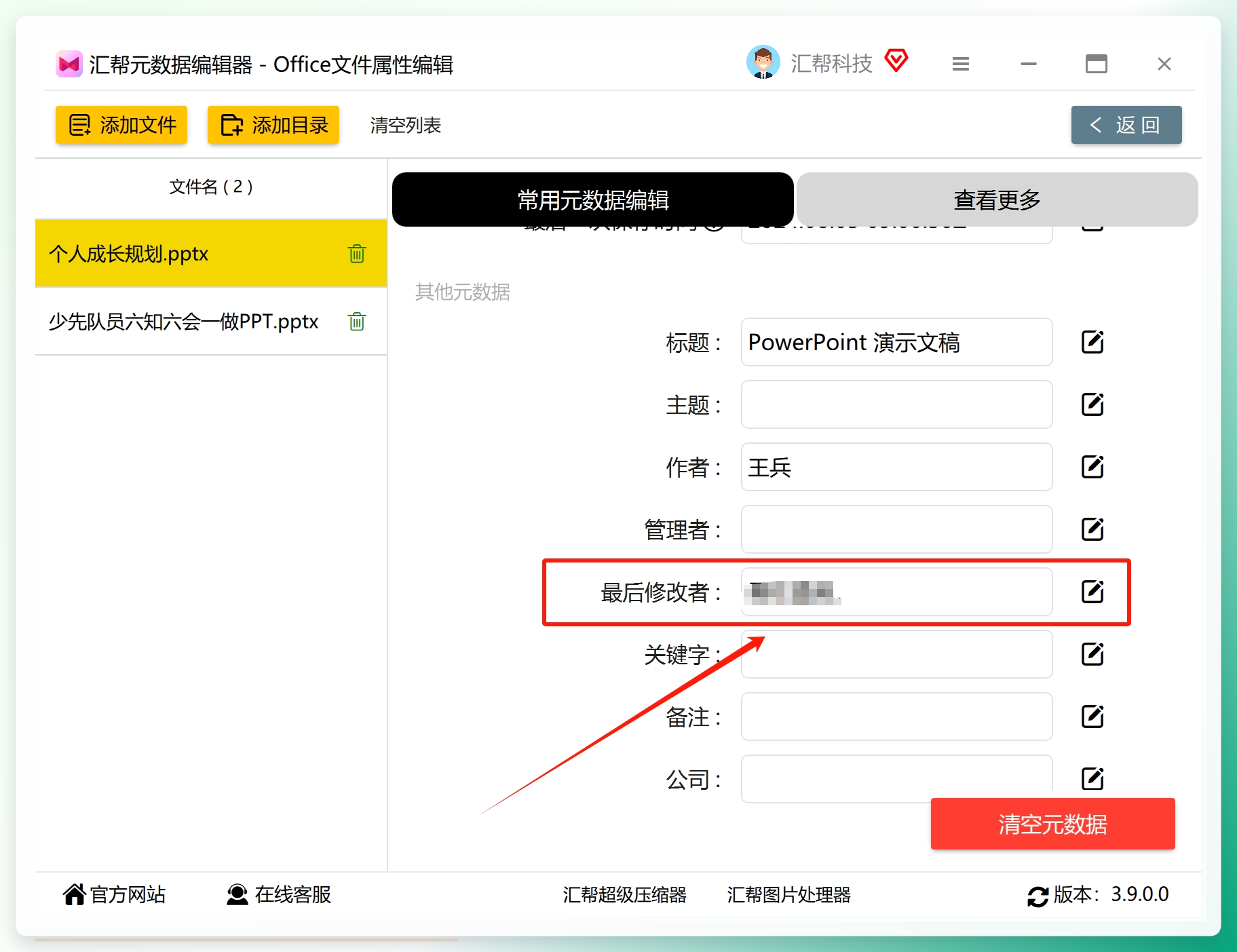
 步骤3:在属性列表中找到“最后修改者”字段,点击右侧的编辑按钮。
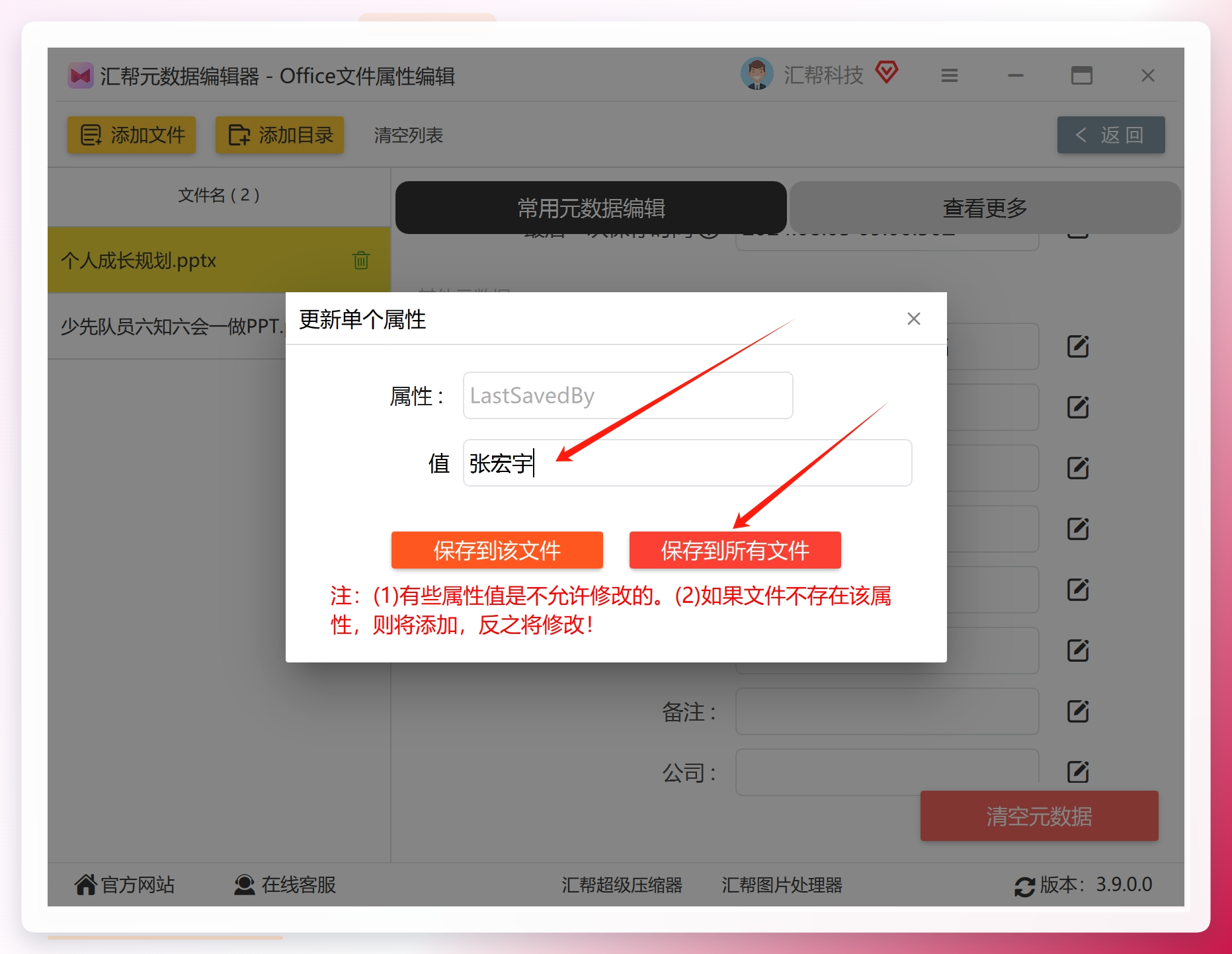
 步骤4:在弹出的输入框中填写目标名称,点击“保存到所有文件”,软件会自动将导入的全部PPT文件统一更新。
 这种批量处理方式的核心优势在于:不改变Office系统的默认设置,不影响其他文档的原始属性;可以一次性处理几十甚至上百个文件;操作界面直观,无需接触代码或XML结构。
方法二:使用VBA代码精准修改指定文件
如果不想改变Office全局设置,只想针对某一个或多个PPT文件修改最后保存者,可以考虑使用VBA宏方式。此方案适合对编程有一定了解的用户。
-
步骤1:打开目标PPT文件,按快捷键
Alt + F11进入VBA编辑器。 - 步骤2:在菜单栏点击“插入”→“模块”,在代码窗口中粘贴以下内容:
Sub ChangeLastModifiedBy()
    Dim p As Presentation
    Set p = ActivePresentation
    p.BuiltinDocumentProperties("Last Modified By").Value = "新的保存者名称"
End Sub
-
步骤3:将代码中引号内的文字替换为你需要的名称,按
F5运行该宏,保存文件即可。
此方式的精度较高,可直接修改当前文件的“最后修改者”属性。但需要提醒的是:VBA操作具有一定的风险性,若代码输入有误或文件结构较复杂,可能导致文件损坏。执行前请务必备份原文件。
方法三:利用ZIP结构直接编辑core.xml(进阶用户)
PPTX格式的本质是ZIP压缩包,内部包含多个XML文件。其中 docProps/core.xml 存储了文档的核心属性,包括 lastModifiedBy 标签。技术型用户可以按以下路径操作:
- 将
xxx.pptx重命名为xxx.zip。 - 使用解压工具打开压缩包,找到
docProps文件夹。 - 右键
core.xml,选择“编辑方式”用记事本打开。 - 定位到
lastModifiedBy标签,将标签内内容替换为目标名称。 - 保存后,将
core.xml拖回压缩包内覆盖原文件。 - 将文件名改回
.pptx格式。
这种方式的修改自由度很高,不依赖Office软件本身,且支持批量修改(如使用脚本处理多个ZIP包)。但要求操作者对文件结构有明确认识,且误操作可能导致文件无法打开。
选择合适的方法提升办公效率
回到最初的问题——ppt文档的最后修改者在哪。答案本身并不复杂,在“文件”→“信息”→“属性”中即可找到。但真正有实用价值的是如何合理修改它。
如果是偶尔处理一两个文件,使用Office内置选项或VBA方式足够;如果文件数量较多,且希望保持系统设置的稳定,采用ZIP脚本或“汇帮元数据编辑器”这类专业软件会更高效。关键是结合自己的技术水平和实际需求做出选择。
希望本文对你在ppt文档的最后修改者的定位与修改操作上有所帮助。如果你在日常办公中还遇到过其他关于文件属性修改的困惑,比如如何批量更换作者信息、如何清理文档中的匿名数据等,欢迎在评论区留言讨论,我们一起交流可行的解决思路。
