

嘿,你是不是也遇到过这种情况?手机或相机拍了一大堆照片,结果发现时间戳全乱了,要么是设备时区没调对,要么是不同相机混用导致时间不一致。整理照片的时候,简直让人抓狂。或者,你是个摄影爱好者,想给作品集里的照片统一修改拍摄信息,让它们看起来更专业。又或者,你只是单纯想保护隐私,把照片里那些不该留下的地理位置、相机型号给抹掉。
不管出于什么原因,修改图片的元数据——也就是那些藏在照片背后的拍摄时间、设备信息、GPS定位等数据——都是个挺实用的技能。这篇教程就是来帮你解决这个问题的。我会手把手教你几种不同的方法,从电脑软件到手机应用,甚至是用命令行工具,让你不管在什么设备上,都能轻松搞定照片信息的修改。

方法一:电脑小白福音——《汇帮元数据编辑器》详细操作指南
软件名称:汇帮元数据编辑器
下载地址:https://www.huibang168.com/download/ybpPhybrHzJu
步骤1:打开软件,找准入口
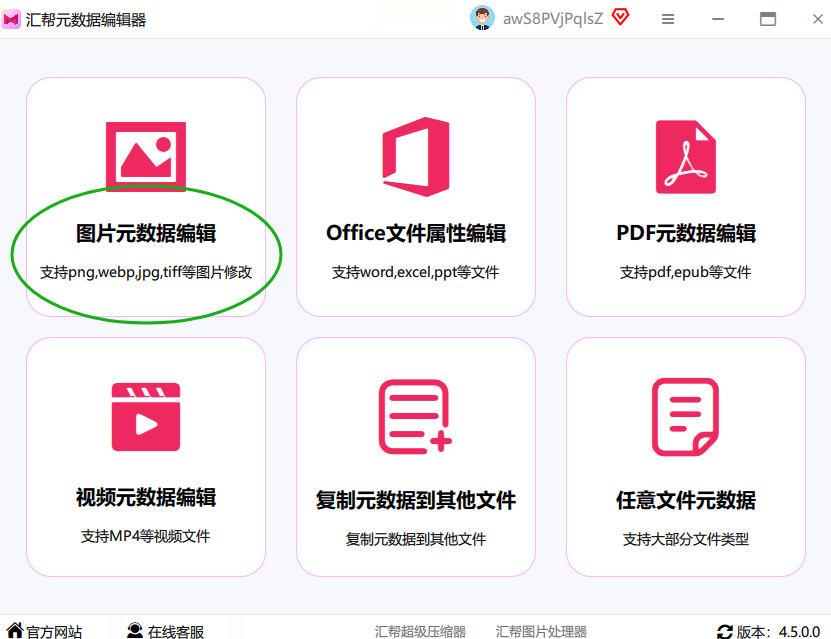
在你电脑上打开这个软件。启动之后,别被界面上的其他功能迷惑,咱们直接找到核心功能。通常主界面会很清晰,你需要点击那个叫做 “图片元数据编辑” 或者类似意思的按钮。点进去,就来到了咱们的“主战场”。
步骤2:把照片“扔”进去
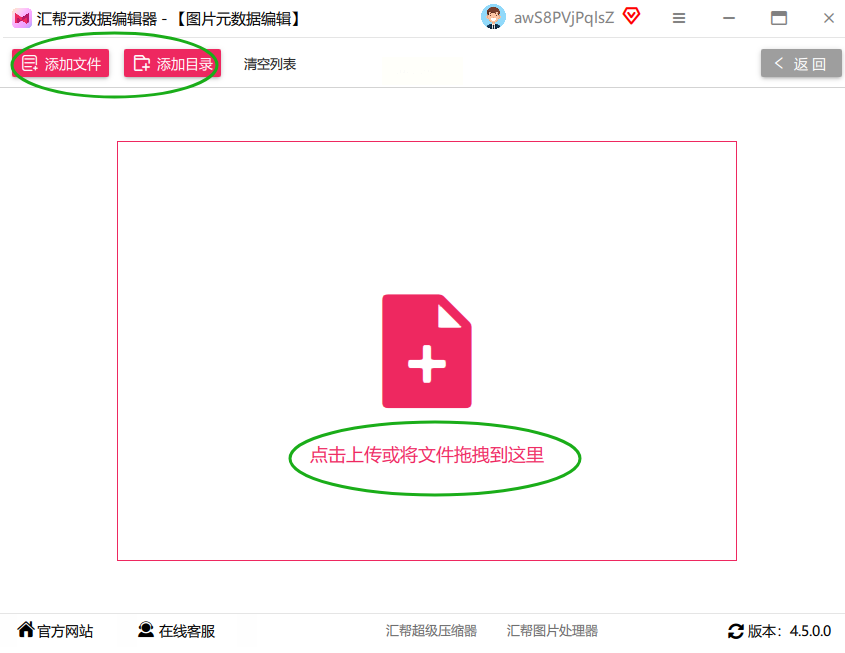
怎么把要处理的照片弄进来呢?有两个懒人办法。第一个,直接打开你放照片的文件夹,用鼠标选中它们,然后像拖拽文件一样,把它们整体拖到软件的空白区域里。松手,照片就进去了。第二个办法,看看软件界面,一般会有个 “添加文件” 或者 “导入” 的按钮。点它,然后就像平时在电脑上打开文件一样,找到你的照片,选中,确定。如果你有一个文件夹的照片都要改,找找有没有 “添加文件夹” 的选项,能一次性全导进来,更省事。
步骤3:找到要改的信息,动手修改
照片都列出来后,软件会显示每张照片的详细信息区域。这里你会看到两大部分:一个是 “常用元数据”,像拍摄日期、相机型号这些最常改的都在这里;另一个是 “查看更多” 或“高级选项”,点开它,里面藏着更多可以调整的参数,比如GPS坐标、光圈快门值等等。
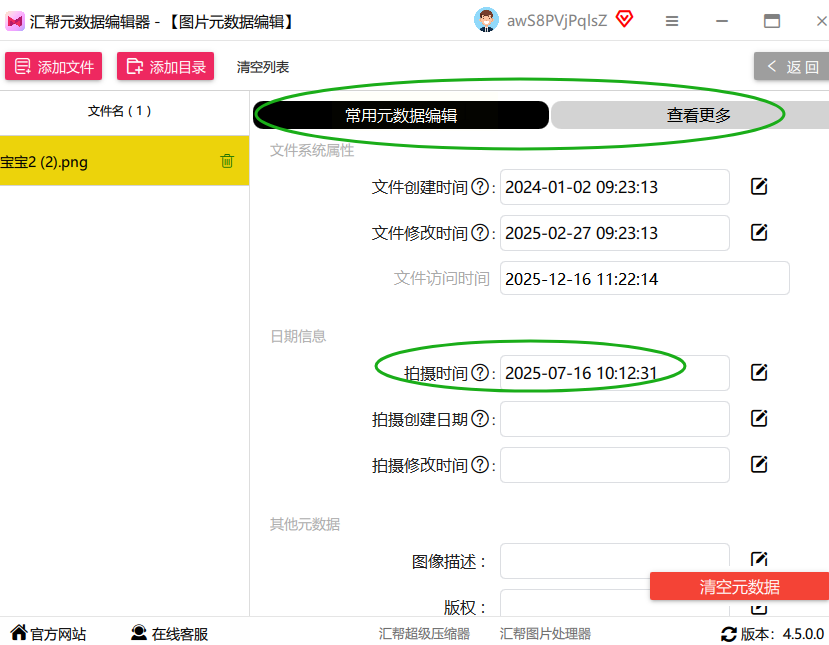
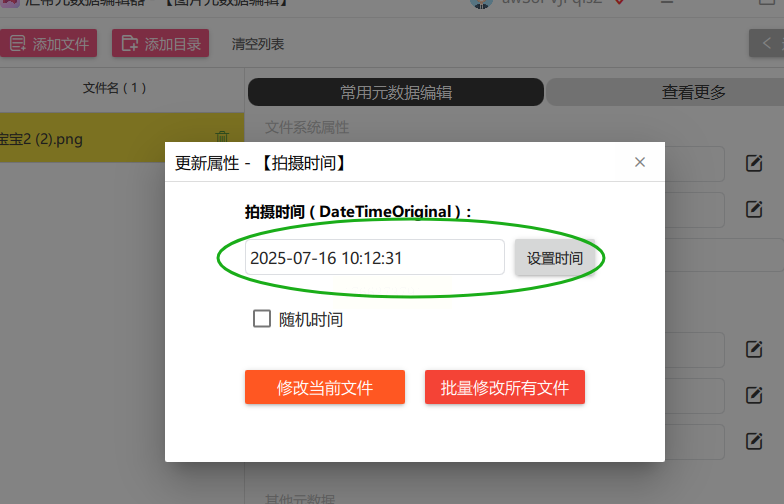
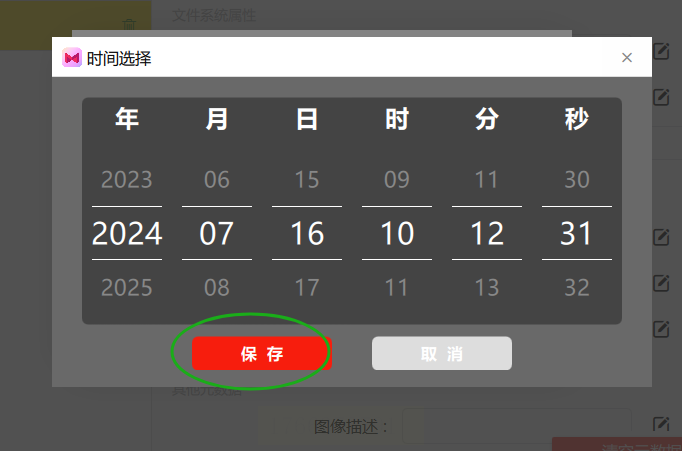
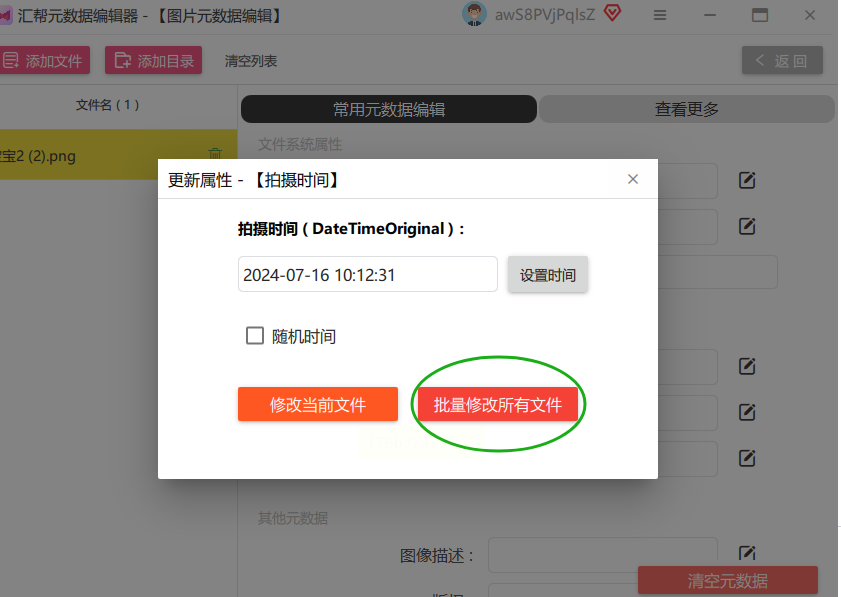
现在,假设你要改拍摄时间。就在“常用元数据”列表里,找到 “拍摄时间” 这一项。它旁边会跟着一个 “编辑” 按钮或者直接就是一个可以点击的时间显示。点它,会弹出一个小日历或者时间选择器。你就在里面选择一个新的、正确的日期和时间。选好后,注意了!别只点“确定”就以为完事了。一定要留意,有没有一个 “应用到所有文件” 或者 “保存到所有文件” 的选项。如果你是想批量把所有导入照片的时间都改成同一个,那就勾选这个。如果每张照片要改的时间不同,那就得一张张单独设置。
步骤4:保存并确认结果
改完之后,最关键的一步来了:保存。软件通常会有一个显眼的 “保存” 或 “应用更改” 按钮。放心大胆地点下去。
方法二:给爱折腾的你——Linux命令行利器ExifTool。
步骤1:先把工具请进门(安装)
打开你的终端。不同的Linux发行版,安装命令稍有不同。比如,如果你用的是Ubuntu、Debian或者它们的衍生系统,输入这条命令就行:
`sudo apt install libimage-exiftool-perl`
输入密码,确认安装,一会儿就好了。如果你用的是其他发行版,比如Fedora,可能命令是 `sudo dnf install perl-Image-ExifTool`。用Arch Linux的话,可能是 `sudo pacman -S perl-image-exiftool`。总之,根据你的系统稍微查一下就行,通常都很好装。
步骤2:学会和它“说话”(基本命令)
安装好之后,咱们学几个最常用的“句子”。假设你有一张叫“我的照片.jpg”的图片,想把作者改成“老王”,命令是这样的:
`exiftool -Artist="老王" 我的照片.jpg`
看,`-Artist` 就是告诉工具要改“作者”这个字段,等号后面双引号里就是新内容。执行后,它会默认生成一个叫“我的照片.jpg_original”的备份文件,修改后的新文件就是“我的照片.jpg”。这个备份习惯很贴心,防止你改错了。
步骤3:让它一口气干一堆活(批量修改)
命令行的魅力就在于批量处理。假设你想把当前文件夹里所有jpg文件的作者都改成“老王”,再加个版权信息,命令超简单:
`exiftool -Artist="老王" -Copyright="©2023 版权所有" *.jpg`
那个 `*.jpg` 就是通配符,代表所有jpg文件。一条命令,全部搞定。
步骤4:让操作更干净利落(安全覆盖)
如果你确定修改没问题,不想要那个自动生成的备份文件(就是带_original后缀的),可以加上一个参数,让它直接覆盖原文件:
`exiftool -overwrite_original -Artist="老王" 我的照片.jpg`
这样操作完,就只有一个修改后的文件,非常清爽。但新手慎用,或者先用不带这个参数的命令测试一下。
方法三:手机党专属——用“实用工具箱”APP随时修改
步骤1:打开APP,找到藏宝地
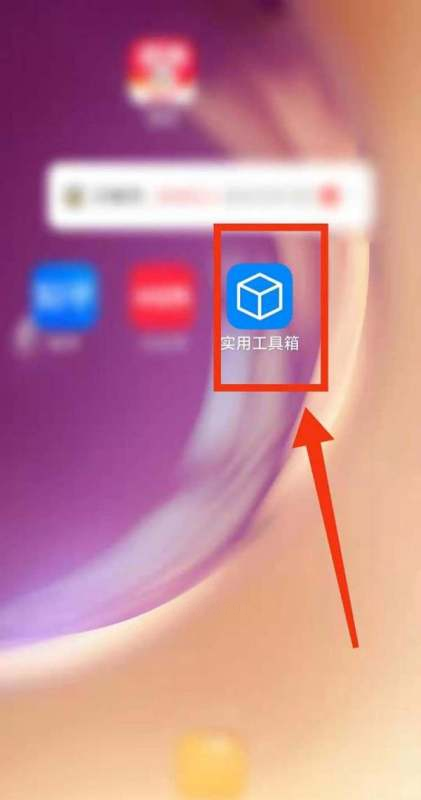
在手机应用商店里搜索下载一个叫 “实用工具箱” 或类似名字的APP(这类聚合工具很多,功能大同小异)。安装好后打开它,主界面就像一个大工具箱,里面塞满了各种小工具。你需要滑动屏幕,找到 “图片工具” 或者 “照片处理” 这个分类,点进去。
步骤2:定位目标功能
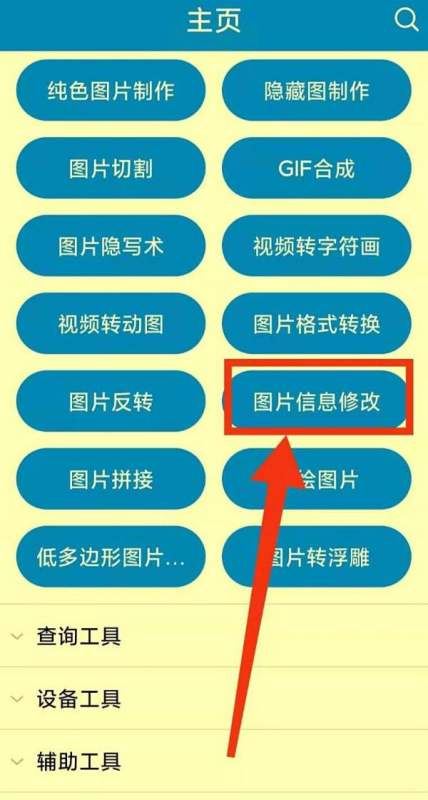
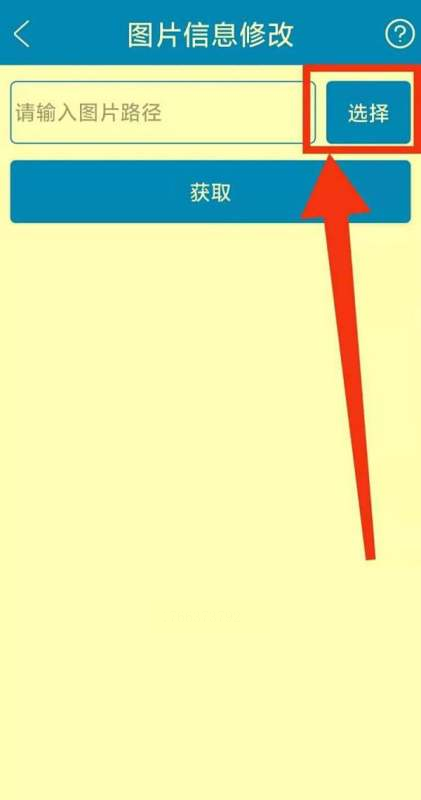
进入图片工具集合页后,在一堆功能里(比如压缩、格式转换、水印),找到我们的目标:“图片信息修改”、“EXIF编辑” 或 “元数据查看器”。点它。
步骤3:选照片,看信息
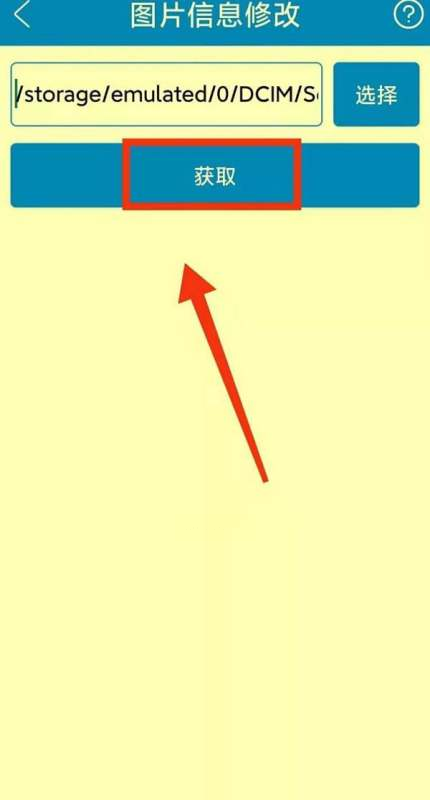
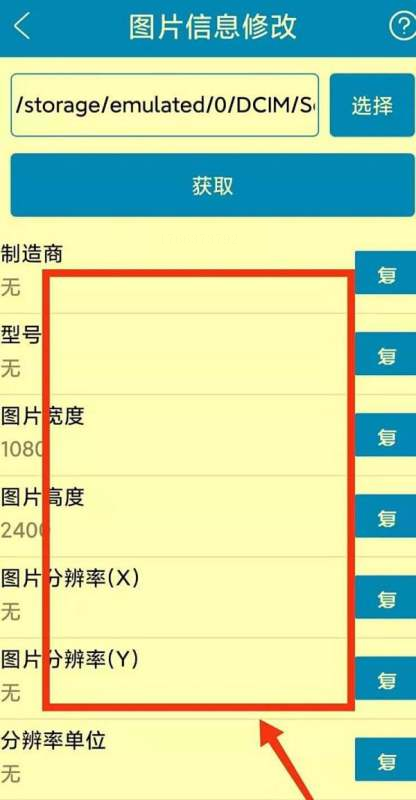
功能页面一般会很简洁,有一个大大的 “选择图片” 或 “+” 按钮。点它,从你的手机相册里选中想要修改的那张照片。选中后,APP通常会自动把这张照片现有的元数据信息读出来,展示在屏幕上。你会看到拍摄时间、设备型号、可能还有地理位置(如果拍照时开了定位)等等。
步骤4:动手改,并保存
现在,你想改哪个,就直接点哪个条目。比如点“拍摄日期”,它会弹出日期选择器让你重新选。把时间改成正确的,然后点确定。改完之后,一定要留意屏幕下方或右上角的按钮。找到 “保存”、“应用” 或者 “覆盖原图” 这样的按钮,点一下。有些APP会问你是覆盖还是另存为新文件,根据你的需要选择。看到“修改成功”的提示,就OK了。你可以退出APP,到手机自带的相册里,找到那张照片,看看它的详细信息(一般在照片的“详情”或“信息”里),确认一下是否已经更新。
方法四:跨平台高手——ExifTool在Windows/Mac上的应用
步骤1:下载与准备
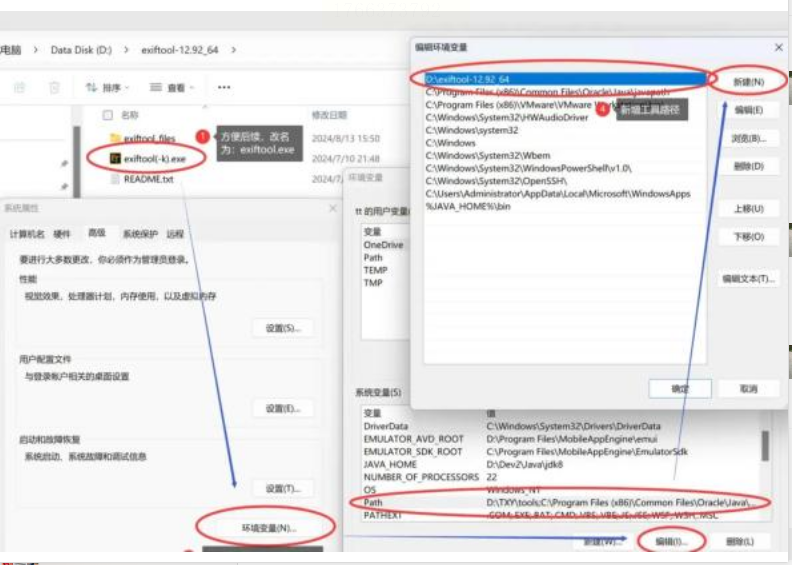
你需要去ExifTool的官网找到下载页面。对于Windows用户,下载那个.zip格式的包。解压后,你会看到一堆文件,其中最关键的是一个叫 “exiftool(-k).exe” 的可执行文件。为了方便,你可以把它改名为简单的 `exiftool.exe`,然后把它放到一个你容易记住的文件夹,比如直接放在C盘根目录下,或者D盘一个叫“Tools”的文件夹里。
步骤2:配置环境(可选但推荐)
这一步是为了让你在电脑任何地方打开命令行都能直接使用它,不用每次都跑到它所在的文件夹。以Windows为例:右键点击“此电脑”->“属性”->“高级系统设置”->“环境变量”。在“系统变量”里找到“Path”,编辑它,点击“新建”,然后把你的 `exiftool.exe` 所在的文件夹完整路径添加进去(比如 `C:\Tools`)。确定保存。这样配置后,你打开命令提示符(CMD)或PowerShell,输入 `exiftool` 并回车,如果出现帮助信息,就说明成功了。Mac用户通常把解压后的文件(比如叫 `exiftool`)拖到 `/usr/local/bin` 目录下即可(可能需要终端权限)。
步骤3:开始使用命令
配置好后,用法就和Linux下几乎一样了。打开命令行(Windows是CMD或PowerShell,Mac是终端),先用 `cd` 命令切换到你的照片所在的文件夹。例如,照片在桌面一个叫“假期照片”的文件夹里,就输入:
`cd Desktop/假期照片` (Mac/Linux)
或者
`cd Desktop\假期照片` (Windows)
然后,你就可以使用和前面Linux部分一样的ExifTool命令了。比如,修改当前目录下某张照片的拍摄日期:
`exiftool -DateTimeOriginal="2023:10:01 15:30:00" 海边日落.jpg`
注意,日期格式通常是“年:月:日 时:分:秒”。同样,批量修改、添加版权信息等操作,命令格式都是通用的。
步骤4:验证修改
改完之后,怎么检查?ExifTool自己就能看。在命令行里输入:
`exiftool 海边日落.jpg`
它会把这照片的所有元数据密密麻麻地列出来。你可以在里面找你修改过的字段,看看值对不对。当然,你也可以直接在电脑上右键查看照片属性来确认。
希望这篇教程能真正帮到你,让你管理数字照片时更加得心应手。照片是记忆的载体,管理好它们背后的信息,就是打理好我们珍贵的回忆。如果有任何不清楚的地方,随时可以再回头看看对应的步骤。祝你操作顺利!
