

许多视频创作者在处理素材时,会遇到一个实际问题:如何寻找 删除视频拍摄时间的软件。视频文件本身携带的元数据中,拍摄时间是一个关键字段,它记录了文件被创建的具体时刻。这个字段在某些场景下会成为隐私泄露的入口,也可能干扰剪辑后的内容叙事。为了帮助有这类需求的用户找到合理的处理方式,下面从元数据原理、具体操作和方案对比三个维度展开说明。
 #### 删除视频拍摄时间的软件操作:汇帮元数据编辑器步骤详解
在众多 删除视频拍摄时间的软件 中,汇帮元数据编辑器是一款专注于本地文件元数据管理的桌面工具。它不依赖网络连接,所有操作均在本地完成,适合对隐私有较高要求的用户。下面演示具体操作流程。
步骤1:启动软件并进入视频元数据功能模块
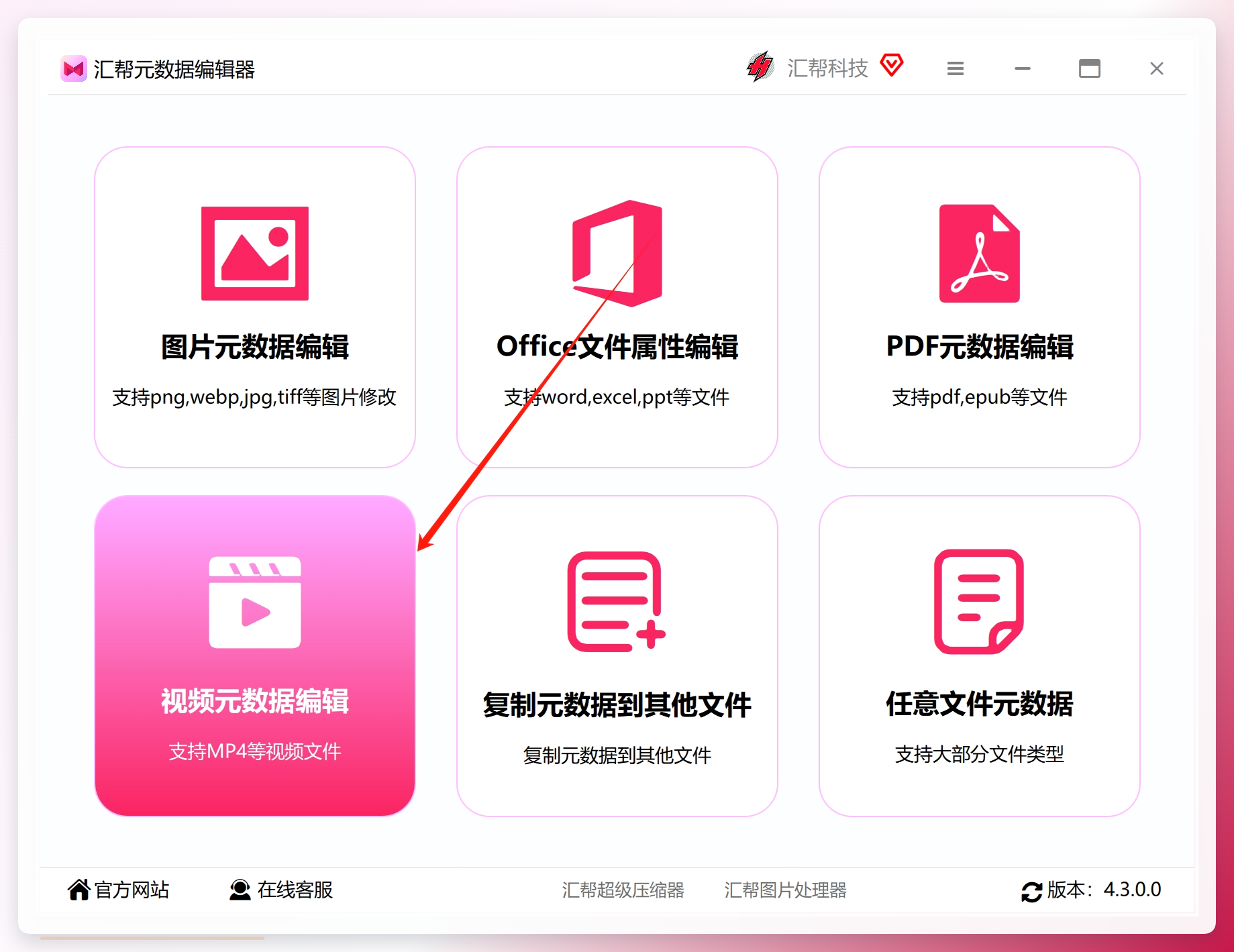
在电脑上运行已安装的汇帮元数据编辑器。进入主界面后,找到并点击“视频元数据编辑”选项,这是针对视频文件的独立处理模块。
 步骤2:导入需要处理的视频文件
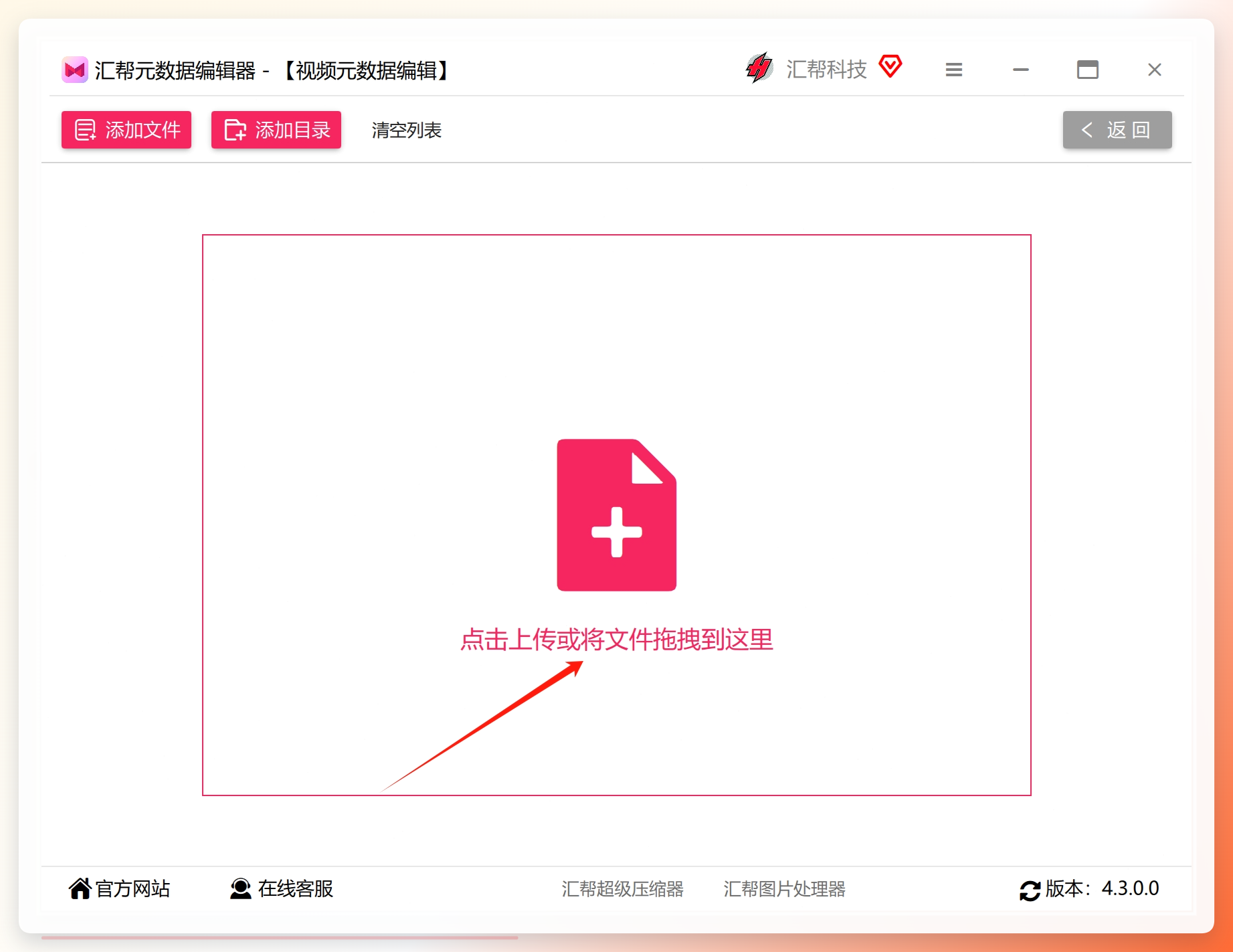
支持批量拖拽或点击添加两种方式导入视频。若手头有多个视频需要统一处理,软件会一次性加载所有文件,并支持在列表中对单个项目进行独立操作。
 步骤3:定位媒体创建时间字段
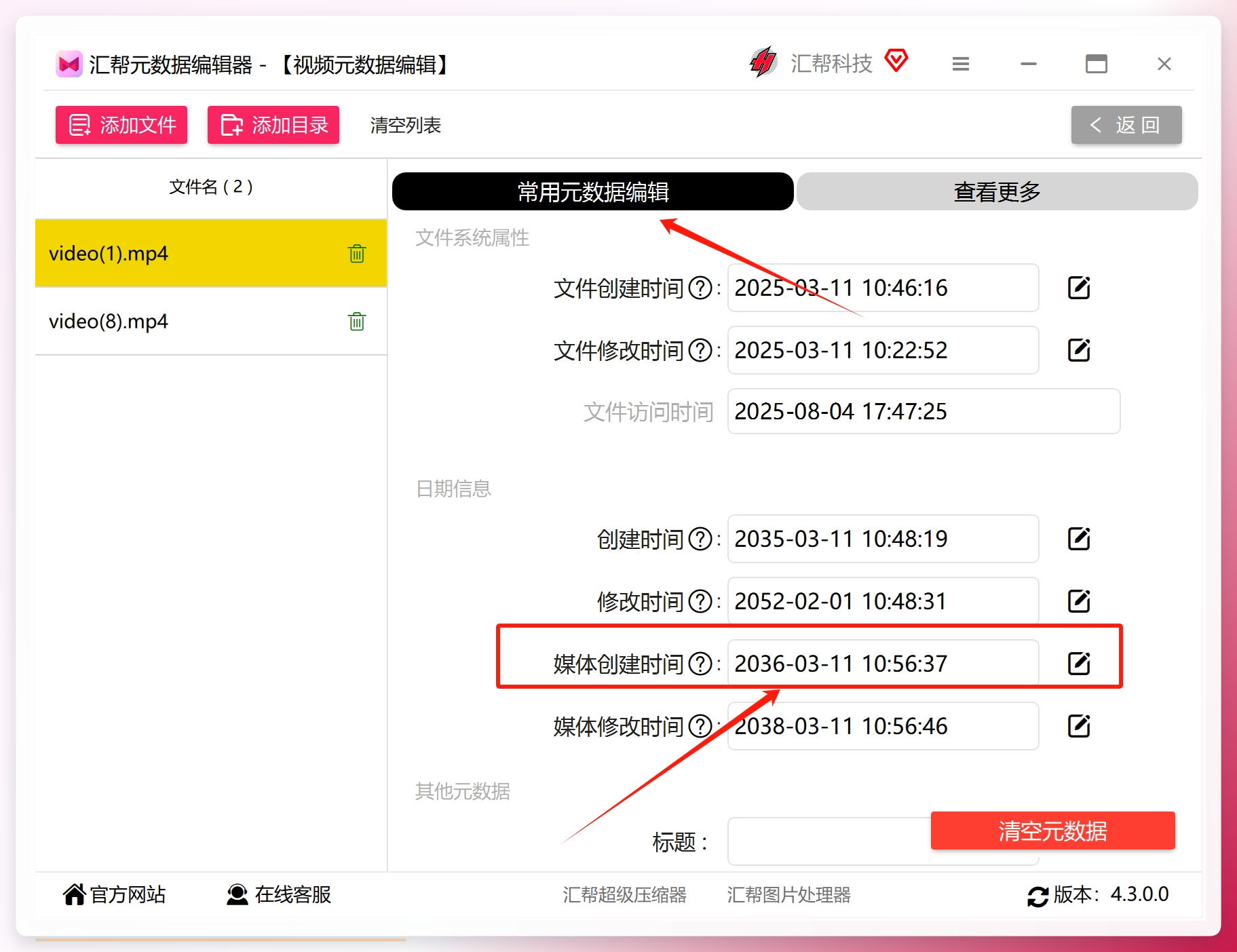
在编辑面板上方选择“常用元数据编辑”选项卡,在字段列表中找到“媒体创建时间”这一项。这里显示的就是视频文件的核心时间属性,与文件详情页中看到的时间信息对应。
 步骤4:清空字段值并执行批量修改
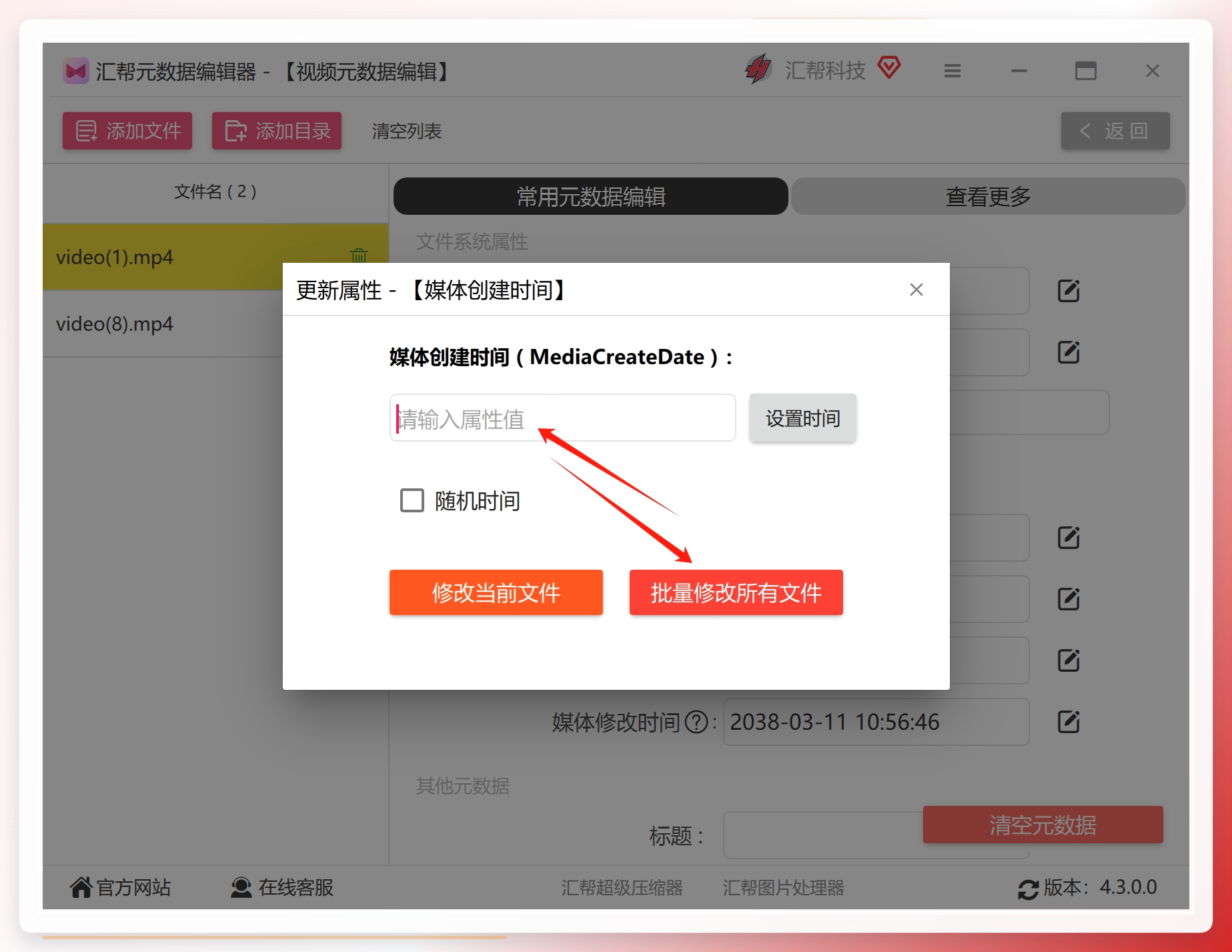
点击“媒体创建时间”右侧的编辑按钮,在弹出的对话框中将时间值清空。确认后,点击“批量修改所有文件”按钮,软件会统一处理所有已导入的视频,将指定字段置空。
 完成上述操作后,视频文件本身的播放内容与画质不会发生任何变化,被移除的仅仅是元数据中的时间标记。可以通过系统的文件属性面板验证效果——此时“创建时间”或“拍摄时间”字段不再显示原始信息。
删除视频拍摄时间的软件替代方案:手机端与命令行路径
方案一:手机原生文件管理功能
在智能手机上,部分品牌的文件管理器提供了基础的元数据查看与编辑入口。具体操作路径如下:
- 打开“文件管理”应用,找到目标视频文件并长按选中,点击右下角的“更多”,选择“详情”。
- 在详情页中查找是否存在“拍摄时间”字段,尝试长按该信息,观察系统是否提供删除或修改选项。
不同品牌的系统界面有差异,但核心逻辑一致:在文件属性层面对时间字段进行操作。需要留意的是,手机自带的编辑能力很有限,大多数机型只支持查看,不支持直接删除。
 方案二:ExifTool命令行工具
ExifTool是一款开源的元数据读写工具,通过指令实现对文件元数据的精细控制。它适合习惯于命令行的技术用户,且完全免费。
-
步骤1:从ExifTool官网下载对应操作系统的安装包,解压后将可执行文件加入系统环境变量。
-
步骤2:打开命令提示符或终端,切换至视频所在目录。
-
步骤3:执行以下指令清除元数据:
exiftool -All= -overwrite_original 视频文件名.mp4该命令会移除文件中的所有元数据字段,包括拍摄时间、GPS坐标、设备型号等。
-overwrite_original参数的作用是直接覆盖原文件,避免生成多余的备份副本。
三种方案的综合比较与选择建议
对上述三种方案进行客观对比,有助于根据自身情况做出合适决策。
| 方案维度 | 汇帮元数据编辑器 | 手机文件管理 | ExifTool | |---------|----------------|-------------|----------| | 操作门槛 | 低,图形化界面 | 最低,但功能受限 | 高,需懂命令行 | | 处理效率 | 高,支持批量 | 低,只能单文件 | 高,批量指令 | | 功能范围 | 时间字段+常用元数据 | 仅查看或极少编辑 | 全量元数据 | | 隐私安全性 | 本地处理 | 本地处理 | 本地处理 |
从操作门槛来看,手机自带功能上手最快,但能够处理的信息维度极为有限。ExifTool拥有最强的灵活度,但需要记忆指令语法,误操作时可能连带删除其他有用的元数据。汇帮元数据编辑器在图形界面、批量处理和功能范围之间找到了均衡点,对于需要经常处理视频元数据的用户,例如从事vlog剪辑、自媒体内容管理、素材归档等场景,它在效率和易用性上具备实际优势。
关于 删除视频拍摄时间的软件,实际操作中还需要考虑系统兼容性。汇帮元数据编辑器目前支持Windows平台,对于使用MacOS的用户,ExifTool命令行方案是一个跨平台的替代选择。核心建议是:先明确自己的需求场景和文件数量,再选择对应的处理工具,这样既能保证效果,也能避免不必要的时间投入。如果你需要处理的是批量视频文件且注重操作的直观性,可以尝试按上述汇帮元数据编辑器的步骤实践一轮,验证效果后再决定是否将其纳入日常素材管理流程。
