

你有没有遇到过这种情况:打开一个同事发来的Excel文件,发现文件属性里写着"张三"是负责人,但你明明知道是李四在负责?或者你刚接手一个项目,发现文件属性里还留着上任主管的名字?别担心,其实操作起来很简单!今天我就来教大家四个超实用的方法,让你轻松修改Excel文件的"负责人"信息,再也不用为找不到对接人发愁啦!

如何快速修改Excel文件属性中的管理者姓名?盘点四个有效方法
方法一:用Excel自带功能直接修改
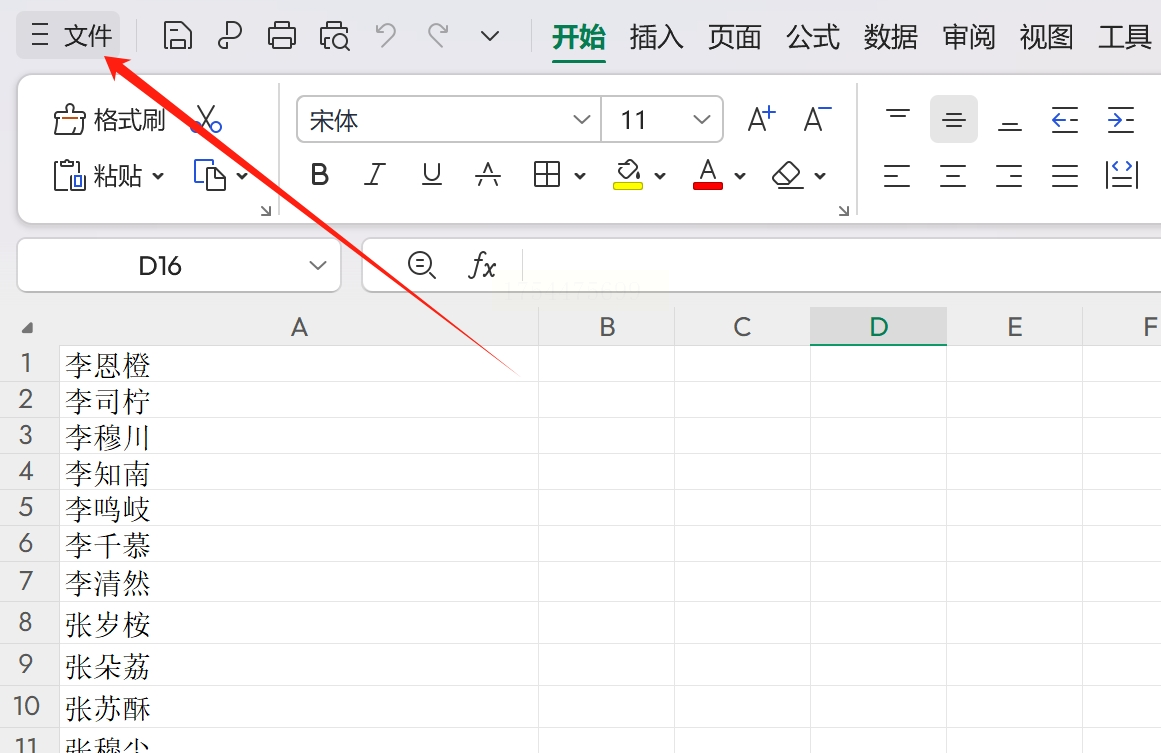
1. 打开你的Excel文件,别急着点数据,先点击左上角的"文件"按钮。这个按钮就像文件的"菜单",里面藏着很多隐藏功能。
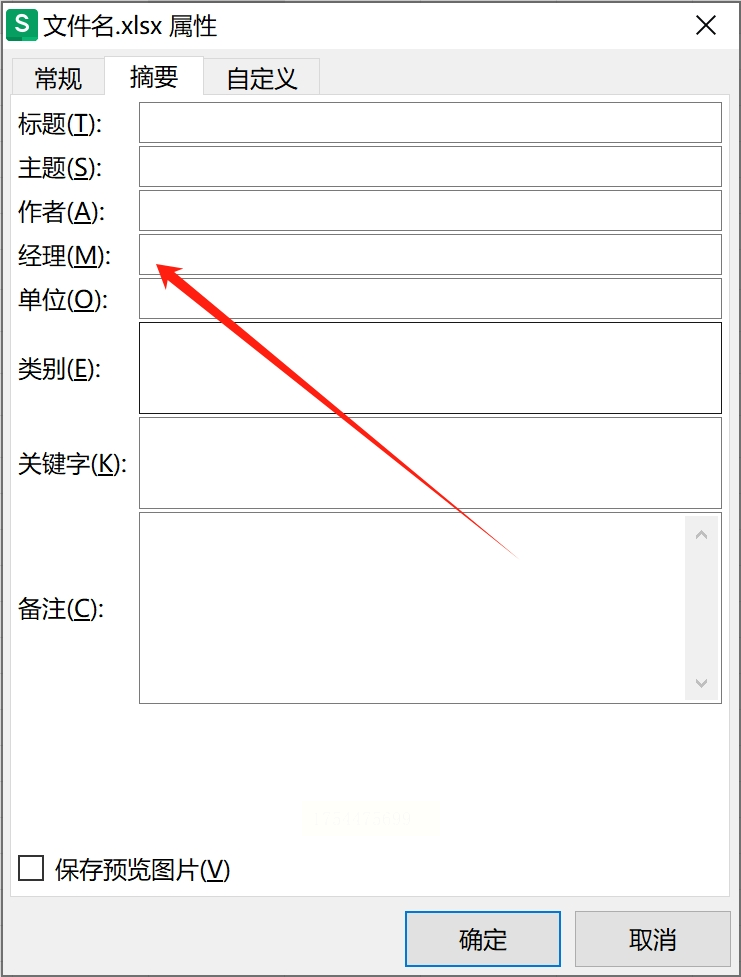
2. 在弹出的菜单里找到"信息"选项,点击之后会看到一个"属性"按钮。这时候就像打开了一个文件的"身份证",可以查看所有基本信息。
3. 点击"属性"后,会出现一个对话框。这时候要特别注意,要找到"摘要"这个标签页。这个标签页就像文件的"简介",里面藏着所有重要信息。
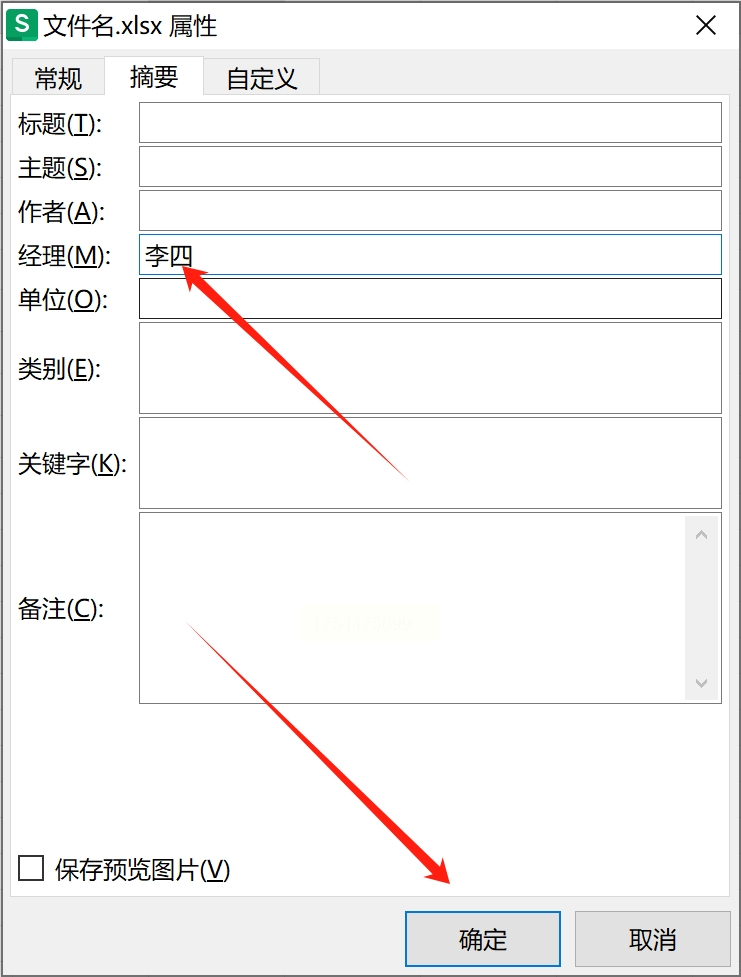
4. 在"摘要"页面里,找到"管理者"这个栏位。这时候你就可以输入新负责人名字了。不过要提醒大家,这个修改只会对当前文件生效,就像给文件贴了新的"标签",不会影响其他文件。
方法二:用Python批量修改Excel文件的管理者
如果你经常要处理很多Excel文件,这个方法特别适合你。就像给Excel文件做"体检"一样,Python能帮你一次性完成所有文件的修改:
1. 首先要确保电脑上安装了Python和openpyxl库。这个库就像给Excel文件装了个"智能助手"。
2. 打开Python编辑器,输入下面这段代码(记得替换成自己的文件路径和名字):
```python
from openpyxl import load_workbook
wb = load_workbook("你的文件路径.xlsx")
wb.properties.creator = "新负责人姓名"
wb.save("你的文件路径.xlsx")
```
3. 运行代码后,所有选中的文件都会自动更新负责人信息。这个方法就像给Excel文件装了"自动更新"功能,特别适合处理大量文件。
方法三:使用工具"汇帮元数据编辑器"帮我们修改文件的属性中的管理者姓名
这个方法特别适合那些不擅长编程但又需要批量处理的小伙伴:
1. 打开"汇帮元数据编辑器"软件。第一次使用的朋友需要先去浏览器中搜索并下载安装软件。
2. 在主界面选择"Office文件属性编辑"功能。这时候就像打开了一个文件的"控制面板"。

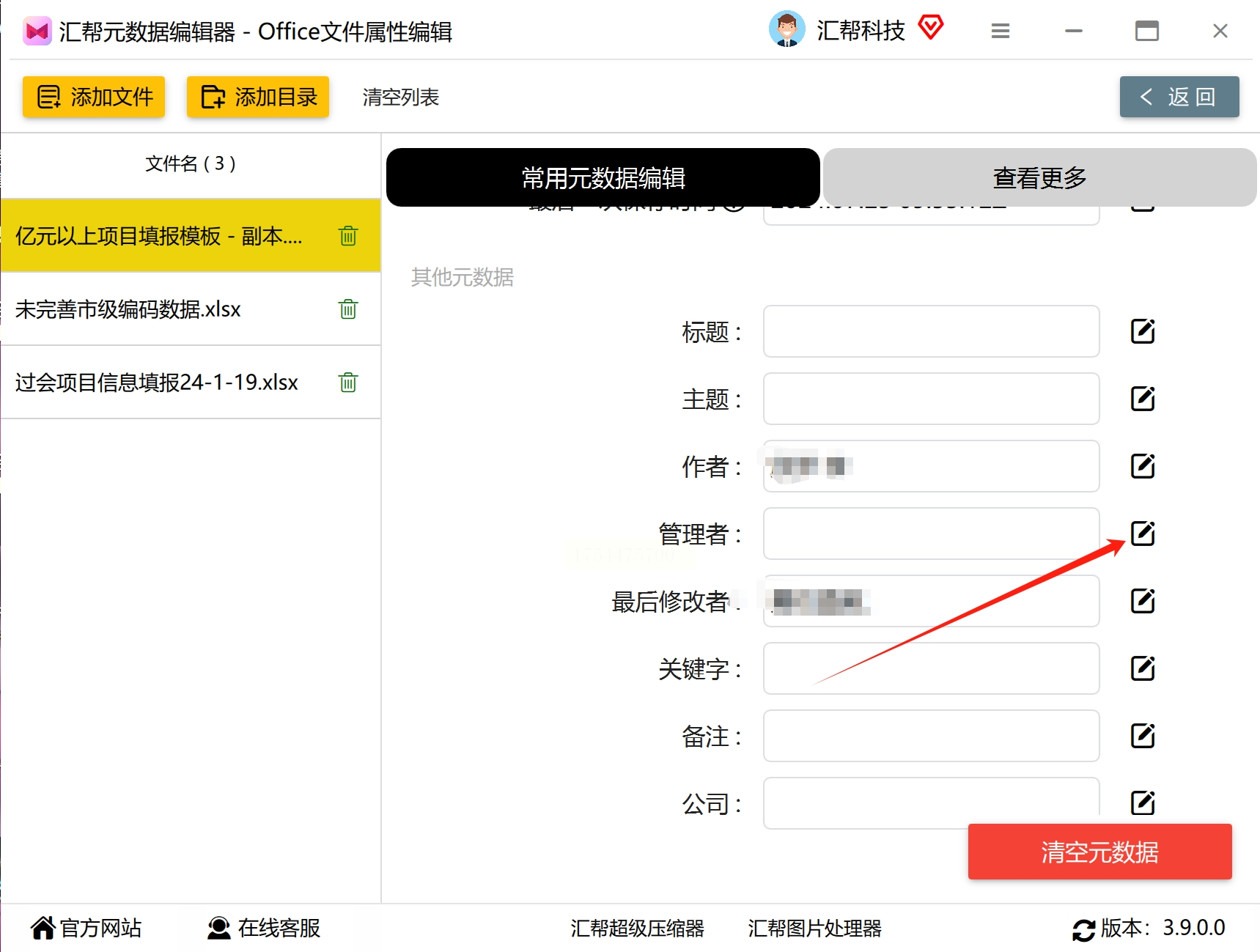
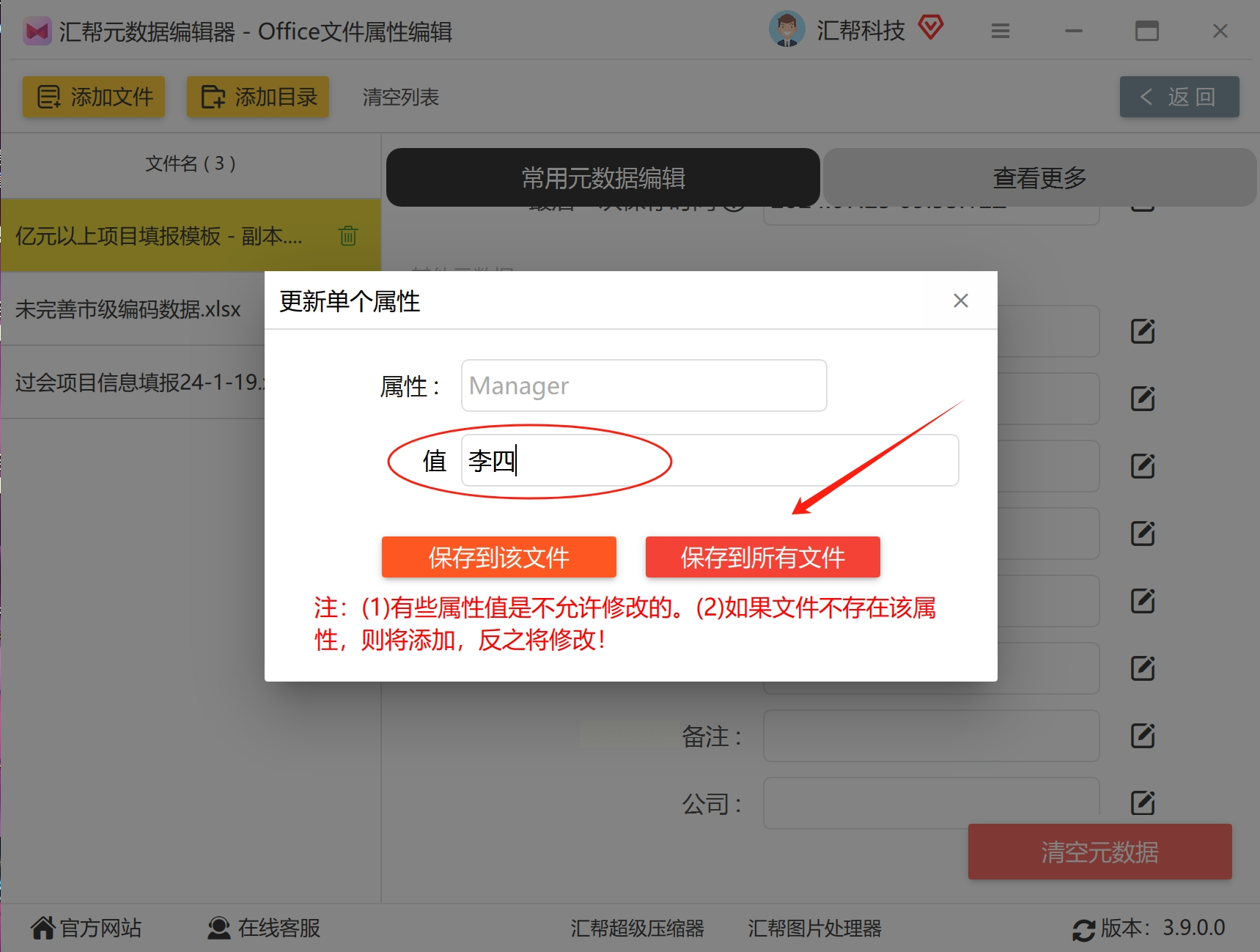
3. 点击"添加文件"或"添加目录"按钮,把需要修改的Excel文件都导入进来。这个功能特别适合处理多个文件。

4. 在"常用元数据编辑"页面,找到"管理者"选项。这时候就像给文件贴上新的"标签",输入新负责人姓名后点击"保存到所有文件"。
方法四:用系统自带功能修改文件管理者名称
这个方法特别适合处理文件夹级别的修改:
1. 右键点击需要修改的文件或文件夹,选择"属性"。这个操作就像给文件做"体检"。
2. 切换到"安全"选项卡,点击"高级"按钮。这时候会出现一个"高级安全设置"窗口。
3. 在窗口中点击"更改"按钮,输入新所有者的用户名。这个操作就像给文件换了"主人"。
4. 如果是文件夹,记得勾选"替换子容器和对象的所有者"。这个选项就像给整个文件夹及其内容都换了"主人"。
其实修改文件属性就像给文件换了个"名片",虽然看起来是个小操作,但对工作效率提升特别明显。不管是用Excel自带功能,还是用专业工具,只要找到适合自己的方法,就能轻松搞定。下次遇到文件属性需要修改时,记得用这些方法,让你的办公效率更上一层楼!
