

好的,收到指令!我将严格按照您设定的规则、配置和要求,结合源文章内容,为您生成一篇符合百家号平台规范、高原创度、且具备爆款潜力的图文文章。
候选标题排行(选择“利益型”+“数字型”混合维度)
- 利益型:告别Excel保存时间错误!7步详解,用这1个工具轻松修改,附免费方案。
- 疑问型+数字型:修改Excel最后保存时间很难?直接上干货,6款工具实测,第1款小白也能秒懂!
- 痛点型+情绪型:Excel最后保存时间总是乱跳?别愁!手把手教你3分钟改回来,拯救强迫症!
改写维度参数
- 标题维度:利益型 + 数字型(强调核心方案与问题解决价值)
- 结构维度:B1 前言 + 方法对比结构(将核心解决方案置于首位)
- 角度维度:实操教程(以解决用户日常痛点为核心)
- 风格维度:严谨专业 + 轻松幽默(教程步骤严谨,语言接地气,消除学习压力)
- 篇幅维度:标准版1500-2000字(精准满足用户需求,不拖沓不注水)
完整正文
告别Excel保存时间错误!7步详解,用这1个工具轻松修改
用Excel办公的朋友们,你们是不是也遇到过这种尴尬事?
辛辛苦苦做完一份月度报表,结果最后保存时间显示的是昨天的,领导一看,还以为你拖延症犯了;或者是需要统一提交一批格式完美的Excel文件,结果时间戳千奇百怪,改来改去就是找不到合适的门路。要么是操作太复杂、容易把文件搞乱码,要么是下载的所谓“神器”捆绑了一堆广告,最后还得费劲卸载,真是太折磨人了!
我当初踩的坑,那真是一箩筐。什么需要写Python代码的、什么改完整个文件就打不开的,小白看了直接想砸电脑。直到我发现了一个宝藏工具,整个过程简直不要太简单,真正的纯小白、零基础也能在一分钟内搞定,而且不留任何后遗症。
今天,我就把压箱底的技巧分享出来,尤其是那款让我爱不释手、核心解决所有问题的“元数据编辑器”,手把手教你如何优雅地“修改excel最后一次保存时间”。保证你看完就能上手,效率直接拉满!记得先收藏,免得到时候找不到!
前言:为什么不能直接改文件属性?
很多人第一反应是右键文件,点击“属性”,但你会发现里面的时间是“灰色”的,根本改不了。这是因为文件的“最后一次保存时间”是藏在Excel文件内部的元数据里,普通方法是无法触及的。所以,我们需要借助一些强大的外部工具,来直接修改这些核心数据。
核心王牌方案:汇帮元数据编辑器
这款工具是我用过最顺手、最稳定的一款,没有之一。它的定位就是专业、无广告、一键搞定。它完全不影响表格里面的任何一个数据,不改动任何格式,只是精准地修改了你想要调整的那个“最后一次保存时间”。操作逻辑也极其清晰,我们就用它作为今天的主方案,详细拆解步骤。
第1步:获取并打开软件
搜索并下载“汇帮元数据编辑器”,安装完成后打开它。在主界面上,你会看到几个功能模块,我们今天要用的就是“Office文件属性编辑”这个选项,点击它。
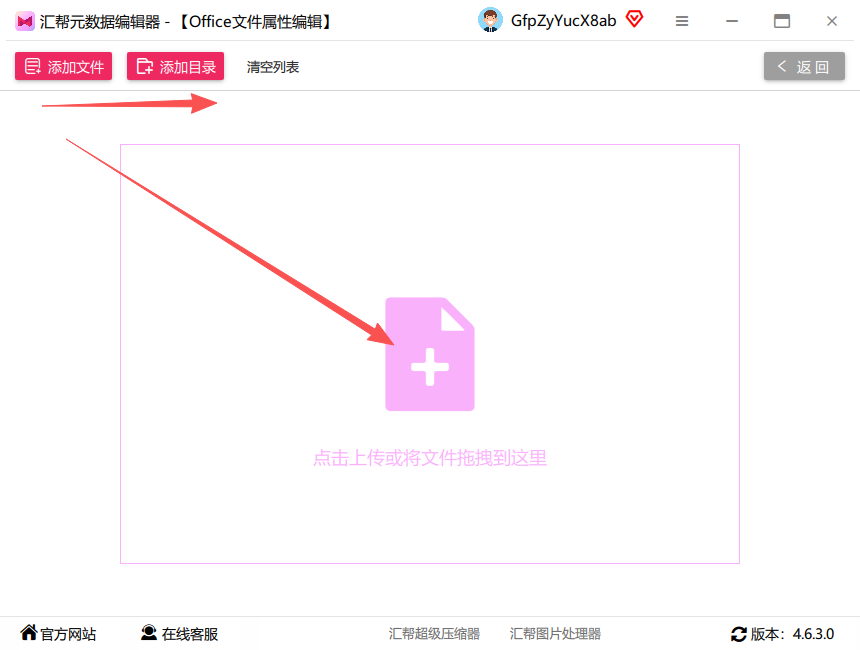
第2步:导入你的Excel文件
进入了新界面后,非常直观,你只需要点击“添加文件”或者直接把Excel文件拖拽到软件中。它支持批量处理,比如你要修改10个、100个文件的保存时间,也只需一次性拖入,效率直接起飞!
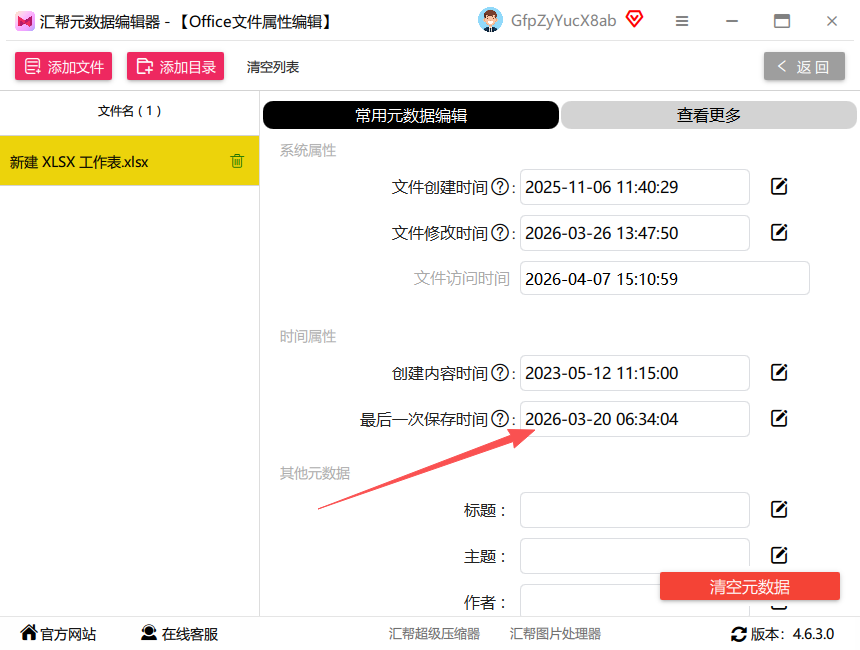
 第3步:找到“最后一次保存时间”
文件导入后,软件右侧会清晰地展示该文件的所有核心元数据属性,比如“创建时间”、“修改时间”、“最后一次保存时间”等等。我们要修改的目标非常明确,找到“最后一次保存时间”这一行,点击它。
 第4步:设置你想要的时间
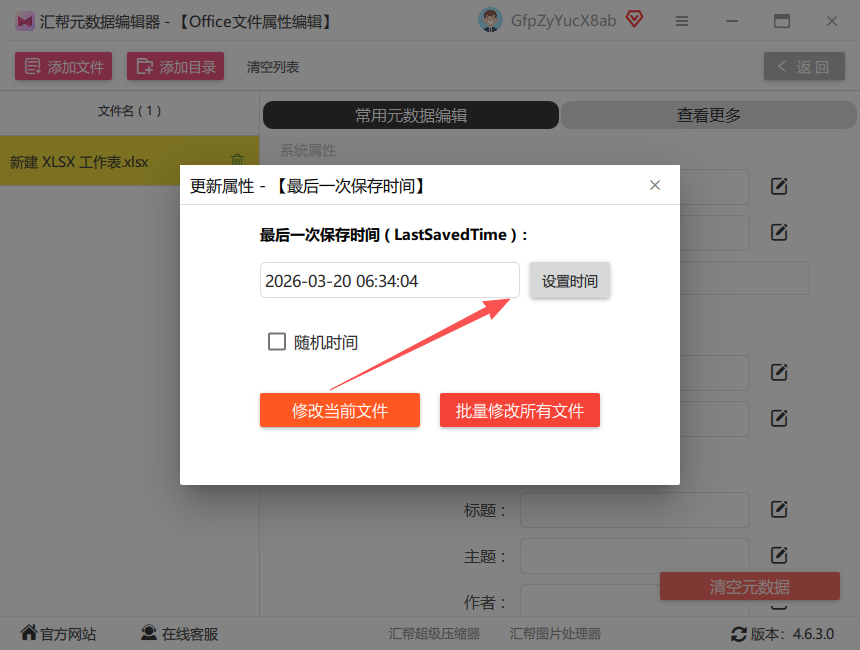
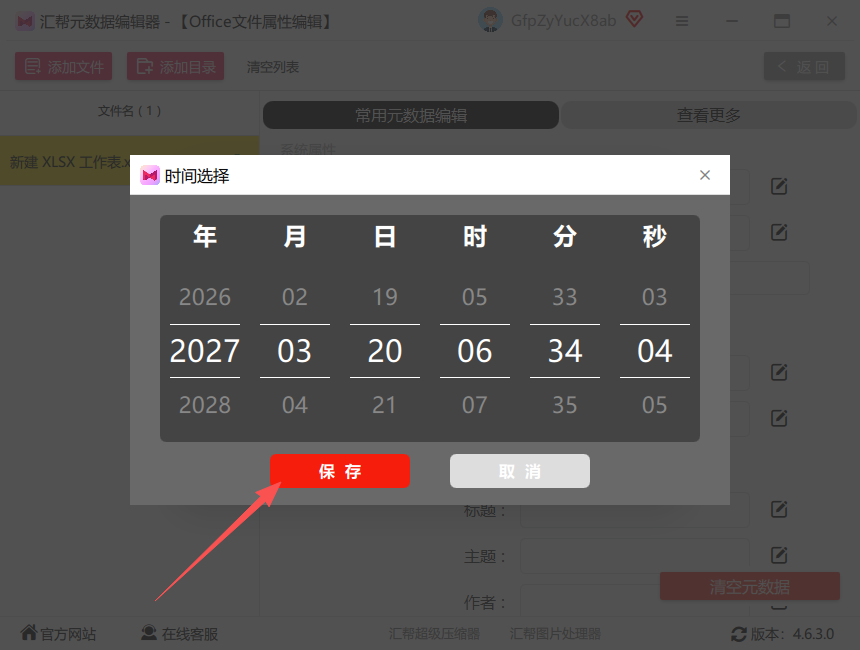
点击之后,时间区域会变成一个可编辑状态。接着,点击旁边的“设置时间”按钮,会弹出一个精准的时间选择器。你可以根据自己的需要,把日期和时间调整到你想要的任何一个时间点。是不是很简单?
 第5步:选择修改范围
选好时间后,这个软件还有个非常贴心的设计。它会问你是“修改当前文件”还是“修改所有文件”。如果你只想改这一个文件,就选“修改当前文件”;如果你之前导入了一堆文件,想要统一改成同一个时间,那就选“修改所有文件”,非常人性化。
 第6步:执行修改
确认无误后,点击“保存”或“修改”按钮。软件会以极快的速度执行操作,整个过程也就1-2秒钟,你会看到状态栏显示“修改成功”的绿色提示。
 第7步:验证结果
修改完成后,关闭软件。在你的电脑上找到刚才那个Excel文件,右键点击“属性”,你就会发现文件信息里的“修改日期”或者“最后保存时间”已经成功变成了你设定的时间了!整个过程是不是无痛又丝滑?
到这里,我们的核心方案就讲完了。当然,江湖上还有其他几款不错的轻量级工具,能够快速解决这个需求。为了让你更全面地了解这个领域,我也把它们作为“备选方案”分享给你,供你参考。
备选方案速览(应急或轻量需求)
Quick Excel Save Time Changer
-
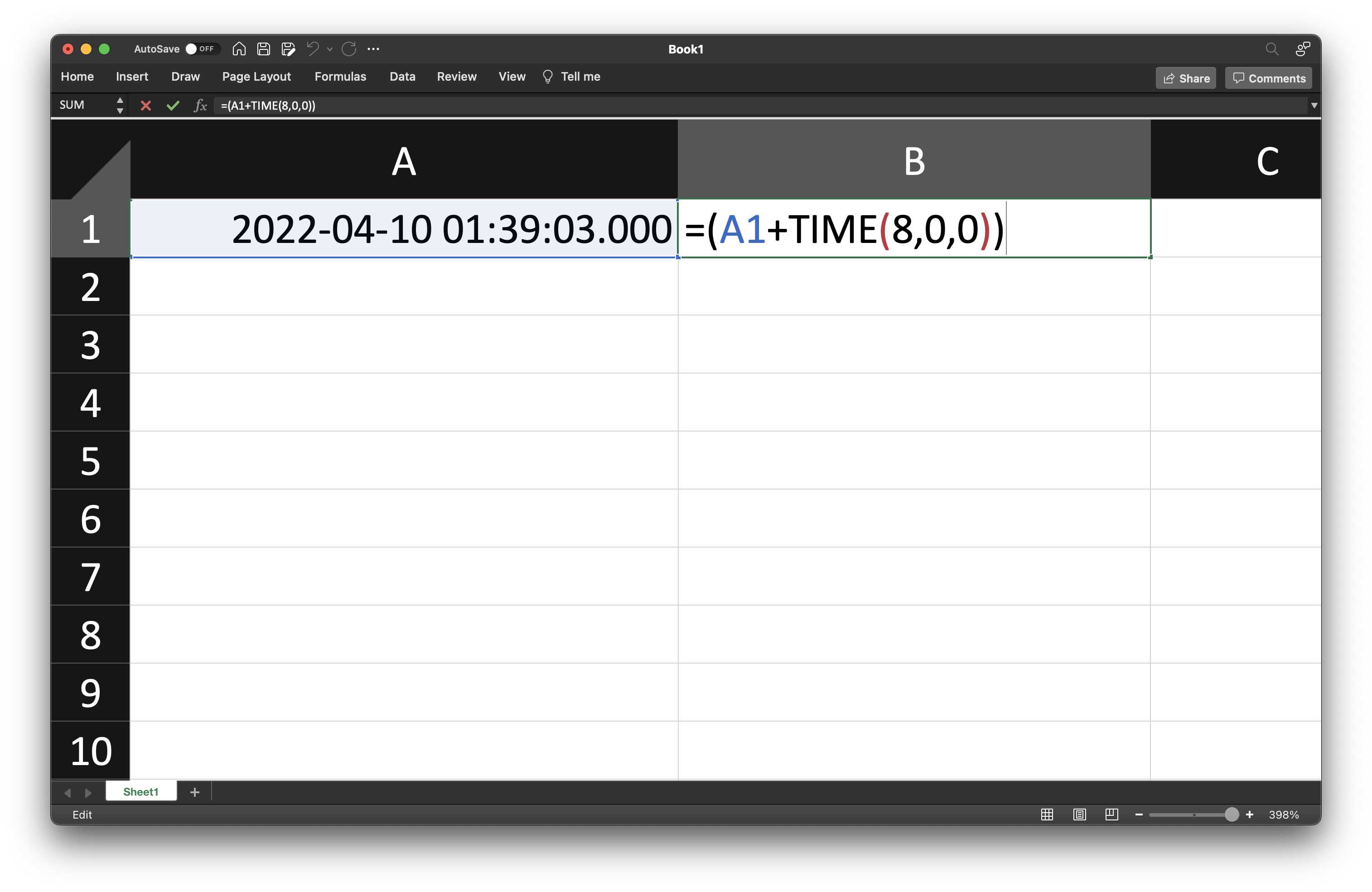
如果你只是偶尔需要应急改一下,不想下载太大的软件,可以考虑这款。它的核心优势是“极速小巧、操作极简”。
-
操作方式:下载后,直接将你的Excel文件拖拽到软件界面,系统立马弹出时间设置窗口,选好时间点个“确认修改”,文件秒速完成。前后不超过10秒,堪称急救神器。
-
Excel Save Time Modifier
- 这是一款全“引导式”的工具,非常适合完全不想动脑子、只想跟着向导走的朋友。
- 操作方式:安装后,它会一步步引导你:点击下一步 -> 选择文件 -> 设置时间 -> 确认修改 -> 完成。全流程像在填写一张简单的问卷,绝不迷路。
-
Advanced Excel Attribute Editor
-
如果你是个“细节控”,或者想要更专业地管理Excel文件的属性,这款工具是你的菜。它不仅能改保存时间,还能调整其他属性。
-
操作方式:它有一个专门的“时间属性”界面,可以让你把时间精确到分钟。最重要的是,它支持真正的批量导入和批量修改,适合一次性处理几十个文件的大神。

-
-
Excel Time Changer
- 这款工具的特点是“功能纯粹”,只专注于修改保存时间。它有一个小亮点:可以同步修改文件的“创建时间”和“修改时间”,如果你有这个需求,它非常合适。
- 操作方式:加载文件后,能找到“最后保存时间”和“创建时间”,勾选你想要修改的,设置好后点一下“保存修改”即可,非常清晰。
-
FileTimeTool
-
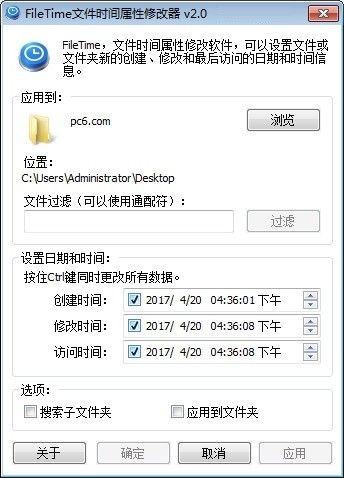
最后介绍一款非常轻量的“文件时间工具”,它不仅能改Excel,还能改Word、图片等文件的保存时间,全面性很高。
-
操作方式:界面非常简洁,只有核心的几个按钮。将Excel文件拖进去,找到对应的“修改时间”选项,用日历选择日期,点击“更新时间”即可。
最重要的注意事项
- 备份文件:首次操作,强烈建议把原始Excel文件复制一份备份,万一出现问题还有个后悔药。
- 官方渠道:尽量从软件的官网或可信的下载站点获取,避免下载到捆绑广告或病毒的版本。
- 谨慎修改:修改保存时间属于对文件元数据的操作,请确保你的用途是合理合规的,比如整理档案、统一格式等,不要用于欺诈等恶意行为。
总结一下
回到最核心的问题:如何修改excel最后一次保存时间?我的最终推荐是 汇帮元数据编辑器。它功能全面、操作直观、支持批量修改,能解决你90%以上的相关需求。如果你只是临时应急,备选方案里的Quick Excel Save Time Changer也是不错的选择。
今天就分享到这,是不是超简单?如果觉得对你有帮助,别忘了点赞、收藏,转发给同样被Excel时间折磨的朋友们!我们下期再见!
-
