

你有没有遇到过这样的情况:手机相册里的一张照片,明明是在家里拍的,地图上却显示在另一个城市;或者从网上下载的图片,带着一个陌生的定位信息,想发朋友圈又怕暴露位置。其实,这些照片里藏着一组看不见的数据,叫做EXIF信息,里面包含了拍摄时间、相机型号,还有经纬度坐标。
那么,定位照片怎么改位置信息呢?今天就专门来聊聊这个话题。我会从几种常见的使用场景出发,分析不同方法的优缺点,再手把手演示具体的操作流程,帮你找到适合自己的解决方案。
怎么修改照片定位地址?分享四个常用的方法
 ## 方法一:使用汇帮元数据编辑器修改照片位置
步骤1:下载安装软件并找到功能入口
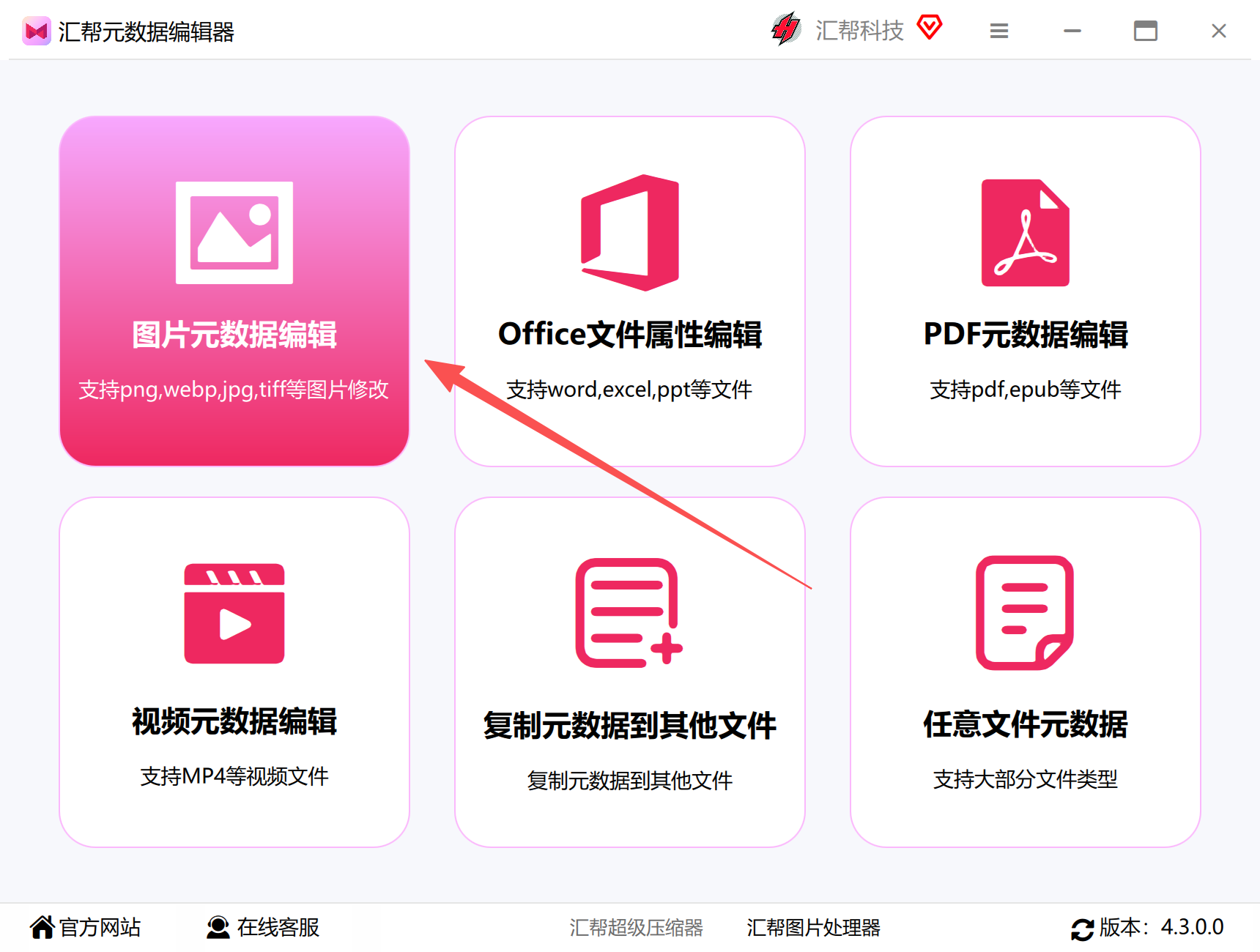
先到汇帮软件的官网把“汇帮元数据编辑器”下载到电脑上,完成安装后打开。在软件首页能看到几个主要功能卡片,这时候点击“图片元数据编辑”选项,进入图片处理界面。
 步骤2:添加需要修改的图片文件
进入图片编辑功能后,点击界面上的“添加”按钮,从文件夹里把需要修改位置信息的图片都选进来。这个软件支持的格式比较多,常见的JPG、PNG、WebP都能正常识别和处理。尤其方便的一点是,它支持批量添加——不管你是改一张图还是几十张图,操作流程是一样的,选中多个文件一次性导入就好。
 步骤3:查看图片的元数据信息
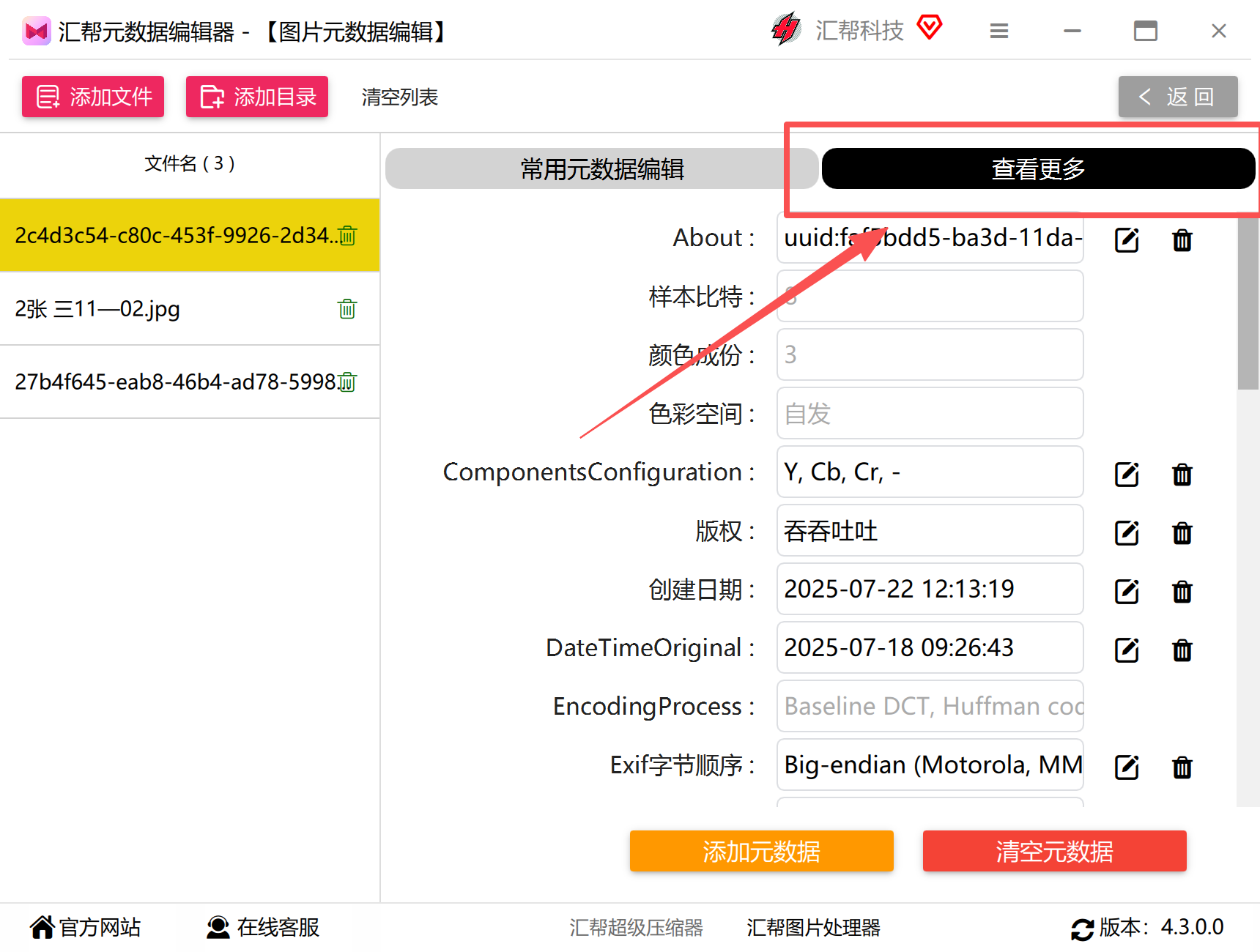
图片添加完成后,主界面右侧会列出这张图片的各项元数据,包括拍摄时间、分辨率、光圈、快门等信息。为了方便查找,软件对信息做了分类,分为“常用元数据”和“更多属性”两块。因为我们要修改的是经纬度,属于更深层的数据,所以需要点击界面上方的“查看更多”选项,进入完整属性列表。
 步骤4:找到经纬度相关的数据项
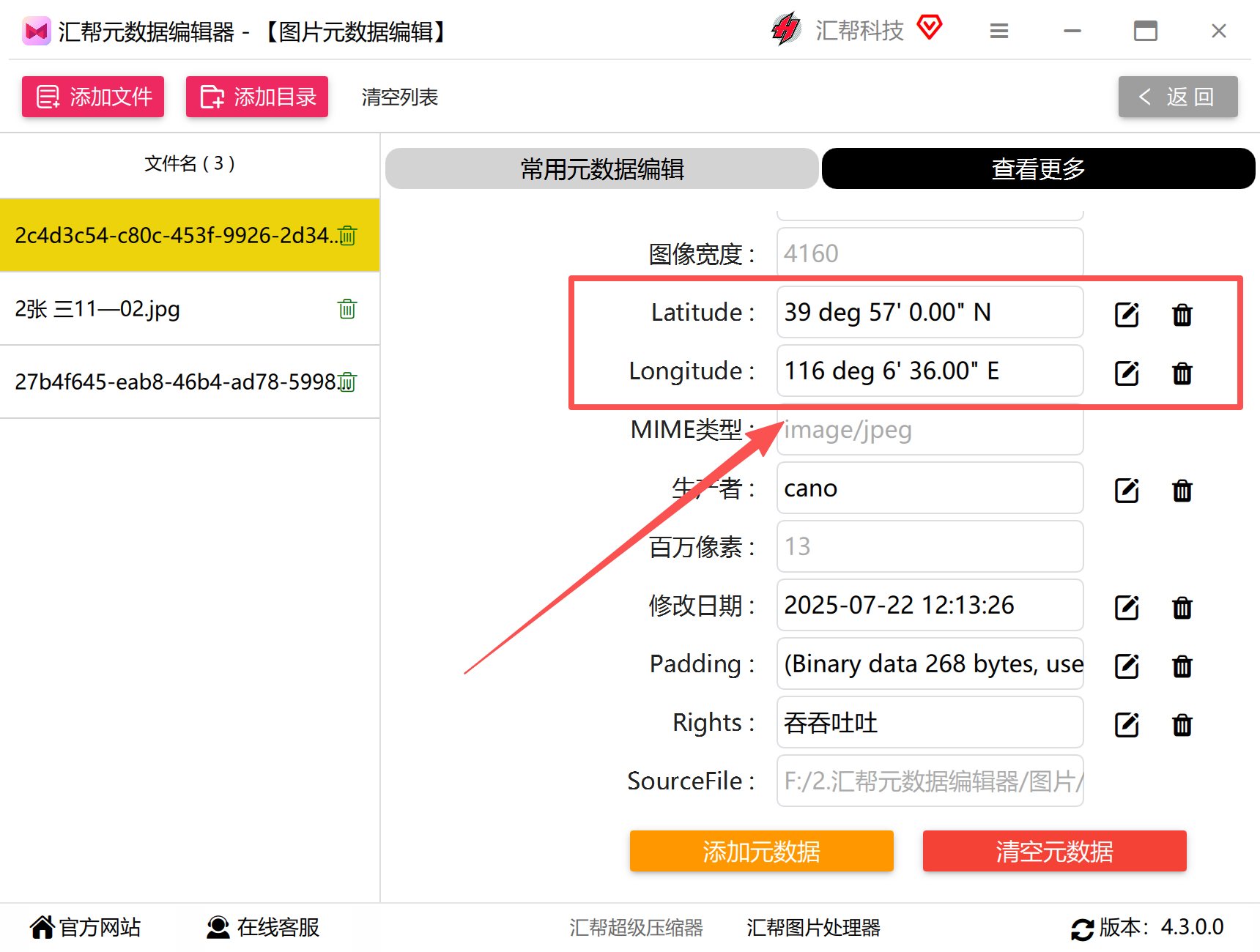
在展开的属性列表中,往下滚动找到与地理位置相关的两个关键字段:Latitude(纬度)和Longtitude(经度)。可以看到这两个字段的右侧都有一个对应的编辑按钮,点击之后就能进入修改状态。
 步骤5:修改纬度数据
先来处理纬度。点击纬度右侧的修改按钮,会弹出一个编辑窗口。在输入框中填入你需要的纬度数值,比如北纬39.9042,然后点击弹窗下方的“批量修改所有文件”按钮,软件就会把当前导入的所有图片的纬度信息统一更新为这个数值。这一步对于需要批量调整一批照片定位的用户来说非常实用。
 步骤6:同步修改经度数据
用同样的方式,点击经度字段旁边的编辑按钮,在弹出的窗口中输入目标经度数值,比如东经116.4074,再点击“批量修改所有文件”完成操作。
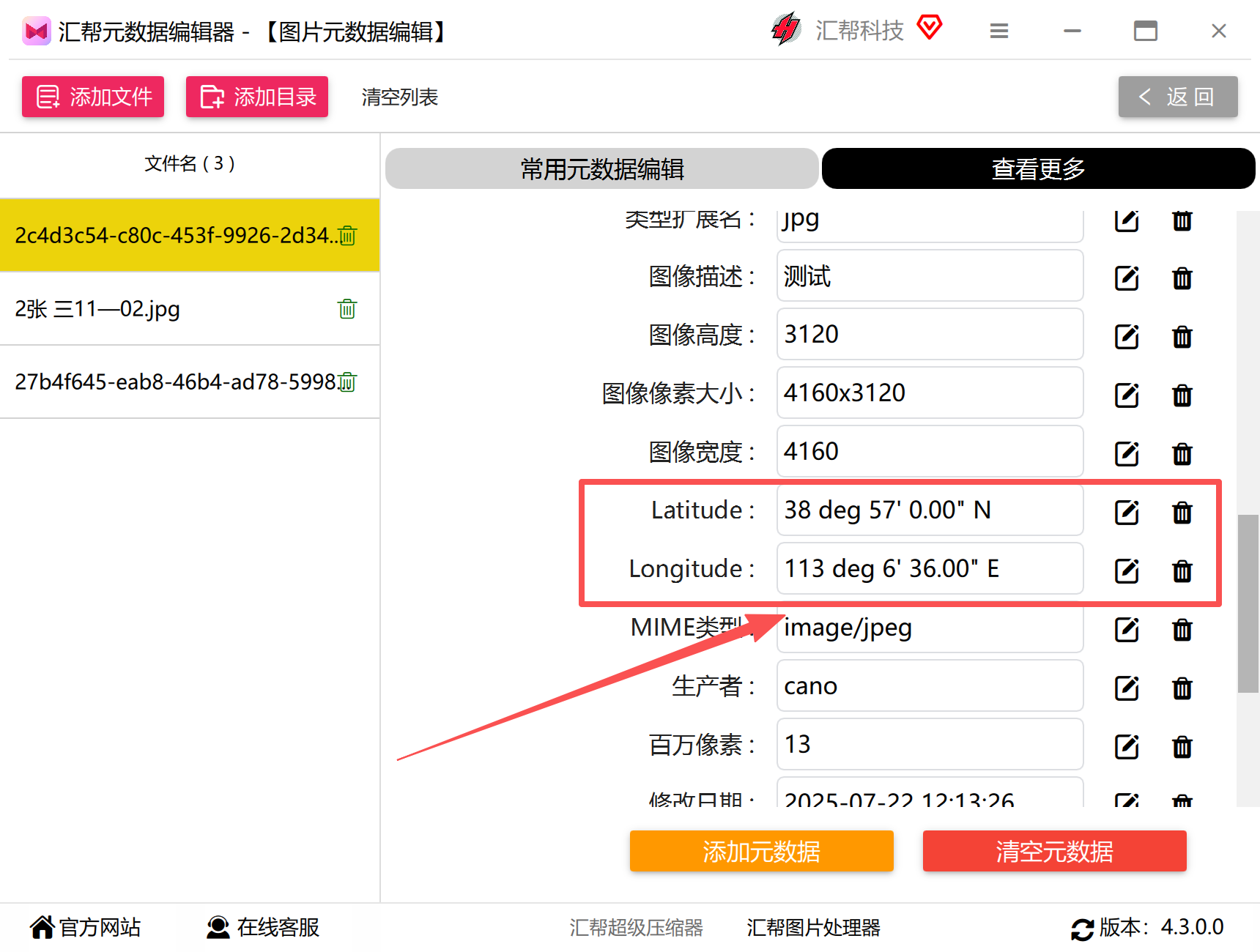 到这里,修改就完成了。软件会弹出提示告诉你操作成功。有一点值得说明的是,这个软件是直接修改原图信息,不需要额外保存一份副本,也就是说处理完之后,这张图片的新定位就已经写入了原有的EXIF数据中。此时再回到列表里查看,经纬度已经变成了我们刚刚填写的数值。
如果只是想修改某一张图片,那就直接点击“修改”即可;如果需要给一批照片统一设置定位,批量修改功能可以一次搞定。整个流程走下来,大概也就两三分钟的事情,确实没什么学习成本。
方法二:通过ExifTool命令行修改GPS数据
如果你习惯使用命令行,或者手头有大量图片需要处理,ExifTool是一个非常高效的选择。它是一个开源工具,支持几乎所有图片格式,功能覆盖EXIF、GPS、IPTC等各类元数据。下面提供两个高频使用场景的参考指令。
操作1:批量添加或修改GPS经纬度
当你想给一批没有定位信息的图片统一加上坐标,或者把错误定位改成目标位置时,可以打开命令提示符,进入图片所在目录,然后输入以下命令:
exiftool "-GPSLatitude=39.9042" "-GPSLongitude=116.4074" "-GPSLatitudeRef=N" "-GPSLongitudeRef=E" *.jpg -overwrite_original
替换命令里的经纬度数值即可自定义定位。如果你处理的是PNG图片,把末尾的*.jpg改成*.png就可以了。
操作2:批量清除GPS定位信息
出于隐私保护考虑,有时候我们想把图片里的所有位置数据彻底抹掉。此时用下面这条命令就能一键清除所有GPS相关字段:
exiftool -gps:all= *.jpg -overwrite_original
命令执行完毕后,所有JPG图片的经纬度、海拔等定位信息都会被移除,而且不会留下备份文件。当然,前提是你已经确认这些数据不需要保留。
方法三:使用ExifTool GUI图形界面修改
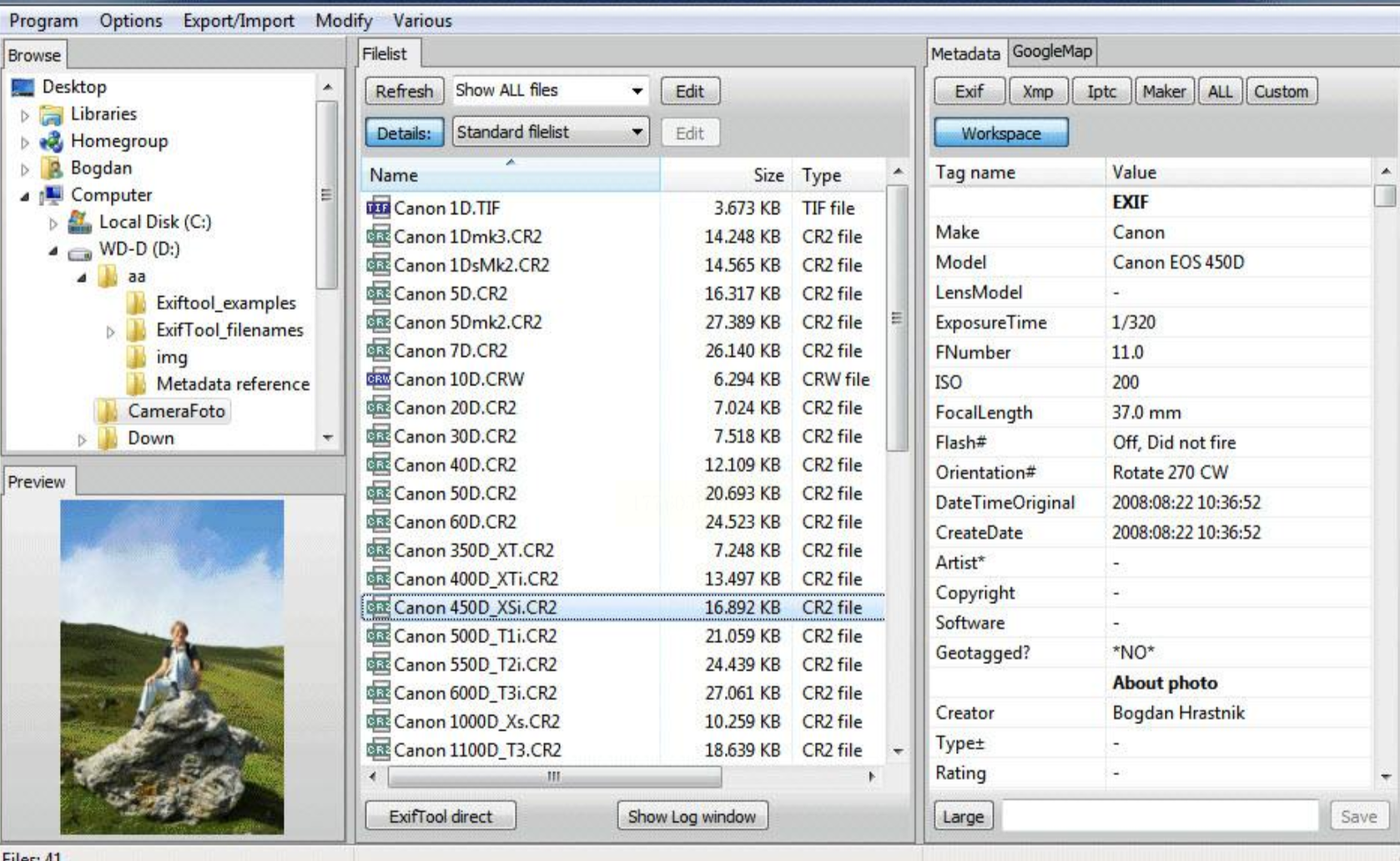
如果你觉得命令行输入指令太麻烦,又希望拥有专业级的EXIF编辑能力,可以试试ExifTool GUI。它是ExifTool的图形化封装版本,界面类似一个资源管理器,左侧是图片文件列表,右侧是信息展示区域。
使用步骤大致如下:
- 打开软件后,点击左上方“文件”菜单,选择“打开图像”,载入需要处理的照片。
- 在左侧的EXIF信息树中,展开“拍摄信息”、“设备信息”等分支,可以看到各项元数据详情。
- 如果需要修改拍摄时间,点击“修改日期”选项,输入新的日期时间,格式类似于
2023:10:05 14:30:00。 - 若要修改位置坐标,找到“GPS信息”一项,可以直接删除原经纬度数据,然后输入新坐标;如果不需要定位,也可以直接选择“移除GPS”。
- 当有多张图片需要同样处理时,利用顶部菜单的“批量修改”功能,勾选要执行的操作即可。
 ## 方法四:用GeoSetter修改GPS信息和拍摄时间
GeoSetter也是一款免费的图片元数据编辑软件,特别适合那些在NAS上建立相册、需要整理大量照片位置信息的用户。它除了能修改GPS坐标之外,还能联动修改拍摄时间,并且支持从网络上获取对应的地点名称和海拔信息。
步骤1:载入目标照片
打开软件,找到你要处理的照片,选中并载入。界面下方会显示当前照片的EXIF信息列表。
步骤2:修改或增加拍摄位置
在GPS信息区域中,把从地图上查到的经纬度数值填写到“十进制”输入框中。这里留意一下:纬度的合法范围是0度到90度,不可能出现100以上的数值,所以如果你从百度地图上查到的是类似“39.9042”这样的格式,直接填进去即可。
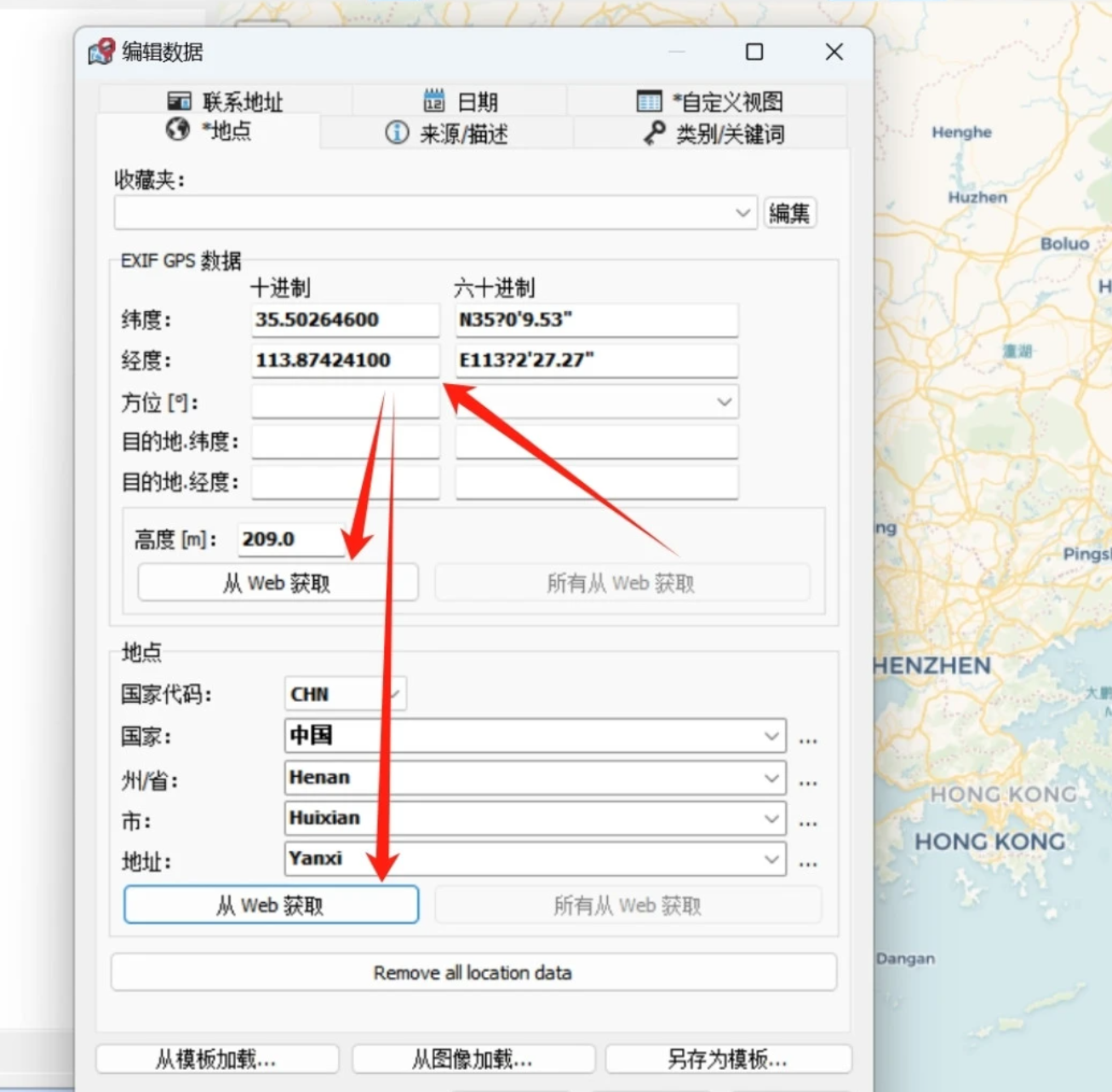 经纬度填写完成之后,可以点击界面上的“从Web获取”按钮,软件会自动联网获取对应地点名称与海拔高度,让定位信息更完整。
步骤3:修改拍摄时间
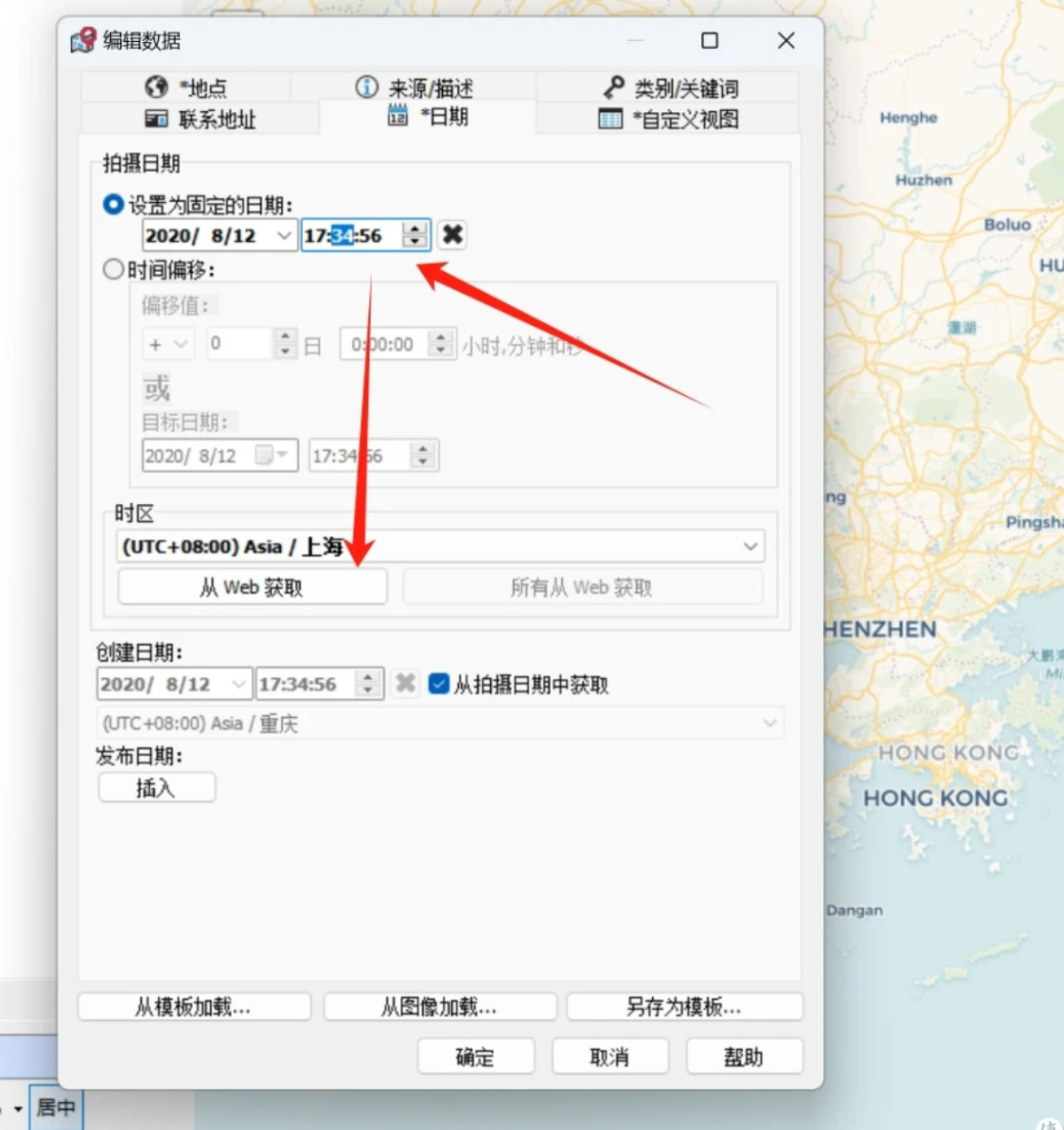
如果需要同步调整拍摄时间,在时间字段输入新的日期时间,然后同样点击“从Web获取”,软件会自动匹配相应的时区。
 步骤4:保存修改
所有修改完成之后,记得点击工具栏上的保存按钮写入数据,这样才能把调整后的信息保存到照片文件中。
 GeoSetter有一个比较突出的优势:它内置了地图预览功能,修改完坐标后可以直接在地图上看到位置标记,方便核对是否填错。不过它的主要适用场景是Windows系统,Mac用户可能就需要另找替代方案了。
关于定位照片怎么改位置信息,我整理了一些大家经常问的问题,在这里统一解答一下。
Q1:修改位置信息会影响照片画质吗?
不会。修改EXIF元数据相当于在照片的“信息栏”里做调整,并不动图片本身的像素数据。所以不管是改经纬度还是修改拍摄时间,照片的清晰度、分辨率都不会有任何变化。
Q2:为什么修改后手机相册里显示的定位没变?
这种情况通常是因为手机相册有缓存。把照片从电脑传到手机后,如果相册还是识别旧数据,可以尝试删除相册缓存,或者把照片重新导入一次。另外,部分手机相册(比如苹果的“照片”App)只识别它自己写入的定位格式,第三方工具修改的数据在某些情况下可能无法被正确读取。
Q3:批量修改时数据填错怎么办?
如果你用的是汇帮元数据编辑器这类直接覆盖原图的工具,操作前可以先复制一份照片文件夹出来备用。万一填错了坐标,把备份重新处理一遍就好。用ExifTool的时候,如果不加-overwrite_original参数,它默认会保留一份原始文件,方便你随时回退。
Q4:修改定位信息属于违规操作吗?
这要看具体用途。大部分情况下,修改自己拍摄的照片的EXIF数据是个人隐私管理的范畴,没有任何问题。但有一点需要提醒:不要利用修改定位来伪造证据、欺骗他人,或者从事违法违规的活动。
回到最初的问题——定位照片怎么改位置信息?上面的几种方法其实已经给出了答案:
- 如果你是普通用户,偶尔改一两张照片,或者需要批量处理,汇帮元数据编辑器这类图形化软件就足够了,操作门槛低,步骤也直观。
- 如果你是技术爱好者,或者有大量文件需要批处理,ExifTool命令行会是更灵活的选择,一条命令就能搞定几百张图片。
- 如果你需要精细查看图片的其他元数据,ExifTool GUI或GeoSetter能提供更完整的功能。
说到底,工具只是手段,想清楚自己的需求才是关键。这几款软件各有特点,没有绝对的好与坏,适合你的,就是好用的。希望这篇文章能帮你解决照片定位修改的困惑,下次再遇到类似问题,照着步骤操作就好。
