

在整理电脑文件时,你有没有遇到过这样的麻烦:归档的Word文档创建时间不对,导致文件排序混乱;或者项目交付时,希望文档时间与提交日吻合;又或者给客户发资料,想统一时间戳避免误解。这类需求其实很常见,但很多人不知道从哪里下手。
实际上,修改Word文档的创建时间并不复杂,关键在于选择合适的方法。我梳理了多种方案,从专用软件到系统自带功能,逐一对比了操作难度和适用场景,希望能帮你找到顺手的那一款。
 下面进入正题。
方法一:汇帮元数据编辑器——批量处理的省心选择
这是一款本地运行的Windows工具,界面全中文,支持批量修改word文档的创建时间,同时也能处理修改时间、访问时间以及作者、备注等元数据。不需要联网,不依赖任何在线服务,文件全程本地处理,比较适合对隐私敏感的场景。
第一步:下载与安装
在搜索引擎搜索“汇帮元数据编辑器”,进入官网获取安装包。下载后双击运行,连续点击“下一步”就能装好,整个过程没有额外捆绑组件。
 第二步:选择功能模块
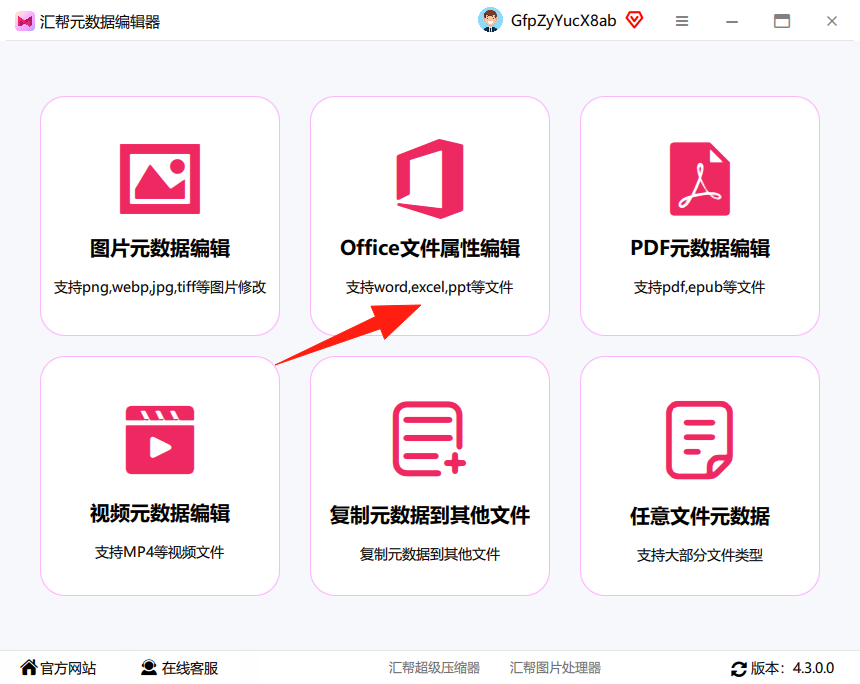
打开软件,主界面上能看到多个功能卡片。这里需要点击“office文件属性编辑”进入Word文档的时间修改页面。
 第三步:添加文件
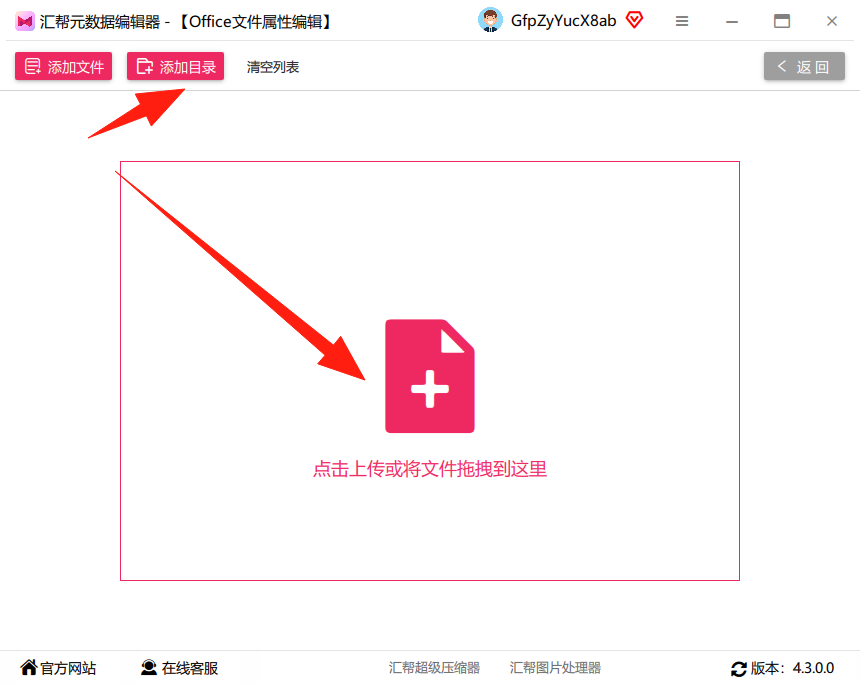
点击“添加文件”或“添加文件夹”按钮,把需要修改的Word文档批量导入。软件支持选择整个文件夹自动读取,也可以直接把文件拖入窗口。左侧列表会清晰展示所有待处理文件,右侧同步显示当前文件属性。
 第四步:定位创建时间
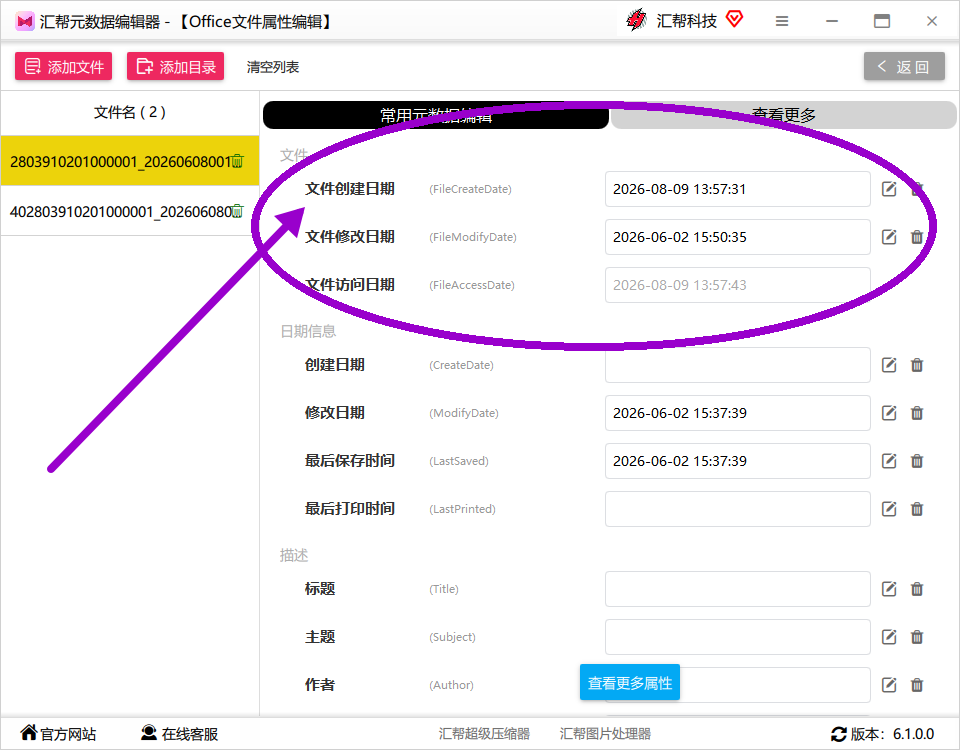
选中左侧任意文件,右侧会显示该文件的各类属性。找到“文件创建日期”这一行,右侧有一个铅笔形状的图标,点击它进入编辑状态。
 第五步:设置新时间
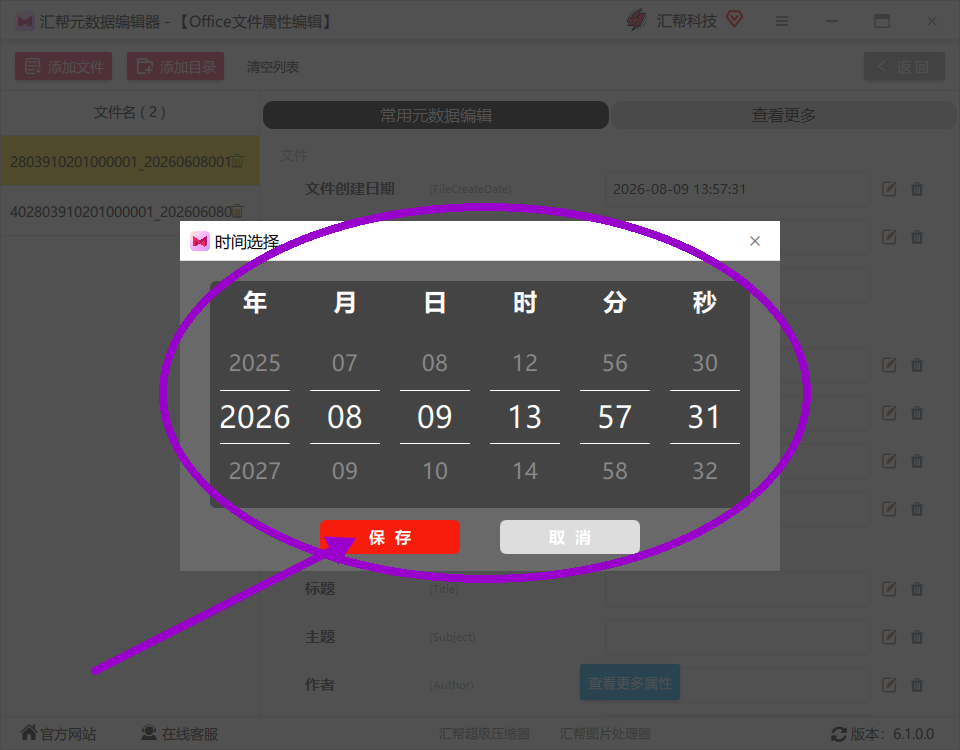
在弹出的窗口里,可以直接在输入框中按“yyyy-MM-dd HH:mm:ss”格式手动键入目标时间,也可以点击“设置时间”按钮,在日历面板中直观选择日期和时间,操作友好度高。
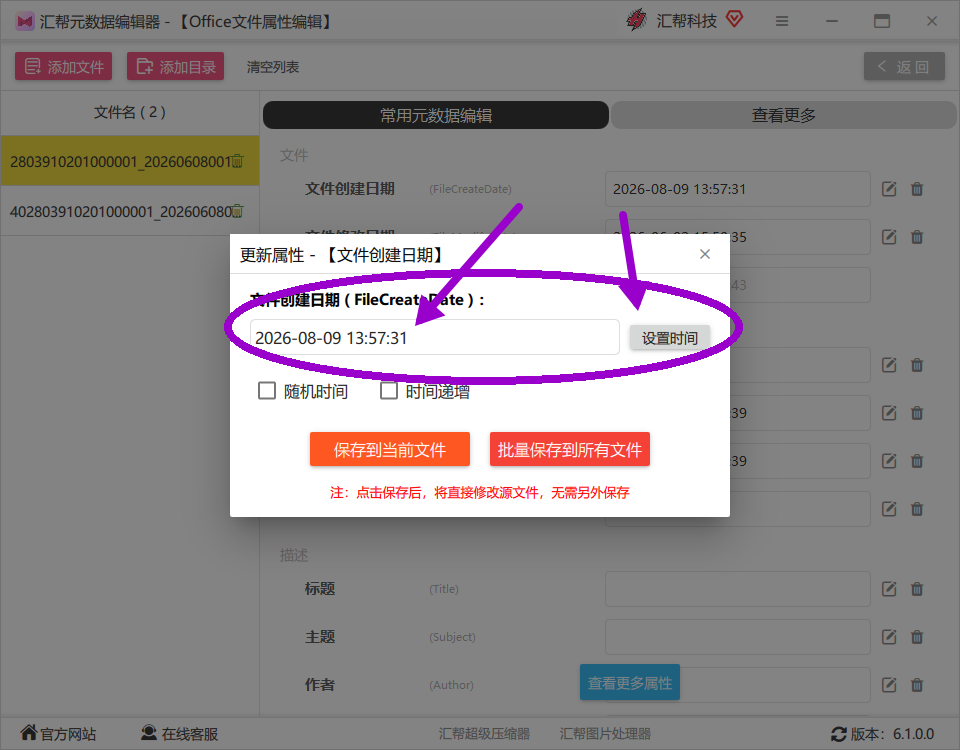 日历控件长这样,选择好年月日和具体时间点后确认即可。
 第六步:保存修改
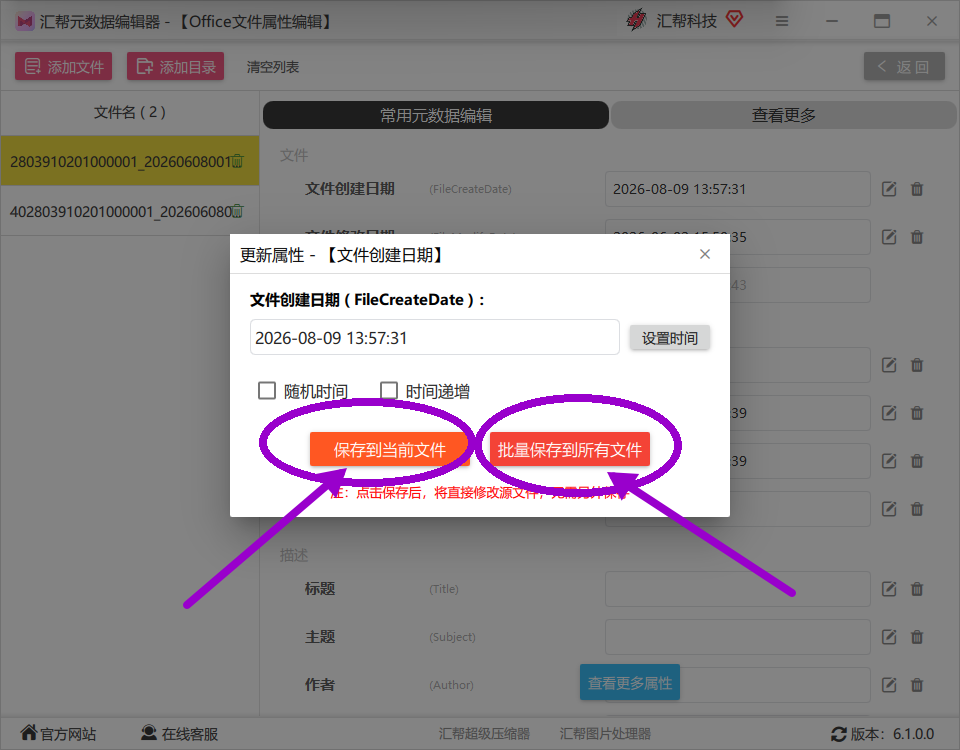
这里有两个选项:点击“保存到当前文件”只保存当前选中文件;“批量保存到所有文件”则把左侧列表中的全部word文档一次性更新为同一时间。需要注意的是,保存操作直接作用于源文件,无需另存备份,建议提前复制原始文件。
 第七步:验证效果
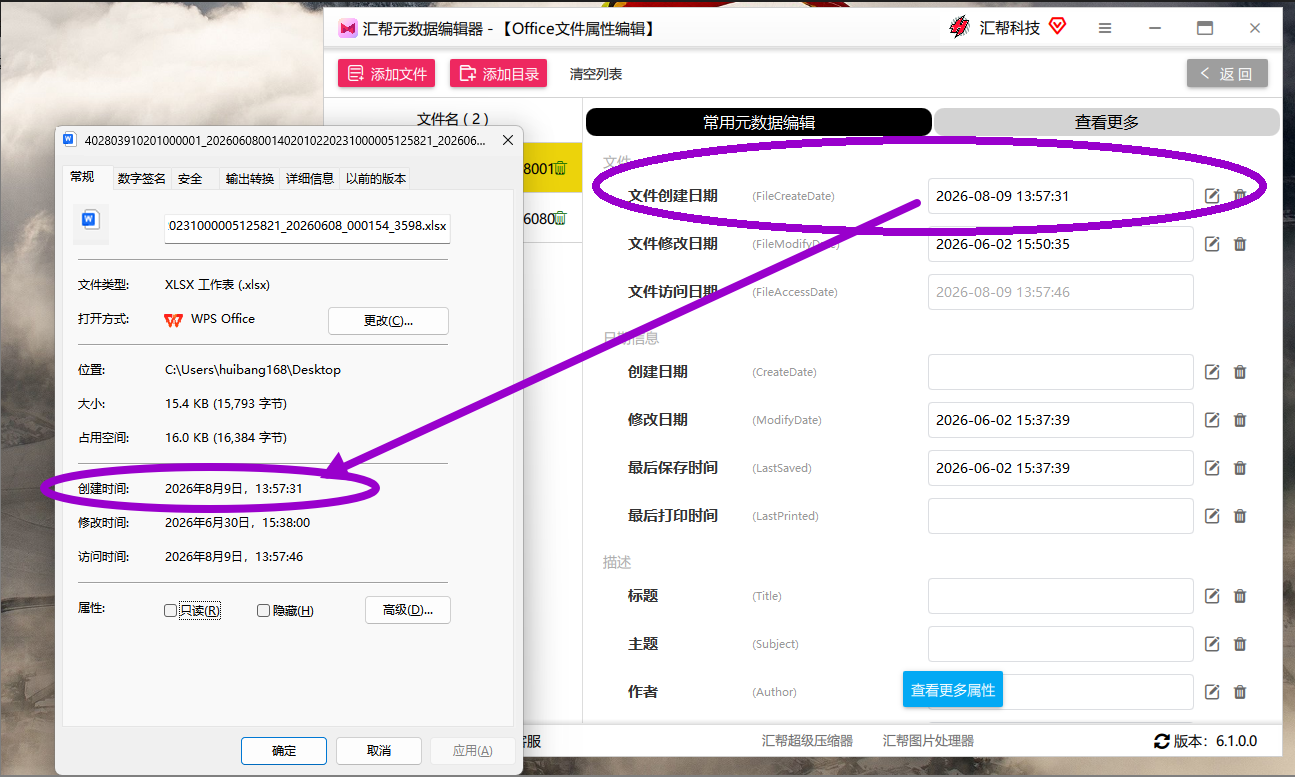
回到文件夹,右键点击文件查看属性,可以看到“创建时间”已经变成了刚刚设置的数值。如果批量处理过,逐一抽查几个文件确认即可。
 ---
---
方法二:NewFileTime——轻量级外国选手
如果你只需要快速修改一两个文件,NewFileTime值得一试。它是一款老牌的免费小工具,界面简洁,支持拖拽操作。
大致流程:下载安装后,点击右上角的“LNG”切换为中文;把Word文件直接拖进窗口;勾选“创建时间”,在日历控件里选好日期;点“应用时间”完成修改。整个过程十几秒搞定。
 ---
---
方法三:拖把更名——顺带重命名的多面手
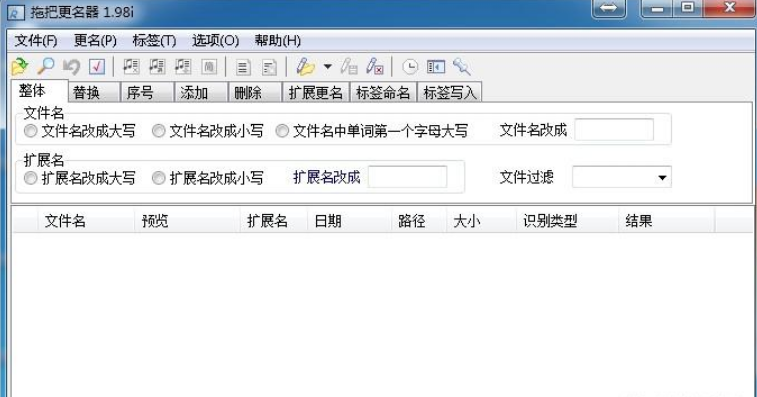
它的主打功能其实是文件名批量重命名,但集成在工具栏里的“更改文件日期”也相当实用。如果你既想改时间又需要重命名一批文件,这个工具可以一步到位。导入文件夹后,点时钟图标,勾选创建日期并设定目标时间即可。
 ---
---
方法四:BulkFileChanger——文件夹递归处理
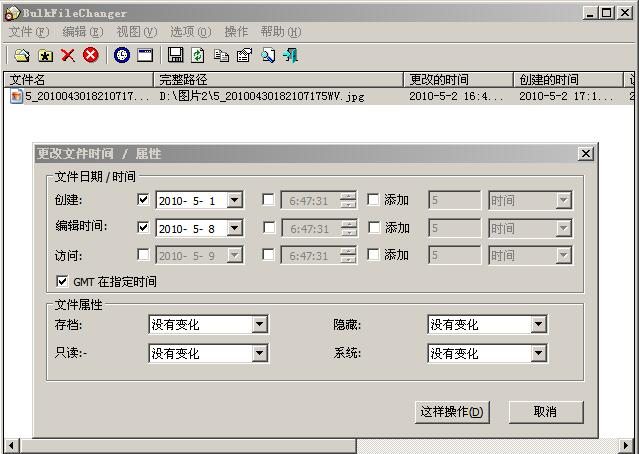
NirSoft出品的免费抗鼎之作,功能全面且完全免费。它的优势在于支持整个文件夹递归处理,子文件夹里的所有Word文件也能一并修改。操作逻辑是:添加文件夹→选中文件→打开“时间/属性”对话框→勾选创建时间并赋值→执行修改。
 ---
---
方法五:Allupdate——绿色免安装
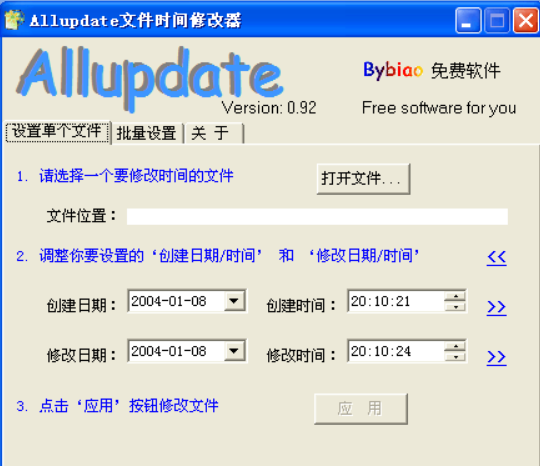
如果不想安装任何程序,Allupdate很合适。解压即用,没有广告弹窗。导入文件后在“新创建时间”栏里设置目标时间,支持勾选“包含子文件夹”自动导入下级的文档,点击应用中所有操作就完成了。
 ---
---
方法六:Windows属性法——仅能修改作者
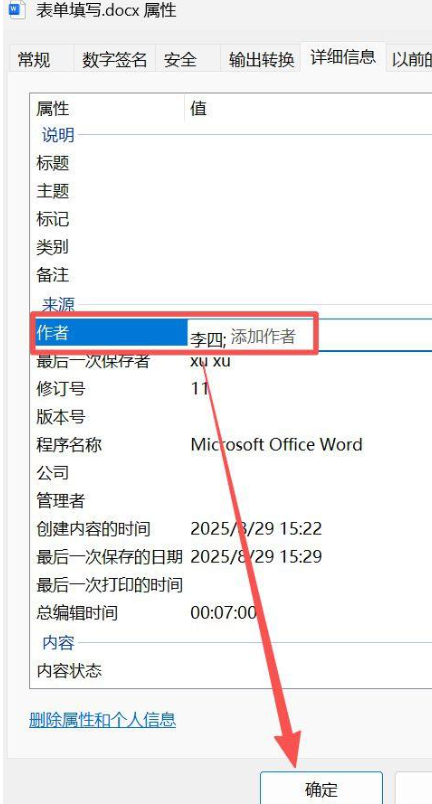
很多人以为右键文件→属性→详细信息就能改日期,实际在这个面板里只能修改标题、作者、备注等元数据,无法改变创建时间。这个操作只能用于修改作者名,不能解决创建日期问题,请勿混淆。
 ---
---
方法七:记事本结合压缩包——绕路方案不推荐
网上还有一种说法是:把docx后缀改成zip,解压后在document.xml里改作者名。这个方法确实能修改作者,但步骤繁琐、误操作率高,而且改不了创建时间,完全属于绕路操作,这里就不展开说明了。
使用注意事项
- 备份优先:修改时间会直接改变源文件,批量操作前建议复制一份文件测试,确认没问题再正式处理。
- 时间格式:不同软件对输入格式要求不同,通常为“年-月-日 时:分:秒”,注意区分12小时制和24小时制。
- 排序验证:修改完成后,在文件夹中尝试按“创建时间”排序,检查文件是否已按预期顺序排列。
- 系统限制:FAT32与NTFS文件系统对时间记录方式没有明显差异,修改后一般都能正常生效。
怎么选?
偶尔改一两个文件:优先尝试NewFileTime,轻量无依赖,下载就能用。
需要批量修改、且要处理大量Word文档:推荐使用汇帮元数据编辑器,中文界面配合批量操作一路要顺畅得多。
改时间同时还要改文件名:拖把更名能一站式完成。
追求免费开源思路:BulkFileChanger功能强大,覆盖场景广,适合技术型用户。
在整理电脑上的文件时,只要掌握合适的工具,Word文档的创建时间修改并不是难事。根据实际需求选择对应的方案,一次操作就能解决。希望这篇总结能帮你节省时间,让文档管理更加井然有序。
