

你先别急着把那段视频发出去。上周孩子班主任在家长群里发了一段课堂活动的视频,我点开一看,属性里明晃晃挂着拍摄地点和具体时间,连设备型号都写得清清楚楚。这类信息一旦跟着视频流出去,等于把自家门口的地图递给了陌生人。清空视频属性这件事,说难不难,说简单也容易绕弯路——我第一次弄的时候返工了3回,后来摸清门道,用汇帮元数据编辑器几分钟就能把属性清得干干净净,下面把完整过程摊开讲。
视频属性到底藏在哪,先搞清楚再动手
很多人以为视频属性就是文件名旁边那几行字,其实远不止。媒体创建时间、拍摄地理位置、设备型号、编码参数,这些都属于元数据,藏在文件内部。我用汇帮元数据编辑器打开一个手机拍的短视频,属性列表拉出来有十几项,其中至少4项涉及个人隐私。手动在系统里改,只能改到表面那两三项,深层的编码信息根本碰不到,这就是为什么有人改完属性、发出去还是被读出位置——方向错了,白费劲。
清空视频属性详细步骤,汇帮元数据编辑器五步走完
这套流程我前后用了不下20次,步骤固定,照着做不会错。
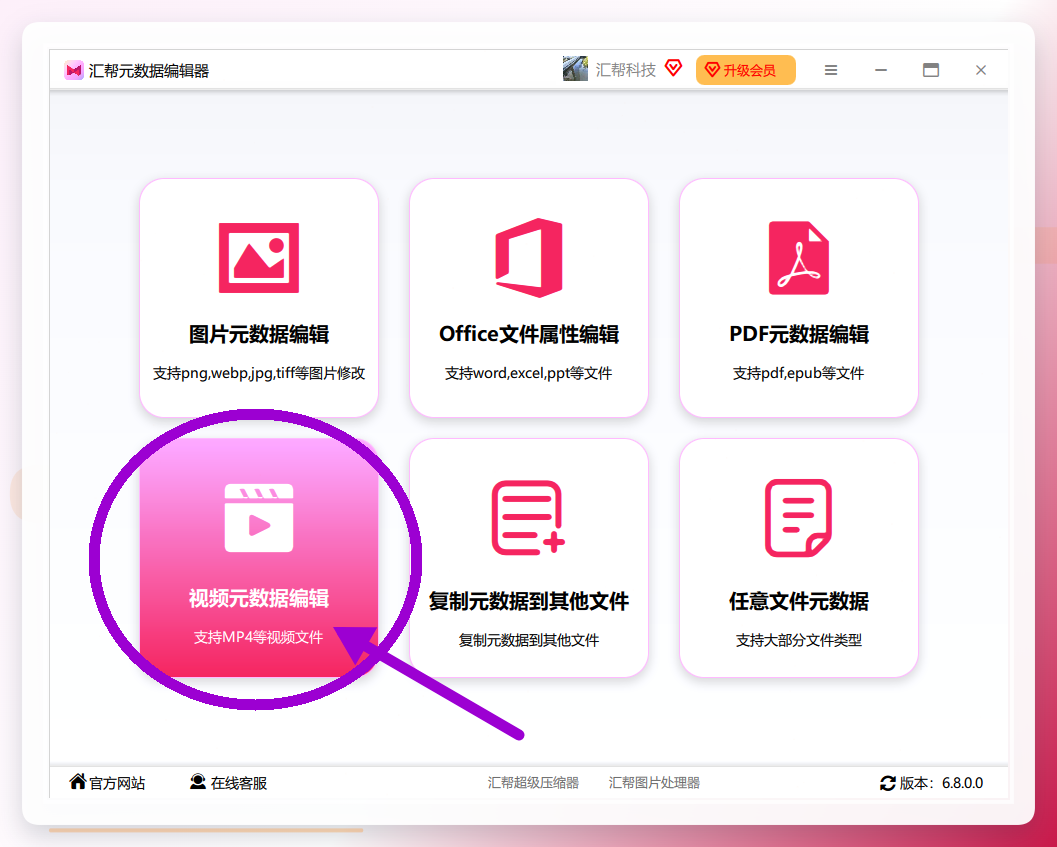
第一步,打开软件进对入口。 启动汇帮元数据编辑器,主界面上找到“视频元数据编辑”选项,点进去。别在首页乱翻,入口就这一个,进去就是视频属性的操作页面。
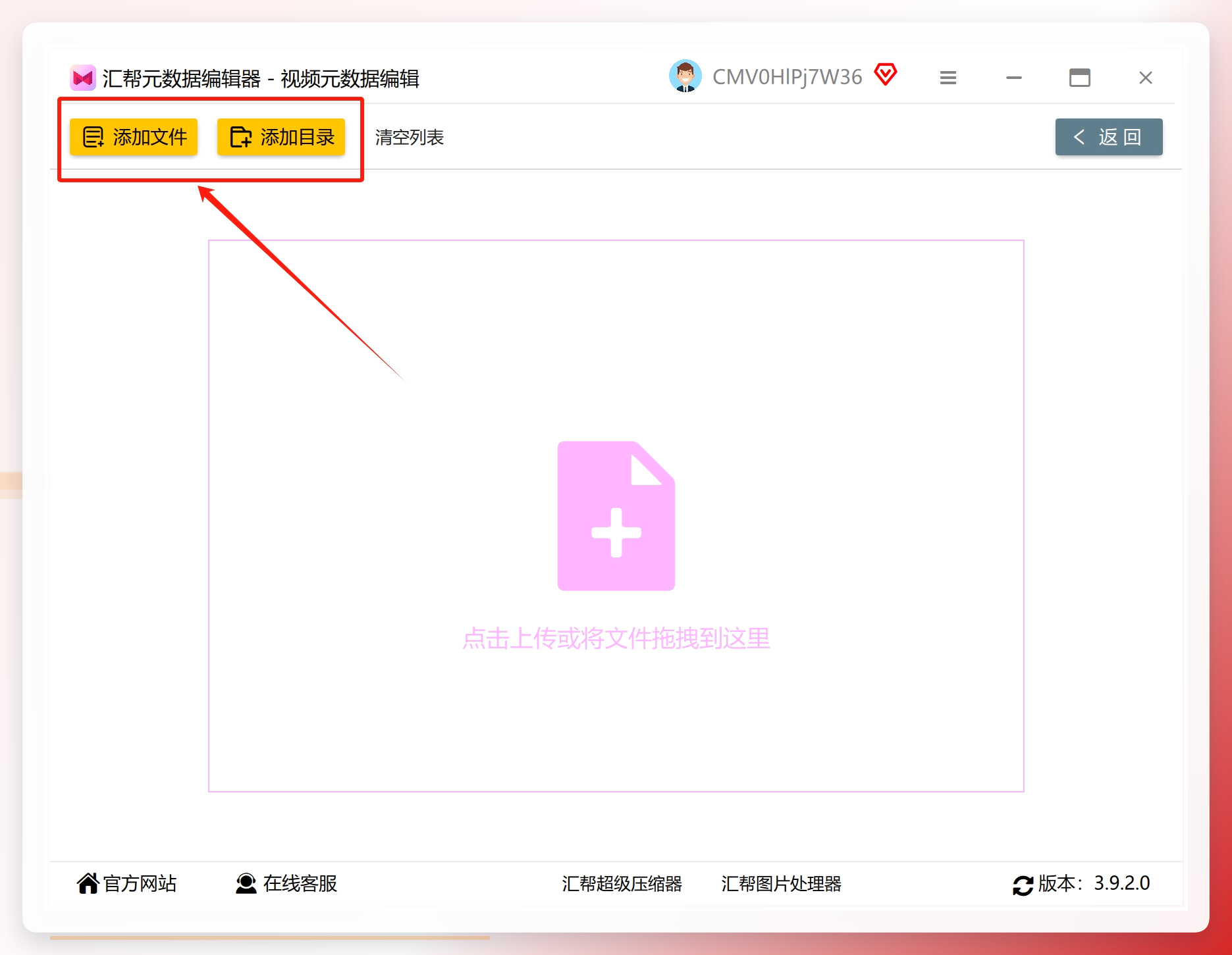
 第二步,把视频加进来。 点添加文件,选中要处理的视频。这里支持批量添加,我一次拖进去12个文件也没卡。加完之后文件会列在界面上,方便逐个核对。
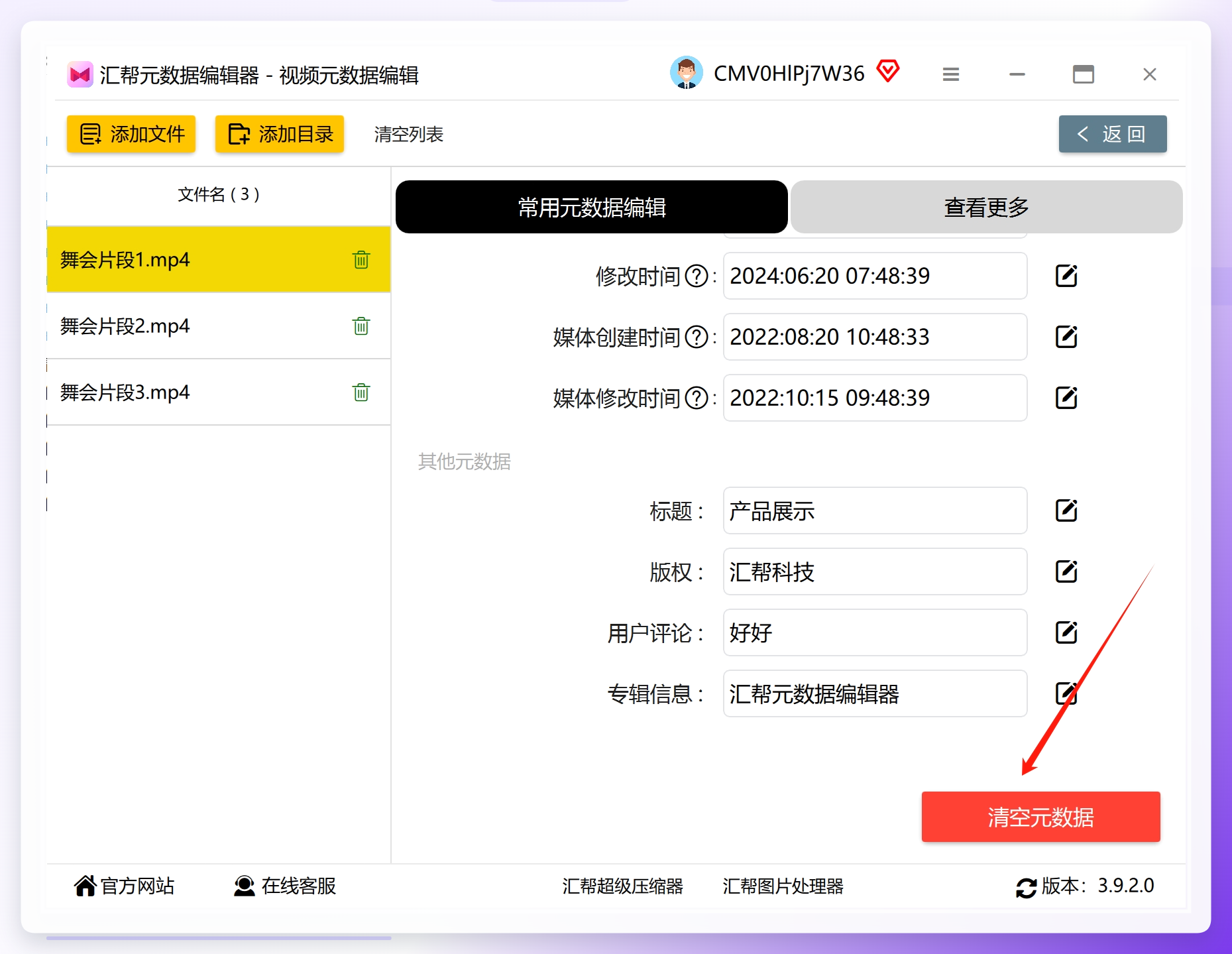
 第三步,看清属性再点清空。 视频导入后,界面会把各种属性列出来,媒体创建时间(也就是拍摄时间)就在其中。确认无误后,按下“清空元数据”按钮。这一步别手快,先扫一眼列表,确认要清的是这个文件。
 第四步,弹窗里选对选项。 弹出的对话框中有多个选项,选“清空所有文件属性”。选错成只清部分属性,位置信息可能还留着,等于没清。
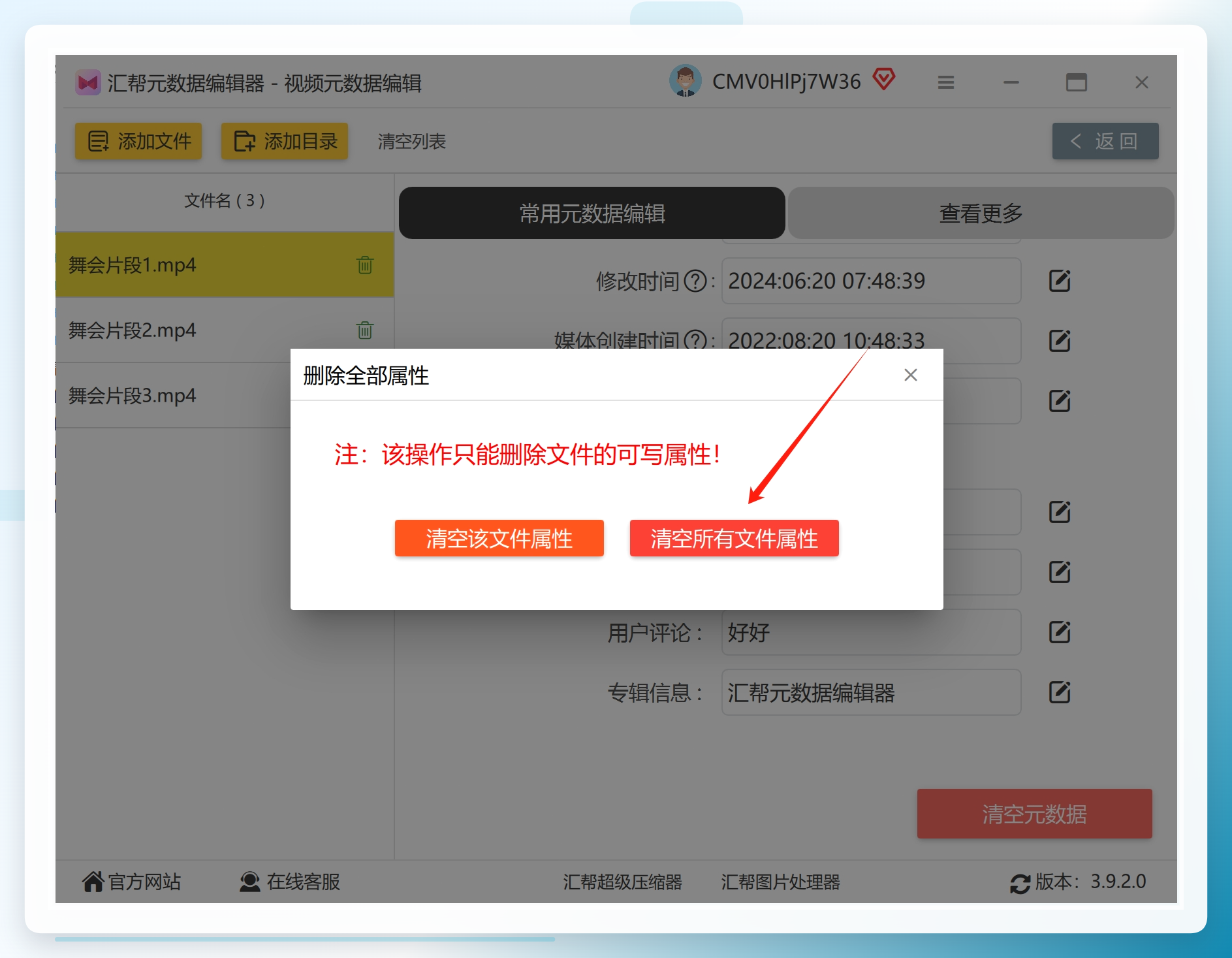 第五步,等提示、看结果。 几秒后界面提示操作完成,回头再看属性栏,原本密密麻麻的条目已经空了。我拿一个原大小87MB的视频试过,清空后文件体积几乎没变,画质也没受影响。
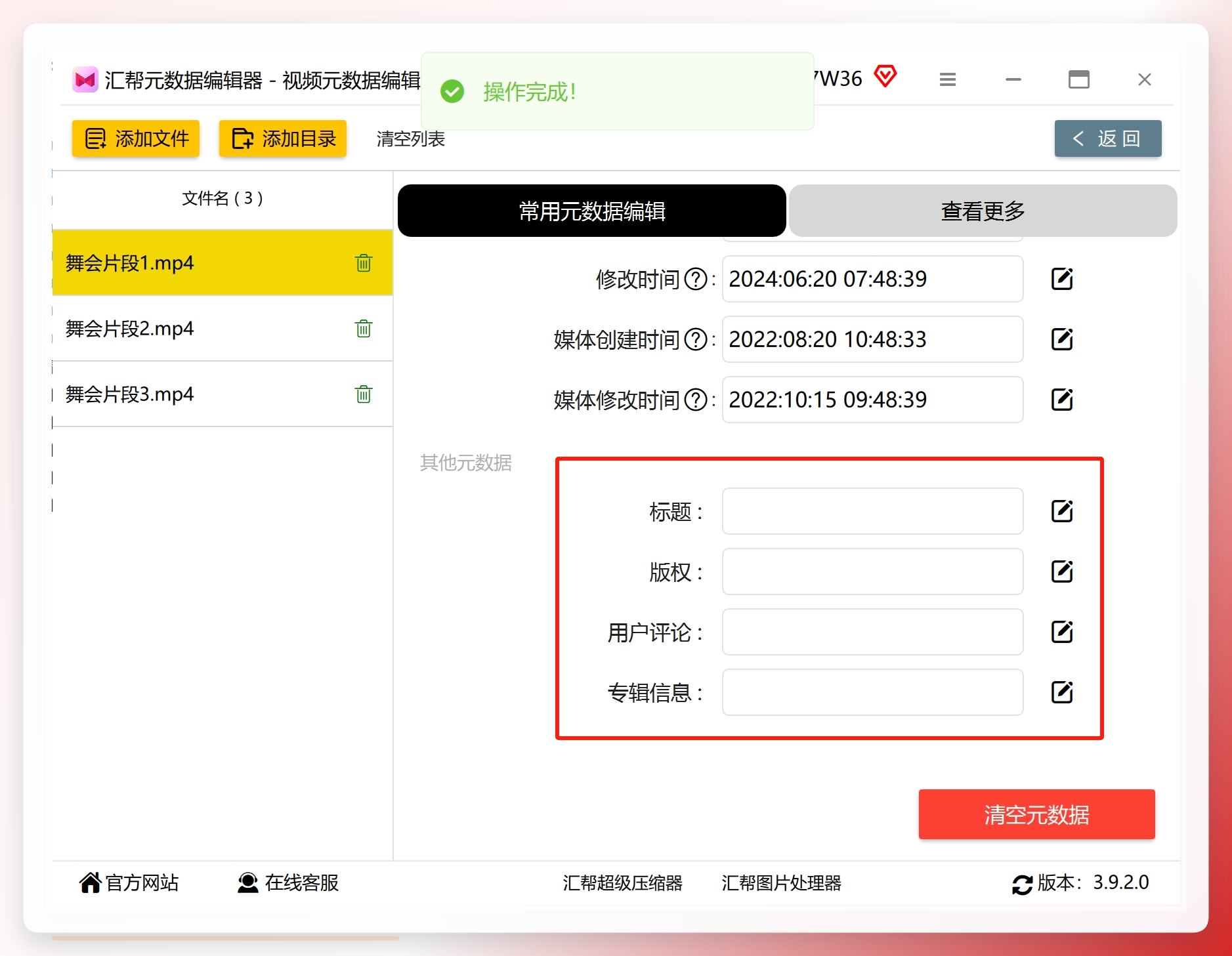 说到局限,汇帮元数据编辑器目前是电脑端工具,手机上没法直接操作;另外它清的是文件内嵌属性,如果视频已经上传到某个平台、平台侧另存了一份信息,那部分不在它的处理范围内。这点得心里有数。
不想装软件?这几种替代路子也能走通
不是所有人都愿意为一次清空装个软件,下面几条路我或身边人都实际跑过,按需取用。
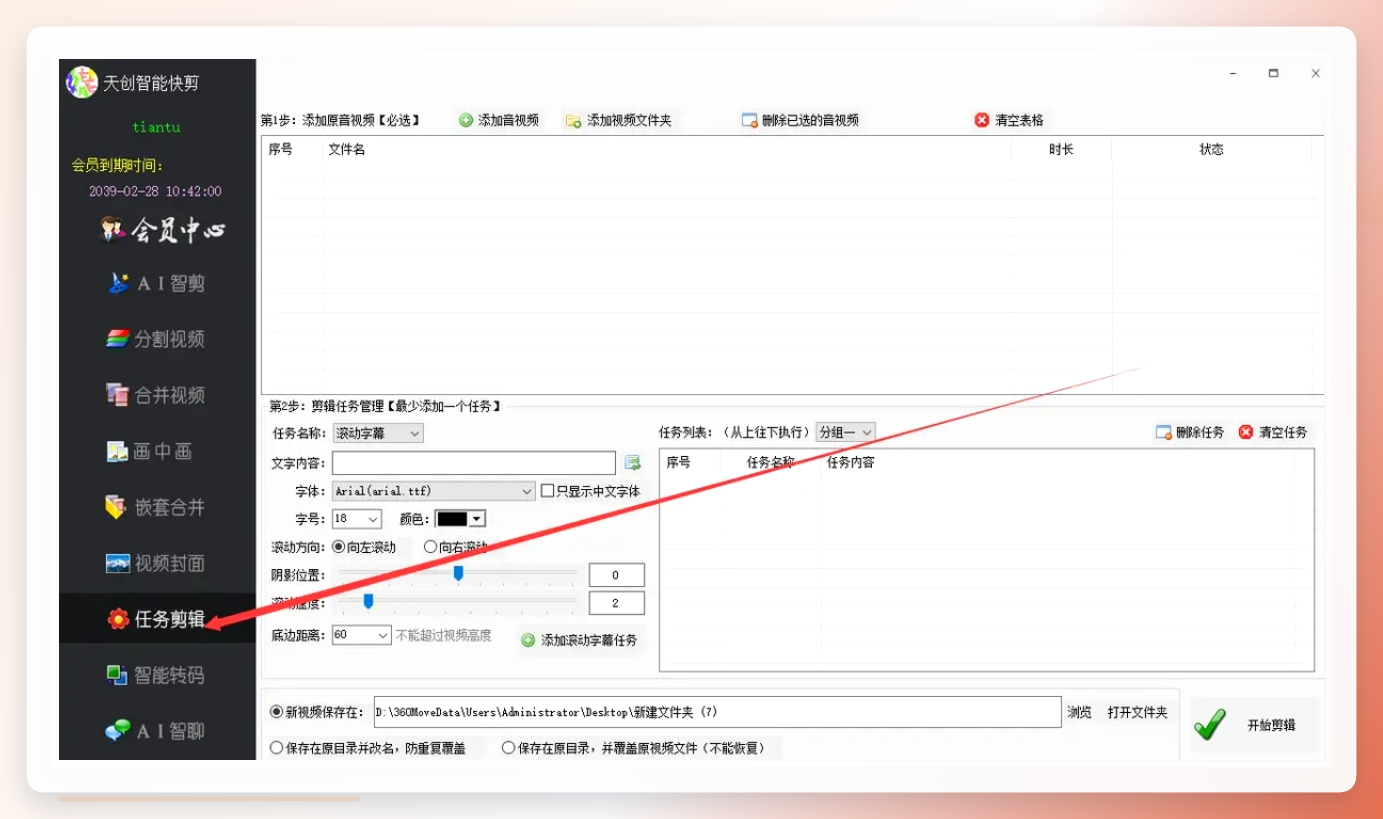
路子一:用天创智能快剪处理元数据。 打开已安装的剪辑软件,等它完全启动;在主界面点“任务剪辑”选项卡进入任务管理页;点右侧“添加音视频”,把目标视频选进任务列表;在“剪辑任务管理”里点“任务名称”下拉菜单,选“文件元数据”;在元数据设置区找到“流派”字段改成自定义名称,再点“添加元数据任务”,任务列表里就有清除元数据的选项;最后点“保存”设好新文件位置和名字,按“开始剪辑”等处理完。步骤偏多,适合本来就在用这款软件的人。
 路子二:命令行工具 ffmpeg 一行指令。 电脑上装好 ffmpeg 并配好环境变量;打开终端,输入
ffmpeg -i 原视频.mp4 -map_metadata -1 -c copy 输出视频.mp4;回车执行,等进度跑完;到输出目录检查新文件,属性已被剥离。会敲命令的人用这个最快,不熟终端的话容易卡在环境配置上。
路子三:Windows 资源管理器手动删。 右键视频文件选“属性”;切到“详细信息”选项卡;点下方“删除属性和个人信息”;选“创建副本”并勾选要移除的项;确定后生成一个干净副本。缺点是能删的字段有限,位置信息有时删不掉。
路子四:在线元数据清理网站。 浏览器打开这类工具站;上传视频文件;勾选“移除全部元数据”;点处理并等服务器返回;下载处理后的文件。方便是方便,但文件要传到别人服务器上,涉隐私的视频我不建议走这条。
路子五:手机端 Exif 清理类 App。 应用商店装一个支持视频的元数据清理工具;打开后授予相册权限;选中目标视频;点“清除元数据”并保存到相册。适合临时在手机上处理一两个文件,批量就不太趁手了。
路子六:Python 脚本批量跑。 装好 ffmpeg-python 库;写一段调用 ffmpeg 的脚本,用 map_metadata='-1' 参数输出新文件;把待处理视频放进同一文件夹,循环调用;跑完核对输出目录。适合有编程基础、要处理上百个文件的情况。
几个容易翻车的细节,提前避开
清空属性这事,操作本身不复杂,翻车多半翻在细节上。一是别在原文件上反复折腾,清空后建议另存一份,原片留着,万一要重新处理还有退路。二是批量处理前先拿一个文件试水,确认属性能清干净再全量跑,我第一次就是一口气拖了30个进去,结果选项选错,全部返工,多花了近40分钟。三是清完要复查,重新打开属性面板扫一眼,别只看提示“完成”就放心。四是注意分享链路,有些聊天软件转发时会重新写入部分信息,发之前最好在接收端再看一次。
中部进度提醒:看到这里,汇帮的五步流程和六条替代路子都摆出来了,你可以先挑一条动手试,剩下的当备选。
常见疑问集中答
问:清空属性会不会把视频弄坏? 答:不会。清的是元数据,视频画面和音频流不动。我处理过的文件里,没有一个出现打不开或花屏的情况。
问:哪些场景特别需要清空视频属性? 答:往外发之前都值得清一遍。尤其是带家庭场景、孩子出镜、办公环境的视频,位置和时间信息最容易暴露底细。发二手平台、发社交动态、传给不熟的人,都算高频场景。
问:清完之后还能恢复吗? 答:原文件没动就能恢复,处理后的副本恢复不了。所以操作前留好原片是硬规矩。
问:一次能处理多少个文件? 答:汇帮元数据编辑器支持批量添加,我实测一次导入50个视频没有压力,再多就得看电脑配置了。
收个尾,把关键数据再对一遍
回到开头那个场景——班主任发的视频,我后来用汇帮重新处理了一遍,属性栏清空,发回群里心里踏实多了。这中间的数据挺说明问题:手动改属性那回,我返工3次、前后耗掉近2小时;换成汇帮元数据编辑器的五步流程,单文件处理不到1分钟,批量50个文件一次通过,返工次数归零。同样一件事,路径选对,效率差出几十倍。
操作后核对清单:
- □ 属性面板已清空,无残留时间、位置条目
- □ 原文件另存备份,处理副本单独存放
- □ 批量任务逐个抽查,确认全部生效
- □ 发送前在接收端复查一次属性
几个高频追问再补两句: 问:Mac 上能用吗?答:汇帮元数据编辑器以 Windows 端为主,Mac 用户可先走命令行或在线工具那几条路。 问:清空后文件体积会变小吗?答:变化很小,元数据本身占不了多少空间,别指望靠这个压缩体积。 问:什么情况下不适合用这款工具?答:只需要改一两个字段、不涉及隐私清理的话,系统自带功能就够,没必要专门装软件。
数据不会骗人:3次返工对0次返工,2小时对几分钟,差距就摆在这。视频发出去之前,花一分钟把属性清干净,比事后补救划算得多。
