

怎么把图片的作者变成自己的名字?5个实用方法一次讲清楚
在日常工作中,你是否遇到过这样的尴尬:辛辛苦苦拍了一张照片,或者精心制作了一张素材图,但打开属性一看——作者信息还是别人的名字。尤其是从网上下载素材、接收同事传来的图片文件时,这种情况格外常见。
怎么把图片的作者变成自己的名字?其实这个问题并不复杂,本质上就是修改图片文件里的元数据(EXIF信息)。元数据就好比图片的“身份证”,记录了拍摄设备、作者、版权等关键信息。很多创作者在处理图片素材时,都需要把作者信息修改成自己或公司的名称,以便统一管理和版权归属。
我查了不少资料,也亲手测试了几种方法,今天按实用性从高到低整理了5个途径。如果你也是经常跟图片打交道的人,这篇文章应该能帮你节省不少时间。

方法一:使用“汇帮元数据编辑器”软件(推荐,支持批量处理)
先说一个我目前用得比较顺手的方法。之前我需要给一批从同事那里接收的图片统一改署名,试了几款软件都不太满意,要么只能改单张,要么操作太复杂。后来找到这款“汇帮元数据编辑器”,整个流程很直观,不需要任何专业知识就能上手。
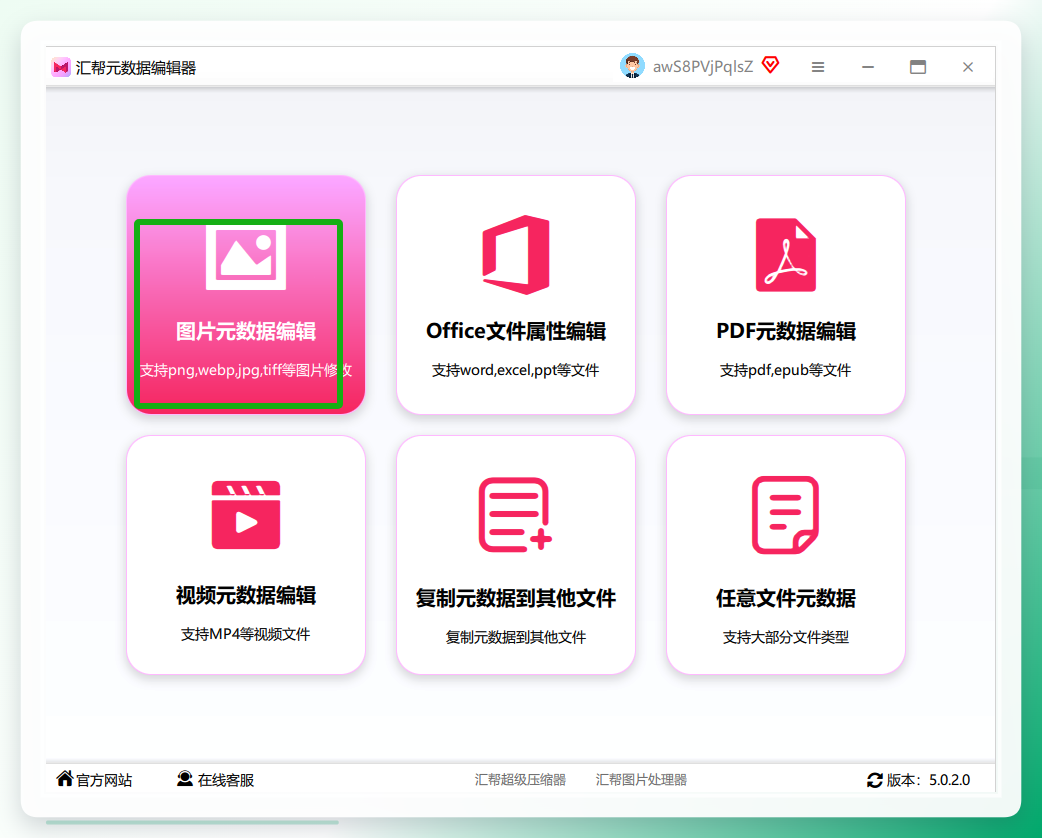
第一步:打开软件,进入图片元数据编辑功能
运行“汇帮元数据编辑器”软件,在主界面上找到“图片元数据编辑”选项,点击进入功能内部。
 第二步:把需要修改的图片添加进来
点击界面中间的添加按钮,把需要修改版权信息的图片导入软件中。如果你一次要处理很多张,也可以直接把文件从文件夹拖到软件窗口里,非常方便。
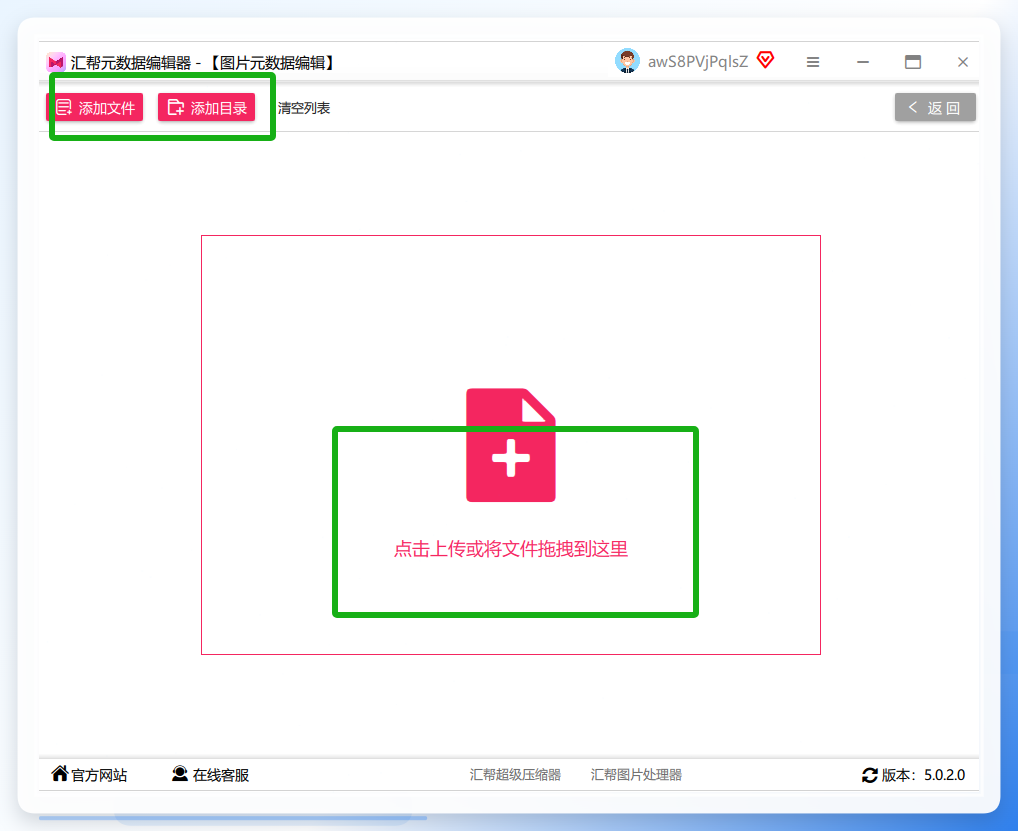 第三步:找到“作者”选项并编辑
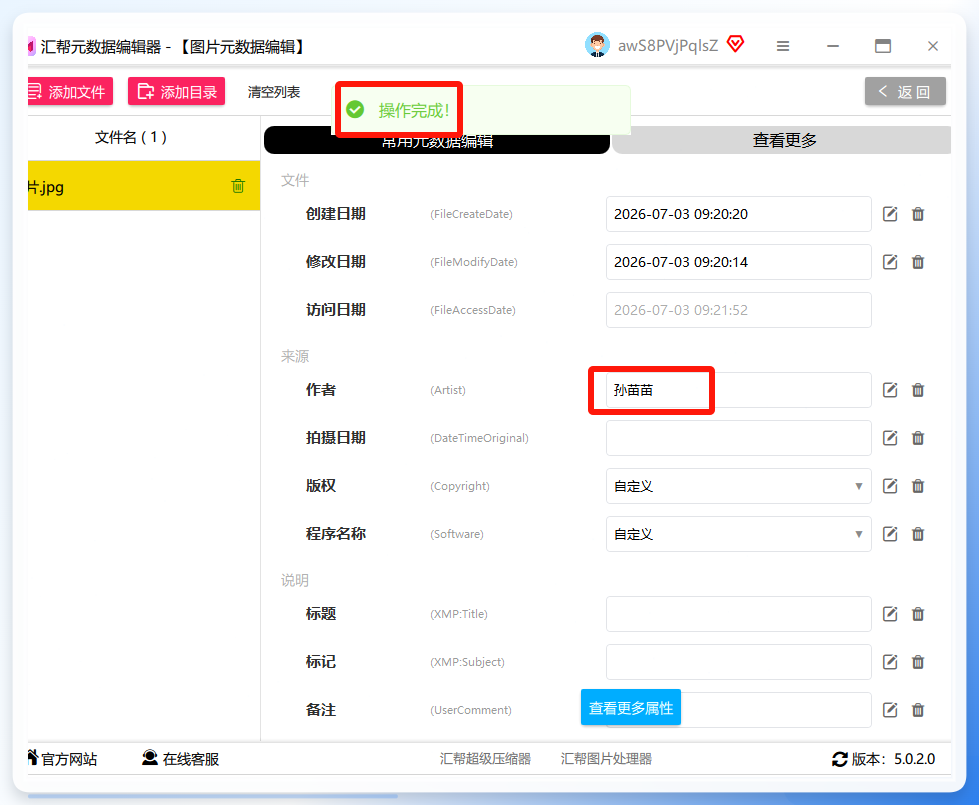
添加好图片后,界面上会出现“常用元数据”和“查看更多”两个选项。“查看更多”可以查看这张图片的所有元数据信息,“常用元数据”则是我们主要使用的编辑区。选中“常用元数据”,在下面的列表中找到“作者”选项,点击后会出现一个编辑弹框。
 第四步:输入新名字并保存
在弹出的窗口中,在“属性值”一栏输入你想要的作者名字或版权所有者,可以是中文、英文或任意文字。输入完成后,点击“保存到所有文件”按钮,即可实现批量修改。
 验证修改结果
修改完成后,我们可以右键点击图片,选择“属性”中的“详细信息”,可以看到图片的作者信息已经成功更新为新的内容。
 用这个软件的好处很明显:一次可以批量处理几十张甚至上百张图片,不用一张一张打开重复操作;而且元数据字段很齐全,除了作者,像拍摄日期、版权声明、关键词等信息也都可以一并编辑。对于需要处理大量图片素材的人来说,确实很省心。
方法二:使用PhotoPad软件手动修改
PhotoPad是一款功能比较综合的图像编辑工具,它也能用来修改图片元数据。不过需要注意的是,PhotoPad更偏向于图片编辑处理,元数据修改只是其中一个附带功能,操作上比专用工具稍显繁琐一些。
操作步骤如下:
打开软件后,点击顶部菜单栏的“文件”,选择“打开”,在弹出的对话框中找到并导入需要修改元数据的照片。
点击顶部“工具”菜单,选择“元数据编辑器”,这时会弹出一个编辑窗口,在里面可以修改照片的作者信息内容。
在编辑窗口中,你可以直接输入新的信息,还能自定义元数据字段,满足不同场景下照片元数据修改的需求。
完成修改后,点击右上角的“保存”按钮,系统会自动更新照片的元数据。
 这款软件的优点是功能全面,除了改元数据还能做图片处理;缺点是不支持批量操作,一次只能改一张,如果图片数量多,效率会偏低。
方法三:使用FileTool命令行工具修改
如果你有一定的电脑操作基础,对命令行不陌生,FileTool也是一个选择。它是一个开源的多平台工具,支持Windows、macOS和Linux系统,通过指令方式添加或修改图片元数据。
具体操作流程:
1. 安装FileTool
Windows:从FileTool官网下载安装包,按说明完成安装。
- macOS:可以通过Homebrew终端命令安装:
brew install FileTool - Linux:可以通过包管理器安装,例如Ubuntu系统执行:
sudo apt-get install FileTool
2. 打开命令行界面
安装完成后,打开系统的命令行工具(Windows用命令提示符或PowerShell,macOS和Linux用终端)。
3. 使用命令添加元数据
假设要修改名为image.jpg的图片文件,使用以下命令格式:
FileTool -Title="您的标题" -Copyright="您的版权" -Artist="您的作者" -DateTimeOriginal="YYYY:MM:DD HH:MM:SS" image.jpg
示例:
FileTool -Title="美丽的日落" -Copyright="版权所有 © 2023" -Artist="张三" -DateTimeOriginal="2023:10:15 18:30:00" image.jpg
4. 验证修改结果
执行以下命令查看图片的元数据信息,确认作者字段已更新成功:
FileTool image.jpg
 FileTool的强大之处在于可编程、可批处理,适合希望自动化处理大量文件的技术型用户。缺点是需要记忆命令格式,对新手不是很友好。
方法四:用系统自带的画图工具实现“另存为”
这是一个极简的办法,适用于只需要修改作者名字、不需要处理其他元数据的场景。原理很简单:用画图工具打开图片,重新保存一份新文件,新的文件只会保留基础元数据。
操作步骤:
右键点击需要修改的图片,选择“打开方式”中的“画图”工具。
图片打开后,不用做任何编辑,直接点击左上角的“文件”菜单。
选择“另存为”,找一个位置保存一份新图片。
此时打开新图片的属性信息,会发现原始的作者信息已经被清空了。
这个方法适合快速“去除”作者信息而不是“修改”成特定名字。如果你只需要把原作者的署名去掉,这个方法不用装任何软件。但它不能像汇帮元数据编辑器那样自定义写入新的作者名字,所以有局限。
方法五:使用在线Exif编辑器修改
如果你的图片数量少,又不想安装任何软件,也可以考虑在线的EXIF编辑器。这类网站在浏览器上直接运行,不需要下载客户端,操作也比较直观。
使用流程:
在浏览器中搜索“在线Exif编辑器”,找到一个正规的编辑器网站。
上传需要修改的图片文件。
在元数据列表中找到“作者”或“Artist”字段,把原来的名字改成你的名字。
点击保存或下载,浏览器会把修改好的图片下载到本地。
需要提醒的是,在线工具涉及图片上传,如果你的图片涉及个人隐私或商业机密,不建议使用此方法。安全起见,处理敏感图片时优先选择本地软件。
回到文章开头的问题:怎么把图片的作者变成自己的名字?上面这5个方法覆盖了不同使用场景——需要批量处理就选汇帮元数据编辑器;需要同时处理图片内容就选PhotoPad;擅长技术操作就试试FileTool;只想去掉作者信息就用画图工具;处理少量图片且不介意在线操作就选网页编辑器。
从我自己的使用体验来说,如果你经常和图片打交道,电脑里备一款批量元数据修改工具是很有必要的。汇帮元数据编辑器这款软件操作门槛低、支持批量处理,是目前我用过的几款里比较顺手的一个,推荐给有同样需求的读者试试。
无论选择哪种方式,都建议确认自己拥有图片的合法使用权,尊重原作者权益。这也是对自己创作之路的一种负责态度。希望这篇教程对你有帮助。
