

先问大家一个问题:你有没有遇到过这种场合——客户让你传一份PDF过去,你整理好文件正准备发,鼠标一点属性,发现上面的“创建时间”写着几个月前,甚至跟你邮件里说的“刚做完”完全对不上?
这还不算最尴尬的。之前有个做标书的朋友跟我吐槽,废标原因居然是PDF文档的“创建时间”比招标公告发布的时间还早,人家直接认定他拿旧文件糊弄。你说冤不冤?所以,pdf文档里的创建时间和修改时间怎么改,真不是闲得没事干,而是实打实的刚需。
下面这个方法,是我试过好几款工具之后留下来的,操作简单,不绕弯子,直接说重点。
 ### 核心方法:用汇帮元数据编辑器改PDF时间
我用的这个工具叫“汇帮元数据编辑器”,它最拿手的活儿就是处理PDF、Word这类文档的元数据信息。除了创建时间和修改时间,作者、标题、关键词这些都能一并改掉,而且支持批量操作,几十个文件一起处理也没问题。
操作步骤我按实际走的顺序写,你们照着来就行。
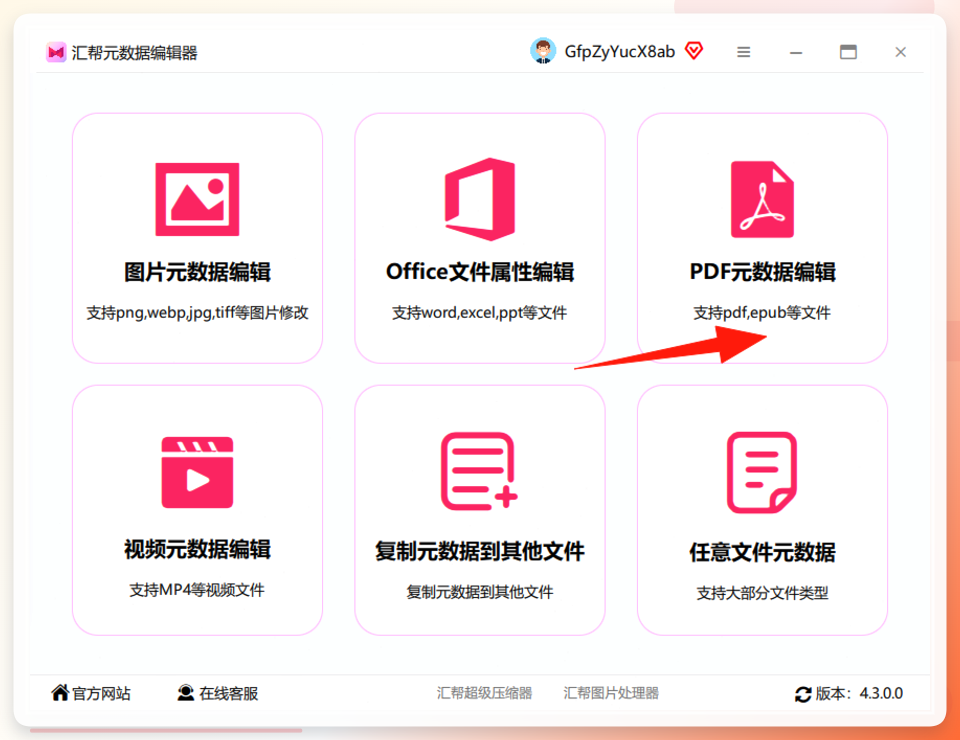
第一步:打开汇帮元数据编辑器,点击“PDF元数据编辑”
软件打开之后,主界面会有一个“PDF元数据编辑”的功能入口,点进去就进入PDF时间修改的专属界面了。
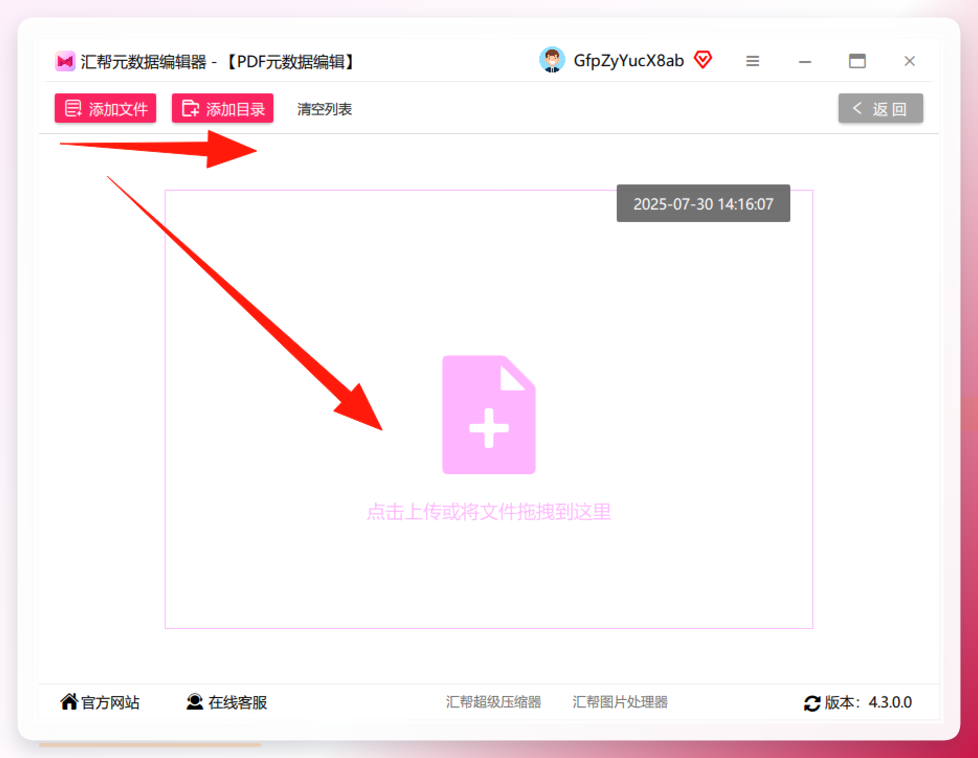
 第二步:上传需要修改的PDF文件,支持批量上传
进入界面后,直接添加PDF文件。你可以一个一个选,也可以一次性把整个文件夹的PDF拖进去。我之前处理过一批工程资料,大概二十来份,一次性传完,界面也没卡顿,这点挺省心的。
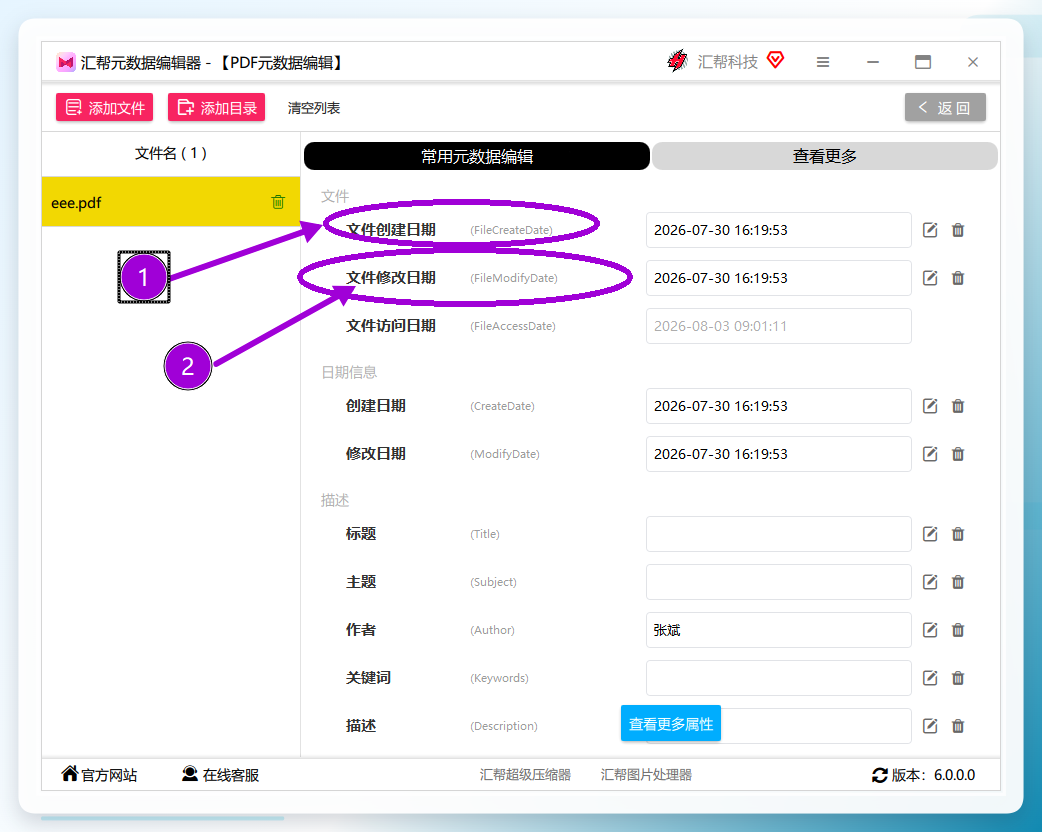
 第三步:找到“创建时间”和“修改时间”
上传结束后,界面会分成左右两部分。左侧是已上传的文件列表,右侧就是属性信息区。在这里往下找,就能看到PDF文档的【创建时间】和【修改时间】两个属性了。
 第四步:展开需要修改的属性项
右侧显示的是常用属性,如果你只想改时间,直接在这里操作就行。要是还想改其他信息,可以点那个小箭头,查看更多隐藏属性,操作都是一样的。
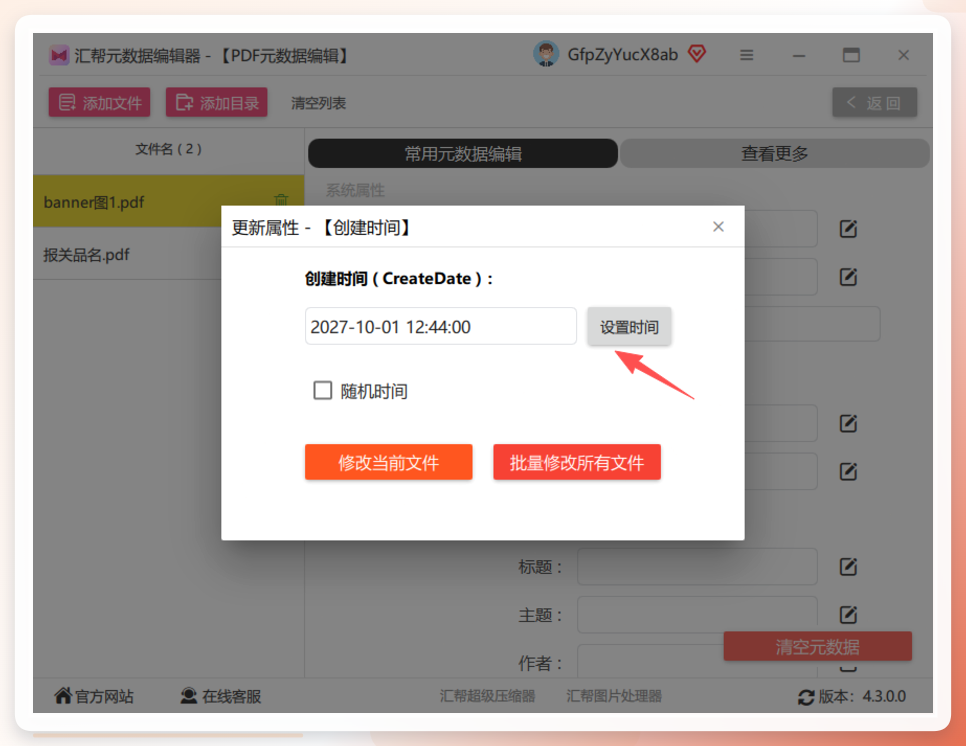
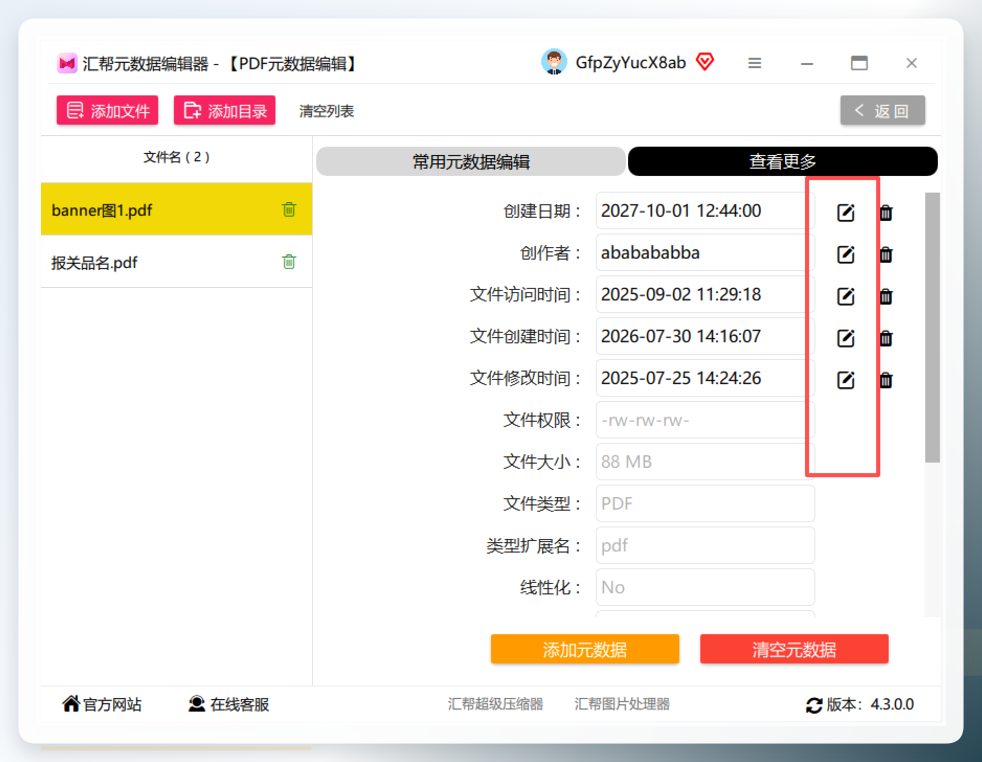 第五步:点击修改图标,设置时间
找到【创建时间】和【修改时间】对应的输入框,点击输入框后面的修改图标,界面上会弹出时间选择窗口。这个窗口挺人性化的,年、月、日、时、分、秒都可以单独设置,精确到秒都没问题。
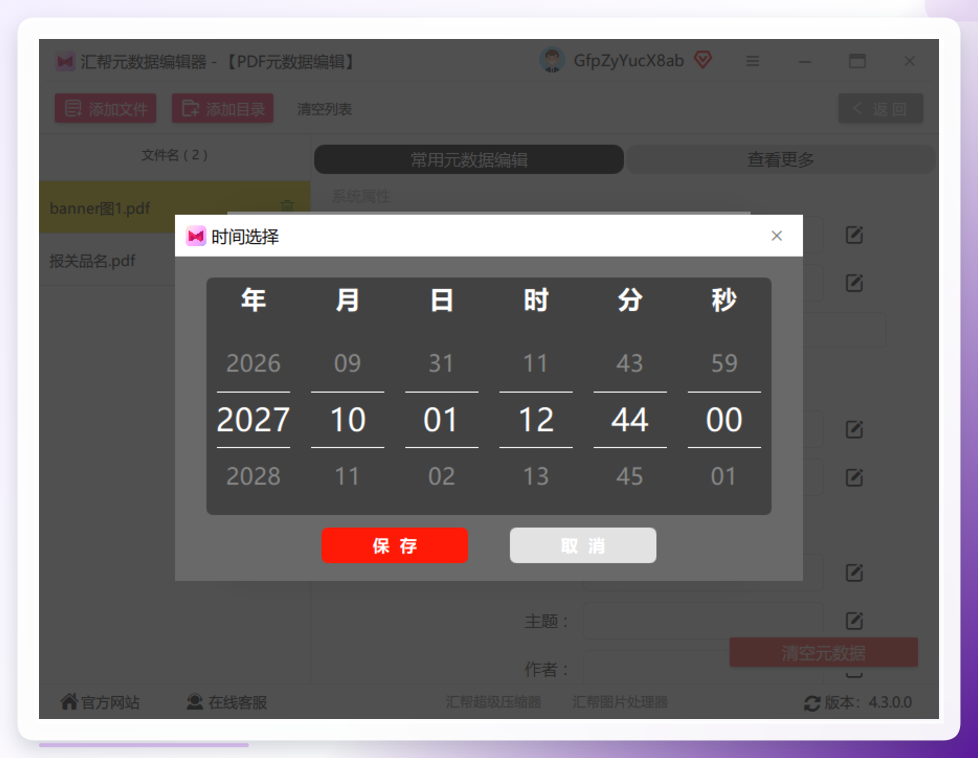
 第六步:选择目标时间,点击保存
在弹出的时间界面里,直接选择你想要的时间,点保存。这一步就完成了单个属性的修改。
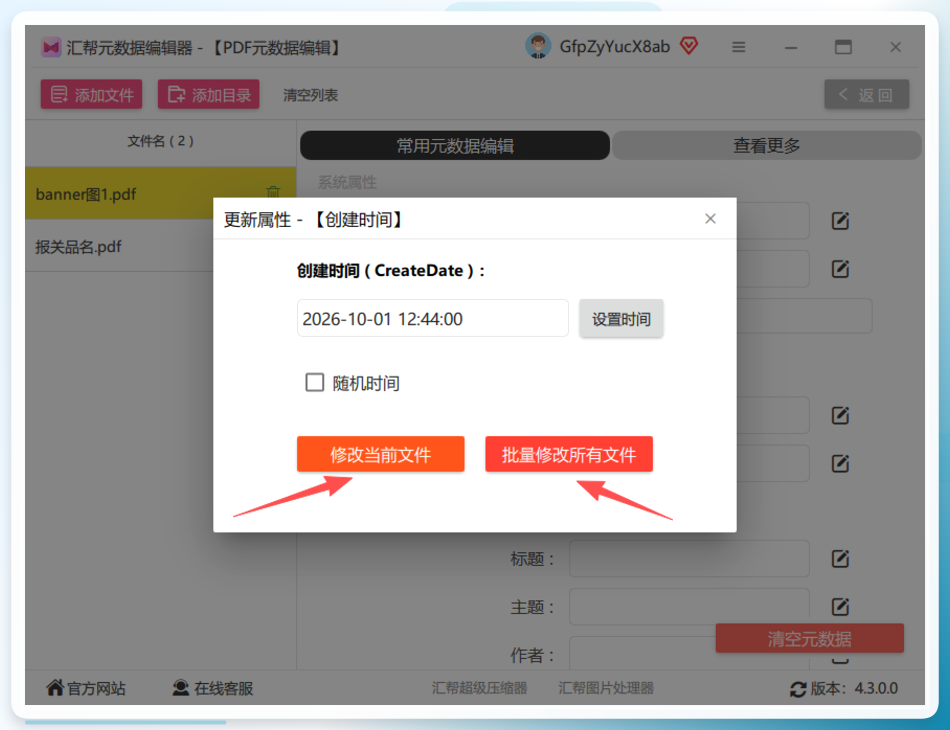
 第七步:选择“修改当前文件”还是“修改所有文件”
这里有个细节需要注意,保存时间的时候,软件会问你是“修改当前文件”还是“修改所有文件”。我这次导入的两个文件都要改,所以直接选了“修改所有文件”,一次性全处理了。
 第八步:验证修改结果
修改完成后,我特意把时间调到了明年,这样效果看起来更直观。回到文件列表一看,两个文件的创建时间和修改时间全部成功更新,没有出现数据错乱或者文件损坏的情况。
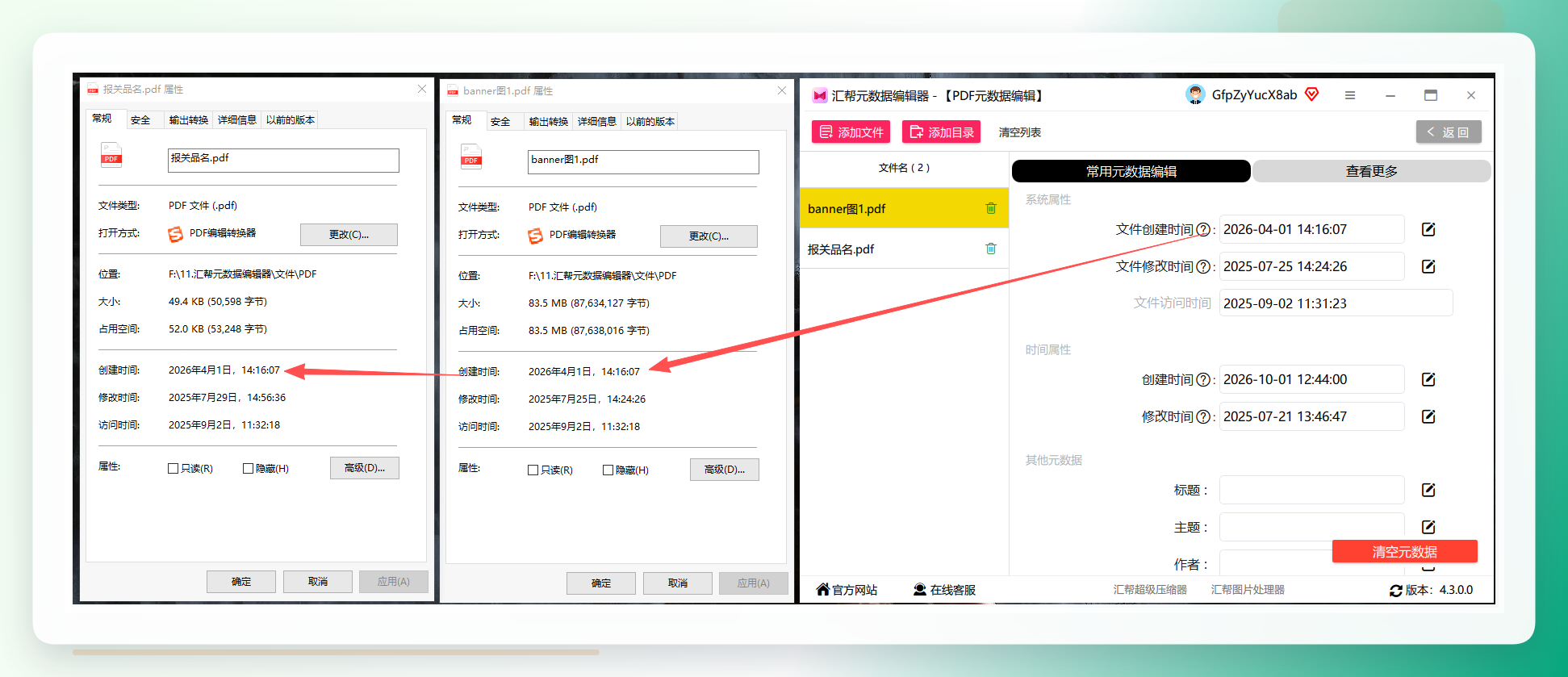 到这里,“pdf文档里的创建时间和修改时间怎么改”这个问题就算彻底解决了。整个过程算下来,一分钟都用不了。
操作过程中的几个实用提醒
虽然上面的步骤不难,但有几个细节还是值得说一嘴:
第一,修改前先把PDF文件从阅读器里关掉。 如果文件正被WPS、Adobe Acrobat这类软件占用着,软件写入元数据时容易失败,或者保存后打不开。建议先把文件都关闭再动手。
第二,重要文件先备份一份。 毕竟改的是文件内部的信息,虽然这个工具改完不会损坏文件,但万一你改完发现时间设错了,来回改也挺折腾。多复制一个备份,心里踏实。
第三,批量修改时要想清楚时间是否统一。 “修改所有文件”这个功能,是把导入的所有PDF都改成同一个时间。如果你需要每份文件的时间都不一样,那就得一份一份地改,别图快。
第四,这工具不只是改时间那么简单。 作者、公司名称、标题、主题、关键词这些元数据它都能改。尤其是做方案、写标书的朋友,交付前把PDF作者信息改成公司自己的,会比系统默认的强很多。
为什么不推荐在线上传工具
可能有人会问,网上不是有那种在线改PDF属性的网页工具吗?说实话,我也试过几个,体验不太行。有的传上去半天不响应,有的改完下载下来时间没变化,更关键的是——你把文件上传到陌生服务器上,这本身就有泄露风险,商务文件、合同这些就别拿去冒险了。本地软件改,文件不出设备,隐私上安心得多。
总结
好了,看到这你应该也明白了,pdf文档里的创建时间和修改时间怎么改,本质上就是修改PDF文件的元数据。不需要重新生成文档,也不用装什么复杂的专业软件,一个汇帮元数据编辑器就能搞定。上传文件、找到属性、设好时间、一键保存,整个流程走下来顺手又自然。
以后再遇到PDF文件时间不对的情况,不用焦头烂额了。改时间这事儿,找对方法真的很简单。希望这篇内容能帮到有同样需求的朋友,如果你也遇到过PDF时间改不了的尴尬事,欢迎在评论区聊聊你的经历。
