

你有没有遇到过这样的情况:翻看手机相册,发现某张照片的拍摄位置显示在一个完全陌生的地方?或者在网上分享照片时,担心照片里隐藏的GPS定位信息会暴露自己的家庭住址?
其实,每张数码照片里都藏着一组看不见的数据——EXIF信息。这组数据记录了拍摄时间、相机型号、光圈快门参数,还有一个很多人容易忽略的内容:经纬度坐标。也就是说,照片本身就自带"定位功能"。
那么,图片拍摄位置怎么调整?有哪些方法可以修改或清除照片里的GPS信息?今天这篇文章就给大家梳理几种实用的方案,从普通用户到进阶玩家都能找到适合自己的方式。
图片拍摄位置怎么调整?手把手教你5种修改照片定位的方法
 #### 方法一:用汇帮元数据编辑器修改(适合普通用户,支持批量)
这是我比较推荐的一种方式,原因很简单:界面直观、操作门槛低、支持批量处理。对于不熟悉代码和命令行的朋友来说,用这款工具来调整图片拍摄位置会轻松很多。
准备工作:在电脑上下载安装"汇帮元数据编辑器"。软件体积不大,安装过程也很常规,这里就不赘述了。
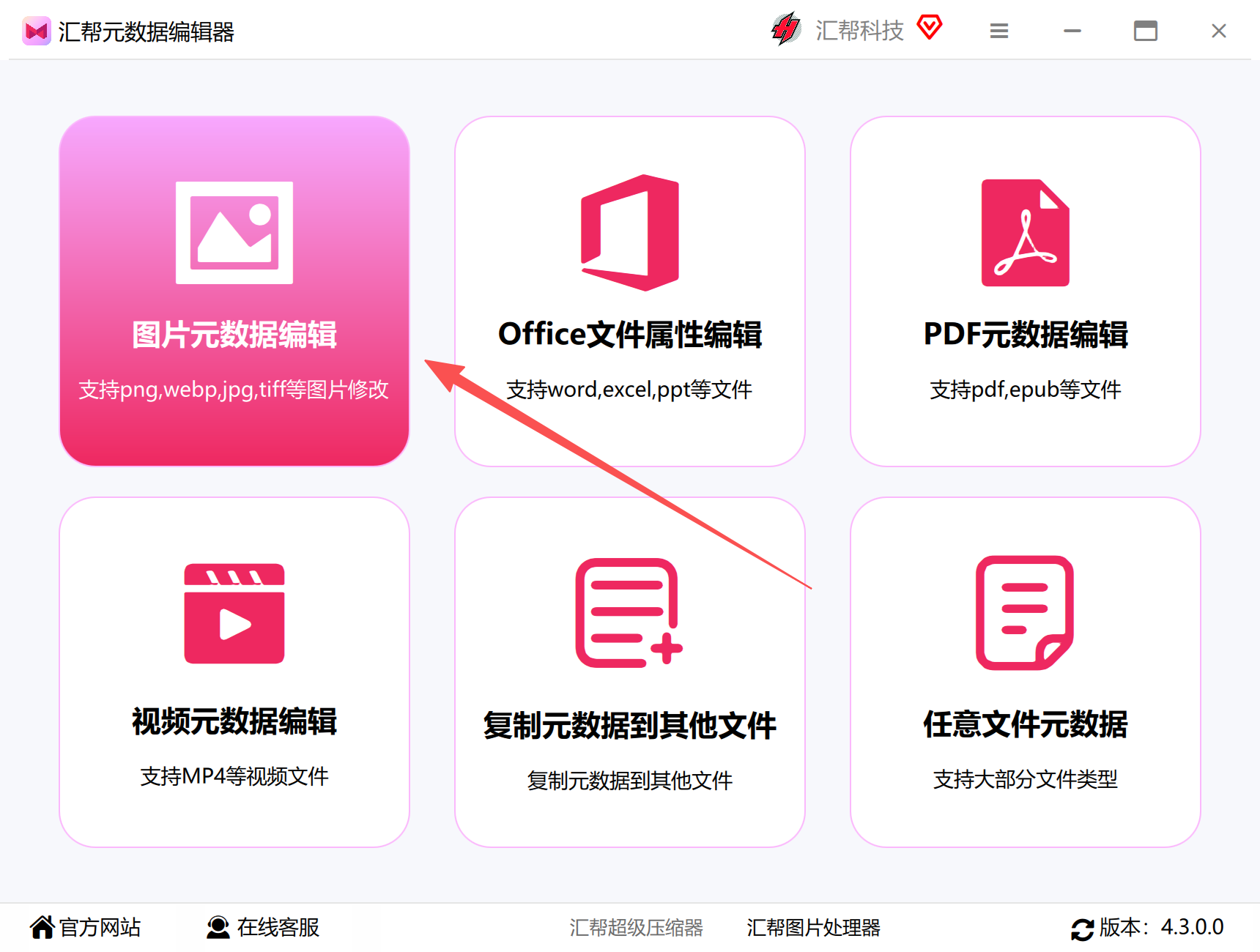
步骤1:打开软件,在首页找到"图片元数据编辑"选项,点击进入。
 步骤2:点击添加按钮,把需要修改位置信息的图片导入软件。它支持JPG、PNG、WebP等多种常见格式。如果你有多张图片需要处理,可以一次性全部添加进来,批量修改。
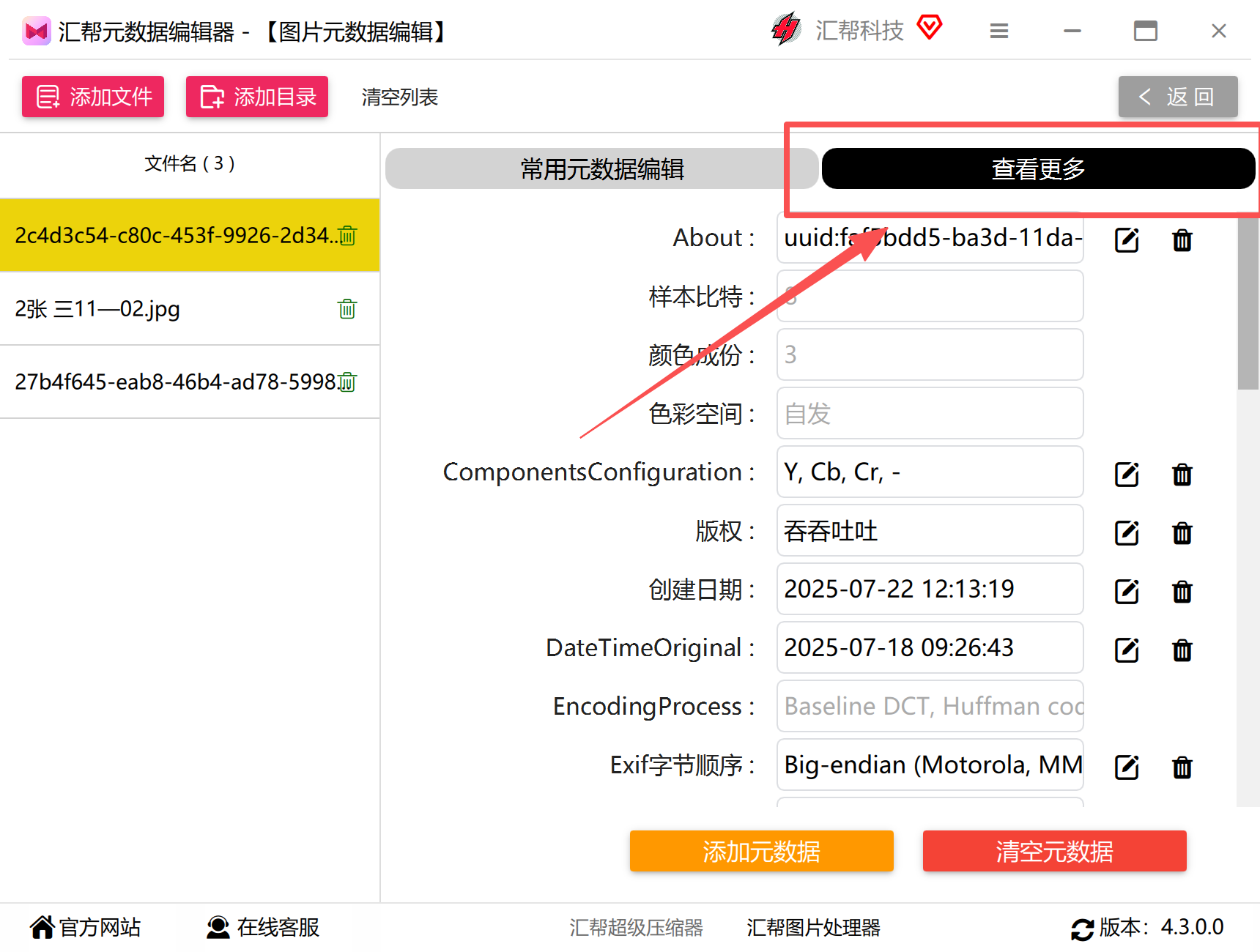
 步骤3:图片添加完成后,界面右侧会显示图片的各项元数据。软件把信息分成了"常用元数据"和"更多属性"两类。我们需要点击上方的"查看更多"选项,进入更详细的设置页面。
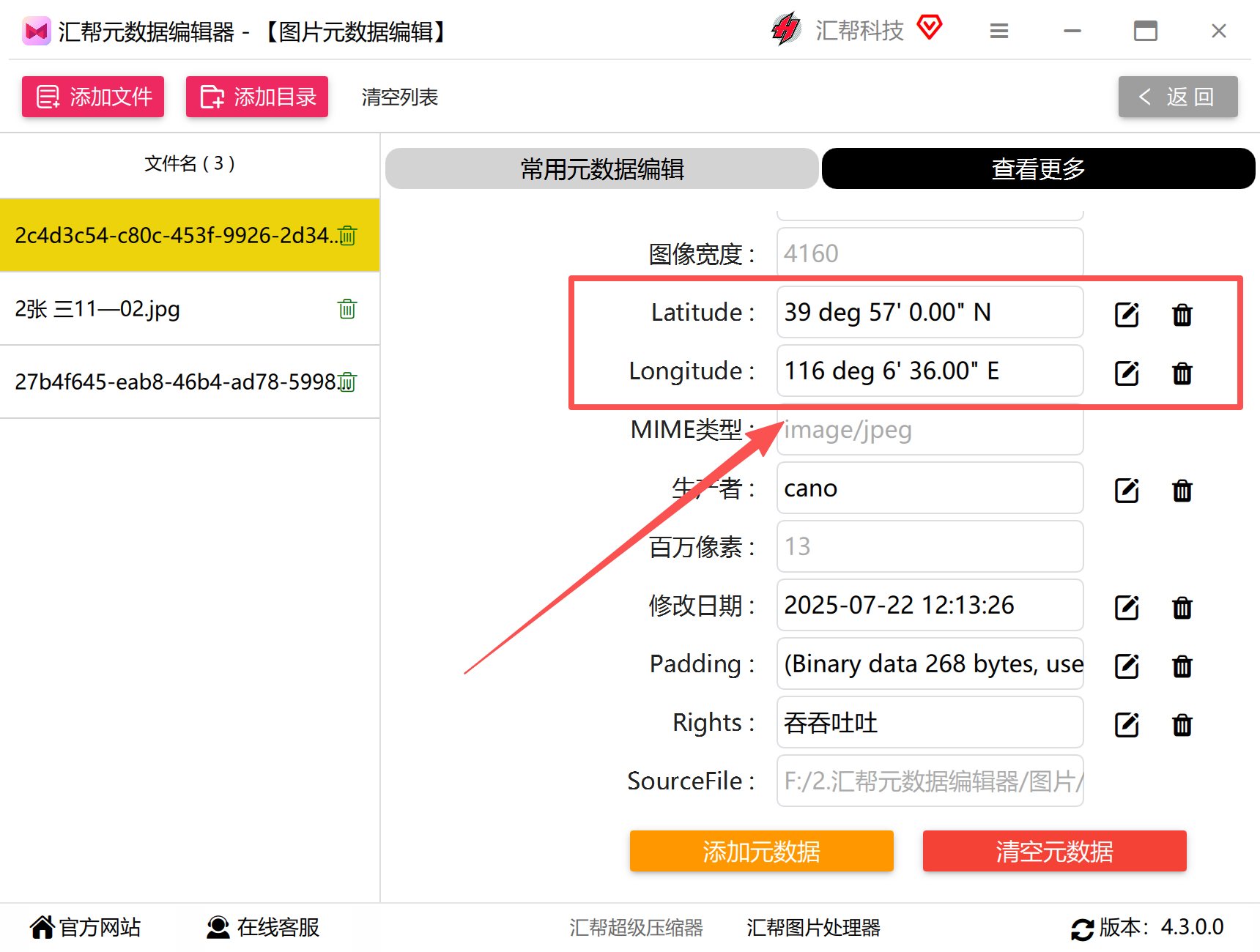
 步骤4:在详细列表中往下翻,找到经纬度数据——Latitude(纬度)和Longitude(经度)。每一项右侧都有一个编辑按钮。
 步骤5:点击纬度的修改按钮,会弹出一个输入框。在框中填入你需要的纬度数值,然后点击"批量修改所有文件"按钮执行修改。
 步骤6:用同样的方式修改经度信息。
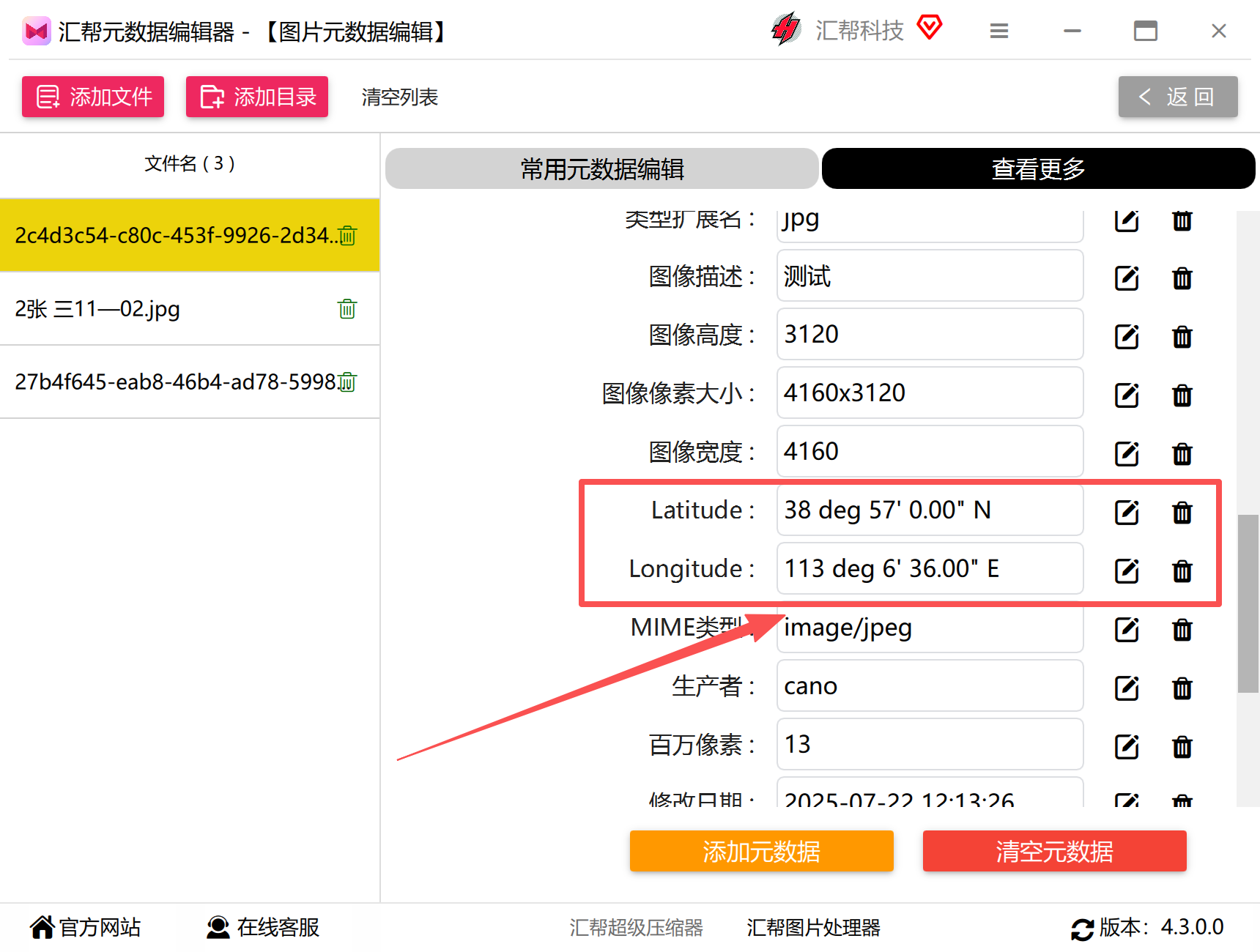 修改完成后,界面会提示操作完成。值得一提的是,弹框里的修改按钮是直接写入原图片的,不需要额外保存一份新文件。此时再看图片的经纬度,已经变成了刚才设置的值。
整个过程下来,基本就是"导入—找到字段—输入新值—确认"这几步,没有什么学习成本。如果你经常需要处理图片的位置信息,这种方式会比较省心。
方法二:使用ExifTool命令行(适合有技术基础的用户)
如果你习惯用命令行,ExifTool是一个功能非常强大的选择。它支持几乎所有EXIF标签的读写,而且可以批量处理。
批量修改GPS经纬度:
exiftool "-GPSLatitude=39.9042" "-GPSLongitude=116.4074" "-GPSLatitudeRef=N" "-GPSLongitudeRef=E" *.jpg -overwrite_original
把命令中的经纬度替换成你需要的数值即可。如果要处理PNG格式,把末尾的*.jpg改成*.png就行。
批量清除所有GPS定位:
exiftool -gps:all= *.jpg -overwrite_original
这条命令会一键清空所有图片的经纬度、海拔和定位记录,适合需要做隐私脱敏的场景。
命令行的优势在于效率高、可脚本化,但缺点也很明显:需要记住命令格式,对新手不太友好。
方法三:ExifTool GUI(图形界面版)
如果觉得纯命令行太硬核,但又想用ExifTool的强大功能,可以试试ExifTool GUI。它在ExifTool的基础上套了一层图形界面,操作起来直观不少。
使用步骤:
- 打开软件,点击左上角"文件"—"打开图像"
- 左侧列表会展开EXIF信息树,可以逐级展开"拍摄信息""设备信息"等分支
- 修改时间:点击"修改日期",输入新日期(格式如2023:10:05 14:30:00)
- 修改位置坐标:找到"GPS信息"项,删除原有经纬度并输入新坐标,也可以直接选择"移除GPS"
- 批量处理:导入多张图片后,通过顶部菜单的"批量修改"勾选相同操作
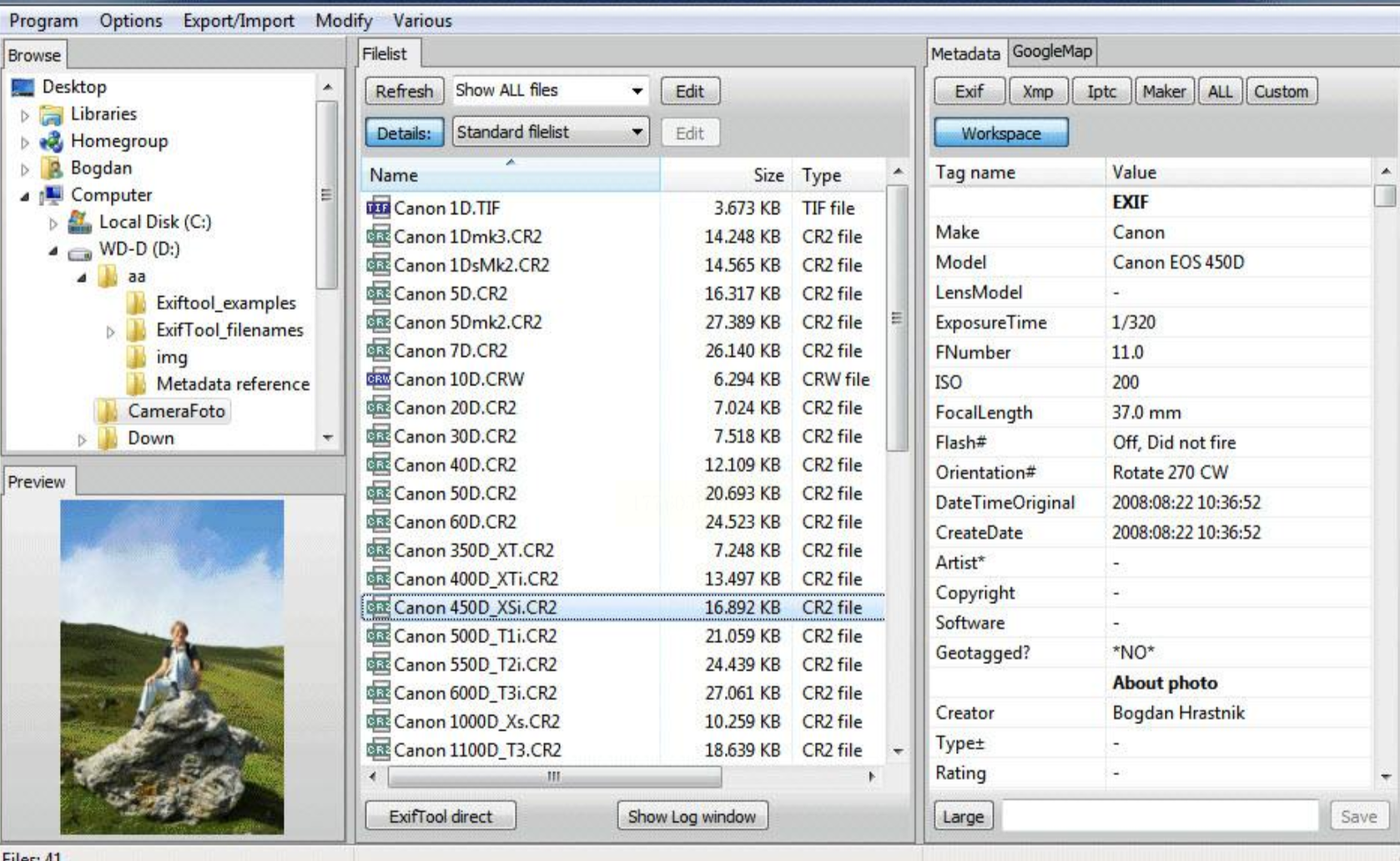 这个工具适合需要精细控制EXIF各项参数的用户,功能全面但界面稍显老旧。
方法四:通过文件属性面板修改
在Windows系统中,你也可以直接右键点击图片,选择"属性"—"详细信息",找到GPS相关字段进行编辑。这种方式不需要安装任何额外软件,适合偶尔修改一两张图片的情况。
不过要注意,Windows自带的属性面板对GPS信息的支持有限,有些字段可能无法编辑,而且不支持批量操作。如果图片数量多,效率会比较低。
方法五:GeoSetter(适合需要地图联动的用户)
GeoSetter是一款免费工具,它的特色是可以结合地图来修改照片的GPS信息,比较直观。
操作流程:
- 找到需要修改的照片,在软件中打开
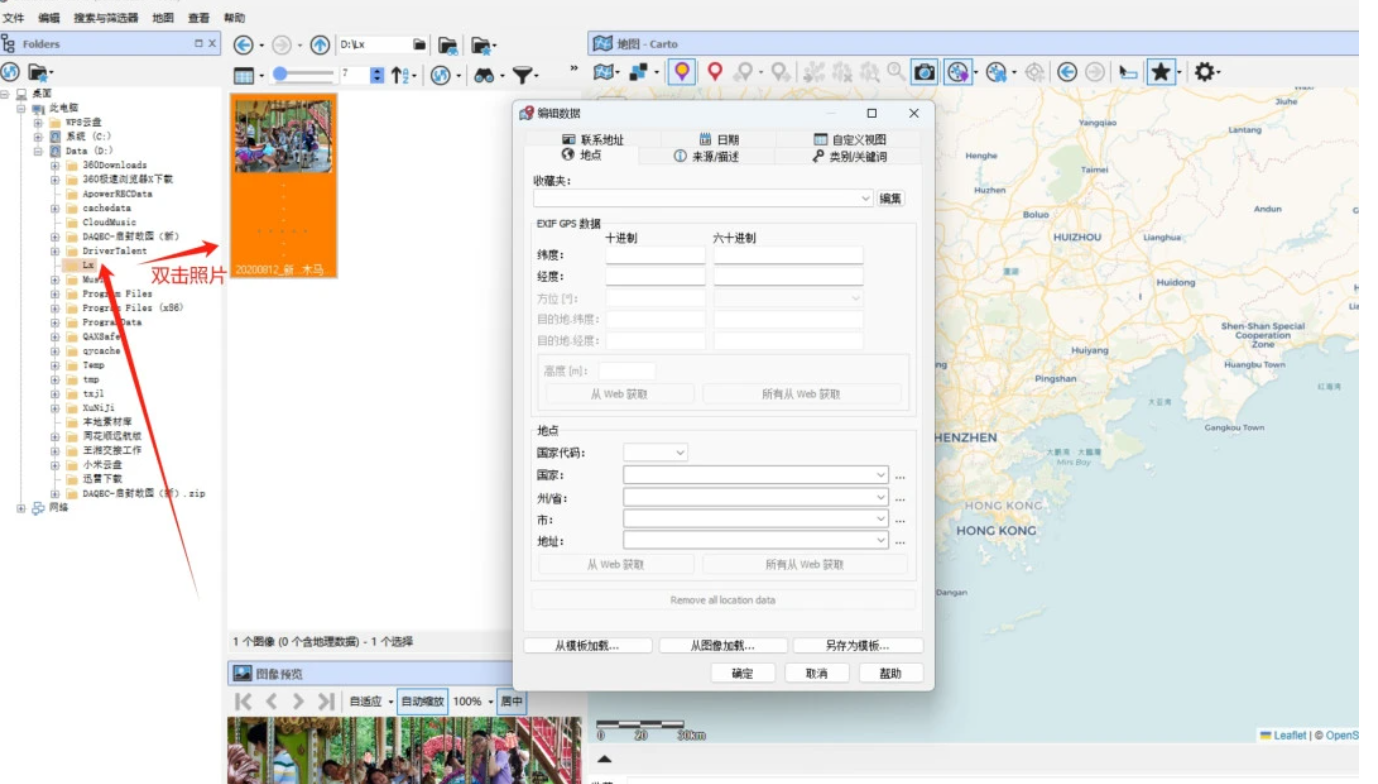 2. 修改或增加照片拍摄位置:把从地图上查询到的GPS经纬度填写到"十进制"字段中。注意纬度的范围是0到90度,经度范围是-180到180度
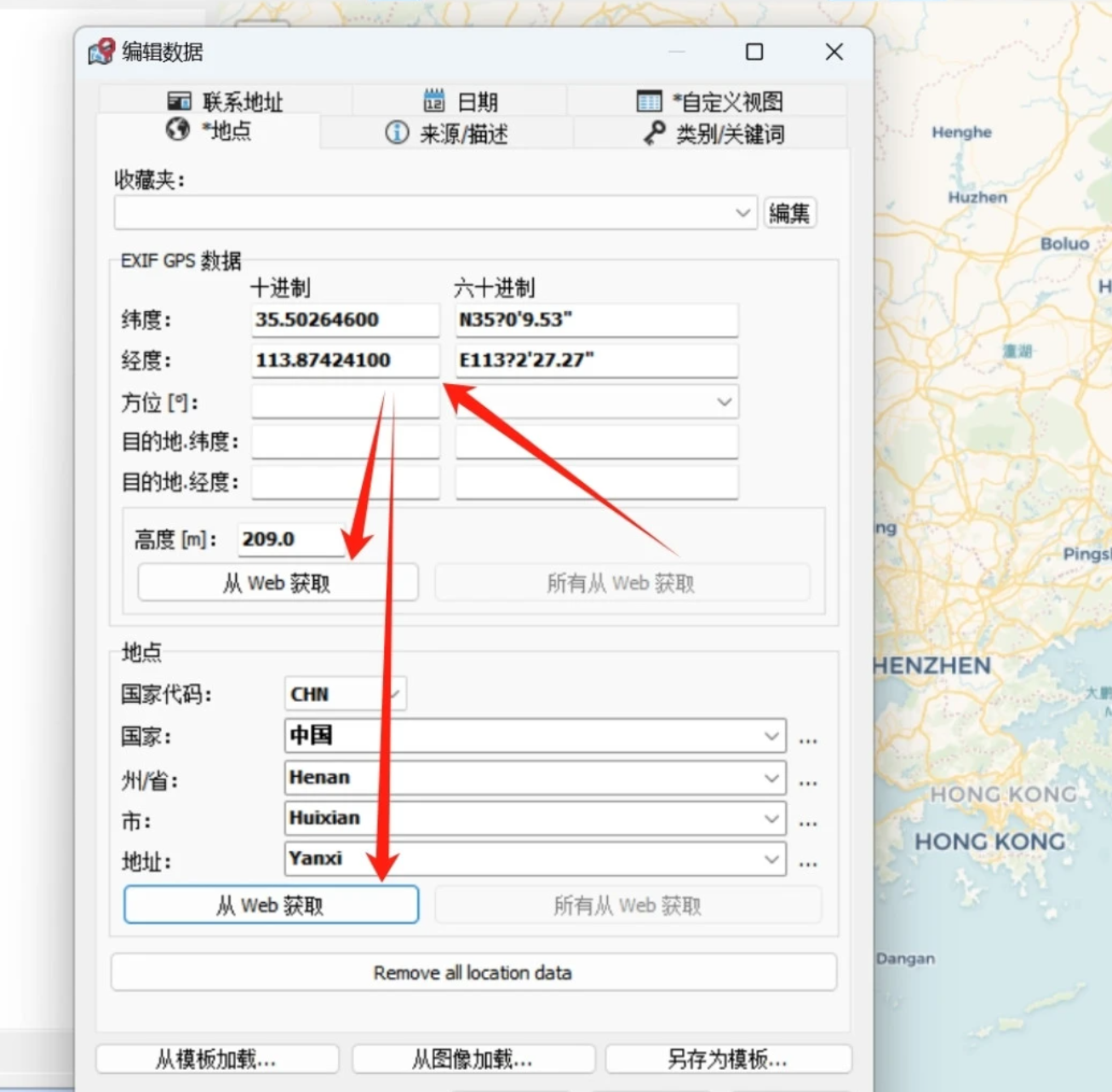 填写完经纬度后,点击"从Web获取",软件会自动获取对应的地点名称和海拔信息。
- 修改或增加拍摄时间:修改后同样可以点击"从Web获取"来自动匹配时区
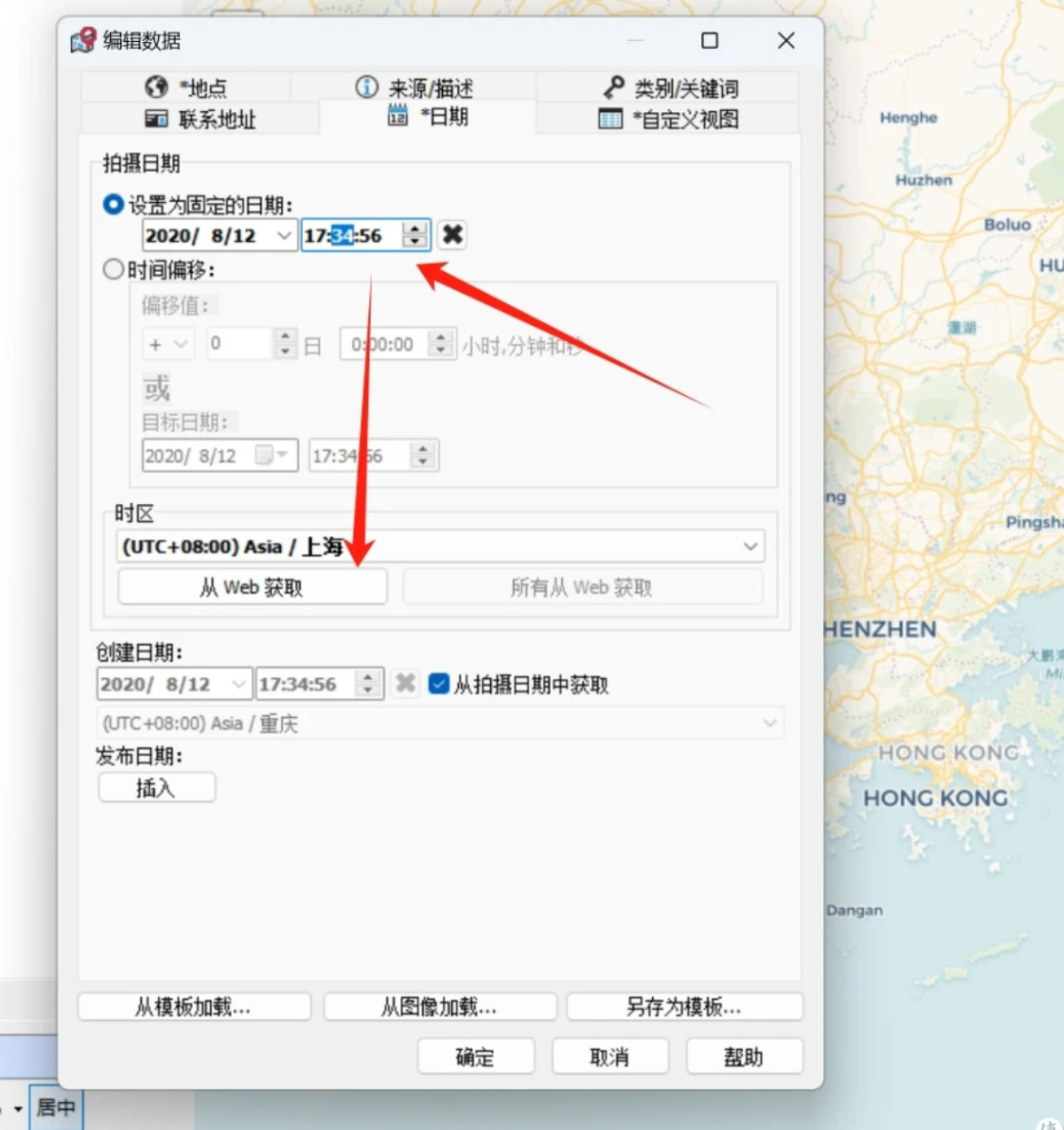 4. 保存修改
 GeoSetter的优势在于地图联动,适合需要根据实际地理位置来调整坐标的用户。
补充:通过文件属性面板直接编辑GPS
另外还有一种更基础的方式——直接在文件属性中编辑。具体操作是:双击列表中的"GPS纬度"进入编辑模式。
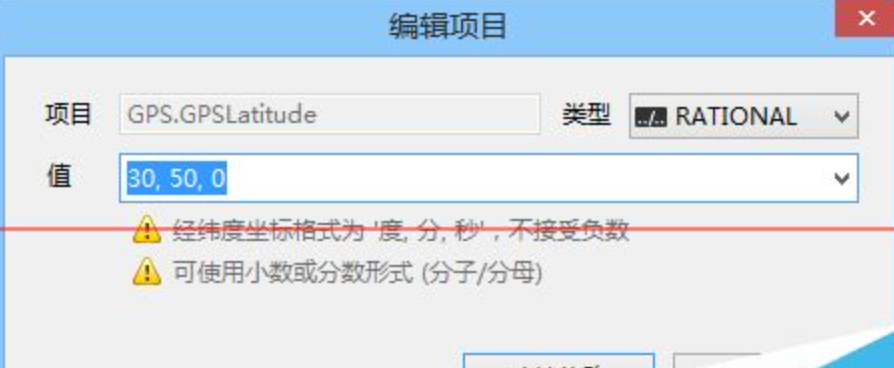
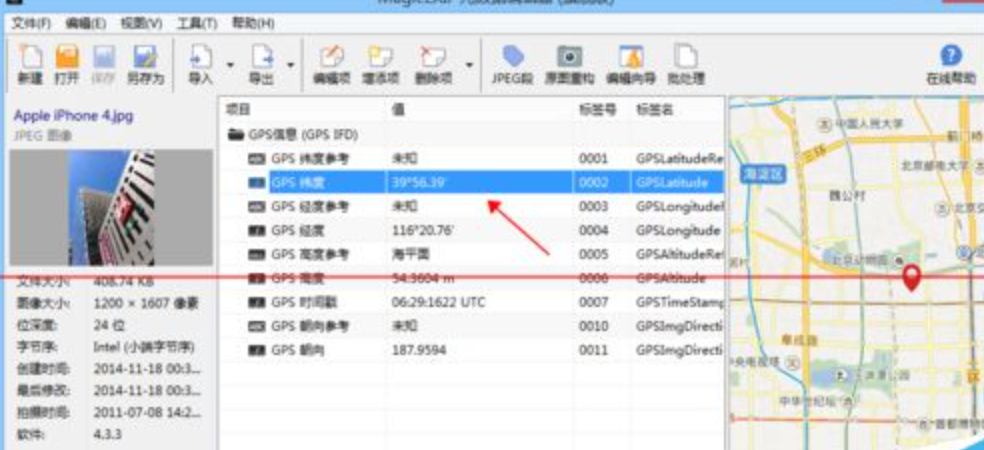 在弹出的窗口中输入新的纬度值,注意要按照"度, 分, 秒"的格式输入。比如北纬30度50分,就输入"30, 50, 0",然后点击"确认编辑"应用修改。
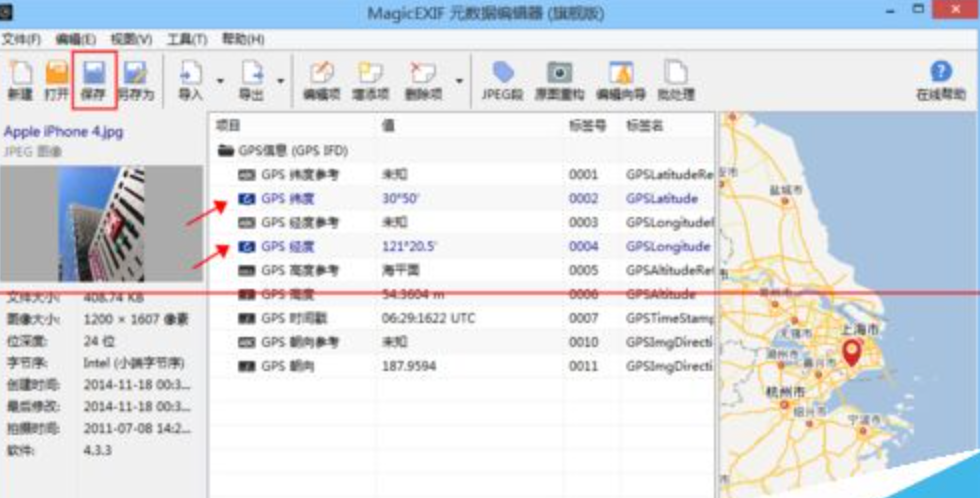
 同理,双击"GPS经度"可以修改经度数据。完成编辑后,被修改的项目会变成蓝色标识,右侧的地图也会同步更新。点击工具栏的"保存"按钮即可保存对照片的编辑。
 ### 三、操作注意事项
不管用哪种方法,有几点需要留意:
第一,修改前建议备份原图。 虽然大多数工具都支持直接覆盖原文件,但万一操作失误,原图的位置信息就找不回来了。尤其是做批量处理时,提前复制一份更稳妥。
第二,注意经纬度的格式。 不同工具对经纬度的输入格式要求不一样。有的用十进制(如39.9042),有的用度分秒(如39°54'15")。输入前先确认格式,避免数据出错。
第三,纬度范围是-90到90,经度范围是-180到180。 超出这个范围的数值是不合法的,软件可能会报错或写入无效数据。
第四,部分社交平台会自动清除位置信息。 如果你修改位置是为了在某个平台展示,建议先确认该平台是否会保留EXIF数据。
第五,批量操作时先拿一张图片测试。 确认效果符合预期后再处理全部图片,避免批量出错。
四、不同场景下的选择建议
说了这么多方法,到底该选哪个?这里给出一些参考:
- 偶尔修改一两张图片:用系统自带的文件属性面板就够了,不用额外装软件。
- 需要批量处理大量图片:汇帮元数据编辑器或ExifTool命令行都比较合适。前者适合不熟悉命令行的用户,后者适合有技术基础、追求效率的用户。
- 需要地图联动、可视化操作:GeoSetter的体验会更好一些。
- 需要精细控制所有EXIF字段:ExifTool GUI的功能覆盖面比较广。
- 只需要清除位置信息做隐私保护:ExifTool的一行命令就能搞定,简单直接。
总的来说,图片拍摄位置怎么调整,关键看你的具体需求和使用习惯。工具没有绝对的好坏之分,适合自己的就是好用的。希望这篇文章能帮你找到合适的方案。如果你在操作过程中遇到什么问题,欢迎在评论区留言交流。
